今天在做一个图形报表,有个需求是要把展现的统计图保存为图片, 图形报表用的Echarts-2.2.7,

以前有用过 Echarts,记得echarts插件是可以帮助我们把统计图保存为图片的。

只是不记得是怎么配置了,查看API文档很久也没有找到,最后在 文档/配置项手册 里面找到了配置方法 和配置 参数。

下图是 Echarts官网 实例中的配置:
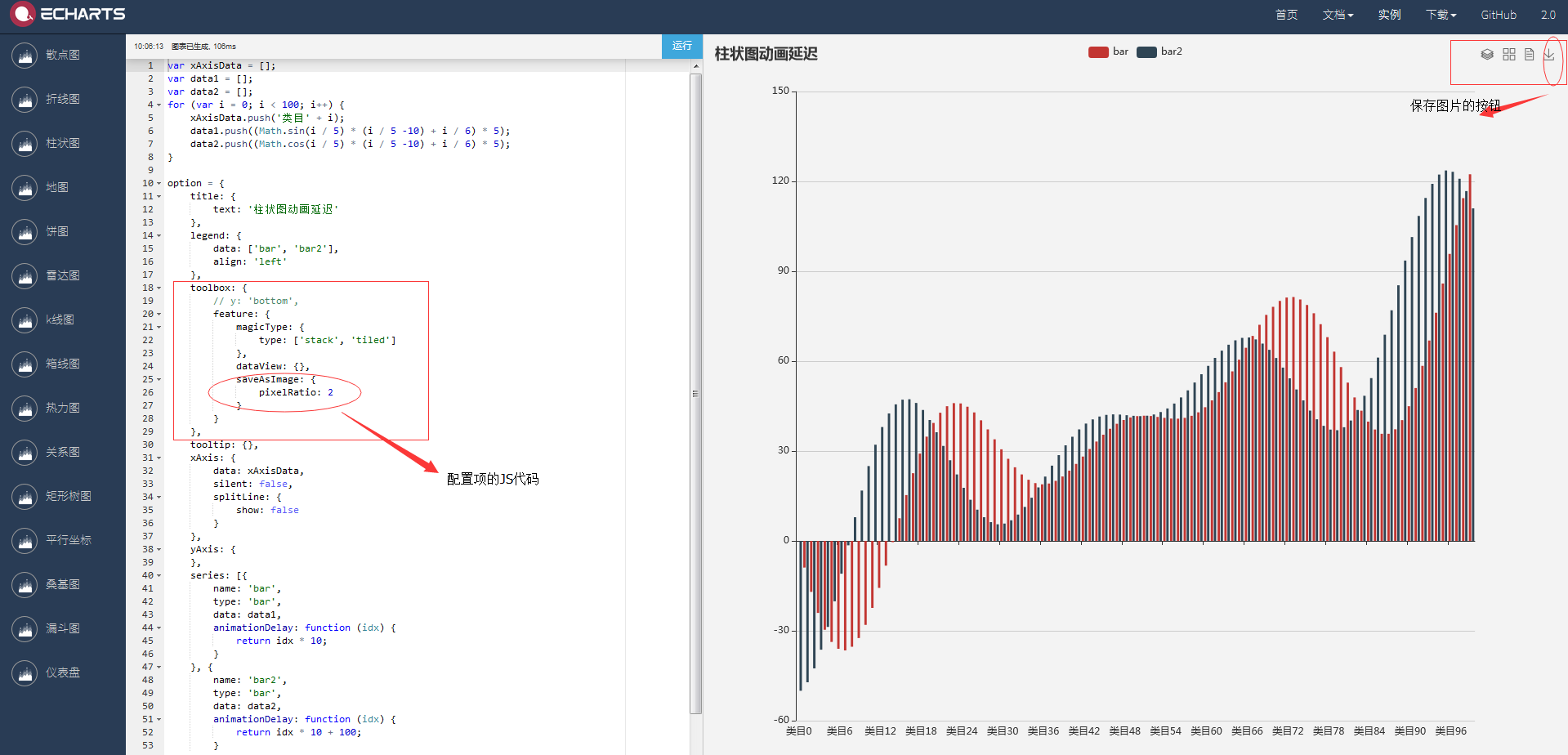
下面来说说配置保存图片的步骤:

1.保存图片是Echarts的一个工具,先找到工具箱


toolbox

工具栏。内置有导出图片数据视图动态类型切换数据区域缩放重置五个工具。

2. 然后再找到 各工具的配置项


toolbox.feature Object
 

各工具配置项。

除了各个内置的工具按钮外,还可以自定义工具按钮。

3. 再找到保存图片的配置

toolbox.feature.saveAsImage Object

保存为图片。

4. 再看到了保存图片的配置项有的属性 和可填 参数

toolbox.feature.saveAsImage.type string
[ default: 'png' ]

保存的图片格式。支持 'png''jpeg'

toolbox.feature.saveAsImage.name string
 

保存的文件名称,默认使用 title.text 作为名称。

toolbox.feature.saveAsImage.backgroundColor Color
[ default: 'auto' ]

保存的图片背景色,默认使用 backgroundColor,如果backgroundColor不存在的话会取白色。

toolbox.feature.saveAsImage.excludeComponents Array
[ default: ['toolbox'] ]

保存为图片时忽略的组件列表,默认忽略工具栏。

toolbox.feature.saveAsImage.show boolean
[ default: true ]

是否显示该工具。

toolbox.feature.saveAsImage.title boolean
[ default: '保存为图片' ]
toolbox.feature.saveAsImage.icon *
 

Icon 的 path 字符串,ECharts 3 中支持使用自定义的 svg path 作为 icon,格式参见 SVG PathData。可以从 Adobe Illustrator 等工具编辑导出。

 
toolbox.feature.saveAsImage.iconStyle Object
 

保存为图片 icon 样式设置。

toolbox.feature.saveAsImage.pixelRatio number
[ default: 1 ]

保存图片的分辨率比例,默认跟容器相同大小,如果需要保存更高分辨率的,可以设置为大于 1 的值,例如 2。

5. 然后根据 自己的需求去配置就好了

6.查看文档库 截图
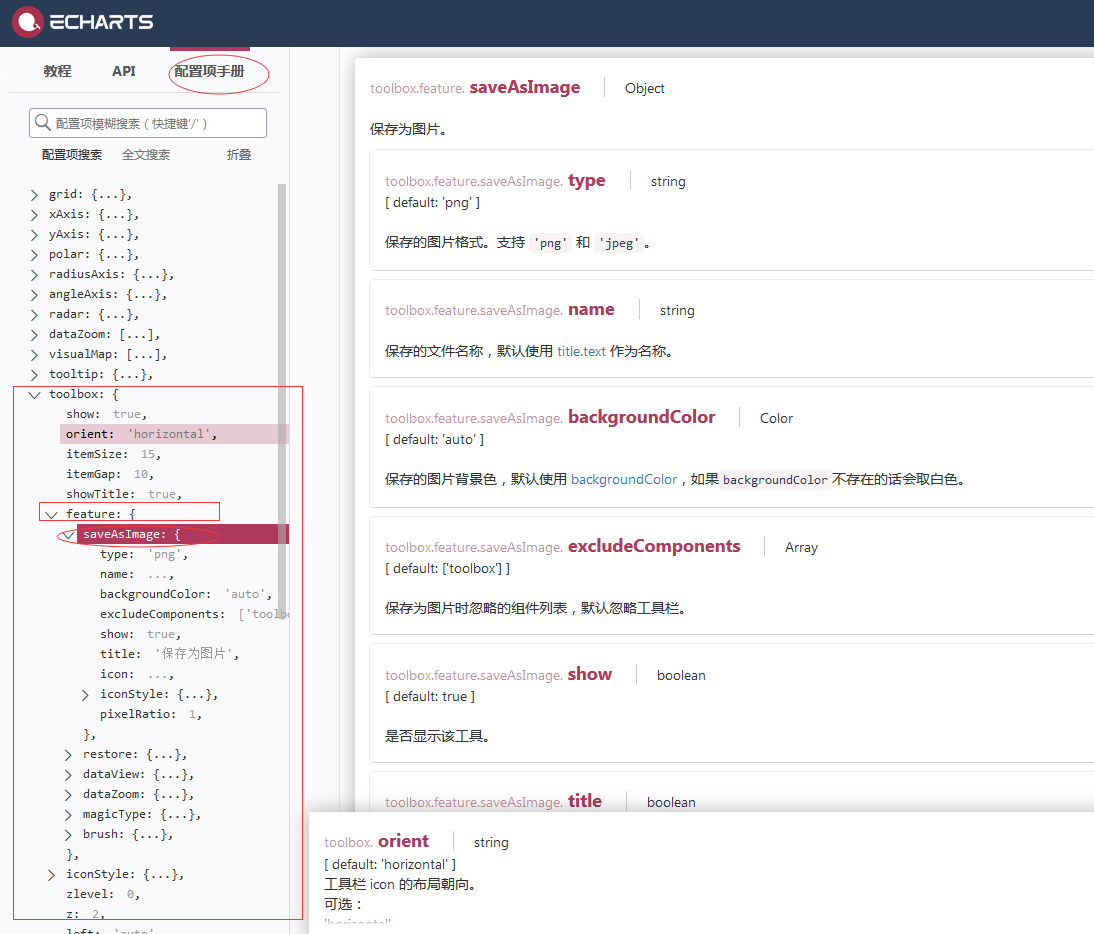
7. 项目的 JS 代码

require(
                          [
                           'echarts',
                           'echarts/chart/bar'   // 按需加载所需图表
                           ],
                           function (ec) {
                            // 基于准备好的dom,初始化echarts图表
                            var myChart1 = ec.init(document.getElementById('pro-price-main'));
                            option1 = {
                                 title : {
                                    text: '文档数量(单位:个)',
                                    textStyle: {
                                        fontWeight: 'normal',
                                        fontSize: '15',
                                        color: '#999'
                                    },
                                    x: 54
                                },
                                tooltip : {
                                    show: true,
                                    trigger: 'item',
                                },
                                legend: {
                                    x: 'center',
                                    y: 0,
                                    orient : 'horizontal',
                                    itemGap: 20,
                                    itemWidth: 30,
                                    itemHeight : 20,
                                    textStyle: {
                                        color: '#999'
                                    },
                                    data:['文库总数','文库增长数']
                                },
                                toolbox: {
                                    show: true,
                                    feature: {
                                        magicType: {
                                            type: ['stack', 'tiled']
                                        },
                                        dataView: {show:true},
                                        saveAsImage: {
                                            show:true,
                                            excludeComponents :['toolbox'],
                                            pixelRatio: 2
                                            
                                        }
                                    }
                                },
                                calculable : true,
                               
                                xAxis : [
                                    {
                                        type : 'category',
                                        show: true,
                                        splitLine: false,
                                        axisLine: {
                                            lineStyle: {
                                                width: 1,
                                                color: '#f2f2f2'
                                            }
                                        },
                                        axisLabel: {
                                            textStyle: {
                                                align: 'center',
                                                color: '#999'
                                            }
                                        },
                                        axisTick: {
                                            show: false
                                        },
                                        data : result.results["docMonthData"]  
                                    }
                                ],
                                yAxis : [
                                    {
                                        type : 'value',
                                        show: true,
                                        splitLine: {
                                            lineStyle: {
                                                color: ['#f2f2f2'],
                                                width: 1,
                                            }
                                        },
                                        axisLine: {
                                            lineStyle: {
                                                width: 1,
                                                color: '#f2f2f2'
                                            }
                                        },
                                        axisLabel: {
                                            textStyle: {
                                                color: '#999'
                                            }
                                        }
                                    }
                                ],
                                series : [
                                    {
                                        name:'文库总数',
                                        type:'bar',
                                        stack: '总量',
                                        data: result.results["docTotalData"],
                                        itemStyle: {
                                            normal: {
                                                color: '#7266ba'
                                            }
                                        }
                                    },
                                    {
                                        name:'文库增长数',
                                        type:'bar',
                                        stack: '总量',
                                        itemStyle: {                // 系列级个性化
                                            normal: {
                                                color: '#f9d21a'
                                            }
                                        },
                                        data: result.results["growthNumData"]
                                    }
                                ]
                            };
                            // 为echarts对象加载数据
                            myChart1.setOption(option1);
                          }
                      );

Echarts-2.2.7中统计出来的统计图保存为图片的更多相关文章

  1. Android将view保存为图片并放在相册中

    在Android中,可以将view保存为图片并放在相册中,步骤为 view->bitmap->file,即先将view转化为bitmap,再将bitmap保存到相册中. 需要将红框标注的v ...

  2. java学习,从一个字符串中统计同一类型出现的次数

    1.从字符串“AS345asdzf*())sddsWE”中统计大写字母.小写字母.其他类型的出现的次数 String s="AS345asdzf*())sddsWE"; int l ...

  3. SQL Server 中统计信息直方图中对于没有覆盖到谓词预估以及预估策略的变化(SQL2012-->SQL2014-->SQL2016)

    本位出处:http://www.cnblogs.com/wy123/p/6770258.html 统计信息写过几篇了相关的文章了,感觉还是不过瘾,关于统计信息的问题,最近又踩坑了,该问题虽然不算很常见 ...

  4. MySQL 8.0 中统计信息直方图的尝试

    直方图是表上某个字段在按照一定百分比和规律采样后的数据分布的一种描述,最重要的作用之一就是根据查询条件,预估符合条件的数据量,为sql执行计划的生成提供重要的依据在MySQL 8.0之前的版本中,My ...

  5. 【未解决】对于使用Windows的IDEA进行编译的文件,但无法在Linux系统中统计代码行数的疑问

    在我学习使用Windows的IDEA的过程中,将代码文件转移到Linux虚拟机当中,但无法在Linux系统中统计代码行数. 注意:拷贝进虚拟机的文件均能编译运行. 具体过程如下: root@yogil ...

  6. SQLSERVER中统计所有表的记录数

    SQLSERVER中统计所有表的记录数 利用系统索引表sysindexes中索引ID indid<1的行中的rows列存有该表的行数这一特点.    方法是利用隐藏未公开的系统存储过程sp_MS ...

  7. Java使用极小的内存完成对超大数据的去重计数,用于实时计算中统计UV

    Java使用极小的内存完成对超大数据的去重计数,用于实时计算中统计UV – lxw的大数据田地 http://lxw1234.com/archives/2015/09/516.htm Java使用极小 ...

  8. (转)如何在Linux中统计一个进程的线程数

    如何在Linux中统计一个进程的线程数 原文:http://os.51cto.com/art/201509/491728.htm 我正在运行一个程序,它在运行时会派生出多个线程.我想知道程序在运行时会 ...

  9. c#Winform程序调用app.config文件配置数据库连接字符串 SQL Server文章目录 浅谈SQL Server中统计对于查询的影响 有关索引的DMV SQL Server中的执行引擎入门 【译】表变量和临时表的比较 对于表列数据类型选择的一点思考 SQL Server复制入门(一)----复制简介 操作系统中的进程与线程

    c#Winform程序调用app.config文件配置数据库连接字符串 你新建winform项目的时候,会有一个app.config的配置文件,写在里面的<connectionStrings n ...

随机推荐

  1. Oralce注入 bypass waf出数据

    发存货: 探测banner 版本号: ' and (SELECT banner FROM v$version where rownum=1) like 'O%' and '1'like'1 rownu ...

  2. PHP--date转成时间戳,time()获取的是秒数

    date("Y-m-d H:i:s");  //如果存成datetime型在MYSQL中 必须用这种格式 实现功能:获取某个日期的时间戳,或获取某个时间的时间戳.strtotime ...

  3. 【接口设计】用户积分排行榜功能-Redis实现

    一.排行榜功能简介 排行榜功能是一个很普遍的需求.使用 Redis 中有序集合(SortedSet)的特性来实现排行榜是又好又快的选择. 一般排行榜都是有实效性的,比如交通数据流中的路口/路段的车流量 ...

  4. hdu4421 2-sat(枚举二进制每一位)

    题意:       给你一个数组b[][],在给你一些关系,问是否可以找到一个满足限制的a[], 关系如下(图片): 思路:       说到限制,而且还是两个两个之间的限制,那么很容易想到2-sat ...

  5. SQL Server 数据库基本使用技巧

    use master; #显示数据库 select top 3 * from spt_values; #显示去前3行 select * from test where id2 like '%1010% ...

  6. Linux执行命令报错:Permission denied

    原因:权限被拒 结局办法 chmod -R 777 目录名 更改目录内文件的权限即可

  7. spring中注解@Resource 与@Autowire 区别

    ① .@Resource 是根据名字进行自动装配:@Autowire是通过类型进行装配. ②. @Resource 注解是 jdk 的:@Autowire 是spring的.

  8. 基于linux信号的timeout装饰器

    在做基于ray的分布式任务处理时,偶尔遇到由于ray集群不稳定导致的长时间连接不上,进而导致程序卡死,无法向后端返回任务状态的情况.但是ray的初始化函数本身未实现超时机制,因此设计基于多线程+信号的 ...

  9. 12.26vj训练补题

    D.City Day 题意:就是给定n,x,y,以及这n天的下雨量ai,要求这一天的下雨量是这一天前x天到后y天的下雨量中最小的.输出最早的(下标最小的)d.保证答案一定存在 思路:直接遍历寻找就好了 ...

  10. 团队任务拆解$\alpha$

    项目 内容 班级:2020春季计算机学院软件工程(罗杰 任健) 博客园班级博客 作业要求 团队任务拆解 我们在这个课程中的目标 提升团队管理及合作能力,开发一项满意的工程项目 这个作业对我们实现目标的 ...