
二.1.vue-开发环境搭建
一vue开发环境搭建
1.下载二进制包 https://nodejs.org/zh-cn/
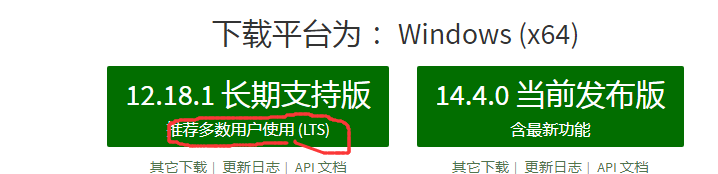
直接下一步下一步即可,然后dmd中如下显示说明成功:
C:\Program Files\nodejs>node -v
v12.18.1
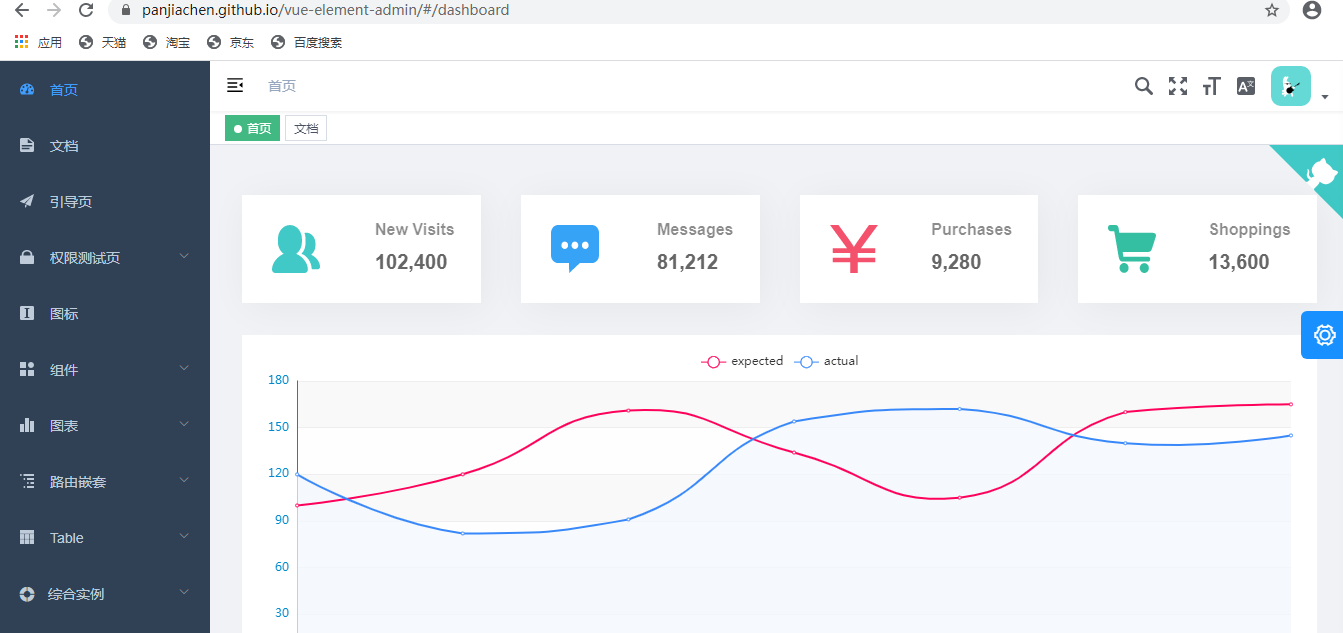
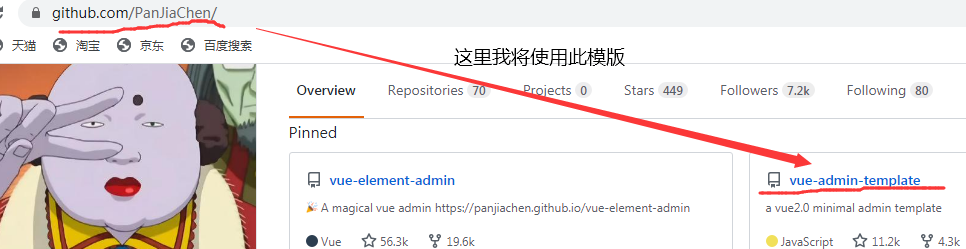
https://github.com/PanJiaChen/vue-element-admin ---这是github上vue完整项目模版,它的在线预览如下图:
2.widows安装git
https://www.git-scm.com/download/win --下载
http://www.mamicode.com/info-detail-2736524.html ---安装
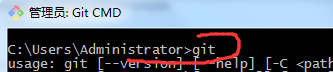
效果如下:
3.新建前端代码目录web和我的devops项目后端代码目录同级:

4.把vue模版克隆下来:
F:\devops\data\web>git clone https://github.com/gxhsh/vueAdmin-template.git
5.安装nodejs
https://developer.aliyun.com/mirror/NPM?from=tnpm

注意安装过程中出现war正常,出现error就不行。
安装完后,此时它就生成F:\devops\data\web\vue-admin-template\node_modules目录(里边是依赖包),若安装时出错就直接把此目录删除再重新装
6.运行服务

点击登录后,模版环境就出来了如下图: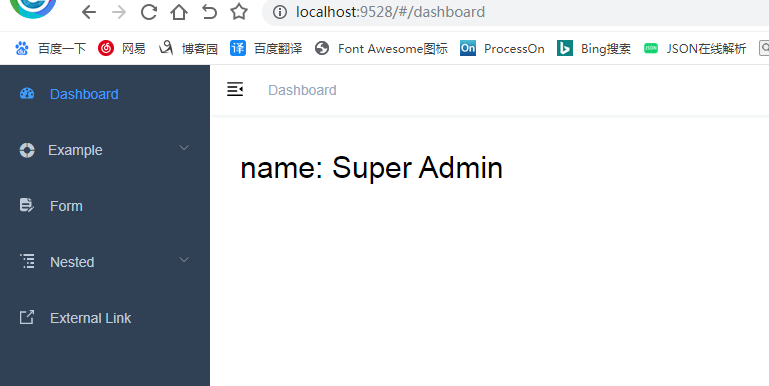
若登录不了就参照第十步修改前端代码:
7.起后端项目服务
[vagrant@CentOS ~]$ source python36env/bin/activate
(python36env) [vagrant@CentOS ~]$ cd /vagrant/
(python36env) [vagrant@CentOS vagrant]$ cd devops/
(python36env) [vagrant@CentOS devops]$ ls
apps devops manage.py scripts
(python36env) [vagrant@CentOS devops]$ python manage.py runserver 0.0.0.0:8000
访问后端接口:http://127.0.0.1:8000/
8.因为我的后端项目中我之前做了权限,所以这里我把所有api的权限取消
9.打开pycharm修改为允许垮域访问settings.py:
(1)安装:打开github搜索django cors header --->https://github.com/adamchainz/django-cors-headers对照此
(python36env) [vagrant@CentOS devops]$ pip install django-cors-headers 不做此步的话无法通过命令来通过ajax(异步请求)请求数据
(2)配置settings.py:
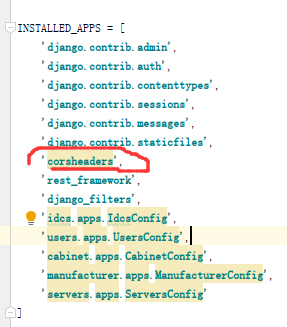
(3)middleware配置中注意先后顺序:放在commonmiddleware上---添加中间件监听
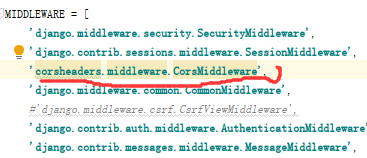
(4)配置允许跨域的域名:这里设成*,允许所有域名跨域请求我数据,如果是线上环境的话,你允许哪个域名请求,这里就写哪个域名即可

(python36env) [vagrant@CentOS devops]$ python manage.py runserver 0.0.0.0:8000 起动服务
10.配置前端代码用webstorm/notepa++/vscode等均可:
修改配置打开webstorm/notepa++/vscode等均可:

(1)F:\devops\data\web\vueAdmin-template\config\dev.env.js  ---开发环境的


 (2)F:\devops\data\web\vueAdmin-template\src\permission.js  --全部注释掉,因为它做了权限验证所以你访问不了:

做修改后重新npm run dev下,此时就可访问了:
二.vue对接drf
11.获取数据:我把数据放在它dashboard页面中:
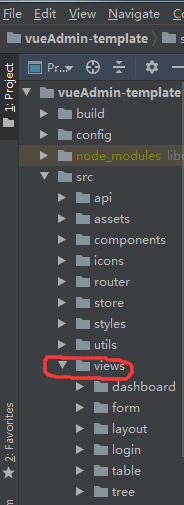
它所有的我们能看到的页面都是在views文件夹中
(1)改dashboard/index.vue:
<template>

  <div class="dashboard-container">

    aaaa

  </div>

</template>

<script>

  // 导入我定义的接口文件dashboard.js中的getUserList函数,@符是指src目录

  import { getUserList } from '@/api/dashboard'

  export default {

    // created方法是生命周期函数(这里是dom挂载后执行fetchData获取数据--getUserList()会发起dashboard.js中定义的getUserList方法发起异步请求然后return给.then)

    created() {

      this.fetchData()

    },

    // methods是把所有方法定义在它中

    methods: {

      fetchData() {

        // then就是执行getUserList函数成功后会返回一数据放在response中res

        getUserList().then(res => {

          // 打印res

          console.log(res)

        })

      }

    }

}

</script>

<style rel="stylesheet/scss" lang="scss" scoped>

.dashboard {

  &-container {

    margin: 30px;

  }

  &-text {

    font-size: 30px;

    line-height: 46px;

  }

}

</style>
(2)取消devop后端所有api的权限,这样便于前端获取数据:settings.py:
REST_FRAMEWORK = {

 'DEFAULT_SCHEMA_CLASS': 'rest_framework.schemas.coreapi.AutoSchema',

    'PAGE_SIZE':10,

    'DEFAULT_PAGINATION_CLASS':'users.pagination.Pagination',

    'DEFAULT_FILTER_BACKENDS': (

        'django_filters.rest_framework.DjangoFilterBackend',

    ),

    'DEFAULT_PERMISSION_CLASSES': [

        'rest_framework.permissions.AllowAny',

        # 'devops.permissions.Permissions',

    ]

}
(3)新建api/dashboard.js: 所有的api接口调用全写在这--写接口
// 请求的模块

import request from '@/utils/request'

// 定义getUserList函数,params参数,

export function getUserList(params) {

  return request({

    // 这个url是跟config/dev.env.js中的BASE_API组合关联的,是url和get拼接在一起的,所以BASE_API中的url后不要加斜线了

    url: '/users/',

    method: 'get',

    params

  })

}
(4)src/utils/request.js---这是模版中别人写好的,我把改成如下自己需要的:
import axios from 'axios'

import { Message } from 'element-ui'

// import { getToken } from '@/utils/auth'

// 创建axios实例

const service = axios.create({

  baseURL: process.env.BASE_API, // api的base_url

  timeout: 15000 // 请求超时时间

})

// request拦截器

// service.interceptors.request.use(config => {

//   if (store.getters.token) {

//     config.headers['X-Token'] = getToken() // 让每个请求携带自定义token 请根据实际情况自行修改

//   }

//   return config

// }, error => {

//   // Do something with request error

//   console.log(error) // for debug

//   Promise.reject(error)

// })

// respone拦截器

service.interceptors.response.use(

  response => {

  /**

  * code为非20000是抛错 可结合自己业务进行修改

  */

    return response.data

  },

  error => {

    console.log('err' + error)// for debug

    Message({

      message: error.message,

      type: 'error',

      duration: 5 * 1000

    })

    return Promise.reject(error)

  }

)

export default service
(5)给浏览器安装vue插件:浏览器右上方右键--扩展程序--输入vue并安装这个Vue.js devtools
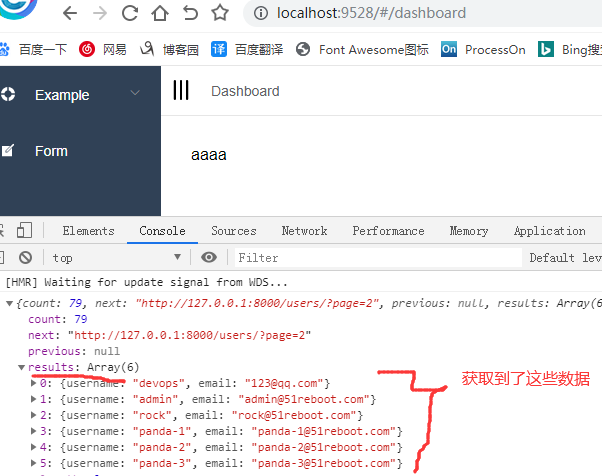
刷新浏览器如下效果拿到数据了只是还没在页面展示出来:
12.数据展示
(1)找到https://element.eleme.cn/#/zh-CN/component/带边框的table表格模版-->把el-table代码块全复制到dashboard/index.vue
<template>

  <div class="dashboard-container">

    <el-table

      :data="tableData"    所有的数据存放在tableData中,它是一变量且是result结果的列表

      border

      style="width: 100%">  表格宽度

      <el-table-column

        prop="id"           prop是记录的属性即字段

        label="id">         label是表头信息

      </el-table-column>

      <el-table-column

        prop="username"

        label="用户名">

      </el-table-column>

      <el-table-column

        prop="email"

        label="email">

      </el-table-column>

    </el-table>

  </div>

</template>

<script>

  // 导入我定义的接口文件dashboard.js中的getUserList函数,@符是指src目录

  import { getUserList } from '@/api/dashboard'

  export default {

    // 定义一变量是在data(){ return{} }中定义

    data() {

      return {

        tableData: []

      }

    },

    created() {

      this.fetchData()

    },

    // methods是把所有方法定义在它中

    methods: {

      fetchData() {

        getUserList().then(res => {

          // tableDate中的内容是我们请求里的result,res就是页面返回的数据

          this.tableData = res.results

        })

      }

    }

}

</script>

<style rel="stylesheet/scss" lang="scss" scoped>

.dashboard {

  &-container {

    margin: 30px;

  }

  &-text {

    font-size: 30px;

    line-height: 46px;

  }

}

</style>

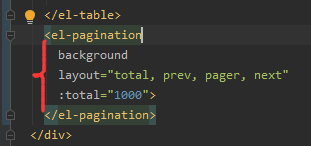
(2)添加分页功能 :
找到https://element.eleme.cn/#/zh-CN/component/带背景的分页-->把代码块拷贝到dashboard/index.vue中的表格el-table下面
效果如下:
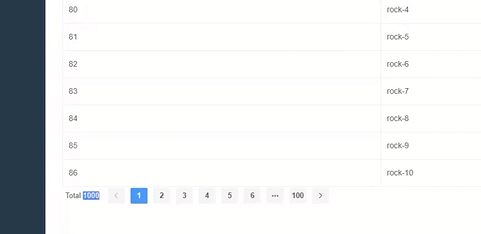
(3)自定添加分页其它效果---参考https://element.eleme.cn/#/zh-CN/component/文档添加想要的分页功能
a.上图效果中,总数据是1000条这个不对,这是它默认的不是我的真实数据量,所以我参数total放进去并把请求结果res中的result中count传给它即可
b.当前是第几页的数据也没展示:element文档中可知用Event事件中的current-change事件(当前页改变时触发)
这里我让此current-change事件等于一个函数handleCurrentChange,所以我定义此函数
 handleCurrentChange(val) {

        console.log(`当前页: ${val}`);
如下图效果中:我选某页时,它打印某页码了
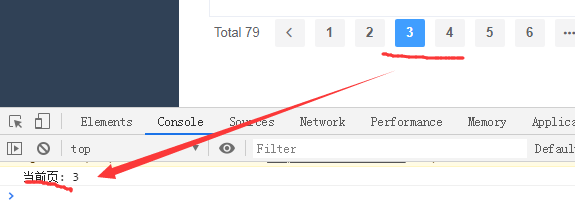
当前页码拿到了但是页码对应的数据没展示出来,所以要传给drf---定义几变量,传给drf后端url中要参数.且要注意你vue前端改变页码那要发ajax请求服务端,数据才会变更。
......
data() {
  return {
    tableData: [],
    totalNum: 0,
    params: {   定义参数,参数中可有多变量
      page: 1
    }
  }
},
.......

 methods: {

      fetchData() {

        getUserList(this.params).then(res => {   并给它传参数params

          // tableDate中的内容是我们请求里的result,res就是页面返回的数据

          this.totalNum = res.count

          this.tableData = res.results

        })

      },

      handleCurrentChange(val) {

        this.params.page = val // 给变量page传值

        this.fetchData() // 发起ajax请求

      }

    }
如下效果中展示对应页码的数据了:
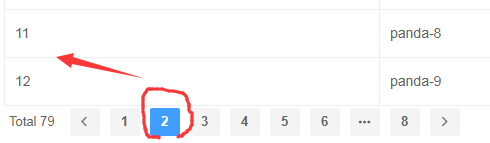
c.让页码栏居中显示---给它框一个div,属性是center即可:
    <div style="text-align: center">

      <el-pagination

        background

        layout="total, prev, pager, next"

        @current-change="handleCurrentChange"

        :total="totalNum">

      </el-pagination>

    </div>
完整代码:
<template>

  <div class="dashboard-container">

    <el-table

      :data="tableData"

      border

      style="width: 100%">

      <el-table-column

        prop="id"

        label="id">

      </el-table-column>

      <el-table-column

        prop="username"

        label="用户名">

      </el-table-column>

      <el-table-column

        prop="email"

        label="email">

      </el-table-column>

    </el-table>

    <div style="text-align: center; margin-top: 10px;">

      <el-pagination

        background

        layout="total, prev, pager, next"

        @current-change="handleCurrentChange"

        :total="totalNum">

      </el-pagination>

    </div>

  </div>

</template>

<script>

  // 导入我定义的接口文件dashboard.js中的getUserList函数,@符是指src目录

  import { getUserList } from '@/api/dashboard'

  export default {

    // 1.定义一变量是在data(){ return{} }中定义

    data() {

      return {

        tableData: [],

        totalNum: 0,

        params: {

          page: 1

        }

      }

    },

    created() {

      this.fetchData()

    },

    // 2.methods是把所有方法定义在它中--这里是给变量获取数据

    methods: {

      fetchData() {

        getUserList(this.params).then(res => {

          // tableDate中的内容是我们请求里的result,res就是页面返回的数据

          this.totalNum = res.count

          this.tableData = res.results

        })

      },

      handleCurrentChange(val) {

        this.params.page = val // 给变量page传值

        this.fetchData() // 发起ajax请求

      }

    }

  }

</script>

<style rel="stylesheet/scss" lang="scss" scoped>

.dashboard {

  &-container {

    margin: 30px;

  }

  &-text {

    font-size: 30px;

    line-height: 46px;

  }

}

</style>
二.1.vue-开发环境搭建的更多相关文章
- vue开发环境搭建及热更新
写这篇博客的目的是让广大的学者在初入Vue项目的时候少走些弯路,虽然现在有很多博客也有差不多的内容,但是博主在里面添加了一些学习时碰到的小问题.在阅读这篇博客之前,我先给大家推荐一篇文章<入门W ...
- vue开发环境搭建Mac版
一.前言 要做一个移动端app,面对webapp最流行的三个技术React,angular,vue,三选一,如何选,可参考blog移动app技术选型,react,angular, vue, 下面是对 ...
- 【强烈推荐,超详细,实操零失误】node.js安装 + npm安装教程 + Vue开发环境搭建
node.js安装 + npm安装教程 + Vue开发环境搭建 [强烈推荐,超详细,实操零失误] 原博客园地址:https://www.cnblogs.com/goldlong/p/8027997.h ...
- Redis学习系列二之.Net开发环境搭建及基础数据结构String字符串
一.简介 Redis有5种基本数据结构,分别是string.list(列表).hash(字典).set(集合).zset(有序集合),这是必须掌握的5种基本数据结构.注意Redis作为一个键值对缓存系 ...
- express+mysql+vue开发环境搭建
最近开始做一个实验室资产管理系统,后台使用node.js的Express框架,前端使用vue,数据库使用mysql.在这里开始简单记录一下开发过程和遇到的问题. 今天要说的是express+mysql ...
- 一 vue开发环境搭建
2016年,Vue同Angular.React形成三足鼎立的局面,让前端的开发者顾不暇接,今天我们就来了解一下Vue的环境搭建. 一.node.js安装: node.js:一种javascript的运 ...
- vue 开发系列(一) vue 开发环境搭建
概要 目前前端开发技术越来越像后台开发了,有一站式的解决方案. 1.JS包的依赖管理像MAVEN. 2.JS代码编译打包. 3.组件式的开发. vue 是一个前端的一站式的前端解决方案,从项目的初始化 ...
- 最全Vue开发环境搭建
前言 一直想去学Vue,不过一直找不到一个契机.然公司手机端用到了跨平台开发apicloud,里边涉及到Vue组件化开发,例如header和footer的封装,以及apicloud自定义的frame等 ...
- android高速上手(二)android开发环境搭建及hello world
基本了解了java语法,下一步.我们一起开启hello world的神奇之旅. (一)android开发环境搭建 之前搭建android开发环境是件很费力的事情,下载Eclipse.安装ADT等,现在 ...
- 8086汇编语言学习(二) 8086汇编开发环境搭建和Debug模式介绍
1. 8086汇编开发环境搭建 在上篇博客中简单的介绍了8086汇编语言.工欲善其事,必先利其器,在8086汇编语言正式开始学习之前,先介绍一下如何搭建8086汇编的开发环境. 汇编语言设计之初是用于 ...
随机推荐
- Java实现 LeetCode 526 优美的排列(DFS)
526. 优美的排列 假设有从 1 到 N 的 N 个整数,如果从这 N 个数字中成功构造出一个数组,使得数组的第 i 位 (1 <= i <= N) 满足如下两个条件中的一个,我们就称这 ...
- Java实现 LeetCode 437 路径总和 III(三)
437. 路径总和 III 给定一个二叉树,它的每个结点都存放着一个整数值. 找出路径和等于给定数值的路径总数. 路径不需要从根节点开始,也不需要在叶子节点结束,但是路径方向必须是向下的(只能从父节点 ...
- Java实现 LeetCode 403 青蛙过河
403. 青蛙过河 一只青蛙想要过河. 假定河流被等分为 x 个单元格,并且在每一个单元格内都有可能放有一石子(也有可能没有). 青蛙可以跳上石头,但是不可以跳入水中. 给定石子的位置列表(用单元格序 ...
- Android中如何使用GridView
首先在主XML中放入Grid View控件 取好id private GridView gv1; private int[] icon = {R.drawable.cat, R.drawable.co ...
- 第七届蓝桥杯JavaC组省赛真题
解题代码部分来自网友,如果有不对的地方,欢迎各位大佬评论 题目1.有奖竞猜 题目描述 小明很喜欢猜谜语. 最近,他被邀请参加了X星球的猜谜活动. 每位选手开始的时候都被发给777个电子币. 规则是:猜 ...
- java实现矩形区域的交和并
在编写图形界面软件的时候,经常会遇到处理两个矩形的关系. 如图[1.jpg]所示,矩形的交集指的是:两个矩形重叠区的矩形,当然也可能不存在(参看[2.jpg]).两个矩形的并集指的是:能包含这两个矩形 ...
- Linux网络命令详解
命令write,功能是给指定用户发信息(接收信息的用户要处于登录状态,相当于QQ的私聊),例如:用户xbb给用户liuyifei发消息:I want to eat together!(发送消息以CRT ...
- 【JAVA习题二十九】809*??=8*??+9*??+1 其中??代表的两位数,8*??的结果为两位数,9*??的结果为3位数。求??代表的两位数,及809*??后的结果。
package erase; public class 八九与问好两位数的乘积和 { public static void main(String[] args) { int m,n;//m十位,n个 ...
- mysql基础-新版5.7.10源码安装-记录(一)
0x01 MySQL 从 5.5 版本开始,通过 ./configure 进行编译配置方式已经被取消,取而代之的是 cmake 工具 引用一句话 cmake的重要特性之一是其独立于源码(out-of- ...
- 温故知新-多线程-深入刨析synchronized
Posted by 微博@Yangsc_o 原创文章,版权声明:自由转载-非商用-非衍生-保持署名 | Creative Commons BY-NC-ND 3.0 文章目录 摘要 synchroniz ...