
jupyter lab最强代码补全插件
1 简介
提起kite相信不少朋友都有印象,它是一个功能非常强大的代码补全工具,目前可用于Python与javascript,为许多知名的编辑器譬如Vs Code、Pycharm提供对应的插件。
 图1
图1
而最近kite开源了针对jupyter lab的代码补全插件,使得我们在代码提示补全功能较弱的jupyter lab平台上也可以体验到强大的kite功能,本文就将带大家来学习如何在jupyter lab中使用kite引擎。
2 在jupyter lab中使用kite
下面我们分步骤讲解:
2.1 安装kite软件
要使用kite服务,首先我们需要下载kite引擎软件,你可以到官方网站( https://kite.com/ )去下载kite的安装包:
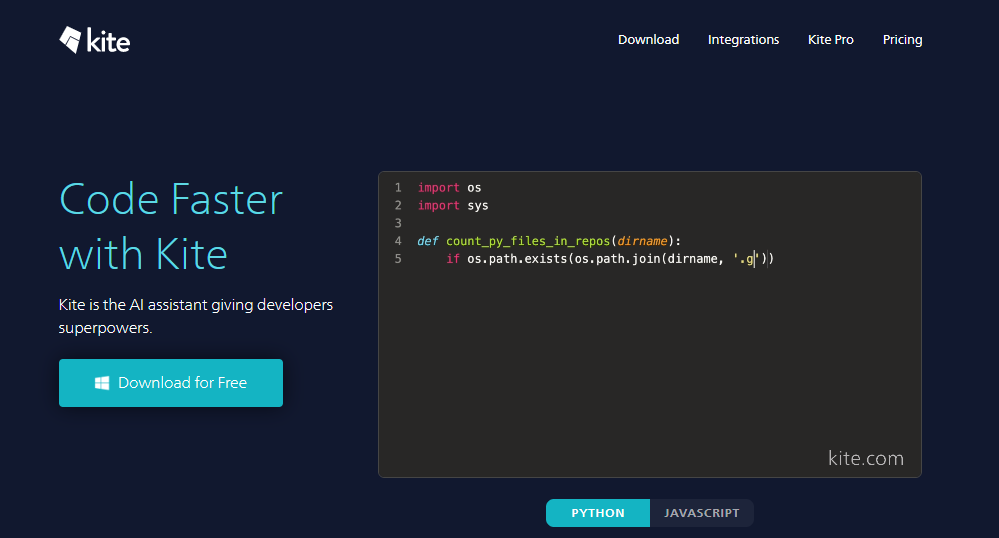 图2
图2
考虑到是国外网站下载速度很慢,我们准备了百度云下载连接(链接:https://pan.baidu.com/s/15GxJXhv0VM1AK341N4t5_A 提取码:yevd),下载完成后,双击打开安装,根据提示选择自己想要的配置方式,这里可以不注册直接跳过:
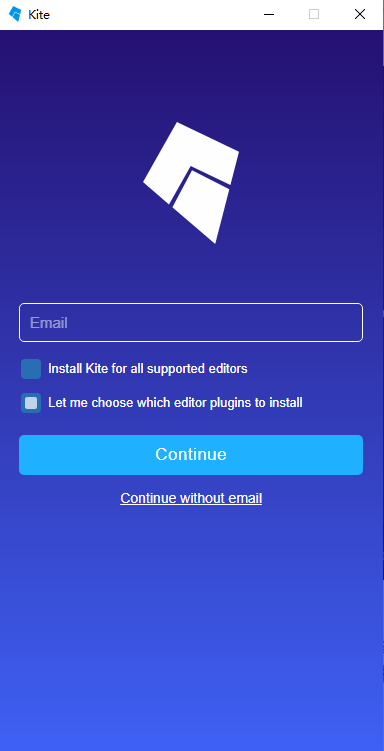 图3
图3
安装完成后,保持kite软件开启,下面我们来配置jupyter lab的部分。
2.2 jupyter lab的配置
为了更好地演示,下面我们利用conda创建新的环境:
conda create -n kite python=3.7
激活新环境后,我们需要安装2.2.0以上版本的jupyter lab,但是目前jupyter lab的最新正式版本为2.1.5,因此我们需要使用pip来安装其提前发行版本,这里我选择2.2.0a1:
pip install --pre jupyterlab==2.2.0a1
安装完成之后,我们把jupyter lab运行插件所需的nodejs也一并安装上:
conda install nodejs
最后再以此运行下面的命令行来安装kite在jupyter lab中运行所需的依赖:
pip install jupyter-kite

jupyter labextension install @kiteco/jupyterlab-kite
一切准备就绪,下面我们来看看效果如何。
2.3 kite的使用
为了检验效果,我们可以装上常用的pandas、numpy、scikit-learn等库,再运行jupyter lab命令启动,刚进入jupyter lab界面打开ipynb文件后,左下角会出现正处于indexing状态的kite图标:
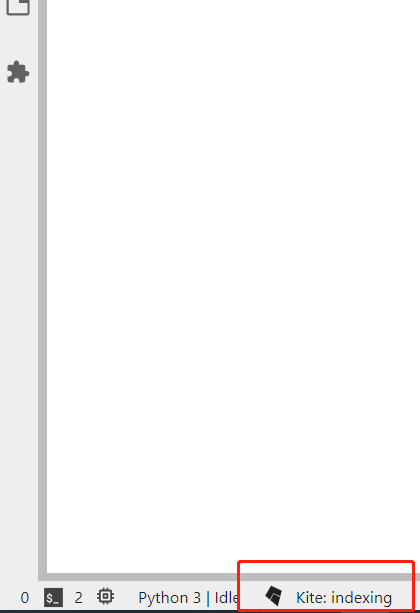 图4
图4
当你开始书写代码时,kite图标状态会变成ready,随着你书写代码,代码提示功能也随即运作起来:
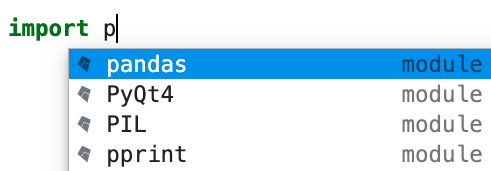 图5
图5
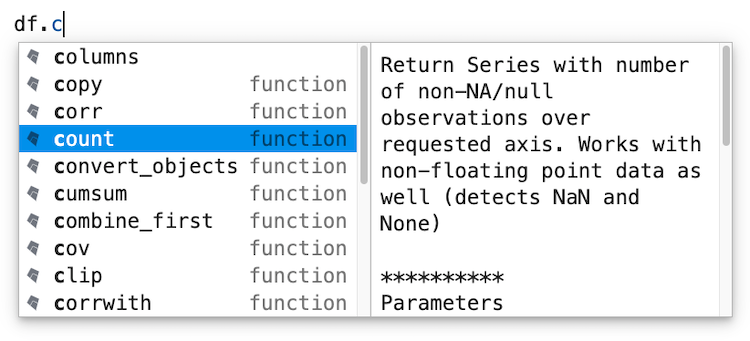 图6
图6
并且在你开启光标跟踪功能之后,打开的kite界面里的文档还会自动跟踪你鼠标停留的地方:
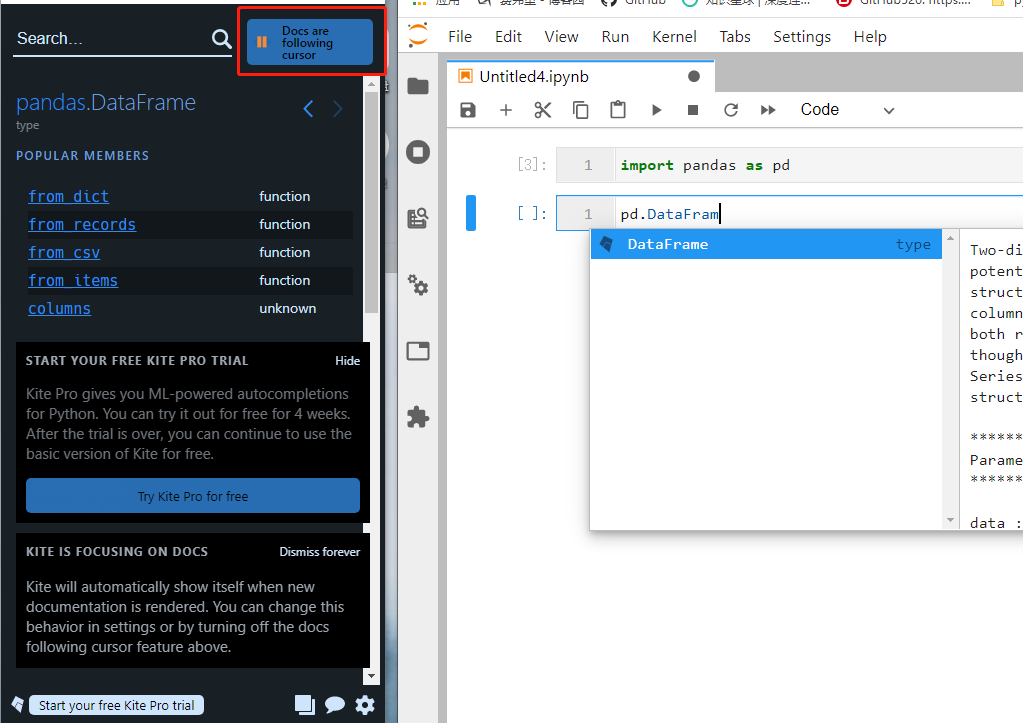 图7
图7
目前
kite面向jupyter lab的插件还处于实验阶段,如果你在使用体验过程中遇到问题,可以到官方Github( https://github.com/kiteco/jupyterlab-kite )仓库下提问
以上就是本文的全部内容,欢迎在评论区与我讨论!
jupyter lab最强代码补全插件的更多相关文章
- Windows 10环境安装VIM代码补全插件YouCompleteMe
Windows 10环境安装VIM代码补全插件YouCompleteMe 折腾一周也没搞定Windows下安装VIM代码补全插件YouCompleteMe,今天在家折腾一天总算搞定了.关键问题是在于P ...
- Sublime text代码补全插件(支持Javascript、JQuery、Bootstrap框架)
Sublime text代码补全插件(支持Javascript.JQuery.Bootstrap框架) 插件名称:javascript-API-Completions 支持Javascript.J ...
- MaxScript代码补全插件
MaxScript代码补全插件 作者Nik,原文发布于ScriptSpot 安装后max自带脚本编辑器会有自动补全,效果如下:
- Vim使用Vundle安装代码补全插件(YouCompleteMe)
安装 Vundle 它的使用方法很简单,安装一个插件只需要在 ~/.vimrc 按照规则中添加 Plugin 的名称,某些需要添加路径,之后在 Vim 中使用:PluginInstall既可以自动化安 ...
- jupyter notebook 代码补全插件工具-nbextensions(并修改默认的工作目录)
# conda install -c conda-forge jupyter_contrib_nbextensionsCollecting package metadata: doneSolving ...
- 如何安装vim自动补全插件YouCompleteMe(YCM)
Vim是全平台上一个高度可拓展的编辑器.它本身只是一个简陋的编辑器,但是因为有各种插件而变得强大.使用Vim编写代码就不免遇到代码补全的问题.常用的代码补全插件有两个:日本人shougo写的neoco ...
- VIM自动补全插件 - YouCompleteMe--"大神级vim补全插件"
VIM自动补全插件 - YouCompleteMe 序言 vim 之所以被称为编辑器之神多半归功于其丰富的可DIY的灵活插件功能,( 例如vim下的这款神级般的代码补全插件YouCompleteMe) ...
- sublime福音:微信小程序组件及API补全插件
微信自带的编辑器操作起来各种不顺手,调试的时候需要用到,但是编辑的时候还是用自己熟悉的编辑器好一点. 将文件目录导入到sublime,在sublime编辑保存后,回到小程序开发工具刷新页面即可. 下面 ...
- jupyter notebook安装/代码补全/支持golang 踩坑记
安装(不要用root) 安装anaconda3,然后ln -s bin目录下的jupyter命令到/usr/bin目录下 生成密码备用 敲ipython进入交互终端 In [1]: from note ...
随机推荐
- Java实现 蓝桥杯 算法训练 找零钱
试题 算法训练 找零钱 问题描述 有n个人正在饭堂排队买海北鸡饭.每份海北鸡饭要25元.奇怪的是,每个人手里只有一张钞票(每张钞票的面值为25.50.100元),而且饭堂阿姨一开始没有任何零钱.请问饭 ...
- Java实现 LeetCode 677 键值映射(字典树)
677. 键值映射 实现一个 MapSum 类里的两个方法,insert 和 sum. 对于方法 insert,你将得到一对(字符串,整数)的键值对.字符串表示键,整数表示值.如果键已经存在,那么原来 ...
- Java实现 蓝桥杯VIP 算法提高 能量项链
算法提高 能量项链 时间限制:1.0s 内存限制:256.0MB 问题描述 在Mars星球上,每个Mars人都随身佩带着一串能量项链.在项链上有N颗能量珠.能量珠是一颗有头标记与尾标记的珠子,这些标记 ...
- Java实现LeetCode_0027_RemoveElement
package javaLeetCode.primary; import java.util.Scanner; public class RemoveElement_27 { public stati ...
- java实现连续数的公倍数
为什么1小时有60分钟,而不是100分钟呢?这是历史上的习惯导致. 但也并非纯粹的偶然:60是个优秀的数字,它的因子比较多. 事实上,它是1至6的每个数字的倍数.即1,2,3,4,5,6都是可以除尽6 ...
- 关于virgo-tomcat-server-3.6.0.RELEASE服务的启动
1.先查看程序是否启动,如果已经启动可以执行第3步的操作进行关闭. [user01@ ~]$ # ps -ef|grep java //查看virgo-tomcat-server的java进程是否存在 ...
- struts 通配符的使用
使用通配符可以将配置量降到最低,十分方便 新建一个javaweb项目 在项目中加入Struts.xml( 选中项目右键MyEclipse-->project facets-->Struts ...
- js高阶函数filter、map、reduce
// 高阶函数 filter/map/reduce // filter中的回调函数有一个要求:必须返回一个boolean值, // 当返回true时,函数内部会自动将这次回调的 n 加入到新的数组中 ...
- vue甘特图gantt
vue做甘特图,先大致介绍下核心功能: (1)横轴.纵轴拖拽: (2)自定义监听点击事件(双击.右键等)(3)任务之间显示父子层级关系:(4)左侧列表信息,右侧时间轴表示任务:(5)每个任务可以订制样 ...
- mysql 错误:Table is marked as crashed and should be repaired 解决办法
遇到这个问题几个敲命令轻松搞定 1.首先进入mysql命令台: mysql -u root -p 回车 输入密码 2.查询所有的库 mysql> show databases; 3.进入数据库“ ...