
用10分钟,搭建图像处理编程环境,0失败!(python语言,windows系统)
以前,你可能看过很多的文章,开始搭建一个图像处理的编程环境。
结果,按照教程一步一步做的时候,总是出现各种各样的问题。
就算成功了,后续开发过程中要用到不同版本的opencv,不同版本python,更换特别麻烦。
今天,我以我多年的经验,给你一个安装教程。
零失败!
以后你想更换python版本、opencv版本,可以一键切换编程环境。
下面正式开始!
- 第一步:安装python
很多文章推荐直接去python官网下载,其实官网的python安装包并不是最好的选择。
这里推荐下载Anaconda,下载地址:https://www.continuum.io/downloads
建议下载Anaconda for Python 3
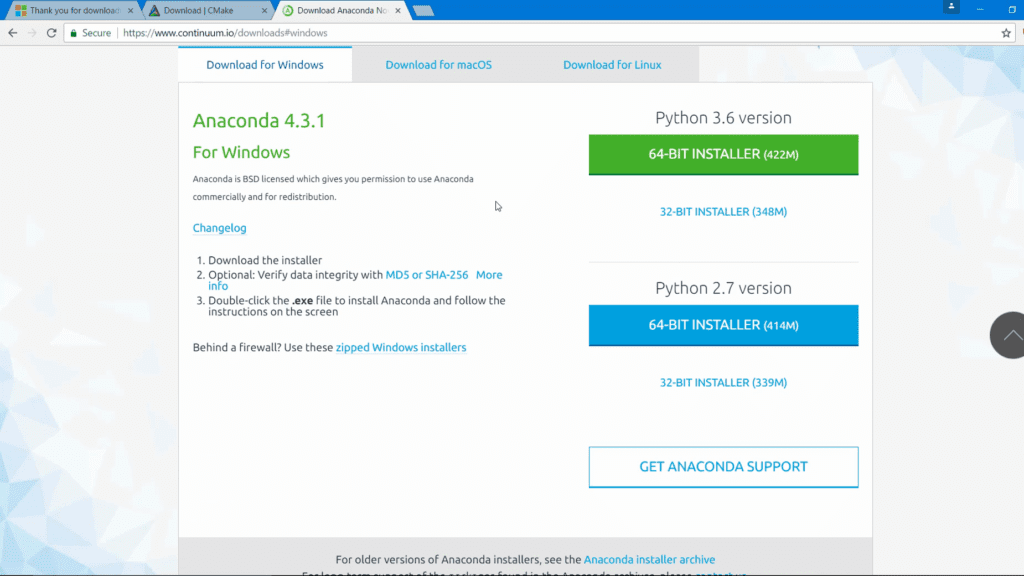
注:Anaconda是一个python编程工具,里面已经集成了python发行版本。所以,安装了Anaconda就等于安装了python。
- 第二步:创建虚拟编程环境
使用Anaconda还有一个好处:Anaconda可以创建虚拟的编程环境。
比如说:你的某个程序要用python2.7,而另外一个程序要用python3.6。
你很难在你的电脑上同事安装两个版本python,因为会起冲突。
使用Anaconda分别为python2.7和python3.6创建虚拟环境,可以完美解决这个问题,虚拟环境彼此不冲突。
打开“命令提示符”,输入以下命令:
conda create --name facecourse-py3 python=3.6
得到以下提示:

输入"y",然后回车
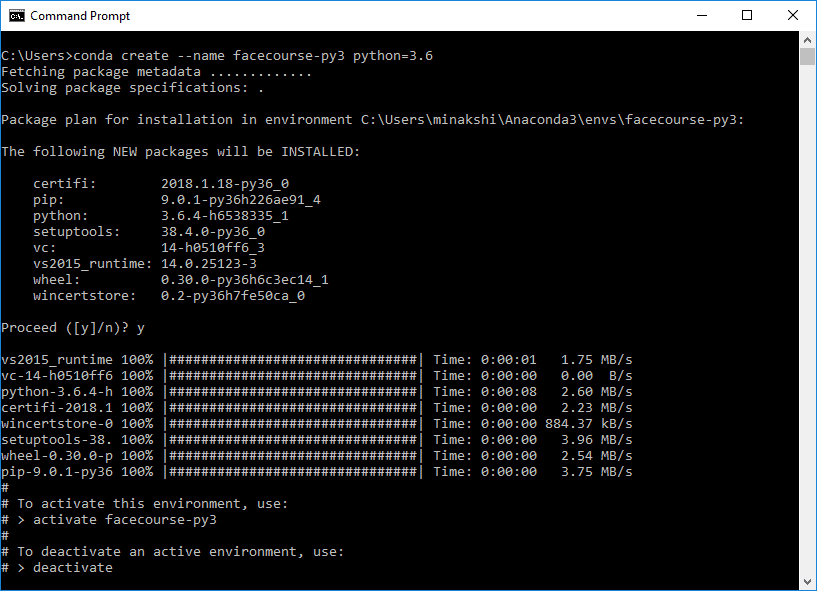
OK,到这里,一个虚拟python编程环境创建成功了。
我们回头看一下,刚刚那条命令上我们干了啥?
conda create --name facecourse-py3 python=3.6
conda 指的是我们要调用Anaconda编程工具
create 创建,指的是我们接下来要创建一个虚拟环境
--name 用来指定虚拟环境的名称
facecourse-py3 就是我们这次创建的虚拟环境名称,你可以改成任何其他没用过的名称
python=3.6 用来指定这个虚拟环境是用3.6版的python
- 第三步:安装opencv和dlib库
opencv和dlib是做图像处理必备的两个开发库!
打开“命令提示符”,输入以下命令:
activate facecourse-py3
上面这条命令,是让我们进入到了刚刚创建的mycource-py3虚拟编程环境中了。
接下来,我们要安装的opencv和dlib都是在这个虚拟环境里。跟其他的编程环境没半毛钱关系!
接下来,安装opencv和dlib,以及numpy、scipy、matplotlib、scikit-learn、jupyter ipython等必要的数学运算库。输入以下命令:
- pip install numpy scipy matplotlib scikit-learn jupyter ipython
- pip install opencv-contrib-python dlib
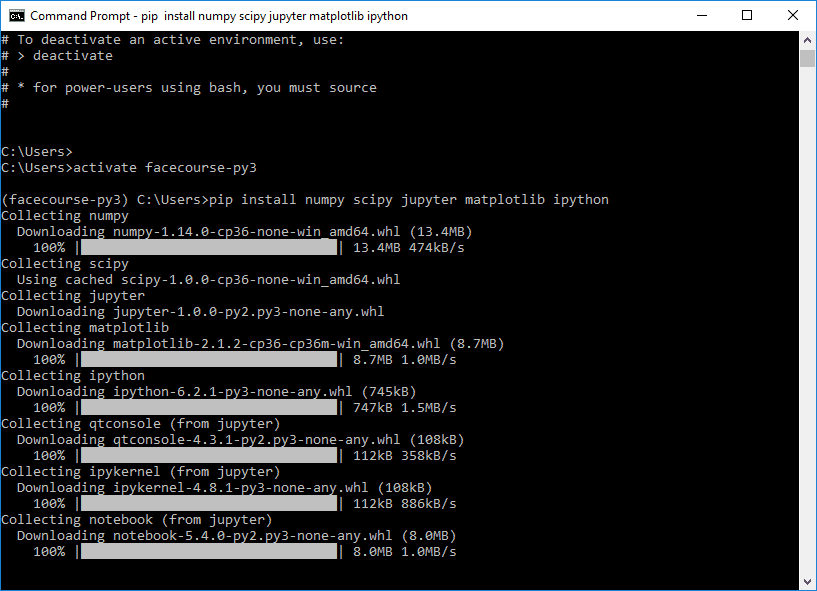
- 第四步:检查安装是否成功
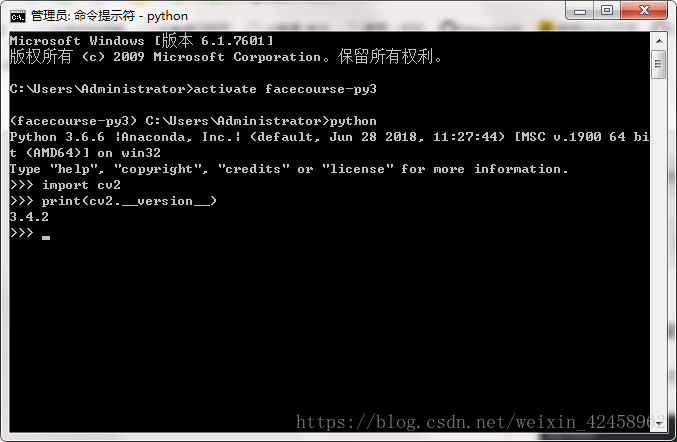
在刚刚的“命令提示符”中依次输入以下命令:
- python
- import cv2
- print(cv2.__version__)
如果成功打印出opencv的版本号,则安装成功!
尾记:彩蛋
下次,你要启用这个虚拟编程环境,只需要执行命令:
activate facecourse-py3
你若要退出这个虚拟编程环境,只需要执行命令:
deactiva
Anaconda 是一个非常好用的python编程工具,需要了解更多,请加我的微信号:xyz999xyz666
python是一门非常实用的编程语言,在图像处理、人工智能领域应用非常广泛。
如果你有C++或者C#编程基础,我有把握在1天之内让你掌握python语言。详情请加我微信xyz999xyz666 交流
用10分钟,搭建图像处理编程环境,0失败!(python语言,windows系统)的更多相关文章
- 基于jupyter lab搭建网页编程环境并添加自定义python kernel和matlab kernel以及plotly的使用
内容转载自我的博客 目录 说明 1. 创建虚拟环境jupyter 2. 安装nodejs(用于jupyterlab安装扩展) 3. 安装pip包 4. 使用jupyterlab 5. 配置jupyte ...
- 使用 Windows 10 WSL 搭建 ESP8266 编译环境并使用 VSCODE 编程(一)(2019-08-23)
目录 使用 Windows 10 WSL 搭建 ESP8266 编译环境并使用 VSCODE 编程 安装前准备 安装 ESP8266 工具链 下载 ESP8266 SDK 编译 花絮 使用 Windo ...
- 在 Ubuntu 13.10 中搭建Java开发环境 - 懒人版
本文记录我在Ubuntu 13.10中搭建Java开发环境. 本文环境: Ubuntu 13.10 x64运行在Win7下的VMware Workstation 10中. 1. 安装JDK与JRE s ...
- 10分钟搭建一个小型网页(python django)(hello world!)
10分钟搭建一个小型网页(python django)(hello world!) 1.安装django pip install django 安装成功后,在Scripts目录下存在django-ad ...
- 如何在 Windows 10 中搭建 Node.js 环境?
[编者按]本文作者为 Szabolcs Kurdi,主要通过生动的实例介绍如何在 Windows 10 中搭建 Node.js 环境.文章系国内 ITOM 管理平台 OneAPM 编译呈现. 在本文中 ...
- 用开源软件TrinityCore在Debian 10上搭建魔兽世界8.3.0.34220的服务器
用开源软件TrinityCore在Debian 10上搭建魔兽世界8.3.0.34220的服务器 TrinityCore是魔兽世界(World of Warcraft)的开源的服务端.目前支持魔兽的3 ...
- 10分钟学会Less开发环境搭建与初体验
Less 是一门 CSS 预处理语言,它扩充了 CSS 语言,增加了诸如变量.混合(mixin).函数等功能,让 CSS 更易维护.方便制作主题.扩充. 今天看一下,10分钟能不能手把手快速教会你Le ...
- 【转】10分钟搭建NDK的Android开发环境
原文网址:http://blog.csdn.net/u012176591/article/details/23018913 作者:金良(golden1314521@gmail.com) csdn博客: ...
- 10分钟搭建 App 主流框架
搭建主流框架界面 0.达成效果 我们玩iPhone应用的时候,有没发现大部分的应用都是上图差不多的结构,下面的TabBar控制器可以切换子控制器,上面又有Navigation导航条 我们本文主要是搭建 ...
随机推荐
- ODS设计
1.数据调研 2.确定数据范围 需要把上端应用需求与ODS数据范围进行验证,以确保应用所需的数据都已经从业务系统中抽取出来,并且得到了很好的组织,以ER模型表示数据主题关系 3.根据数据范围进行进一步 ...
- javascript模块导入导出
第一次知道javascript有模块的概念通常都是使用<script>标签进行引入,不过只能在html文件上使用 增加的模块就如同php里的include.require可以使用引入的内容 ...
- 封装Ajax框架!(前言篇)
Ajax技术就是利用javascript和xml实现异步交互的功能. 首先先来介绍一下Ajax相关知识点,如果这些你都会的话,请直接跳转到封装ajax框架!(代码篇) 一.Ajax对象的创建 1.创建 ...
- HTML5中的Canvas详解
什么是Canvas HTML5 <canvas> 元素用于图形的绘制,通过脚本 (通常是JavaScript)来完成.<canvas> 标签只是图形容器,您必须使用脚本来绘制图 ...
- $.toJSON和eval的区别
1.$.toJSON是jquery的方法.eval是javascript的方法 2.eval兼容的浏览器多,$.toJSON有可能解析不了的json格式的数据,eval可以.
- 【转】 python中 * 的用法
转自:https://www.cnblogs.com/jony7/p/8035376.html 1.表示乘号 2.表示倍数,例如: def T(msg,time=1): print((msg+' ...
- eclipse导出可执行jar包步骤
按步骤图文说明 第一步:选择要导出的工程,右键[export] 第二步:双击Java文件夹下的[Runnable Jar File] 第三步:该步骤分4步走 3.1 从下拉框选择该jar的入口文件,即 ...
- php实现远程网络文件下载到服务器指定目录(方法二)
<?php // maximum execution time in seconds set_time_limit (24 * 60 * 60); //if (!isset($_POST['su ...
- odoo tree视图 当页不弹窗显示方法
<xpath expr="//tree" position="attributes"> <attribute name='editable'& ...
- 20155307《网络对抗》MSF基础应用
实验过程 实验系统 所需设备: 靶机1:Windows XP Professional SP2 ,IP地址:192.168.1.128 靶机2:Windows XP Professional SP3 ...