
使用Jenkins部署.Net应用程序
首先从 https://jenkins.io/download/ 下载所需的版本

这里选择Windows版本来测试。
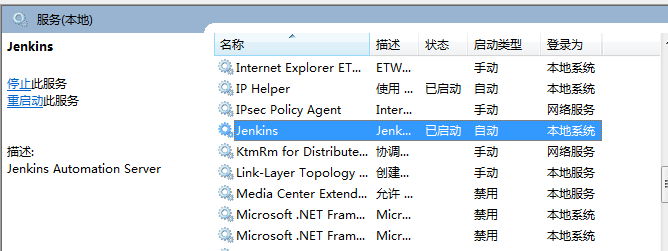
直接安装jenkins.msi,安装完后使用Win+R输入services.msc,可以看到有Jenkins的服务
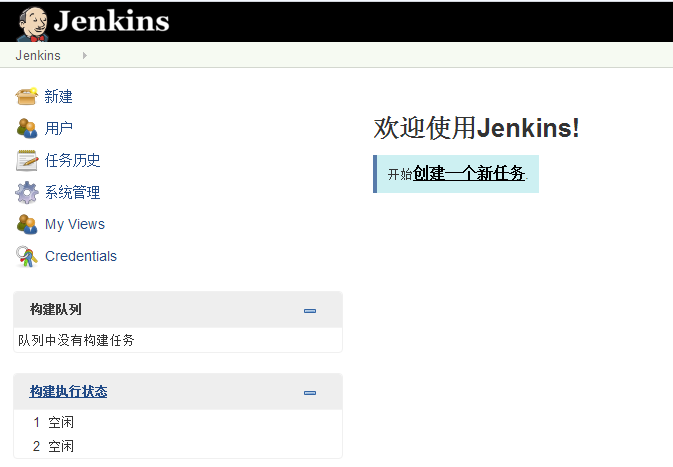
使用浏览器打开地址:http://localhost:8080/ ,首次打开会提示到安装目录中一个txt文件中找密码,然后是安装默认推荐的插件,安装完后出现如下界面:
部署.net程序需要使用MSBuild 插件,在系统管理--插件管理--可选插件中找到MSBuild :
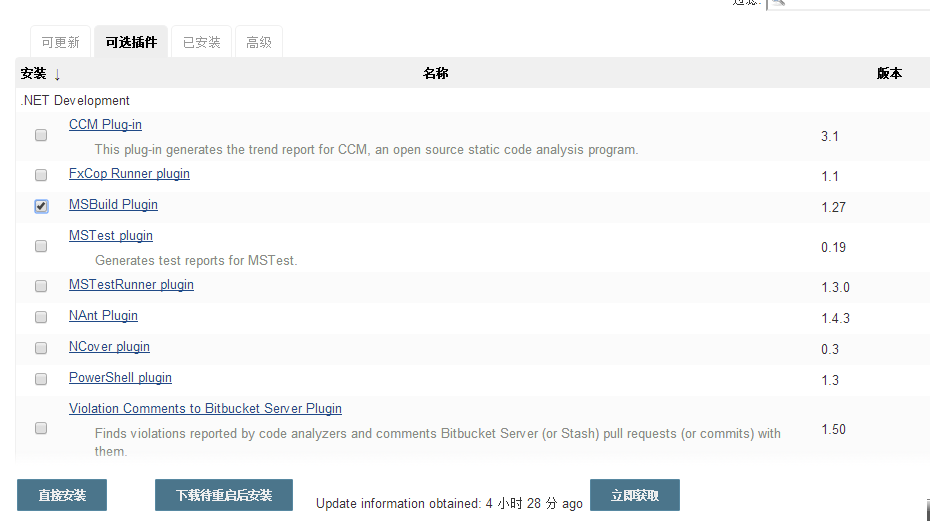
选择直接安装:
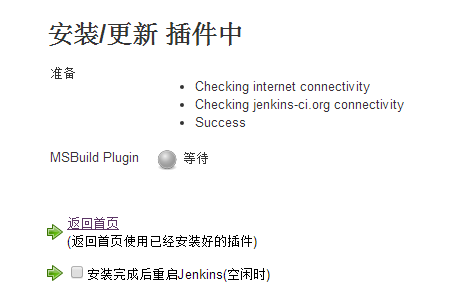
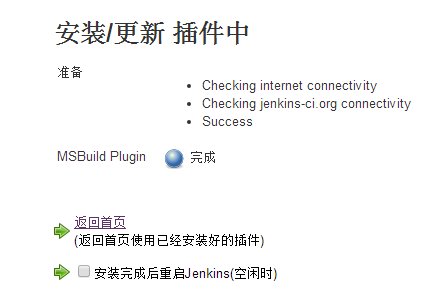
安装完成:
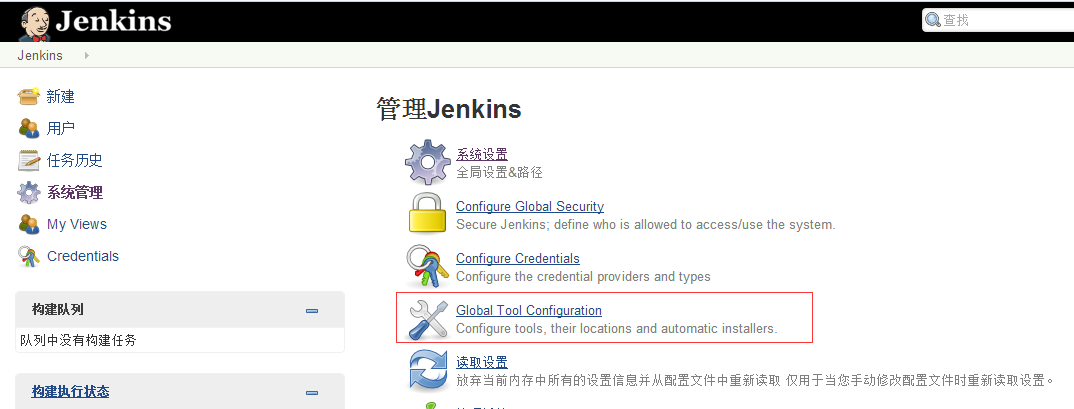
在系统管理--工具配置里面会出现MSBuild的设置:
设置MSBuild路径
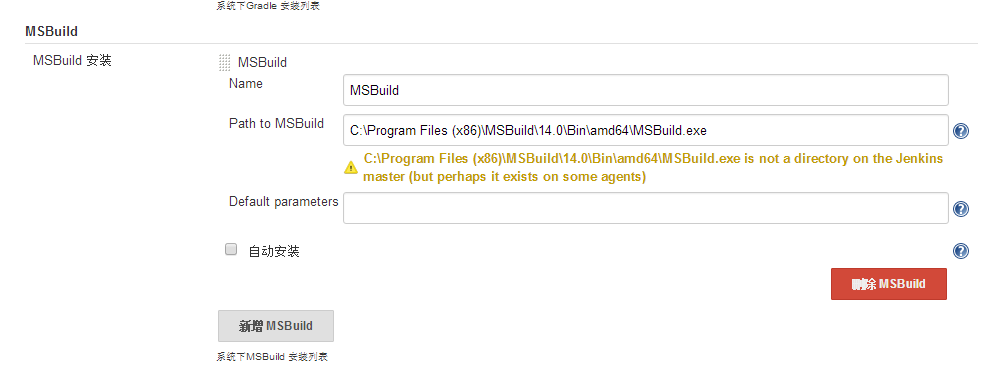
MSBuild 的默认安装路径
| 32位 | C:\Program Files (x86)\MSBuild\14.0\Bin\MSBuild.exe |
| 64位 | C:\Program Files (x86)\MSBuild\14.0\Bin\amd64\MSBuild.exe |
配置完后点击最下面的保存按钮。
这里因为已经安装过VS2015,所以有MSbuild,如果没有安装VS的,可以单独下载MSBuild
下一步配置源代码管理,这里我们使用Git来测试
此时如果查看工具配置里面git是不可用的
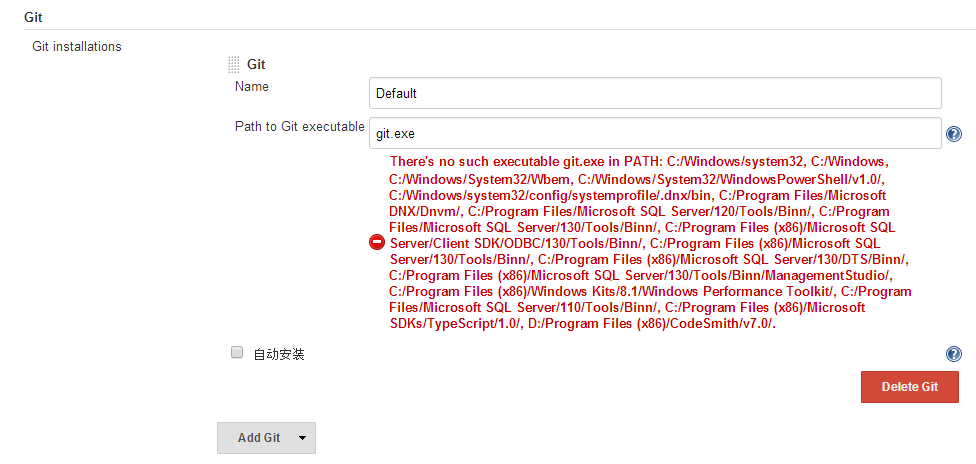
到https://git-scm.com/ 下载Windows 64位版本的git,安装到默认目录即可
到https://sourceforge.net/projects/kdiff3/files/ 下载64位的 KDiff3,安装到默认目录
到http://gitextensions.github.io/ 下载GitExtentions,安装的时候就不用选这两个了,因为上面已经安装了
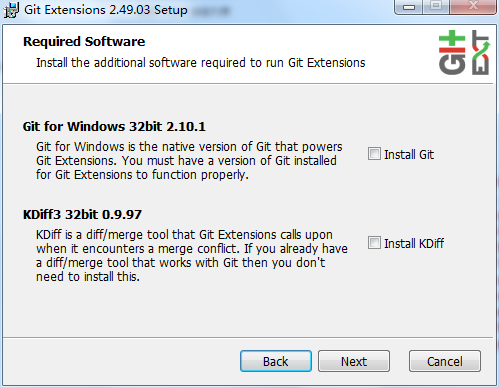
回到刚才的设置那里

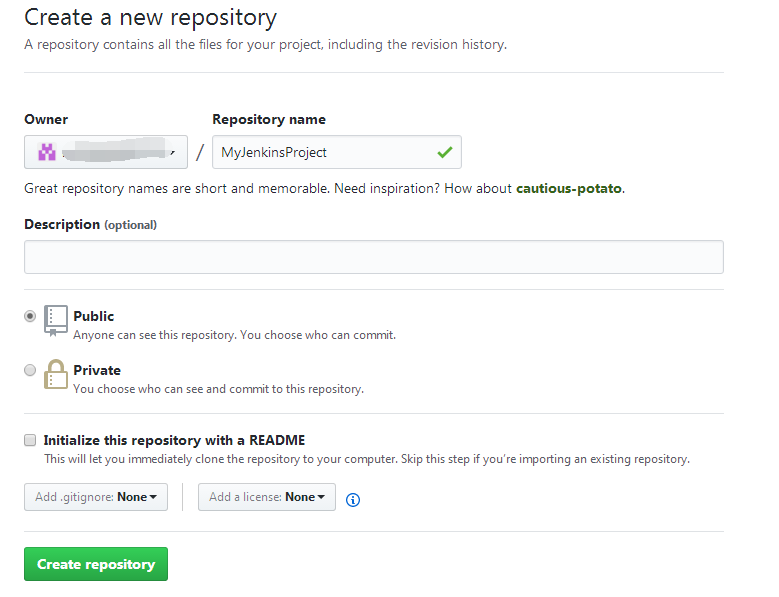
在创建任务前先到https://github.com/new 创建一个新的repository
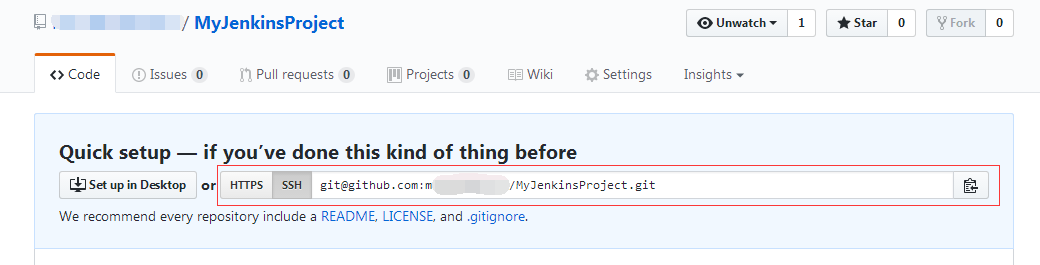
创建完后复制这个地址:
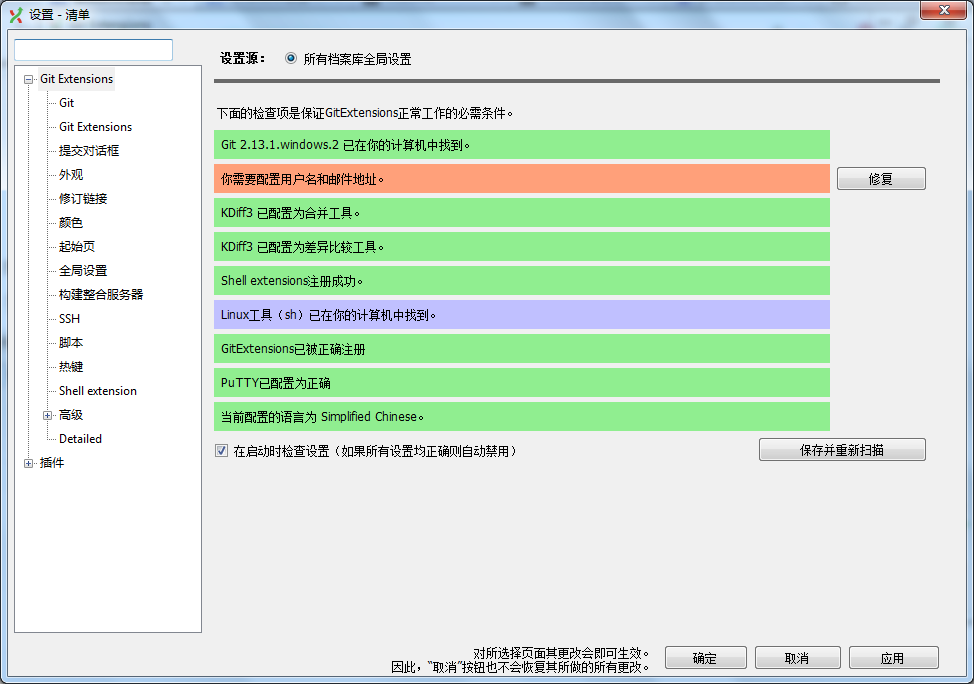
打开GitExtensions,在工具--设置中设置邮箱和用户名
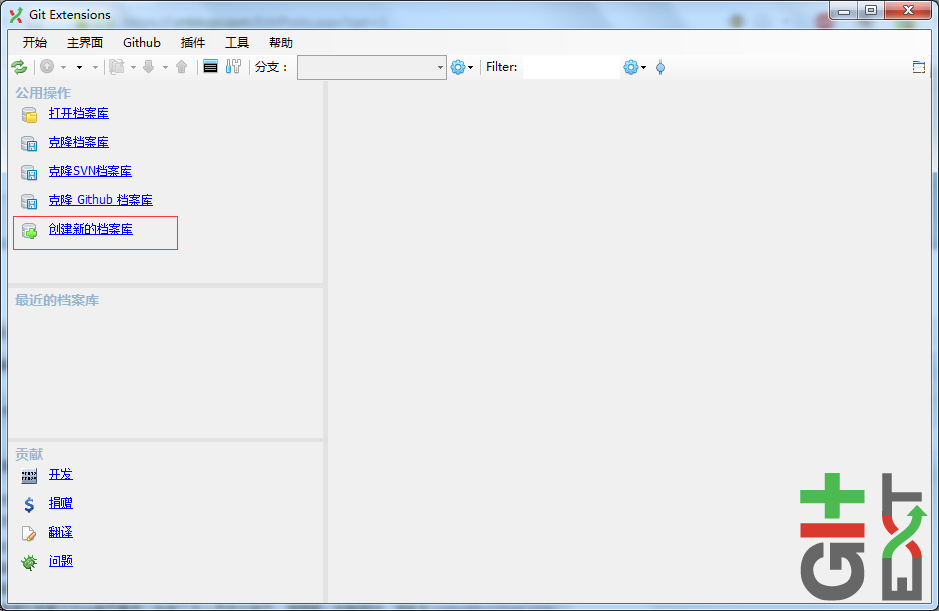
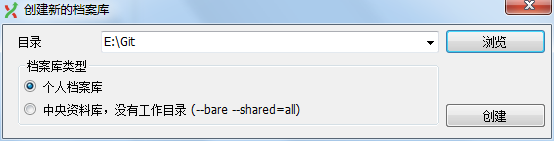
创建一个新的档案库
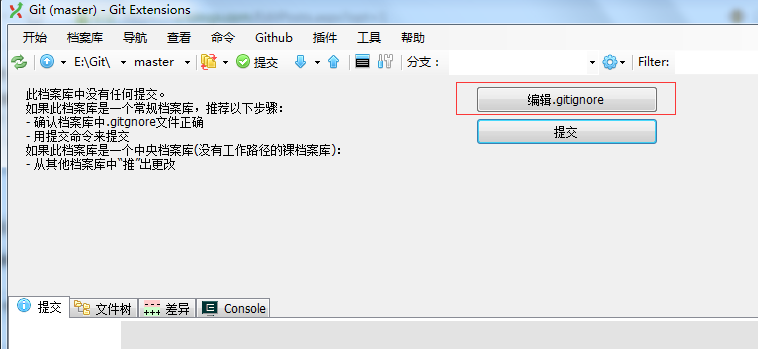
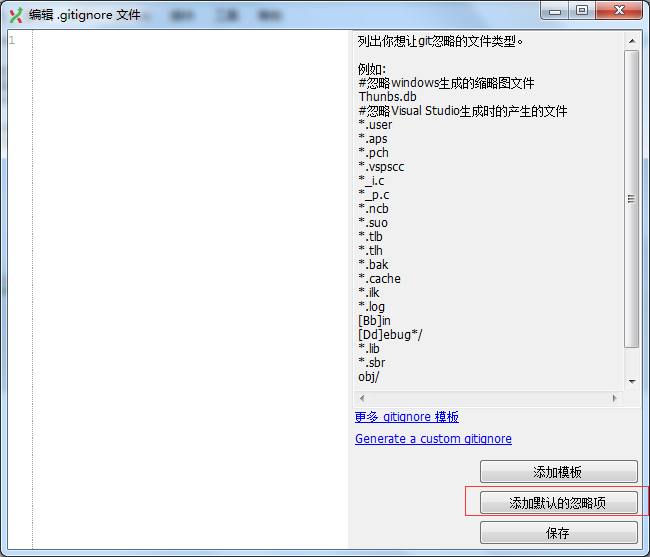
添加默认的过滤项
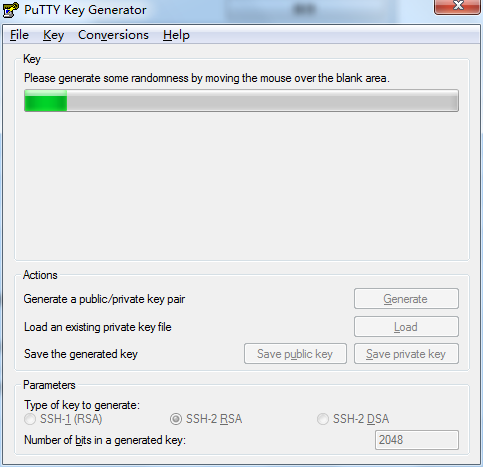
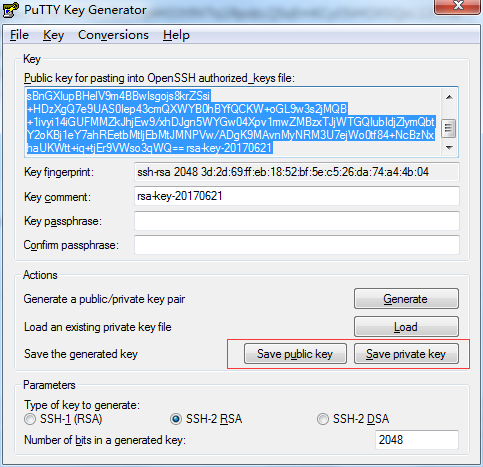
点击工具--PuTTY--生成或者导入Key,点击Generate,这个时候鼠标随便动,等进度条走完
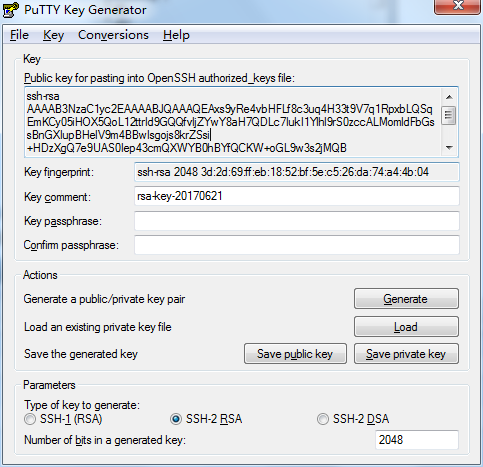
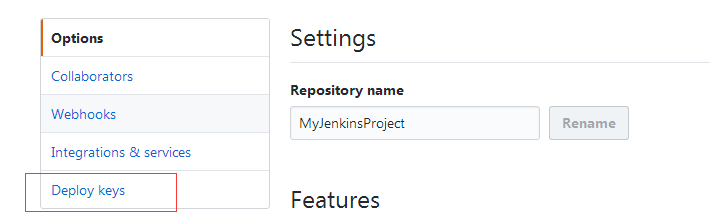
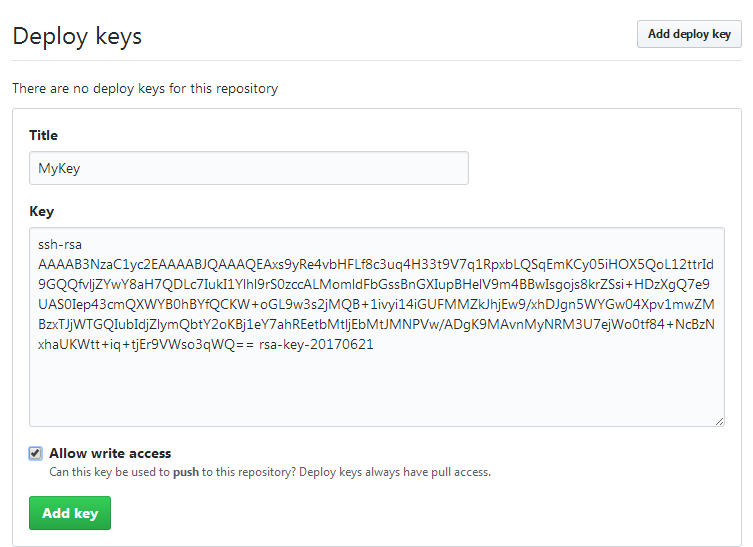
复制公钥到GitHub的设置中

在 本地把公钥和私钥保存起来
回到主界面,选择档案库--管理远程档案库

加载密钥后点击测试连接,输入y即可
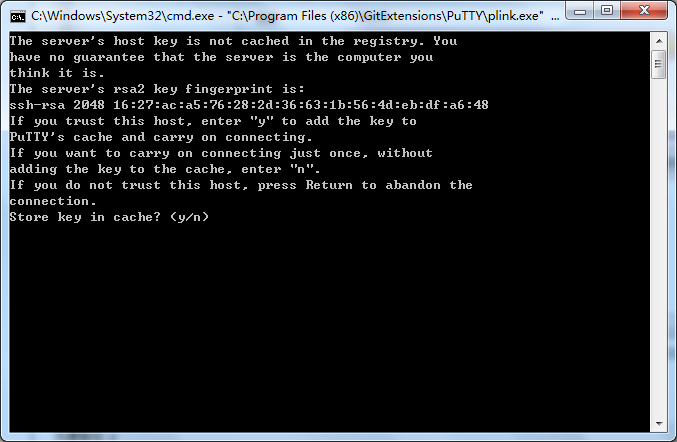
登录成功会看到用户名。
点击保存后会提示:

点击提交
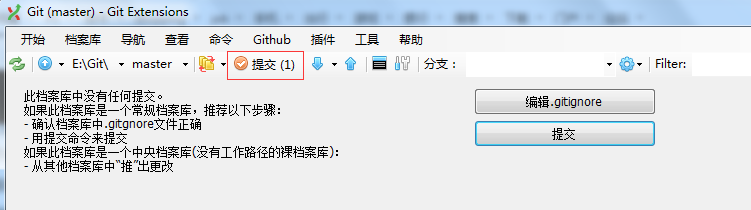
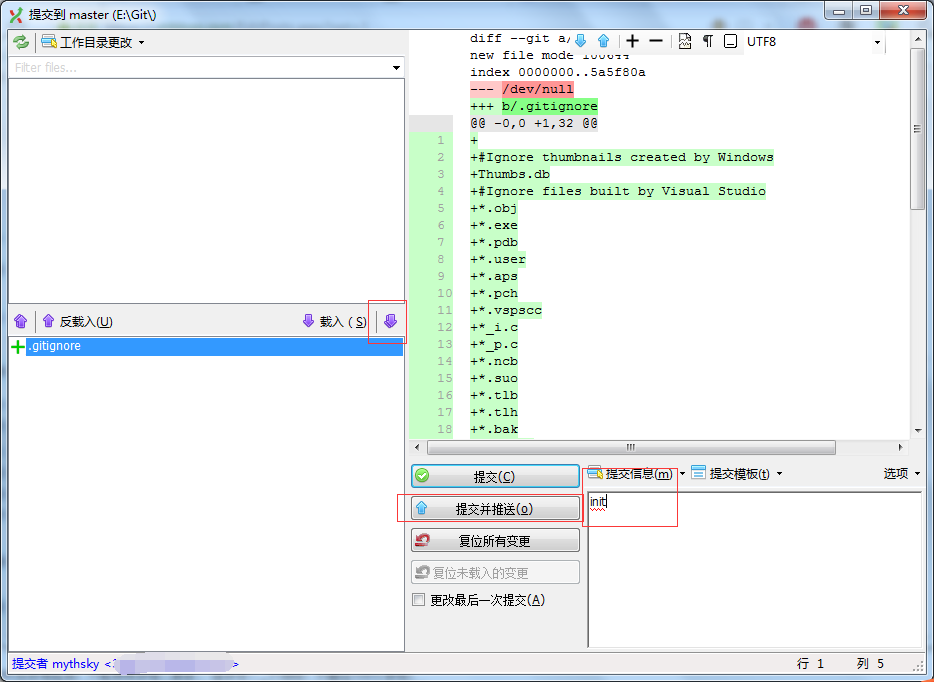
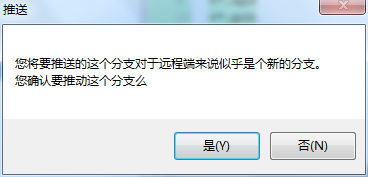

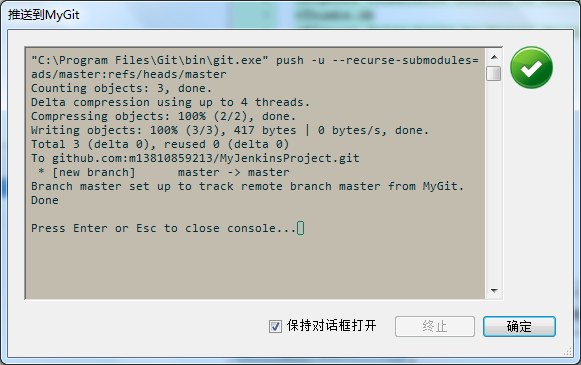
在GitHub刷新页面

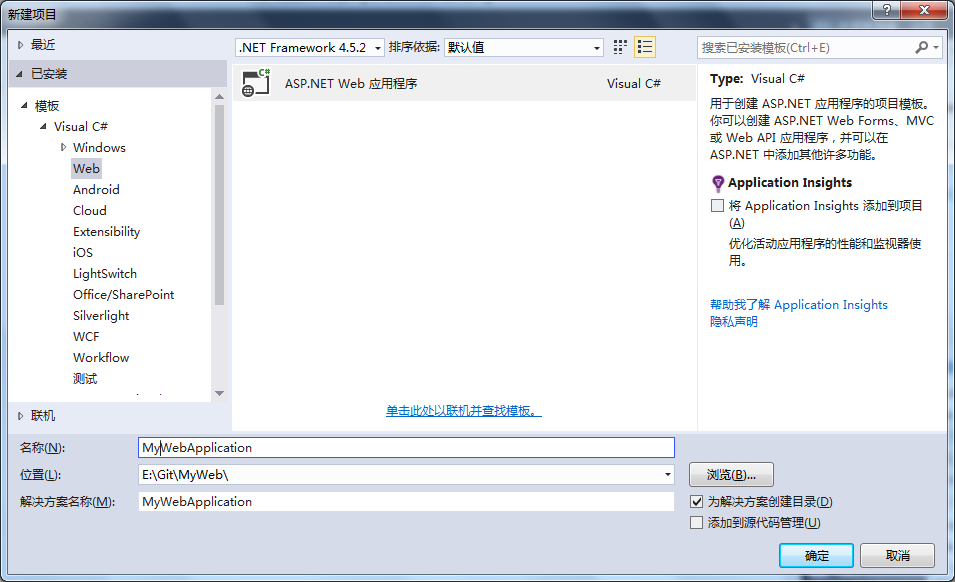
使用VS2015新建一个MVC项目
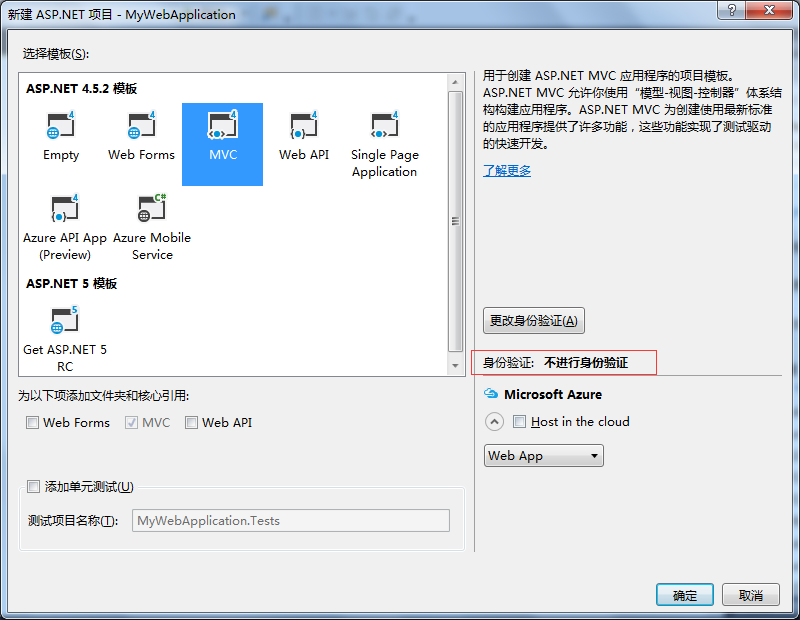
这里简单点,就不需要身份验证了
创建成功后就可以提交了
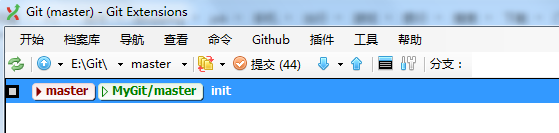
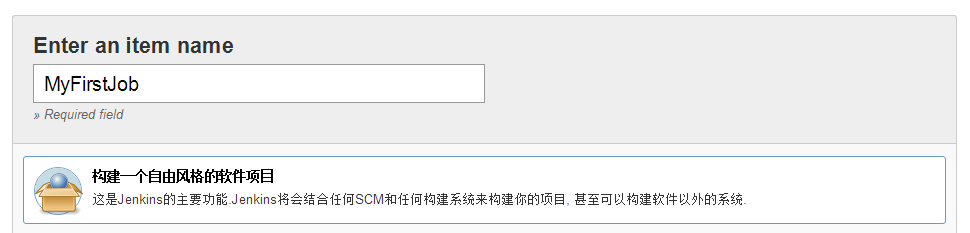
下面开始在Jenkins里创建任务
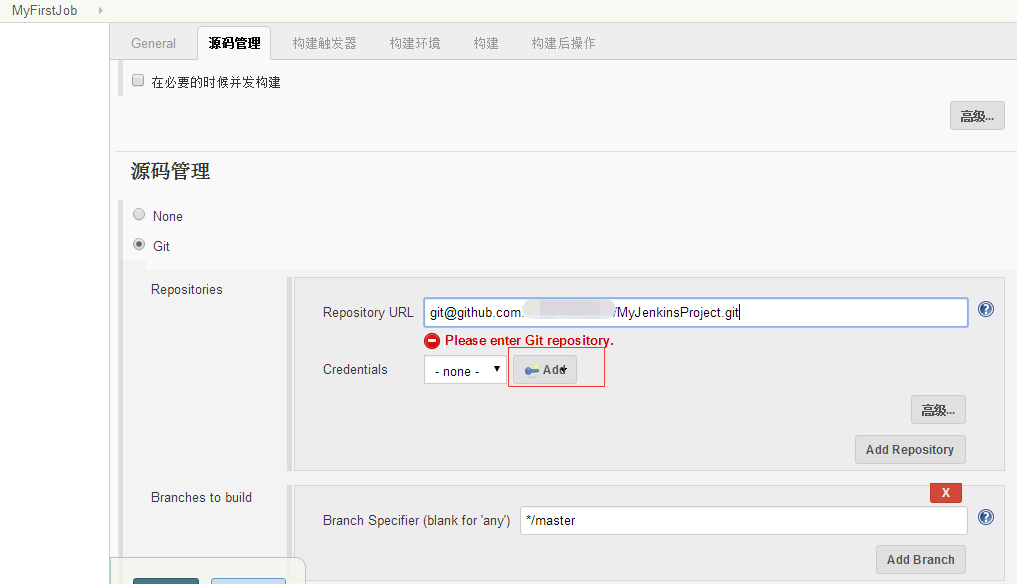
在源码管理设置自己的地址:
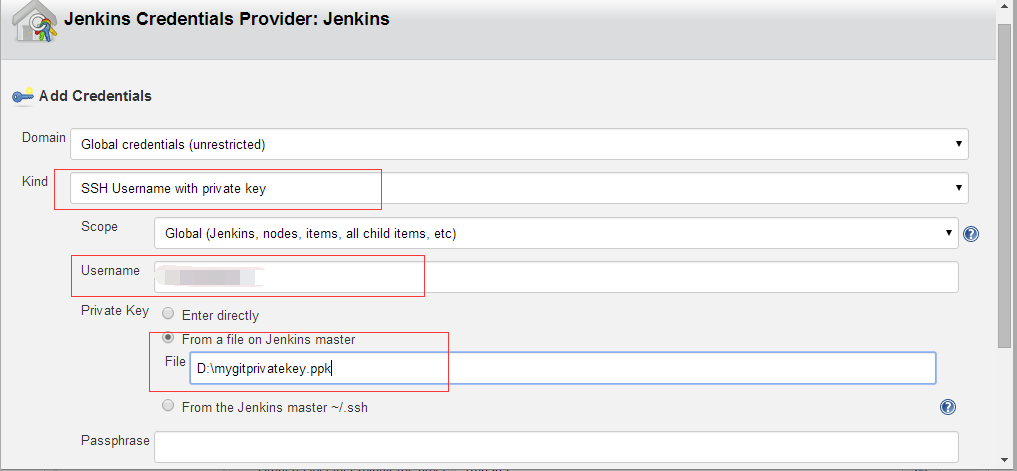
添加认证
保存后需要选择
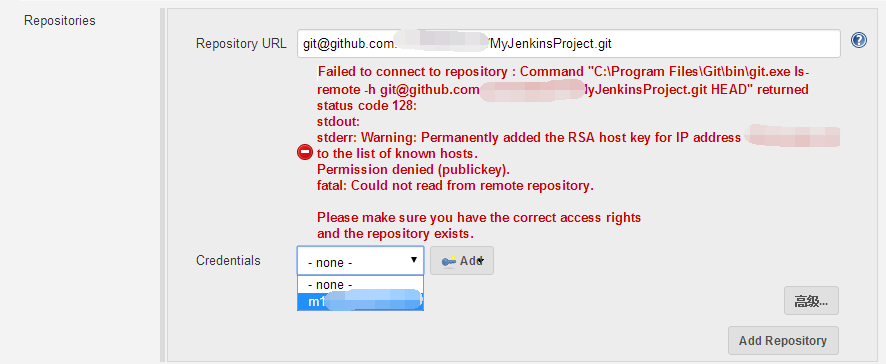
选择后就没有错误了
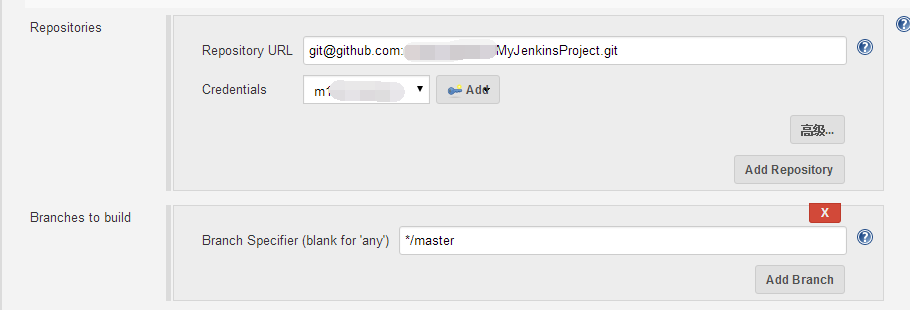
接下来配置构建触发器,这里设置的是:
* * * * *
注意中间的空格,这里用的是cron 表达式,表示每分钟触发一次

接下来配置构建
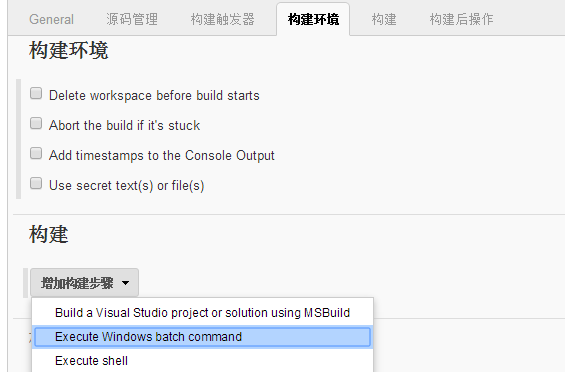
因为我们的应用程序需要用到Nuget,所以先配置Nuget
可以到http://www.nuget.org/ 下载nuget.exe,这里我们把它放到D盘下
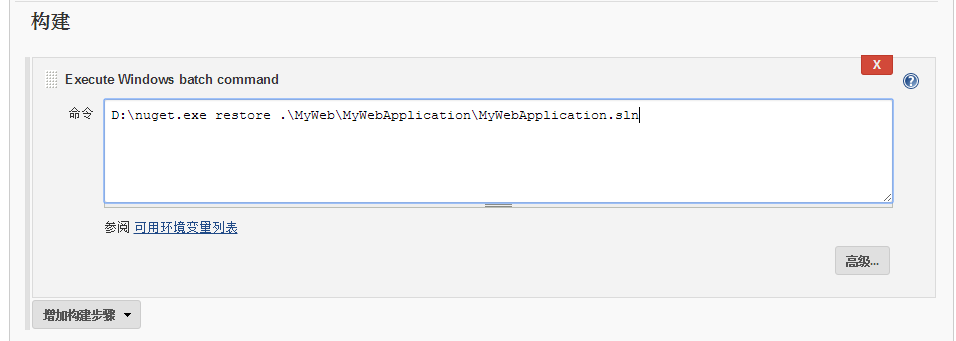
再增加一个构建步骤
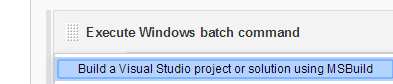
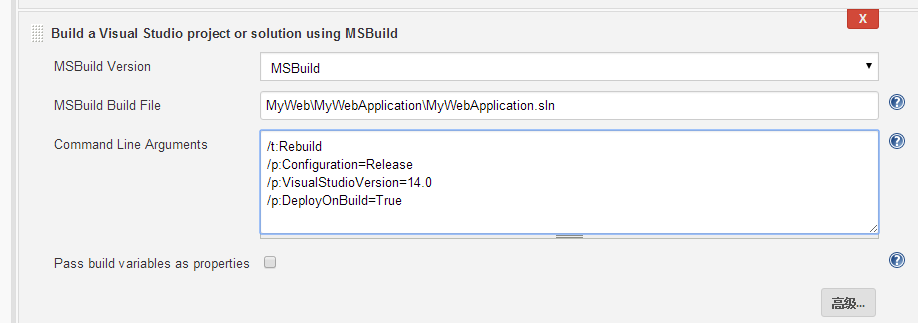
这里的设置可以参考:
保存后可以点击立即构建
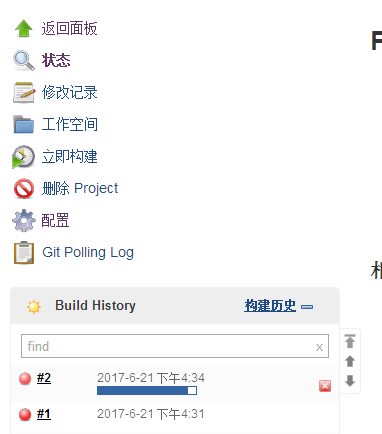
成功后会显示蓝色标记

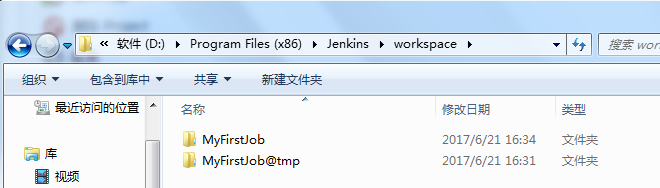
可以到Jenkins的安装目录看到自动下载的代码
可以在这里看到控制台输出

从控制台可以看到项目编译成功并发布到了一个临时目录:

打开目录可以看到文件
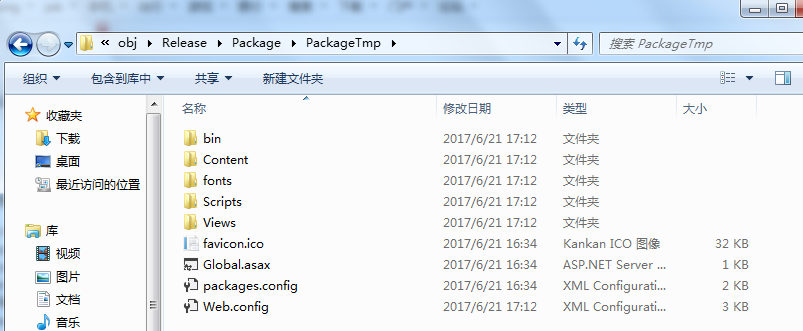
用iis新建一个网站指向这个目录,启动网站就能看到页面了
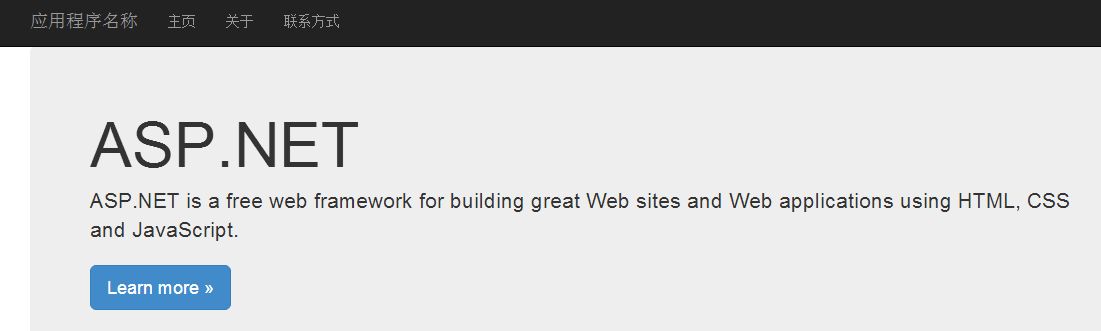
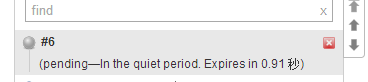
然后我们从源代码里更改下代码,比如改下首页的显示,然后提交,可以看到Jenkins自动开始创建了
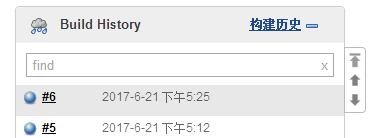
构建成功
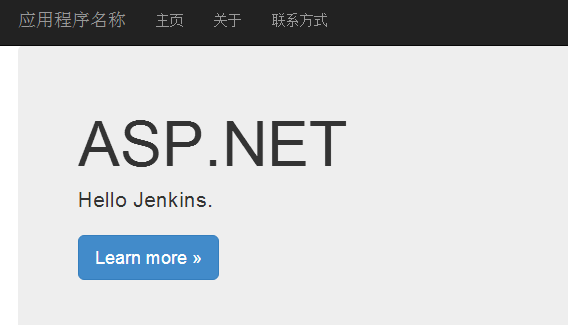
刷新页面
使用Jenkins部署.Net应用程序的更多相关文章
- 写个shell脚本搭载jenkins让你的程序部署飞起来
[转载请注明]: 原文出处:https://www.cnblogs.com/jstarseven/p/11399251.html 作者:jstarseven 码字挺辛苦的..... 说明 ...
- 使用Linux脚本更新Weblogic部署的应用程序
在利用Jenkins实现Weblogic应用自动部署的功能时,如何通过Shell 脚本自动更新Weblogic部署的应用程序呢? 可以使用weblogic.jar包中的weblogic.Deploye ...
- Jenkins部署net core小记
作为一个不熟悉linux命令的neter,在centos下玩Jenkins真的是一种折磨啊,但是痛并快乐着,最后还是把demo部署成功!写这篇文章是为了记录一下这次部署的流程,和心得体会. 网上很多资 ...
- Jenkins部署Python项目实战
一.背景 我们工作中常用Jenkins部署Java代码,因其灵活的插件特性,例如jdk,maven,ant等使得java项目编译后上线部署一气呵成,同样对于脚本语言类型如Python上线部署,利用Je ...
- linux-centos下持续集成工具jenkins部署使用教程
centos下准备工作: 1.安装jdk环境 2.安装maven环境(用于构建项目) 3.git客户端(用于拉取源码) 此外码云还要准备一份java源码(springboot项目) 一.安装jenki ...
- Gitlab+Jenkins学习之路(六)之Jenkins部署、升级和备份
一.什么是持续集成? (1)Continuous integration(CI) 持续集成是一种软件开发实践,即团队开发成员经常集成他们的工作,通常每个成员至少集成一次,也就意味着每天可能会发生多次集 ...
- 【k8s实战一】Jenkins 部署应用到 Kubernetes
[k8s实战一]Jenkins 部署应用到 Kubernetes 01 本文主旨 目标是演示整个Jenkins从源码构建镜像到部署镜像到Kubernetes集群过程. 为了简化流程与容易重现文中效果, ...
- centos7搭建sonarqube环境+jenkins部署全流程
一.简介sonarqube是一个用于代码质量管理的开源平台,用于管理源代码的质量 不遵循代码标准sonar可以通过PMD,CheckStyle,Findbugs等等代码规则检测工具规范代码编写.潜在的 ...
- Jenkins+gitlab发布Django程序
Jenkins+gitlab发布Django程序 一. 二. 三.shell # !/bin/bash cd /root/upload_file #git add . #git commit -m ' ...
随机推荐
- 乌龙之Ignoring query to other database问题
问题现象: [root@zxdb05 ~]# mysql -root -pEnter password: Welcome to the MySQL monitor. Commands end wit ...
- Linux远程批量工具mooon_ssh和mooon_upload使用示例
目录 目录 1 1. 前言 1 2. 批量执行命令工具:mooon_ssh 2 3. 批量上传文件工具:mooon_upload 2 4. 使用示例 3 4.1. 使用示例1:上传/etc/hosts ...
- Python之turtle库
在命令行下```python -m pip install turtle``` 大致有两种命令: 运动命令: forward(distance) #向前移动距离distance代表距离 backwar ...
- 类中main函数的快捷创建
方法一: 新建类时,选择创建 方法二: 打出main-->Alt + /
- noip第13课作业
1. 排身高 [问题描述] 鹏鹏的班上一共有 n 个学生.刚好每个同学的身高互不相同.鹏鹏想知道,所有同学中身高第二高的是谁. 输入格式:输入共两行,第一行有一个整数 n(2≤n≤100),表示 ...
- [转]Android中Intent传递对象的两种方法(Serializable,Parcelable)
http://blog.csdn.net/xyz_lmn/article/details/5908355 今天要给大家讲一下Android中Intent中如何传递对象,就我目前所知道的有两种方法,一种 ...
- 《计算机科学基础》学习笔记_Part 1 Computer and Data
Technorati Tags: 计算机科学基础,读书笔记 Chapter 1. Introduction Ø 计算机:黑盒,Output Data=f(Input Data, Program) Ø ...
- CUDA cufftPlanMany的用法_31通道32*8像素的FFT
#include <cufft.h> #include <iostream> #include <cuda_runtime.h> #include <help ...
- 【转载】uwp 获取系统字体库
效果图: 要获取到字体库首先要在 NuGet 添加 SharpDx.Direct2D1 api: /// <summary> /// 获取系统字体库列表 /// </summary ...
- boost bind及function的简单实现
前面在做 http server 的时候,需要做一个回调的接口,要求能够绑定类的函数以及普通的函数到这个回调里,对于这种应用要求,选择 boost 的 bind 和 function 是最合适不过了, ...