
Bootstrap(6)图标菜单按钮组件

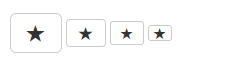
<i class="glyphicon glyphicon-star"></i>

    <span class="glyphicon glyphicon-star"></span>

             <!-- 也可以结合按钮 -->

    <button class="btn btn-default btn-lg">

        <span class="glyphicon glyphicon-star"></span>

    </button>

    <button class="btn btn-default btn">

        <span class="glyphicon glyphicon-star"></span>

    </button>

    <button class="btn btn-default btn-sm">

        <span class="glyphicon glyphicon-star"></span>

    </button>

    <button class="btn btn-default btn-xs">

        <span class="glyphicon glyphicon-star"></span>

    </button>
     <div class="dropdown">

        <button class="btn btn-default" data-toggle="dropdown">

            下拉菜单 <span class="caret"></span>

        </button>

        <ul class="dropdown-menu">

            <li><a href="#">首页</a></li>

            <li><a href="#">资讯</a></li>

            <li><a href="#">产品</a></li>

            <li><a href="#">关于</a></li>

        </ul>

    </div>

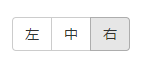
     <div class="btn-group">

        <button type="button" class="btn btn-default">左</button>

        <button type="button" class="btn btn-default">中</button>

        <button type="button" class="btn btn-default">右</button>

    </div>
    <div class="btn-toolbar">

        <div class="btn-group">

            <button type="button" class="btn btn-default">左</button>

            <button type="button" class="btn btn-default">中</button>

            <button type="button" class="btn btn-default">右</button>

        </div>

        <div class="btn-group">

            <button type="button" class="btn btn-default">1</button>

            <button type="button" class="btn btn-default">2</button>

            <button type="button" class="btn btn-default">3</button>

        </div>

    </div>

<!-- 嵌套一个分组,比如下拉菜单 -->

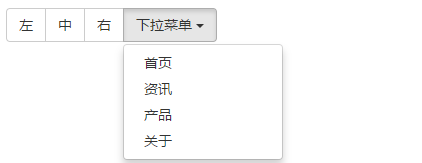
    <div class="btn-group">

        <button type="button" class="btn btn-default">左</button>

        <button type="button" class="btn btn-default">中</button>

        <button type="button" class="btn btn-default">右</button>

        <div class="btn-group">

            <button class="btn btn-default dropdown-toggle" data-toggle="dropdown">

                下拉菜单 <span class="caret"></span>

            </button>

            <ul class="dropdown-menu">

                <li><a href="#">首页</a></li>

                <li><a href="#">资讯</a></li>

                <li><a href="#">产品</a></li>

                <li><a href="#">关于</a></li>

            </ul>

        </div>

    </div>
<!-- //设置按钮组垂直排列 -->
<div class="btn-group-vertical">

        <div class="btn-group-justified">

        <a type="button" class="btn btn-default">左</a>

        <a type="button" class="btn btn-default">中</a>

        <a type="button" class="btn btn-default">右</a>

    </div>

    <div class="btn-group-justified">

        <div class="btn-group">

            <button type="button" class="btn btn-default">左</button>

        </div>

        <div class="btn-group">

            <button type="button" class="btn btn-default">中</button>

        </div>

        <div class="btn-group">

            <button type="button" class="btn btn-default">右</button>

        </div>

    </div>

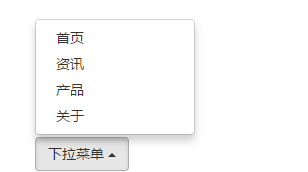
    <div class="btn-group">

        <button type="button" class="btn btn-default dropdown-toggle" data-toggle="dropdown">

            下拉菜单 <span class="caret"></span>

        </button>

        <ul class="dropdown-menu">

            <li><a href="#">首页</a></li>

            <li><a href="#">资讯</a></li>

            <li><a href="#">产品</a></li>

            <li><a href="#">关于</a></li>

        </ul>

    </div>

Bootstrap(6)图标菜单按钮组件的更多相关文章
- 第二百三十七节,Bootstrap图标菜单按钮组件
Bootstrap图标菜单按钮组件 学习要点: 1.小图标组件 2.下拉菜单组件 3.按钮组组件 4.按钮式下拉菜单 本节课我们主要学习一下 Bootstrap 的三个组件功能:小图标组件.下拉菜单组 ...
- Bootstrap 图标菜单按钮组件
---恢复内容开始--- 一.小图标组件 Bootstrap 提供了免费的 263 个小图标(数了两次),具体可以参考中文官网的组件 链接:http://v3.bootcss.com/componen ...
- 第二百零七节,jQuery EasyUI,MenuButton(菜单按钮)组件
jQuery EasyUI,MenuButton(菜单按钮)组件 学习要点: 1.加载方式 2.属性列表 3.方法列表 本节课重点了解 EasyUI 中 MenuButton(菜单按钮)组件的使用方法 ...
- Flutter学习笔记(11)--文本组件、图标及按钮组件
如需转载,请注明出处:Flutter学习笔记(10)--容器组件.图片组件 文本组件 文本组件(text)负责显示文本和定义显示样式,下表为text常见属性 Text组件属性及描述 属性名 类型 默认 ...
- bootstrap带图标的按钮与图标做连接
bootstrap通过引入bootstrap的JS与css文件,给元素添加class属性即可. 使用图标只需要加入一个span,class属性设置为对应的图标属性即可.图标对应的class属性可以参考 ...
- bootstrap学习笔记(菜单.按钮)
下拉菜单 <div class="dropdown"> <button class="btn btn-default dropdown-toggle&q ...
- Bootstrap 字体图标、下拉菜单、按钮组
Bootstrap 字体图标(Glyphicons) 需要引入fonts文件夹中的文件,而且该文件夹必须命名为fonts,然后引进css文件,jQuery文件,以及bootstrap的js文件. 用法 ...
- Bootstrap入门(十)组件4:按钮组与下拉菜单结合
Bootstrap入门(十)组件4:按钮组与下拉菜单结合 先引入本地的CSS文件和JS文件(注:1.bootstrap是需要jQuery支持的.2.需要在<body>当中添加) < ...
- JS组件系列——不容错过的两款Bootstrap Icon图标选择组件
前言:最近好多朋友在群里面聊到bootstrap icon图标的问题,比如最常见的菜单管理,每个菜单肯定需要一个对应的菜单图标,要是有一个可视化的图标选择组件就好了,最好是直接选择图标,就能得到对应的 ...
随机推荐
- css:调整placeholder样式
input::-webkit-input-placeholder, textarea::-webkit-input-placeholder { color: #C5CACF; } input:-moz ...
- Slava and tanks 877C
C. Slava and tanks time limit per test 2 seconds memory limit per test 256 megabytes input standard ...
- linux 2.6.32文件系统的inode
接上文: crash> struct -xo dentry.d_inode ffff8818118002c0 struct dentry { [ffff8818118002d0] struct ...
- 关于nginx多层uptstream转发获取客户端真实IP的问题
因为公司有个需求需要获取客户端的真实IP,前端是haproxy,后面是nginx,本来这个需求不难完成,但是难就难在是https请求也就是ssl 由于个人水平有限,在网上爬了很多资料,刚开始的ha是通 ...
- oracle数据库升级dbua操作阻塞解决方法(解决ORA-32004报错)
操作环境 1.SuSE11sp3操作系统 2.oracle 11.2.0.3版本升级到11.2.0.4版本 问题现象 oracle 11.2.0.3版本升级到11.2.0.4版本时执行dbua命令 ...
- 3DMAX 批量 场景 对象 导出 .X格式 脚本
一.首先你需要下载一个 Total Commader文件管理软件.利用这个软件你可以收集文件夹下包含子文件夹下的max文件(或完整路径)打开TotalCMD后使用查找文件:(如图红框中的操作)1. 2 ...
- ubuntu 下安装和启动SSH 服务
安装OPENSSH 服务端 sudo apt-get install openssh-server 查看进程是否启动 ps -e | grep ssh 删除密钥文件 rm /etc/ssh/ssh_h ...
- ztree根据treeId展开指定节点并触发单击事件
ztree.expandNode(ztree.getNodeByParam("id",treeId,null));//展开指定节点 ztree.selectNode(ztree.g ...
- CSS 字体风格
粗体 font-weight 属性可以设置文本的粗细. 它有两个属性: normal 普通粗细 bold 粗文本 示例: 1 2 3 4 5 6 7 8 9 10 11 12 13 14 15 16 ...
- 在webpack构建的项目中使用vue
一.复习在普通网页中使用vue1.使用script引入vue2.在index中创建 id为app的容器3.通过new vue得到vm实例二.在webpack中尝试使用vue://注意 : 在webpa ...