
Linux学习7-tomcat部署多个项目(多个端口)
前言
前面已经在tomcat上搭建了jenkins的环境,如果我们有多个项目需要部署的话,如何在一个tomcat下部署多个项目呢?
前面是直接在:8080/jenkins访问的,如果有其它项目部署的话,可以新开一个端口,让新的项目访问另外一个端口就行了
修改server.xml
tomcat的配置文件在/usr/share/tomcat/conf文件夹下
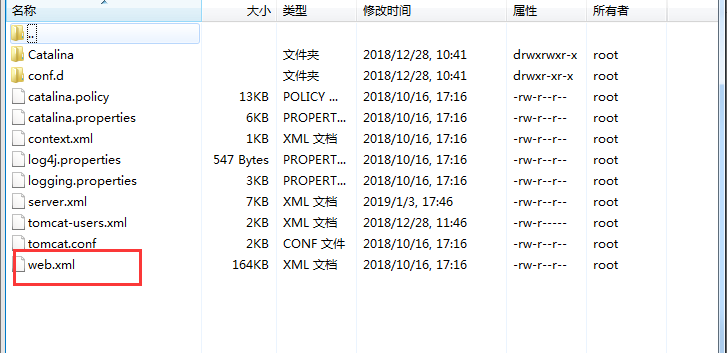
可以使用vim打开后编辑,也可以用xftp下载到本地电脑编辑,(原来的文件可以先备份下)新增一个server端口,修改四个地方
注意这里是在原来的基础上新增,不是修改,在最后一行上面新增内容
- # Catalina下的文件 是tomcat编译你的项目后,产生的文件
- Connector port="9001" # 访问的端口 9001
- <Engine name="Catalina1" defaultHost="localhost"
- <Host name="localhost" appBase="webapps1"
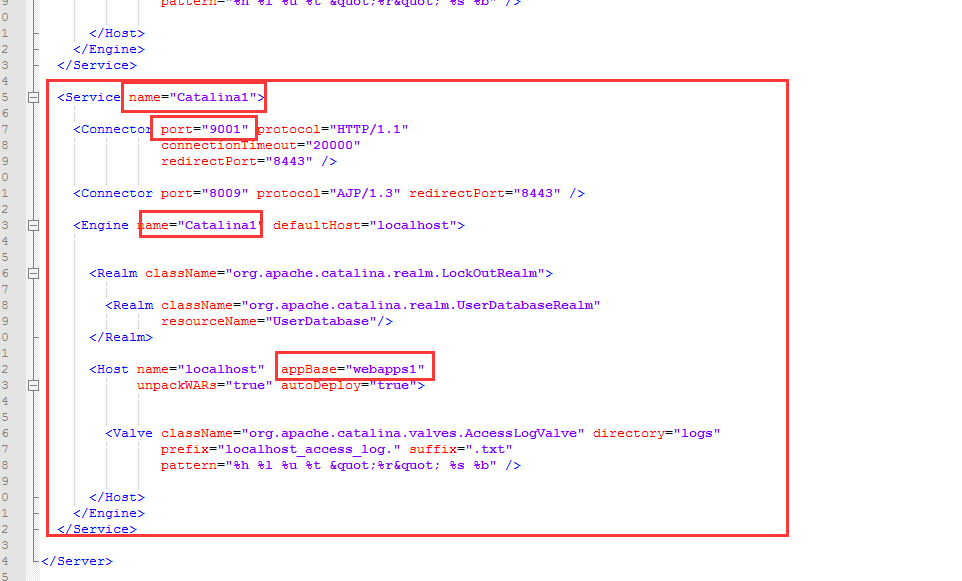
<Service name="Catalina1">
<Connector port="9001" protocol="HTTP/1.1"
connectionTimeout="20000"
redirectPort="8443" />
<Connector port="8009" protocol="AJP/1.3" redirectPort="8443" />
<Engine name="Catalina1" defaultHost="localhost">
<Realm className="org.apache.catalina.realm.LockOutRealm">
<Realm className="org.apache.catalina.realm.UserDatabaseRealm"
resourceName="UserDatabase"/>
</Realm>
<Host name="localhost" appBase="webapps1"
unpackWARs="true" autoDeploy="true">
<Valve className="org.apache.catalina.valves.AccessLogValve" directory="logs"
prefix="localhost_access_log." suffix=".txt"
pattern="%h %l %u %t "%r" %s %b" />
</Host>
</Engine>
</Service>
修改完成之后保存,替换原来的文件
新增一个应用
先在tomcat目录下新增一个webapps1的目录,把新项目的war包放到这里目录的文件下解压就可以了。
这里为了方便我直接把原来webapps/jenkins里面的内容,全部复制到/webapps1/jenks目录下了

[root@yoyo tomcat]# cd ~

[root@yoyo ~]# cd /usr/share/tomcat/

[root@yoyo tomcat]# ll

total 8

drwxr-xr-x 2 root root   4096 Dec 28 10:41 bin

lrwxrwxrwx 1 root tomcat   11 Dec 28 10:41 conf -> /etc/tomcat

lrwxrwxrwx 1 root tomcat   22 Dec 28 10:41 lib -> /usr/share/java/tomcat

lrwxrwxrwx 1 root tomcat   15 Dec 28 10:41 logs -> /var/log/tomcat

lrwxrwxrwx 1 root tomcat   22 Dec 28 10:41 temp -> /var/cache/tomcat/temp

lrwxrwxrwx 1 root tomcat   23 Dec 28 10:41 webapps -> /var/lib/tomcat/webapps

lrwxrwxrwx 1 root tomcat   22 Dec 28 10:41 work -> /var/cache/tomcat/work

[root@yoyo tomcat]# mkdir webapps1

[root@yoyo tomcat]# cd webapps1

[root@yoyo tomcat]# mkdir jenks

[root@yoyo webapps1]# cp -r /usr/share/tomcat/webapps/jenkins jenks

[root@yoyo webapps1]# ll

total 8

drwxr-xr-x 11 root root 4096 Jan  3 17:44 jenks

[root@yoyo webapps1]# systemctl restart tomcat
弄完之后重启tomcat服务
systemctl restart tomcat
访问项目
访问9001端口,需要在阿里云后台管理-安全组-添加规则-新增一个9001端口访问权限。
接着在浏览器输入:http://外网ip:9001/jenks就能访问了

交流QQ群:779429633
Linux学习7-tomcat部署多个项目(多个端口)的更多相关文章
- 在linux下用tomcat部署java web项目的过程与注意事项
在linux下用tomcat部署java web项目的过程与注意事项 一.安装JDK 到http://www.oracle.com/technetwork/java/javase/downloads/ ...
- 在linux下用tomcat部署java web项目的过程与注意事项(转)
在linux下用tomcat部署java web项目的过程与注意事项一.安装JDK到http://www.oracle.com/technetwork/java/javase/downloads/in ...
- 在linux下用tomcat部署java web项目的过程与注意事项(转)
一.安装JDK到http://www.oracle.com/technetwork/java/javase/downloads/index.html下载Java SE 6 Update 27根据操作系 ...
- spring boot (2):spring boot 打包tomcat、tomcat 部署多个项目、服务器部署项目SSL 设置(阿里云)
一.spring boot 内置tomcat配置https: 关于自签名证书可以看下上一篇 spring boot1 更详细的可以看转载 https://www.jianshu.com/p/8d4ab ...
- Tomcat部署spring boot项目
Tomcat部署spring boot项目 需要在启动类做修改
- 【IDEA使用技巧】(5) —— IntelliJ IDEA集成Tomcat部署Maven Web项目
1.IntelliJ IDEA集成Tomcat部署Maven Web项目 1.1.IDEA构建Maven Web项目 使用IDEA来创建一个简单的Hello World的Maven Web项目,并使用 ...
- 在CentOS(Linux)下用TomCat部署完java项目后,在Windows下可以访问8080,但无法通过输入页面名.jsp进入页面
错误描述:今天第一次在linux下部署项目,写了个测试的项目,在CentOS下放行8080端口后,在Windows下可以访问8080,出现TomCat的欢迎页面,但想要进入某一个静态的jsp页面显示找 ...
- 如何在Linux下使用Tomcat部署Web应用(图文)
学习Java必不可少的视同Tomcat,但是如果不会使用tomcat部署项目,那也是白扯,在这里教大家如果在Linux系统下视同Tomcat部署Web应用. 工具/原料 Apache-tomc ...
- 同一个tomcat部署多个项目11
在开发项目中,有时候我们需要在同一个tomcat中部署多个项目,小编之前也是遇到了这样的情况,碰过不少的壁,故整理总结如下,以供大家参考.(以Linux为例,其他系统同样适用) 一.首先将需要部署的项 ...
随机推荐
- Ibatis.Net 动态SQL语句学习(六)
在学习动态SQL语句之前,首先必须对条件查询有一定了解,先来学习如何向IBatis.Net的映射文件里传入参数吧. 一.条件查询 1.传递单个参数 如根据Id查询: <select id=&qu ...
- Demo003 最大连续子数组问题(《算法导论》4.1-5)
问题 问题描述 给定n个整数(可能为负数)组成的数组,要求一个数组连续下标和的最大值,数组的元素可正.可负.可为零. 数组中连续的一个或多个整数组成一个子数组,每个子数组都有一个和.求所有子数组的 ...
- InnoDB逻辑存储结构
从InnoDB存储引擎的逻辑存储结构看,所有数据都被逻辑地存放在一个空间中,称之为表空间(tablespace).表空间又由段(segment).区(extent).页(page)组成.页在一些文档中 ...
- Oracle学习笔记:with as子查询用法
With as短语,也叫做子查询部分(subquery factoring),可以定义一个SQL片断,该SQL片断会被整个SQL语句用到.该语句会在真正的查询之前预先构造一个临时表,之后可以多次使用做 ...
- .NetCore WebApi利用Swagger文档实现选择文件上传
介绍 实现这个功能主要还是依赖过滤器 在Swagger中利用 IOperationFilter 操作来实现文件上传 与之前处理结合Idr4授权一样的处理方式,不同的是授权处理的是Security,而文 ...
- Codeforces Round #475 (Div. 2) D. Destruction of a Tree
题意:给你一棵树, 只能删度数为偶数的点, 问你能不能将整个图删完, 如果能输入删除的顺序. 思路:对于一棵树来说, 如果里面的点的个数是偶数个则肯定不可能, 偶数个点有奇数条边,而你每次删只能删偶数 ...
- 【WIN10】Segoe MDL2 Assets
APP下載地址:https://www.microsoft.com/store/apps/9nblggh5k2hf 最近使用文本圖標Segoe MDL2 Assets時,使用字符映射表看,那個圖標真的 ...
- iml文件
iml是 intellij idea的工程配置文件,里面是当前projec的一些配置信息 ==== android studio svn 汉化 常规. 描述.网络.安全的shell 壳. 用命令行 ...
- android stuidio 导入项目问题。
避免重新下载. === === === 改成自己对应的. ===== Gradle sync failed: Could not find method android() for arguments ...
- 【BZOJ-2329&2209】括号修复&括号序列 Splay
2329: [HNOI2011]括号修复 Time Limit: 40 Sec Memory Limit: 128 MBSubmit: 1007 Solved: 476[Submit][Statu ...