
C#中四步轻松使用log4net记录本地日志(WPF有点小区别)
在这里,记录我在项目中使用log4net记录本地日志的步骤。在不会之前感觉很难,很神秘,一旦会了之后其实没那么难。其实所有的事情都是一样的,下面我就分享一下我使用log4Net的经验。
第一步:首先从Visual Studio中的Nuget包管理中搜索下载 Log4Net dll文件 如下图:
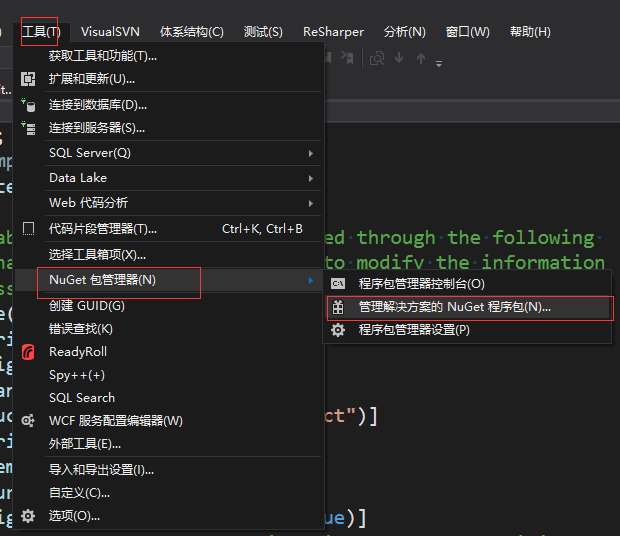

选择安装的项目(哪个类库中需要记录日志就勾选上)
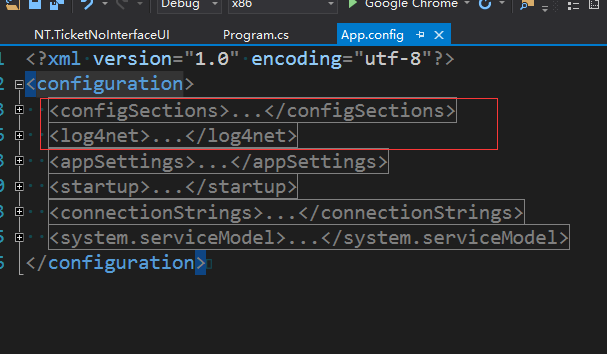
第二步:打开配置文件 WinFrom就是 App.config Web就是 web.config 将以下配置信息加入
  <configSections>

    <section name="log4net" type="log4net.Config.Log4NetConfigurationSectionHandler, log4net" />

  </configSections>

  <log4net>

    <logger name="SysRFLogger">

      <level value="DEBUG" />

      <appender-ref ref="SysRFAppender" />

    </logger>

    <logger name="DebugRFLogger">

      <level value="DEBUG" />

      <appender-ref ref="DebugAppender" />

    </logger>

    <logger name="MsgLogger">

      <level value="DEBUG" />

      <appender-ref ref="MsgAppender" />

    </logger>

    <logger name="OperInfoLogger">

      <level value="DEBUG" />

      <appender-ref ref="OperInfoAppender" />

    </logger>

    <appender name="SysRFAppender" type="log4net.Appender.RollingFileAppender">

      <file value="Logs\syslog.log" />

      <appendToFile value="true" />

      <rollingStyle value="Date" />

      <preserveLogFileNameExtension value="true" />

      <datePattern value="yyyyMMdd" />

      <layout type="log4net.Layout.PatternLayout">

        <conversionPattern value="%date [%thread] %-5level %logger [%property{NDC}] - %message%newline" />

      </layout>

    </appender>

    <appender name="DebugAppender" type="log4net.Appender.RollingFileAppender">

      <file value="Logs\sysDebuglog.log" />

      <appendToFile value="true" />

      <rollingStyle value="Date" />

      <preserveLogFileNameExtension value="true" />

      <datePattern value="yyyyMMdd" />

      <layout type="log4net.Layout.PatternLayout">

        <conversionPattern value="%date [%thread] %-5level %logger [%property{NDC}] - %message%newline" />

      </layout>

    </appender>

    <appender name="MsgAppender" type="log4net.Appender.RollingFileAppender">

      <file value="Logs\Messagelog.log" />

      <appendToFile value="true" />

      <rollingStyle value="Date" />

      <preserveLogFileNameExtension value="true" />

      <datePattern value="yyyyMMdd" />

      <layout type="log4net.Layout.PatternLayout">

        <conversionPattern value="%date [%thread] %-5level %logger [%property{NDC}] - %message%newline" />

      </layout>

    </appender>

    <appender name="OperInfoAppender" type="log4net.Appender.AdoNetAppender">

      <bufferSize value="1" />

      <connectionType value="System.Data.SqlClient.SqlConnection, System.Data, Version=4.0.30319.18020, Culture=neutral, PublicKeyToken=b77a5c561934e089" />

      <commandText value="INSERT INTO LOG_USEROPERLOG ([ID],[Date],[User],[Flag],[OperInfo],[OperFlag],[OperResult],[Message]) VALUES (@Id,@log_date, @user, @flag, @operinfo,@operflag, @operresult, @message)" />

      <parameter>

        <parameterName value="@Id" />

        <dbType value="String" />

        <size value="36" />

        <layout type="NT.MultithreadingTaskService.Log.Layout.UserOperLayOut,NT.MultithreadingTaskService.Log">

          <param name="ConversionPattern" value="%property{ID}" />

        </layout>

      </parameter>

      <parameter>

        <parameterName value="@log_date" />

        <dbType value="DateTime" />

        <layout type="log4net.Layout.RawTimeStampLayout" />

      </parameter>

      <parameter>

        <parameterName value="@user" />

        <dbType value="String" />

        <size value="64" />

        <layout type="NT.MultithreadingTaskService.Log.Layout.UserOperLayOut,NT.MultithreadingTaskService.Log">

          <param name="ConversionPattern" value="%property{User}" />

        </layout>

      </parameter>

      <parameter>

        <parameterName value="@flag" />

        <dbType value="Int32" />

        <layout type="NT.MultithreadingTaskService.Log.Layout.UserOperLayOut,NT.MultithreadingTaskService.Log">

          <param name="ConversionPattern" value="%property{Flag}" />

        </layout>

      </parameter>

      <parameter>

        <parameterName value="@operinfo" />

        <dbType value="String" />

        <size value="255" />

        <layout type="NT.MultithreadingTaskService.Log.Layout.UserOperLayOut,NT.MultithreadingTaskService.Log">

          <param name="ConversionPattern" value="%property{OperInfo}" />

        </layout>

      </parameter>

      <parameter>

        <parameterName value="@operflag" />

        <dbType value="String" />

        <size value="32" />

        <layout type="NT.MultithreadingTaskService.Log.Layout.UserOperLayOut,NT.MultithreadingTaskService.Log">

          <param name="ConversionPattern" value="%property{OperFlag}" />

        </layout>

      </parameter>

      <parameter>

        <parameterName value="@operresult" />

        <dbType value="String" />

        <size value="255" />

        <layout type="NT.MultithreadingTaskService.Log.Layout.UserOperLayOut,NT.MultithreadingTaskService.Log">

          <param name="ConversionPattern" value="%property{OperResult}" />

        </layout>

      </parameter>

      <parameter>

        <parameterName value="@message" />

        <dbType value="String" />

        <size value="4000" />

        <layout type="NT.MultithreadingTaskService.Log.Layout.UserOperLayOut,NT.MultithreadingTaskService.Log">

          <param name="ConversionPattern" value="%property{Message}" />

        </layout>

      </parameter>

    </appender>

    <root>

      <level value="DEBUG" />

      <appender-ref ref="SysRFAppender" />

    </root>

  </log4net>
以上节点具体参数这里不做解释,可以上网查询帮助文档
注意:这两段XML要放在configuration 节点下靠前
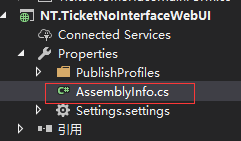
第三步:打开项目AssemblyInfo.cs文件(UI层)
加入:[assembly: log4net.Config.XmlConfigurator(ConfigFile = "web.config", Watch = true)]
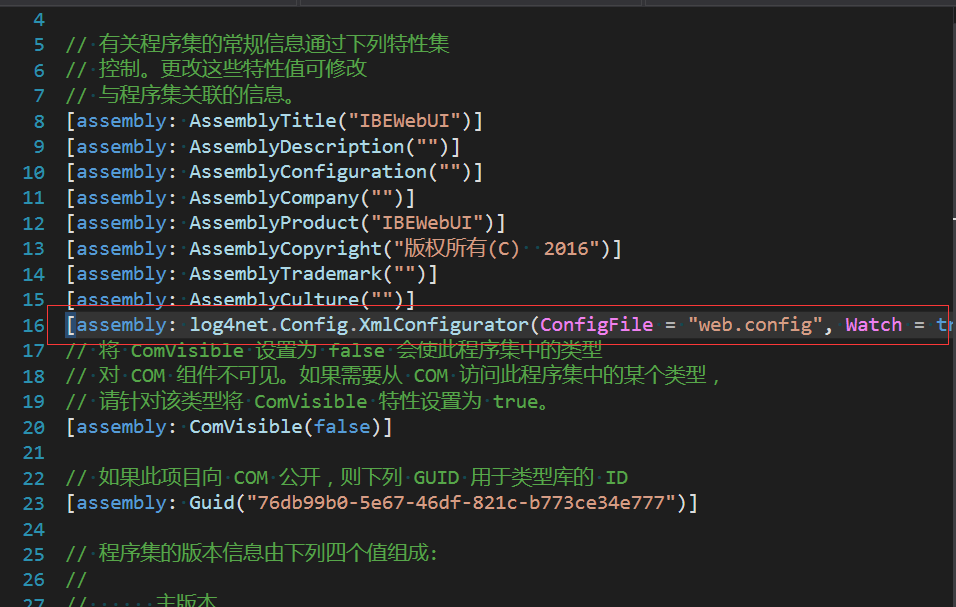
注意:ConfigFile属性值是当前程序配置文件名WinForm就是App.config Web程序就是:web.config
第四步:在需要记录日志的cs文件中初始化: private ILog _log = LogManager.GetLogger("TicketFace");
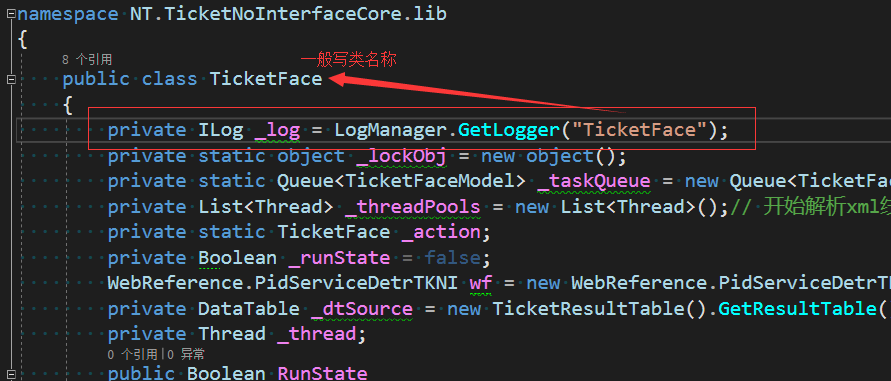
一般常用以下几个方法:
_log.Error();
_log.Debug();
_log.Info();
最后运行项目然后在以上配置文件中找到路径去文件夹里看看就生成了日志文件了。
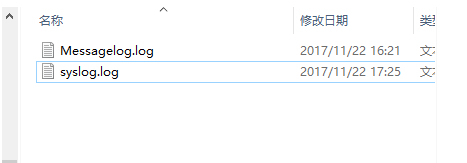
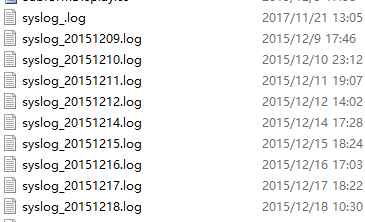
注意:这里日志是以天为单位记录 如下:
WPF中有点小区别:
第三步:打开项目AssemblyInfo.cs文件(UI层)这里的配置注释不要。
在 App.xaml.cs中的的构造函数加入:log4net.Config.XmlConfigurator.Configure();
/// <summary>

/// App.xaml 的交互逻辑

/// </summary>

public partial class App : Application

{

public App()

{

log4net.Config.XmlConfigurator.Configure();

}

}
C#中四步轻松使用log4net记录本地日志(WPF有点小区别)的更多相关文章
- C#中四步轻松使用log4net记录本地日志
在这里,记录我在项目中使用log4net记录本地日志的步骤.在不会之前感觉很难,很神秘,一旦会了之后其实没那么难.其实所有的事情都是一样的,下面我就分享一下我使用log4Net的经验. 第一步:首先从 ...
- ASP.NET MVC中Log4Net记录错误日志的使用
第一.在管理NuGet程序包 =>下载 Log4Net 第二.在web.config配置Log4Net 1:在<configuration>节点下 <configSection ...
- C# 使用Log4Net记录程序日志
在之前的博客中,写过使用系统内置的Trace类记录程序日志,具体请参考:C# 使用Trace记录程序日志.这篇博客将介绍如何使用Log4Net记录程序日志. 首先需要引用Log4Net.dll,我们可 ...
- 在ASP.NET MVC中使用Log4Net记录异常日志,出错时导向到静态页
本篇体验在ASP.NET MVC 4中使用Log4Net记录日志. 通过NuGet安装Log4Net. 需求是:当出错时导向到Error.html静态页面,Log4Net记录错误信息. 大致的思路是: ...
- java web每天定时执行任务(四步轻松搞定)
第一步: package com.eh.util; import java.util.Calendar; import java.util.Date; import java.util.Timer; ...
- log4net记录系统错误日志到文本文件用法详解
log4net是一个完全免费开源的插件,可以去官网下载源码. 一般系统操作日志不会用log4net,自己写代码存入数据库更方便合理,但是系统部署后运行在客户环境,难免会发生系统bug.崩溃.断网等无法 ...
- 学习总结 之 WebApi服务监控 log4net记录监控日志
在请求WebApi 的时候,我们更想知道在请求数据的时候,调用了哪个接口传了什么参数过来,调用这个Action花了多少时间,有没有人恶意请求.我们可以通过记录日志,对Action进行优化,可以通过日志 ...
- WebForm应用log4net记录错误日志——使用线程列队写入
我的项目结构如下图: 日志帮助类库需要log4net包:工具—NuGet包管理器—管理解决方案NuGet程序包 线程日志帮助类 FlashLogger.cs 代码 using System; usin ...
- mvc项目用log4net 记录错误日志
1. 首先下载lognet 下载地址 http://logging.apache.org/log4net/download_log4net.cgi 2.找到bin文件中的net文件夹 之后看你电脑 ...
随机推荐
- nginx新增tcp模板
最近在装nginx时,发现新增了tcp模板,装了一遍,现记录下来过程. 1.下载nginx源码包,并解压 2.下载tcp模板压缩包https://github.com/yaoweibin/nginx_ ...
- 后台跨域(CORS)
解决跨域问题 一.为什么会有跨域问题? 是因为浏览器的同源策略是对ajax请求进行阻拦了,但是不是所有的请求都给做跨域,像是一般的href属性,a标签什么的都不拦截. 二.解决跨域问题的两种方式 JS ...
- Linux花生壳使用篇
1. 下载花生壳 2. 找到Linux版本的进行下载 3.安装,Linux版本的新版本是采用SN码的形式 4. 这个是花生壳的启动命令相关的 注释:如果有使用之前的 ...
- arr.sort()
var ary = [12,2,0,15,32,125,52,63,45,24]; /* * sort实现原理 每一次拿出数组中的当前项和后一项,每一次这样的操作都会让传递的匿名函数执行一次,不仅执行 ...
- 获取Vue的实例方法
我们知道在new Vue({...})后,如果没有赋值给一个变量存储,我们很难拿到这个实例,Vue官方也没有提供Vue.getInstance方法,那我们就自己扩展个吧 Code: Vue.getIn ...
- java的线程中断
在java中中断线程可以使用interrupt()函数.此函数虽然不能终止线程的运行,但是可以改变线程的状态为true 即:isInterrupted()的值返回为true 注意:当函数调用了已经被阻 ...
- s3c2440 nandflash 初始化
1.什么是 nandflash ? FLASH闪存 闪存的英文名称是"Flash Memory",一般简称为"Flash",它属于内存器件的一种,是一种非易失性 ...
- ----关于JS中迭代的三个“FOR”----
for each...in 使用一个变量迭代一个对象的所有属性值,对于每一个属性值,有一个指定的语句块被执行. 一些对象的内置属性是无法被遍历到的,包括所有的内置方法,例如String对象的index ...
- Scrapy爬虫框架的学习
第一步安装 首先得安装它,我使用的pip安装的 因为我电脑上面安装了两个python,一个是python2.x,一个是python3.x,所以为了区分,所以,在cmd中,我就使用命令:python2 ...
- squid故障汇总
1.COSS will not function without large file support (off_t is 4 bytes long. Please reconsider recomp ...