
Hexo+Github博客最简教程-Dockerfile自动搭建
闲谈
拿出你的气质,打开你的电脑,借你半小时搭建好属于你的hexo博客,小生用dockerfile自动帮你搭建好;
你只需要在你的mac或linux或windows上提前把docker安装好,如何安装不是我的重点,请参考Docker安装;
作为程序员,博客就像你的影子,我都已经忘了内心曾经多少次告诫自己,一定要搭建一个属于自己的技术博客,奈何日复一日过去了,近来终于落实到行动上来,所谓明日复明日,明日何其多,早晚要做的事,劝君晚做不如早做。
搭建Hexo
获取基础镜像
Docker安装成功之后方能进行接下来的操作,如果对Docker基本命令不熟悉又想真懂的可以看下我的另一篇文章Docker最简教程。首先从我的Docker Hub仓库上获取基础镜像: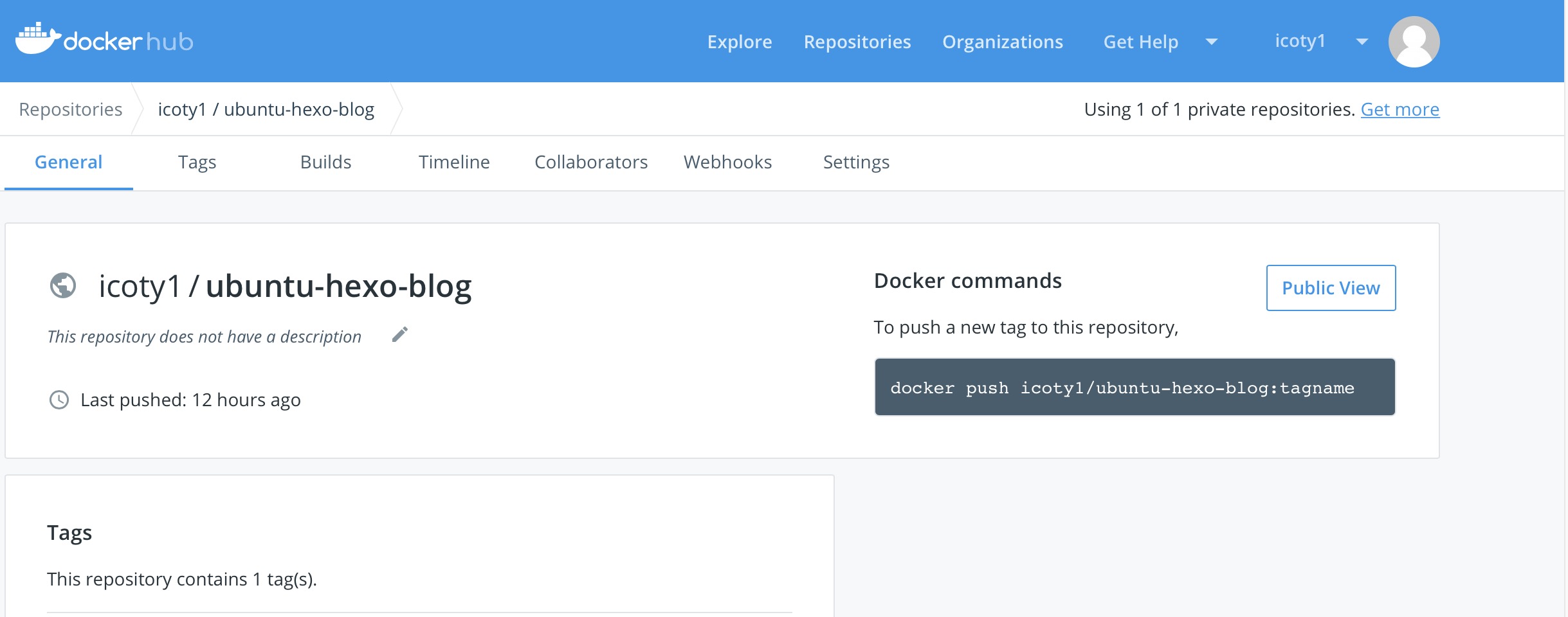
$ docker pull icoty1/ubuntu-hexo-blog # 从Docker hub上的icoty1用户下获取基础镜像

$ docker images # 查看本地所有镜像,会发现icoty1/ubuntu-hexo-blog已经被pull下来了
生成Dockerfile
进入一个空的目录下新建空文件Dockerfile,复制如下内容:
# 基础镜像

FROM icoty1/ubuntu-hexo-blog:latest

MAINTAINER icoty1 "https://icoty.github.io"

EXPOSE

# hexo部分插件安装,使支持rss,图片,字数统计等功能

RUN npm install -g hexo-cli \

&& npm install hexo-server --save \

&& hexo init blog && cd /blog \

&& npm install \

&& npm install hexo-deployer-git --save \

&& npm install hexo-migrator-rss --save \

&& npm install hexo-asset-image --save    \

&& npm install hexo-wordcount --save \

&& npm install hexo-generator-sitemap --save \

&& npm install hexo-generator-baidu-sitemap --save \

&& npm install hexo-helper-live2d --save \

&& git clone https://github.com/litten/hexo-theme-yilia.git themes/yilia \

&& sed "s/theme: landscape/theme: yilia/g" -i /blog/_config.yml
更换主题
Dockerfile中的最后两行内容表示的含义是从github上把hexo-theme-yilia克隆下来并重命名成yilia,然后放到容器的/blog/themes/目录下,其中hexo-theme-yilia是hexo的主题,hexo有很多种主题,用每一种主题搭建出来的hexo博客界面美观和布局都不尽相同,你可以通过hexo官网上浏览每一种主题长啥样子,通过github获取主题的源码仓库,选择一个你喜欢的主题,并相应的修改这两行。假如你从github选择的主题仓库地址是https://github.com/yscoder/hexo-theme-indigo.git , 那么你需要按照如下方式进行修改,如果你就想用yilia,那么你不需要做任何修改,我用的主题是https://github.com/theme-next/hexo-theme-next.git
&& git clone https://github.com/yscoder/hexo-theme-indigo.git themes/indigo \

&& sed "s/theme: landscape/theme: indigo/g" -i /blog/_config.yml
构建Hexo镜像
在Dockerfile的同级目录执行:
$ docker build -t icoty1/ubuntu-hexo . # 把icoty1/ubuntu-hexo替换成你取的名字

$ docker images    # 能够看到多出一条记录icoty1/ubuntu-hexo,并能看到该镜像的[IMAGE ID]
启动容器
/* 把[IMAGE ID]替换成上一步构建出来的镜像的ID,该句执行成功会多出来一个容器并有一个[CONTAINER ID]

* -v /home/yangyu/blog/:/blog/是把本机的/home/yangyu/blog/目录映射到容器的/blog/目录

* 通过目录映射,你只需要在本机编辑/home/yangyu/blog/目录下的文件,而不用每次都进入容器/blog/目录下编辑文件

* -p 4000:4000 将主机的4000端口映射到容器的4000端口

*\

$ docker run -d -ti -p 4000:4000 -v /home/yangyu/blog/:/blog/ [IMAGE ID] /bin/bash

$ docker ps -a    # 执行该句列出当前所有的容器

$ docker exec -it [CONTAINER ID] /bin/bash # 根据前一步的容器ID进入该容器内部

$ cd /blog/ && hexo s # 进入容器内部的/blog/目录下,启动hexo
浏览器测试
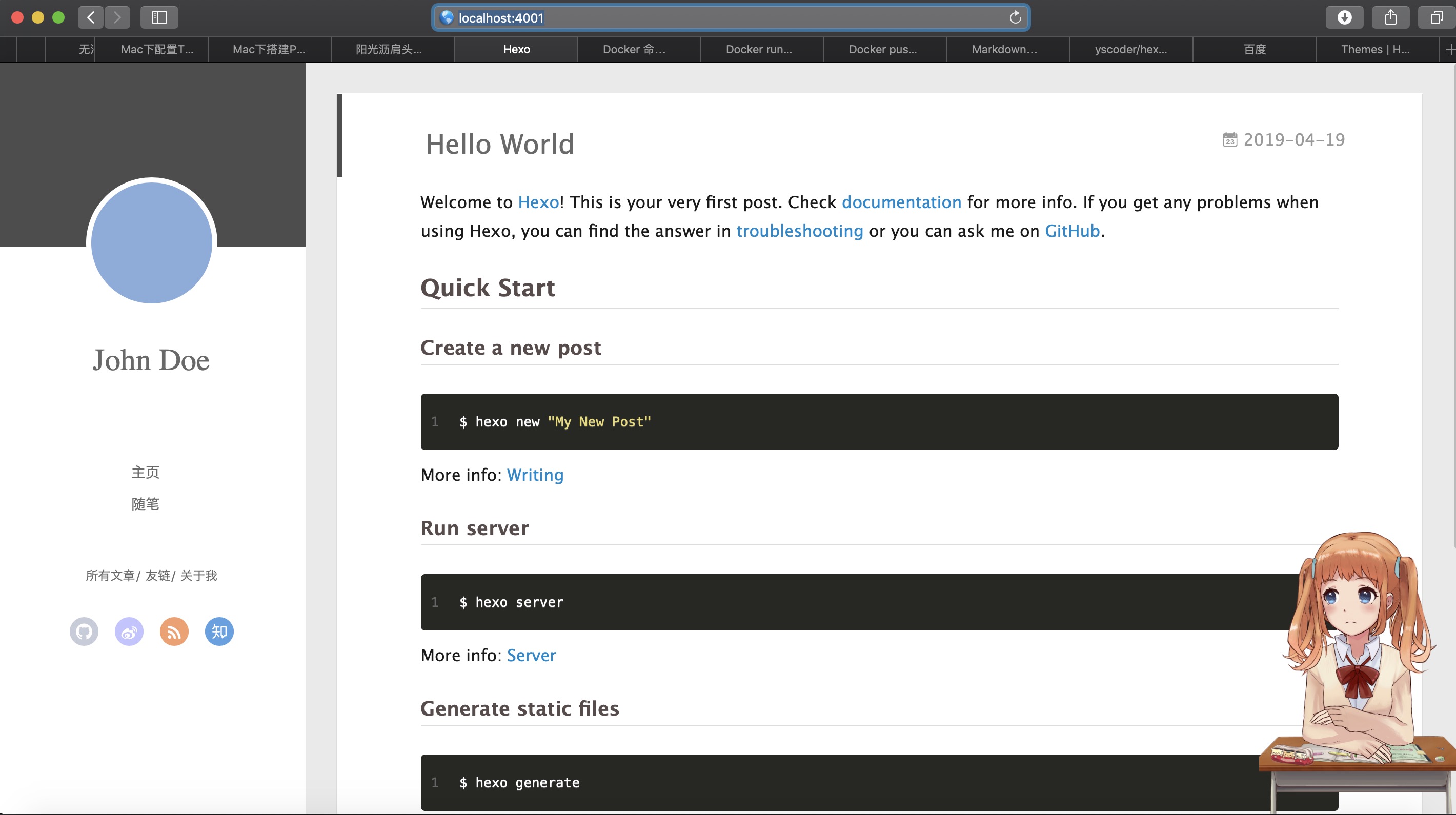
浏览器访问http://localhost:4000 ,出现下图说明已经成功,以后你的博客配置,文章撰写和发布等,都在/home/yangyu/blog/目录下进行,这和在容器内部/blog/目录下操作完全对等。
Hexo部署到Github
注册Github账户,如果已经注册,跳过此步;
在github上仓库“用户名.github.io”,比如我的用户名为icoty,仓库名则为:icoty.github.io;
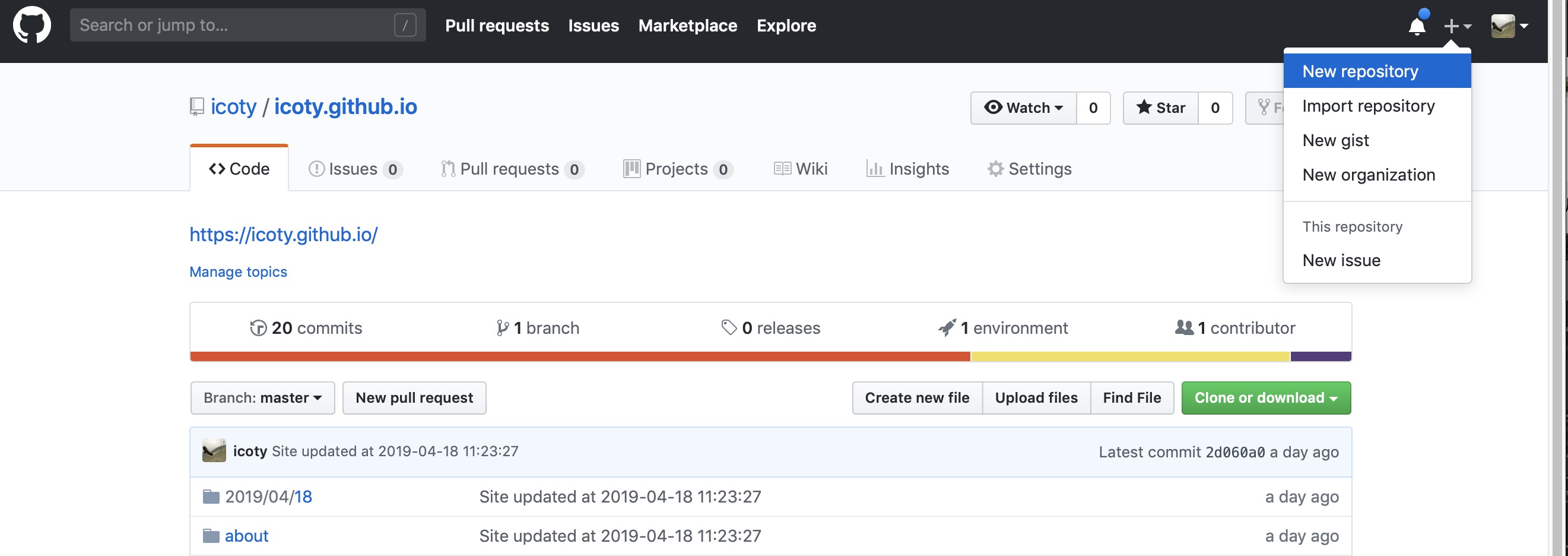
执行如下命令生成ssh key,执行完后复制~/.sshid_rsa.pub文件内的全部内容,按照图示添加ssh keys,并粘贴保存到Key栏中,Title栏随便取。
$ cd ~/.ssh

$ ssh-keygen -t rsa -C "youremail@example.com" # 全程回车

$ git config --global user.name "你的github用户名"

$ git config --global user.email "你的github邮箱地址"


配置Hexo主题
编辑/blog/_config.yml文件,编辑标题、描述信息、Github信息,下图参见我的:
# Site

title: 阳光沥肩头 仿佛自由人 # 标题

subtitle: # 子标题

description: Linux C++服务端 # 描述信息

keywords:

author: icoty

language: zh-CN # 语言

timezone: # 时区

deploy:

- type: git

repository: git@github.com:icoty/icoty.github.io.git # 设置repository对应的链接

branch: master # 设置提交到的分支

message: Site updated at {{ now("YYYY-MM-DD HH:mm:ss") }} # 设置我们提交的信息
执行如下命令发布到github上,通过“https://你的github用户名.github.io”访问,我的是https://icoty.github.io
$hexo generate

$hexo deploy # 部署到GitHub
编辑/blog/themes/yilia/_config.yml文件,自定义其他配置,如友链、评论、分享、头像等,这些配置并不是一定要做,做不做都行,只是配置的完善些,你的Hexo博客界面看起来美观些,如何配置在此不一一赘述,请自行查看对应主题的官方文档和Github说明。如果你能操作这里,说明我这个教程还是有效的,感谢你的坚持!
Hexo命令
Hexo搭建好后,你可以写博客发布到GitHub 上,别人通过“https://你的github用户名.github.io”就能访问你的博客和看到你写的文章,而这个章节就是教你怎么在本地写你的博客,写博客用的MarkDown语法,推荐你安装MarkDown编辑器Typora。下面列出写博客过程中常用的命令,这些命令都需要走到/blog/目录下执行。
$hexo new "my-hexo" #新建my-hexo文章,在/blog/source/_post/目录下生成my-hexo.md,在这个文件里面写你的文章

$hexo generate # 文章写好后保存,然后执行这条命令,生成静态页面至public目录

$hexo s # 然后开启预览访问端口(默认端口4000,'ctrl+c'关闭server,‘ctrl+z’放到后台运行),通过http://localhost:4000 查看效果,如果满意就执行下一条命令发布到github

$hexo deploy # 发布到github,通过https://你的github用户名.github.io 访问

$hexo clean # 有时你写文章和配置其他内容后,老是不生效,就执行下该命令清除缓存文件 (db.json) 和已生成的静态文件 (public),不是删除,你的文章仍然在的

$nohup hexo s & # 启动hexo以后台方式运行

$hexo new page "About" #新建About页面,这个是配置Hexo界面多出来一个About布局

$hexo help # 查看帮助

$hexo version #查看Hexo的版本
MarkDown语法
这个比较基础,网上教程也一大堆,MarkDown很容易学,放心比九九表容易多了,只要你的markdown实际动手写过一篇博文后就上手了,因此没啥可说的。
Next主题配置
接下来的内容是针对next主题的配置,因为我选择的是next,不同主题可能有差异,特此说明。
修改文章内链接文本样式
打开themes/next/source/css/_common/components/post/post.styl文件,在文件最后且在@import之前添加如下代码:
// 文章内链接文本样式

.post-body p a{

color: #0593d3; //原始链接颜色

border-bottom: none;

border-bottom: 1px solid #0593d3; //底部分割线颜色

&:hover {

color: #fc6423; //鼠标经过颜色

border-bottom: none;

border-bottom: 1px solid #fc6423; //底部分割线颜色

}

}
文章末尾添加“文章结束”标记
在themes/next/layout/_macro/目录下新建passage-end-tag.swig,填入如下内容:
<div>

{% if not is_index %}

<div style="text-align:center;color: #ccc;font-size:14px;">-------------本文结束<i class="fa fa-paw"></i>感谢您的阅读-------------</div>

{% endif %}

</div>
然后编辑themes/next/layout/_macro/post.swig,按照下图添加代码块:
<div>

{% if not is_index %}

{% include 'passage-end-tag.swig' %}

{% endif %}

</div>
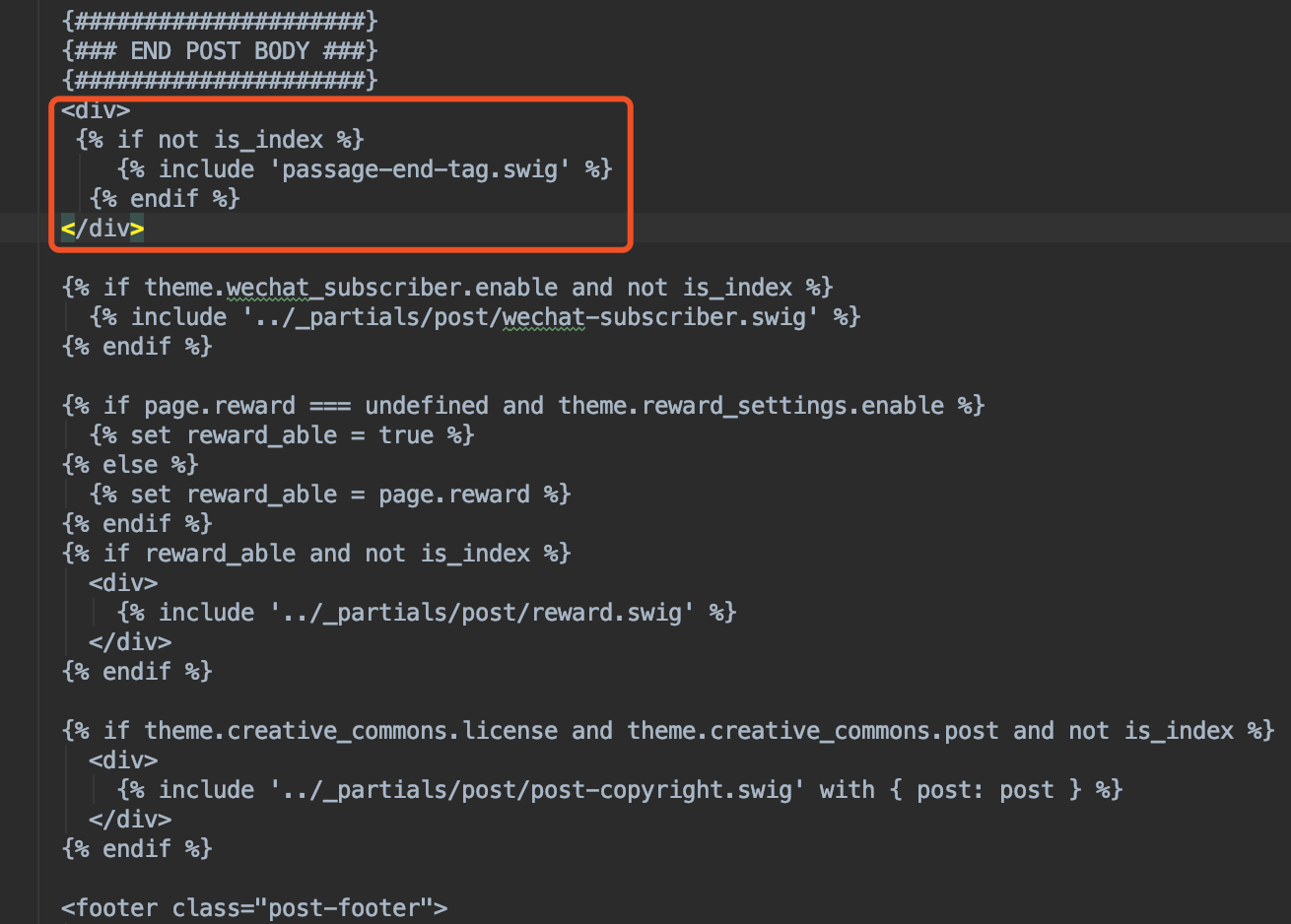
最后编辑themes/next/_config.yml,添加如下内容:
# 文章末尾添加“本文结束”标记

passage_end_tag:

enabled: true
添加网页加载进度条
打开themes/next/_config.yml,搜索“pace:”,设置为true。
pace: true
设置文章的显示顺序
编辑node_modules/hexo-generator-index/lib/generator.js,在return之前添加如下代码:
posts.data = posts.data.sort(function(a, b) {

if(a.top && b.top) { // 两篇文章top都有定义

if(a.top == b.top) return b.date - a.date; // 若top值一样则按照文章日期降序排

else return b.top - a.top; // 否则按照top值降序排

}

else if(a.top && !b.top) { // 以下是只有一篇文章top有定义,那么将有top的排在前面(这里用异或操作居然不行233)

return -;

}

else if(!a.top && b.top) {

return ;

}

else return b.date - a.date; // 都没定义按照文章日期降序排

})
然后在每篇文章的头部添加top字段,top值越大的文章显示越靠前。
---

title: Hexo+Github博客最简教程-Dockerfile自动搭建

date: -- ::

top:

tags: [Hexo, Dockerfile, Linux, Github]

categories: [IDE]

copyright: ture

---
添加底部的小图标
打开themes/next/layout/_partials/footer.swig搜索with-love,修改为如下代码。从[fontawesom](https://fontawesome.com/icons?d=gallery&q=heart)选择你喜欢的图标名称,我这里选择的是heart。
<span class="with-love" id="animate">

<i class="fa fa-heart" aria-hidden = "true"></i>

</span>
文章底部添加版权信息
在themes/next/layout/_macro/下新建 my-copyright.swig,填入如下内容:
{% if page.copyright %}

<div class="my_post_copyright">

<script src="//cdn.bootcss.com/clipboard.js/1.5.10/clipboard.min.js"></script>

<!-- JS库 sweetalert 可修改路径 -->

<script src="https://cdn.bootcss.com/jquery/2.0.0/jquery.min.js"></script>

<script src="https://unpkg.com/sweetalert/dist/sweetalert.min.js"></script>

<p><span>本文标题:</span><a href="{{ url_for(page.path) }}">{{ page.title }}</a></p>

<p><span>文章作者:</span><a href="/" title="访问 {{ theme.author }} 的个人博客">{{ theme.author }}</a></p>

<p><span>发布时间:</span>{{ page.date.format("YYYY年MM月DD日 - HH:MM") }}</p>

<p><span>最后更新:</span>{{ page.updated.format("YYYY年MM月DD日 - HH:MM") }}</p>

<p><span>原始链接:</span><a href="{{ url_for(page.path) }}" title="{{ page.title }}">{{ page.permalink }}</a>

<span class="copy-path" title="点击复制文章链接"><i class="fa fa-clipboard" data-clipboard-text="{{ page.permalink }}" aria-label="复制成功!"></i></span>

</p>

<p><span>许可协议:</span><i class="fa fa-creative-commons"></i> <a rel="license" href="https://creativecommons.org/licenses/by-nc-nd/4.0/" target="_blank" title="Attribution-NonCommercial-NoDerivatives 4.0 International (CC BY-NC-ND 4.0)">署名-非商业性使用-禁止演绎 4.0 国际</a> 转载请保留原文链接及作者。</p>

</div>

<script>

var clipboard = new Clipboard('.fa-clipboard');

$(".fa-clipboard").click(function(){

clipboard.on('success', function(){

swal({

title: "",

text: '复制成功',

icon: "success",

showConfirmButton: true

});

});

});

</script>

{% endif %}
然后在themes/next/source/css/_common/components/post/下新建my-post-copyright.styl,填入如下内容:
.my_post_copyright {

width: %;

max-width: 45em;

margin: .8em auto ;

padding: .5em .0em;

border: 1px solid #d3d3d3;

font-size: .93rem;

line-height: .6em;

word-break: break-all;

background: rgba(,,,0.4);

}

.my_post_copyright p{margin:;}

.my_post_copyright span {

display: inline-block;

width: .2em;

color: #b5b5b5;

font-weight: bold;

}

.my_post_copyright .raw {

margin-left: 1em;

width: 5em;

}

.my_post_copyright a {

color: #;

border-bottom:;

}

.my_post_copyright a:hover {

color: #a3d2a3;

text-decoration: underline;

}

.my_post_copyright:hover .fa-clipboard {

color: #;

}

.my_post_copyright .post-url:hover {

font-weight: normal;

}

.my_post_copyright .copy-path {

margin-left: 1em;

width: 1em;

+mobile(){display:none;}

}

.my_post_copyright .copy-path:hover {

color: #;

cursor: pointer;

}

```

接着编辑themes/next/layout/_macro/post.swig文件,按照下图位置添加如下代码:

``` bash

<div>

{% if not is_index %}

{% include 'my-copyright.swig' %}

{% endif %}

</div>
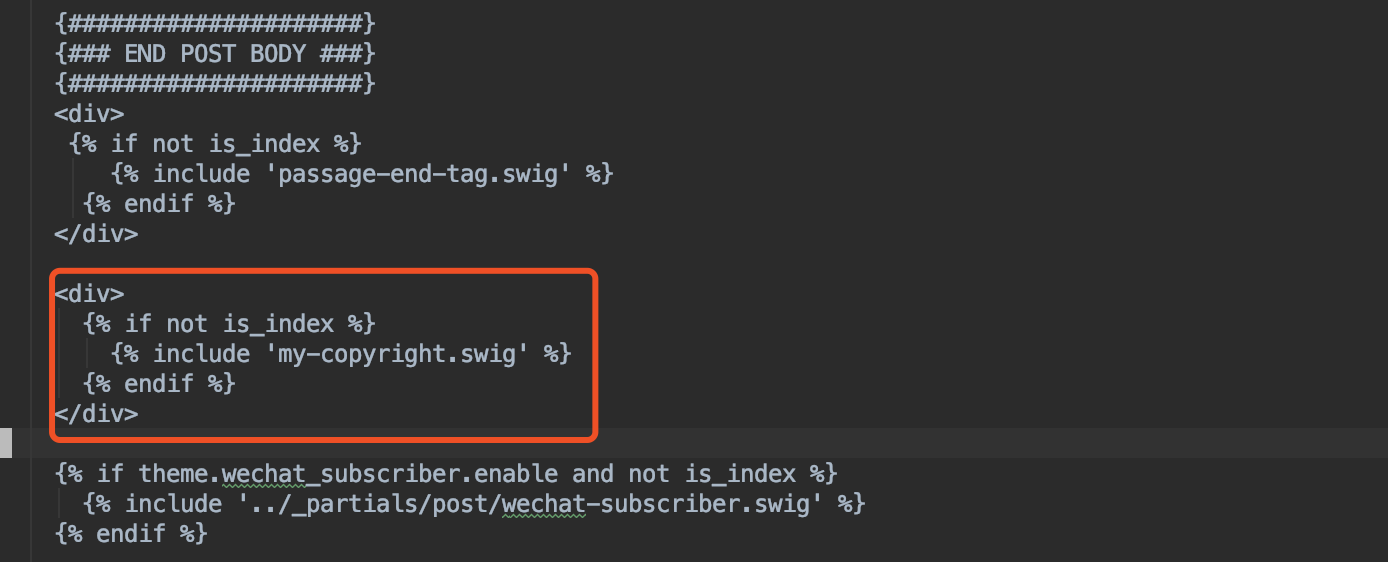
接着在themes/next/source/css/_common/components/post/post.styl文件最后添加如下代码:
@import "my-post-copyright"
然后,还需要在文章的头部添加copyright字段:
---

title: Hexo+Github博客最简教程-Dockerfile自动搭建

date: -- ::

top:

tags: [Hexo, Dockerfile, Linux, Github]

categories: [IDE]

copyright: ture

---
最后,编辑根目录下的_config.yml文件,把url换成你的主页:
# URL

## If your site is put in a subdirectory

url: https://icoty.github.io # 这里换成你的主页

root: /

permalink: :year/:month/:day/:title/

permalink_defaults:
添加网易云音乐外链
登陆网易云音乐网页版;点击个人头像“我的主页”;然后能够看到“我创建的歌单”,如果没有则创建一个歌单;选中一个歌单点进去,能够看到“歌曲列表”,点击“歌曲列表”右边的“生成外链播放器”;然后点击右下角的“复制代码”,粘贴到themes/next/layout/_macro/sidebar.swig文件中指定的位置即可,我的是放在侧栏中"友链"下面的。
设置文章缩略显示
编辑themes/next/_config.yml,搜索auto_excerpt,设置为true:
# Automatically Excerpt (Not recommend).

# 设置文章不显示全部 点进去再显示全部

# Use <!-- more --> in the post to control excerpt accurately.

auto_excerpt:

enable: true

length:
自定义代码块样式
打开themes/next/source/css_custom/custom.styl,添加如下内容:
// Custom styles.

code {

color: #ff7600;

background: #fbf7f8;

margin: 2px;

}

// 大代码块的自定义样式

.highlight, pre {

margin: 5px ;

padding: 5px;

border-radius: 3px;

}

.highlight, code, pre {

border: 1px solid #d6d6d6;

}
参考文献
[1] Hexo-NexT配置超炫酷网页
Hexo+Github博客最简教程-Dockerfile自动搭建的更多相关文章
- Hexo+Github: 博客网站搭建完全教程(看这篇就够了)
本篇教程首次发布在个人博客:sunhwee.com,想要获得最佳阅读体验,欢迎前往,建议用电脑查看教程文档. # 阅读须知 注意,这篇文章篇幅较长,主要针对新手,每一步很详细,所以可能会显得比较啰嗦, ...
- 超详细Hexo+Github博客搭建小白教程
原文链接:超详细Hexo+Github博客搭建小白教程 去年9月的时候开始搭建了第一个自己的独立博客,到现在也稍微像模像样了.很多小伙伴应该也想过搭建一个自己的博客,网上也有一堆详细教程.我在此稍稍总 ...
- 搭载hexo+github博客系统
一.安装 Node.js 在官网 http://nodejs.org/ 下载winwos版本,点击安装完成即可. 二.git环境安装 对于git的安装,网上已经大量资料,就不赘述了. 三.安装 hex ...
- Hexo+Github博客搭建
一.准备 1.安装git 点击下载:链接:https://pan.baidu.com/s/1eToStns 密码:r93r 安装参考之前随笔:http://www.cnblogs.com/jiangb ...
- hexo&github博客搭建
闲来无事,偶然看到hexo,便试着玩玩,hexo是一种静态博客工具,使用nodejs流生成静态博客,速度快,主题多,附地址:https://hexo.io/ 下面详细介绍如何使用hexo在github ...
- hexo+github 博客绑定域名
关于博客的搭建分为以下几步: 申请域名可以在万维网上申请一个自己的独特域名,本博客的域名即为zhengwei.xyz. 域名解析域名申请成功后继续在万维网上进行操作,进入管理自己的域名界面,在要解析的 ...
- 在Linux系统中同步更新我们的Github博客
原理介绍 类似于版本管理,我们把我们的hexo博客文件系统在Github上建立一个分支,通过管理分支提交最新的博客文件系统,保证我们博客框架的更新.然后我们基于最新的博客框架,撰写文章,进行Githu ...
- 使用Hexo搭建GitHub博客(2018年Mac版)
关于本文 本文仅记录自己学习搭建Hexo博客之时,搭建过程中掉坑的历程总结,对零基础起步的观众朋友可能缺乏某些基础技术的指导,请优先食用下述两篇优质教程: [2018更新]小白独立搭建博客-Githu ...
- 使用Hexo搭建github博客步骤,超简便
categories: 工具 tags: git Windows 搭建博客 你只需要node环境和一个github账号就可以开工啦! 本教程适合于Windows环境,Mac教程也大同小异 利用hexo ...
随机推荐
- git 恢复本地误删文件
git status git reset HEAD 路径(git status 会显示的路径) git checkout 路径
- SQA计划
一.SQA计划 1.软件工程 所做程序是一个长沙大学的学习app系统 .可以实现用户的注册登录,课程学习,以及活动参加.根据需求建模,进行体系结构设计,然后设计. 2.质量保证 (1)项目需要符合IE ...
- sql base and plsql and database
sql base: http://www.runoob.com/sql/sql-tutorial.html Oracle系统表整理+常用SQL语句收集: https://www.cnblogs.co ...
- LeetCode 852. Peak Index in a Mountain Array C++ 解题报告
852. Peak Index in a Mountain Array -- Easy 方法一:二分查找 int peakIndexInMountainArray(vector<int>& ...
- tensorboard No graph definition files were found No scalar data was found 解决方法
logdir后面的路径不要加引号!!!! tensorboard --logdir='D:\WorkSpace\eclipse\tf_tr\train\my_graph\' 删除引号,改为: tens ...
- WPF-MVVM-ICommand接口实现
一 接口分析MVVM框架的目的就是让视图和业务逻辑分离,各干各的.那么怎样实现分离呢,精髓就是绑定ICommand.先看一下ICommand接口的定义: // // 摘要: // 定义一个命令. [T ...
- Actifio如何保护和管理Oracle-带外篇
引言 本文提供CDS带外环境下相关配置,保护和恢复Oracle的所需步骤. 目的是提供Oracle数据库配置前的详细说明,Actifio环境下发现和配置Oracle数据库,执行还原和恢复,以及配置Or ...
- C# EnumHelper Enum的值,Description,ToString()的相互转换
首先定义枚举类型,如下: /// <summary> /// 板块 /// </summary> public enum Plate { [Descriptio ...
- docker容器以ROOT账号登录(获取ROOT权限/ROOT密码)
第一步:查看容器的CONTAINER ID docker ps 第二步:获取root权限,例如需要进入的CONTAINER ID为4650e8d1bcca docker exec -ti -u roo ...
- 简易Asset工作流
前言: 当前比较主流的制作流程都可以按顺序细分为三个部分:资产环节(asset section),镜头环节(shot section),合成环节(composite section). 考虑到单一资产 ...