
Windows交叉编译MNN-3.0.0安卓版本库
一、写在前面
以下的步骤、流程都是基于MNN的文档,再结合自己的实践得出的,仅作为参考。
博主的环境是windows10专业版
MNN文档
MNN的Github仓库地址
二、下载MNN-3.0.0主库
在GitHub仓库进行项目克隆,截至2024.12.25,最新版本就是为3.0.0:

git clone https://github.com/alibaba/MNN.git
三、环境安装
在windows下面交叉编译MNN对环境有要求,主要是:
- Android Studio
- NDK
- CMake >= 3.10
- JDK 11
3.1、下载Android Studio
安装参考这篇博客:
Android Studio安装流程
由于只是利用Android Studio来编译MNN库,所以链接当中的步骤只需要看到应用安装完成之后即可。
3.2、Android Studio 当中 NDK 的安装
1、使用Android Studio打开克隆的MNN工程的项目文件
路径如下:
D:\DeskTop\MNN\project\android\demo

选择这个demo文件夹,然后打开即可。
2、使用SDK Manager安装NDK

(1)按照图中步骤,点击即可。有几点需要注意
- 选择好安装路径,后续设置环境变量是需要用到这个路径的
- 选择好需要安装的内容,这里指的是NDK
- 安装的时候注意网络环境,能科学就科学
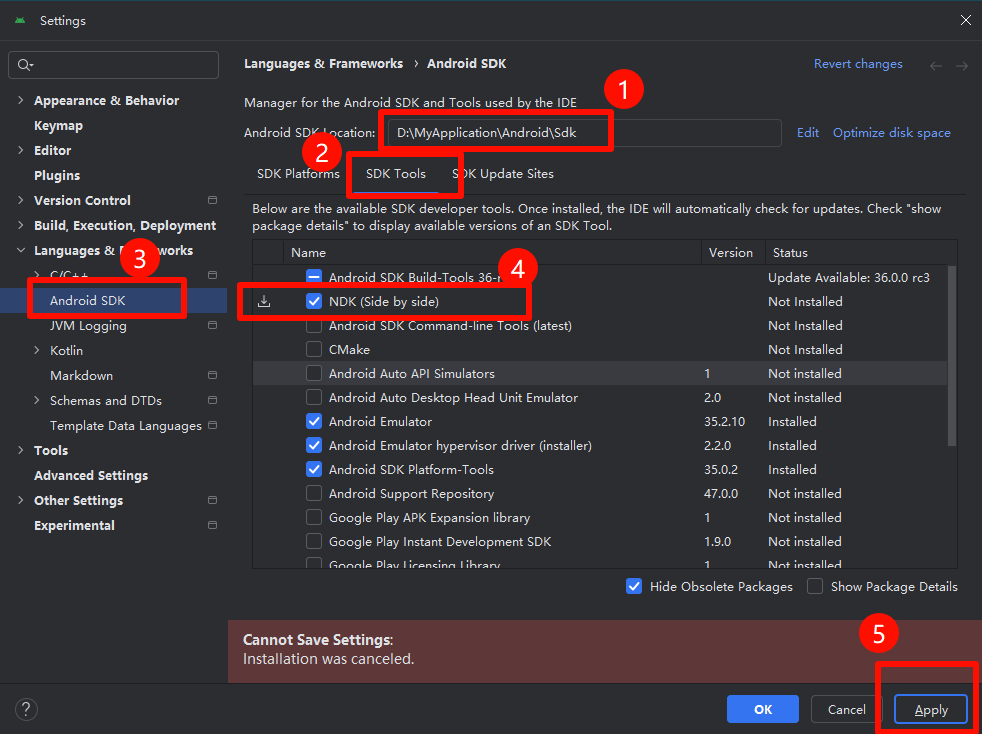
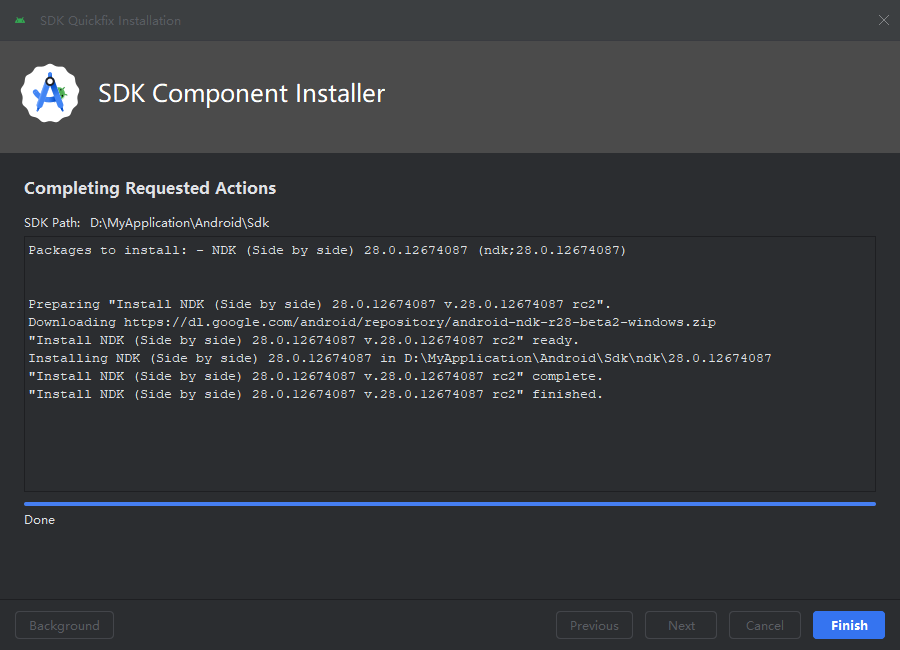
如下就是安装完成了:
(2)设置环境变量
安装好的NDK还无法直接使用,需要设置环境变量,


然后在系统变量这里新建如下:
- 变量名:ANDROID_NDK
- 变量值:D:\MyApplication\Android\Sdk\ndk\28.0.12674087

在箭头处点击编辑,然后填入安装的NKD路径即可。之后确认设定,可以在powershell当中进行验证,进入到ndk的路径下,然后执行
.\ndk-build.cmd --version
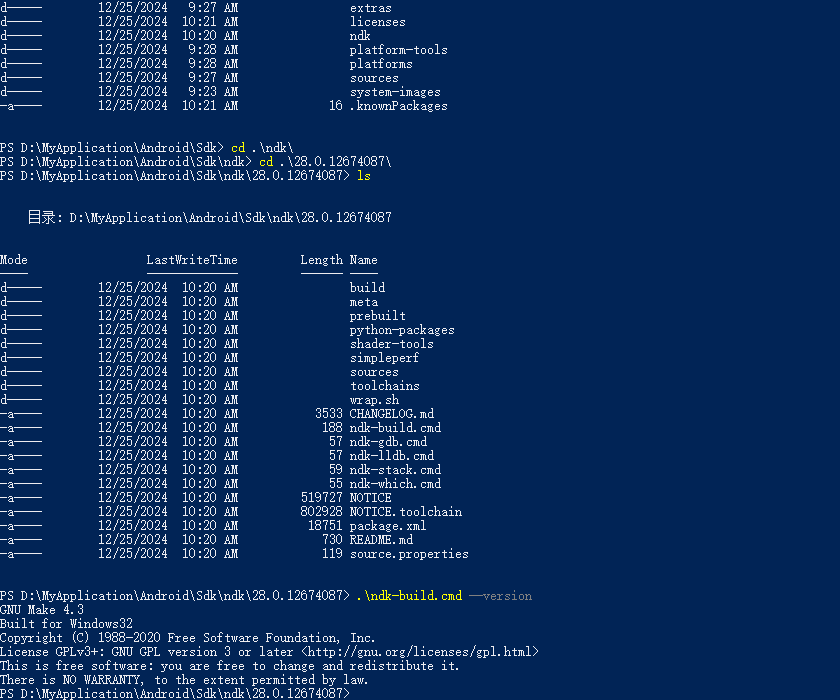
如果是在Android Studio当中进行安装的,还需要重启应用。
3.3、Cmake下载以及系统变量配置
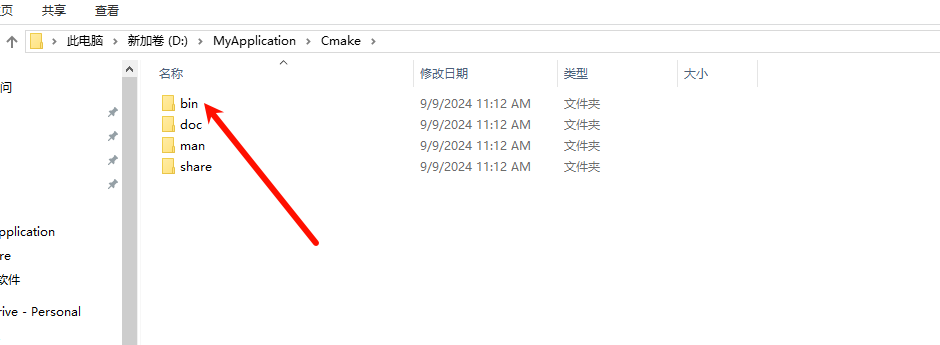
打开cmake官网,然后选择大于要求版本的cmake即可:

之后将cmake文件夹下面的bin文件夹路径添加到系统变量当中即可:
3.4、JDK11的安装
JDK的版本要求是MNN-3.0.0的工程要求的,安装的流程参考下面的链接:
JDK11安装流程
四、Andriod Studio配置
新安装的Andriod Studio使用的JDK是最新的,与MNN3.0.0的安卓demo使用的JDK版本不一样,在上一节我们安装了JDK11,配置了环境变量,并且也在cmd当中确认了安装是成功的。
4.1 配置JDK版本


按照图上步骤配置JDK11,选择JDK11的路径即可。
4.2 配置NDK路径
还记得我们之前使用SDK Manager按照的NDK吗,此时找到demo项目根目录下面的local.properties文件,然后配置sdk.dir和ndk.dir的路径:

4.3 Studio编译配置的解决方式:
之后点击下图的,继续编译即可:

之后就会打开设备模拟器。
然后编译apk应用,具体如下:

这里编译可能会遇到报错如下:
> Task :app:compileDebugUnitTestJavaWithJavac FAILED

D:\DeskTop\MNN\project\android\demo\app\src\test\java\com\taobao\android\mnndemo\ExampleUnitTest.java:3: 错误: 程序包org.junit不存在

import org.junit.Test;

                ^

D:\DeskTop\MNN\project\android\demo\app\src\test\java\com\taobao\android\mnndemo\ExampleUnitTest.java:5: 错误: 程序包org.junit不存在

import static org.junit.Assert.*;

                       ^

D:\DeskTop\MNN\project\android\demo\app\src\test\java\com\taobao\android\mnndemo\ExampleUnitTest.java:13: 错误: 找不到符号

    @Test

     ^

  符号:   类 Test

  位置: 类 ExampleUnitTest

D:\DeskTop\MNN\project\android\demo\app\src\test\java\com\taobao\android\mnndemo\ExampleUnitTest.java:15: 错误: 找不到符号

        assertEquals(4, 2 + 2);

        ^

  符号:   方法 assertEquals(int,int)

  位置: 类 ExampleUnitTest

4 个错误

> Task :app:compileDebugAndroidTestJavaWithJavac

> Task :app:compileDebugAndroidTestSources

> Task :app:dexBuilderDebugAndroidTest

> Task :app:packageDebug

> Task :app:assembleDebug

> Task :app:mergeDexDebugAndroidTest

> Task :app:packageDebugAndroidTest

> Task :app:assembleDebugAndroidTest

FAILURE: Build failed with an exception.

* What went wrong:

Execution failed for task ':app:compileDebugUnitTestJavaWithJavac'.

> Compilation failed; see the compiler error output for details.

* Try:

Run with --stacktrace option to get the stack trace. Run with --info or --debug option to get more log output. Run with --scan to get full insights.

* Get more help at https://help.gradle.org

BUILD FAILED in 4m 49s

55 actionable tasks: 35 executed, 20 up-to-date
解决办法是通过修改 app/build.gradle 文件来解决这个问题:
dependencies {

    // 现有的依赖保持不变

    implementation fileTree(dir: 'libs', include: ['*.jar'])

    implementation 'com.android.support:appcompat-v7:28.0.0'

    implementation 'com.android.support.constraint:constraint-layout:2.0.4'

    implementation 'com.android.support:design:28.0.0'

    implementation 'com.android.support:cardview-v7:28.0.0'

    // 添加以下测试相关依赖

    testImplementation 'junit:junit:4.12'  // 添加这行

}
之后再次编译即可。最终可以在以下路径可以得到APK应用。
D:\DeskTop\MNN\project\android\demo\app\build\outputs\apk\debug
最后通过解压这个apk应用为文件夹,然后在lib文件夹下面可以找到包含mnn的*so文件
Windows交叉编译MNN-3.0.0安卓版本库的更多相关文章
- windows下 ionic 打包app --以安卓版本为例
环境安装 1.nodejs 安装版本5.7,尽量不要安装太新的版本,因为可能会出现兼容性问题,一开始本人安装的是6.+的版本,后来出现问题的,马上换回5.7的,问题就不会出现了. 安装教程网上教程很多 ...
- Git学习之路(2)-安装GIt和创建版本库
▓▓▓▓▓▓ 大致介绍 前面一片博客介绍了Git到底是什么东西,如果有不明白的可以移步 Git学习之路(1)-Git简介 ,这篇博客主要讲解在Windows上安装Git和创建一个版本库 ▓▓▓▓▓▓ ...
- Qt for Windows:Qt 5.4.0 MinGW 静态编译版本制作 (转)
大致流程: 1.安装Qt(源码版)以及其他必要的环境 2.编译/安装 3.配置 4.使用 ----------正文分割线---------- 1.安装Qt(源码版) 1.1 下载Qt(两个地址二选一即 ...
- windows下安装 mysql 8.0 以上版本以及遇到的问题
Windows 上安装 MySQL Windows 上安装 MySQL 相对来说会较为简单,地那就链接 https://cdn.mysql.com//Downloads/MySQL-8.0/mysql ...
- 第二步 使用Cordova 3.0(及以上版本) 创建安卓项目(2014-6-25)
参考资料: http://www.cnblogs.com/numtech/p/3233469.html http://blog.sina.com.cn/s/blog_9e245c690101jurr. ...
- MySQL8.0 zip压缩包版本 Windows下安装
MySQL zip压缩包版本 Windows下安装 Download MySQL Community Server 解压到相应的目录 我的解压目录:D:\Program Files\mysql-8.0 ...
- 用Advanced Installer制作DotNetBar for Windows Forms 12.0.0.1_冰河之刃重打包版详解
关于 DotNetBar for Windows Forms 12.0.0.1_冰河之刃重打包版 --------------------11.8.0.8_冰河之刃重打包版-------------- ...
- Windows下VTK6.0.0安装详解(CMake使用说明)
操作系统:Windows7,用到工具:Visual studio.CMake. 1.准备工作 VTK下载: 下载最新VTK稳定版(6.0.0,截至2013年7月)http://www.vtk.org/ ...
- 转发 win7+iis7.5+asp.net下 CS0016: 未能写入输出文件“c:\Windows\Microsoft.NET\Framework\v2.0.50727\Temporary ASP.NET Files 解决方案
win7+iis7.5+asp.net下 CS0016: 未能写入输出文件“c:\Windows\Microsoft.NET\Framework\v2.0.50727\Temporary ASP.NE ...
- 当前标识(IIS APPPOOL\dfcreport)没有对“C:\Windows\Microsoft.NET\Framework64\v2.0.50727\Temporary ASP.NET Files”的写访问权限。
Asp.NET网站部署到IIS上面,浏览出现如下图所示错误. 原因原因最 原因: 1.IIS对该文件夹没有写的权限. 2.IIS和asp.net安装顺序错误,应该先IIS,然后asp.net. 3.没 ...
随机推荐
- 玩玩虚拟化-KVM
1.讲在前面(玩这个的心历路程) 最近一段时间想玩一些集群之类的东西,学习搞一下K8s,集群啥的,但是我没有多台服务器,如果购买云服务器成本太高,后来想到了买台台式机弄点虚拟机来玩,于是我就在某鱼上淘 ...
- vue3中的vue-18n的table表格标题不动态变化中英文
使用 computed 即可 eg: const columns = computed(() => { return reactive<any>([ { title: proxy.$ ...
- package.json文件干什么的 ?
package.json 是项目描述文件,记录了当前项目的信息,比如项目的名字,版本,作者,还有所依赖的第三方模块 : dependencies 是项目依赖,是项目上线时要依赖的第三方包 : devd ...
- Transformer的Pytorch实现【1】
使用Pytorch手把手搭建一个Transformer网络结构并完成一个小型翻译任务. 首先,对Transformer结构进行拆解,Transformer由编码器和解码器(Encoder-Decode ...
- k8s的pod的理解
pod共享相同的IP地址和端口空间. 这意味着在同一 pod中的容器运行的 多个进程需要注意不能绑定到相同的端口号, 否则会导致端口冲突, 但这只涉及同一pod中的容器. 由于每个pod都有独立的端口 ...
- SQL语法-列的新增、删除
MySQL的语法: 新增列 ALTER TABLE `xxdb`.`xxtable` ADD COLUMN `xx_flag` varchar(1) NULL; 删除列 ALTER TABLE `xx ...
- md转换成_post下直接使用的文件
md转换成_post下直接使用的文件 package org.example; import java.io.File; import java.io.IOException; import java ...
- .NET云原生应用实践(三):连接到PostgreSQL数据库
本章目标 实现基于PostgreSQL的SDAC(简单数据访问层) 将Stickers微服务切换到使用PostgreSQL SDAC 为什么选择PostgreSQL数据库? 其实并不一定要选择Post ...
- idea项目提交到码云
第一步:创建一个项目 第二步:在码云上新建一个项目.[注意把使用Readme复选框取消掉] 第三步:复制gitee地址 第四步:创建本地git仓库 第五步:选择自己需要上传到码云的项目名 第六步:提交 ...
- SpringBoot学习 _02 _配置单数据源(1)
SpringBoot学习 _02 _配置单数据源(1) 1.通过IDEA创建SpringBoot项目 直接到选择依赖这一步,选择如图所示的 五个依赖即可 2.配置文件的编写 此处说明一下,这个数据库连 ...