
『玩转Streamlit』--布局与容器组件
在Streamlit中,布局类组件扮演着至关重要的角色。
它们不仅决定了应用程序的视觉呈现和用户体验,也极大地增强了页面内容的组织性和可读性。
通过这些组件,开发者可以灵活地划分页面空间,创建出清晰、有条理的布局结构。
本篇主要介绍3种构建Streamlit App时常用的3种布局类组件:
st.container:用于封装和组合多个组件,形成统一的视觉单元st.columns:将内容以并列的方式展示,提高信息展示的效率和效果st.expander:提供了可折叠的面板功能,使得额外信息可以在需要时展开查看,既节省了空间又保持了界面的整洁性
1. st.container
st.container通过将多个组件放入一个容器中,可以轻松地控制这些组件的布局和样式。
st.container本身并不直接提供布局参数,一般是通过with语句将要包含的组件放入容器中,
或者,通过嵌套使用其他布局组件(如st.column和st.row等)来在容器内部实现更复杂的布局。
1.1. 使用示例
假定这样一个场景,在一个数据分析应用中,需要同时展示数据表格和相关的文字说明。
import streamlit as st

import pandas as pd

# 创建示例数据

data = pd.DataFrame(

    {

        "A": [1, 2, 3],

        "B": [4, 5, 6],

        "C": [7, 8, 9],

    }

)

# 使用st.container封装数据表格和说明文字

with st.container():

    st.dataframe(data)

    st.markdown("这是数据表格的说明,提供了对数据的简要描述和分析。")

或者在一个机器学习模型演示应用中,需要同时展示模型预测结果和交互式控件(如滑块),
也可以通过st.container,将预测结果和滑块控件组合在一起,形成一个交互式的界面
# 创建一个滑块控件

slider_value = st.slider("调整滑块以查看不同结果", 0, 100)

# 使用st.container封装预测结果和滑块控件

with st.container():

    st.write(f"当前滑块值为:{slider_value}")

    st.write("这是一个简单的机器学习模型演示。通过调整滑块,你可以看到不同的预测结果。")

2. st.columns
st.columns组件用于创建一个列布局的容器,它可以将页面内容分割成多个垂直排列的列。
当需要在页面上同时展示多个并列的组件或信息块时,可以考虑使用st.columns。
st.columns参数很简单,它使用一个整数作为参数,该整数指定要创建的列数。
2.1. 使用示例
首先,模拟一个数据可视化应用中,需要并列展示一个折线图和相关的文字说明的场景。
import streamlit as st

import pandas as pd

import matplotlib.pyplot as plt

# 创建示例数据

data = pd.DataFrame(

    {

        "X": [1, 2, 3, 4, 5],

        "Y": [10, 15, 13, 17, 16],

    }

)

# 绘制折线图

plt.plot(data["X"], data["Y"])

plt.xlabel("X-Axis")

plt.ylabel("Y-Axis")

plt.title("chart example")

# 使用st.columns并列展示图表和文字说明

col1, col2 = st.columns(2)

col1.pyplot(plt)

col2.write("这是一个折线图示例,展示了X轴和Y轴之间的关系。")

再模拟一个数据对比的应用,需要同时展示多个数据表格以便进行比较和分析。
# 创建示例数据

data1 = pd.DataFrame({"A": [1, 2, 3], "B": [4, 5, 6]})

data2 = pd.DataFrame({"A": [7, 8, 9], "B": [10, 11, 12]})

# 使用st.columns创建三列布局展示数据表格

col1, col2, col3 = st.columns(3)

col1.dataframe(data1)

col2.dataframe(data2)

col3.write("这是两个数据表格的对比展示。通过并列展示,你可以更方便地进行比较和分析。")

3. st.expander
st.expander组件用于创建一个可折叠的面板,允许用户点击以展开或隐藏面板内的内容。
当需要在页面上提供额外的信息或选项,但又不希望这些信息始终可见时,可以考虑使用st.expander。
st.expander将一个字符串作为参数,该字符串将作为面板的标题显示。
然后,可以在with语句块内添加要在面板中显示的组件。
3.1. 使用示例
首先模拟一个数据分析的应用,其中包含一个详细设置的面板,但默认情况下这些设置是隐藏的。
import streamlit as st

# 创建一个包含详细设置的st.expander面板

with st.expander("详细设置"):

    st.write("这里是一些详细的设置选项,如数据过滤、排序等。")

    st.slider("数据过滤阈值", 0, 100)

    st.checkbox("启用排序功能")

# 主界面内容模拟

st.write("这是一个数据分析应用的主界面。你可以点击上面的“详细设置”来查看和修改设置。")

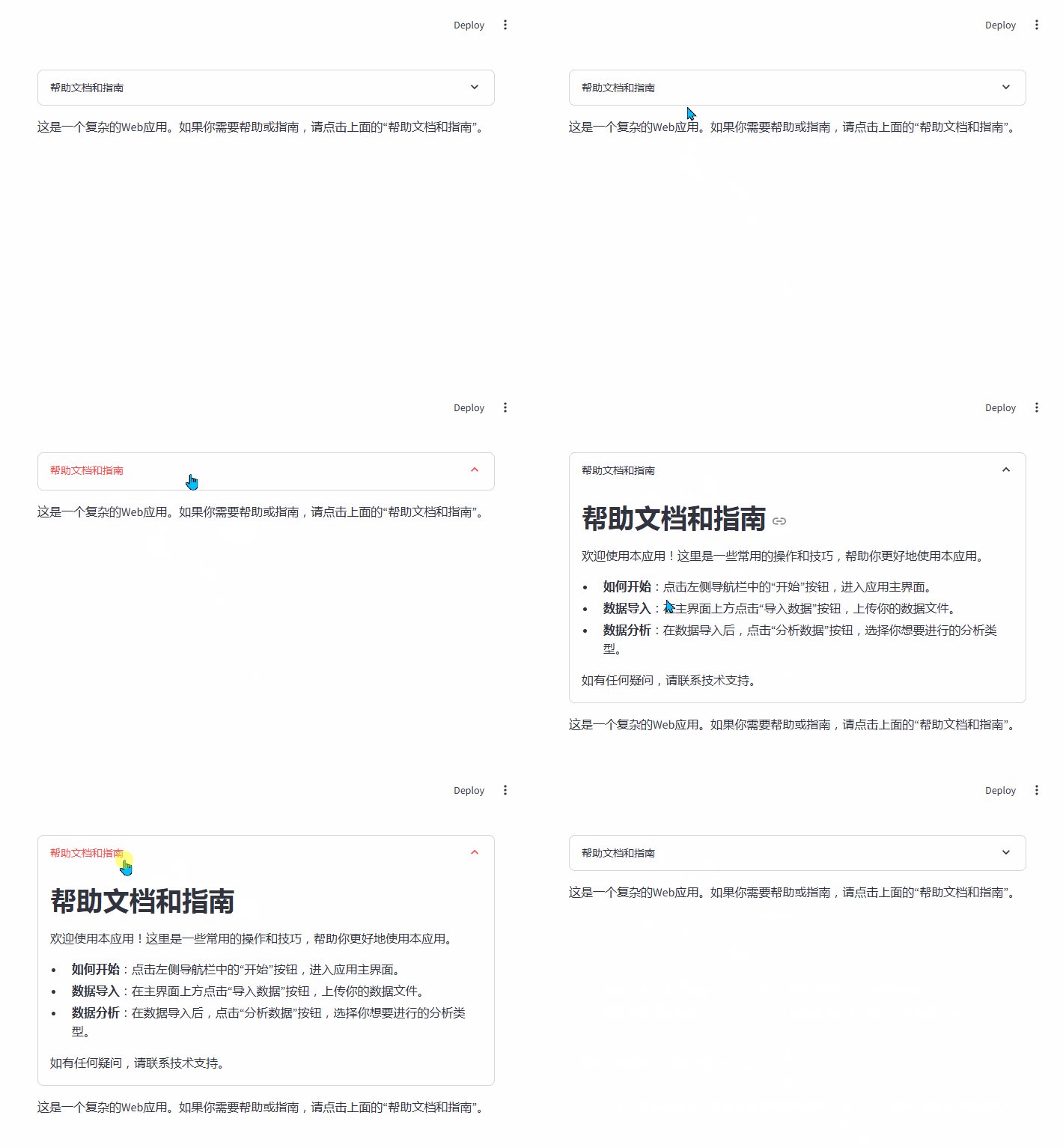
此外,在一个比较复杂的Web应用中,如果需要提供一个包含帮助文档和指南的面板,以便用户在使用时参考。
那么,可以使用st.expander,将帮助文档和指南隐藏在一个可折叠的面板中,
用户可以在需要时查看这些信息,而不会影响主界面的展示效果。
with st.expander("帮助文档和指南"):

    st.markdown(

        """

    # 帮助文档和指南

    欢迎使用本应用!这里是一些常用的操作和技巧,帮助你更好地使用本应用。

    - **如何开始**:点击左侧导航栏中的“开始”按钮,进入应用主界面。

    - **数据导入**:在主界面上方点击“导入数据”按钮,上传你的数据文件。

    - **数据分析**:在数据导入后,点击“分析数据”按钮,选择你想要进行的分析类型。

    如有任何疑问,请联系技术支持。

    """

    )

# 主界面模拟

st.write("这是一个复杂的Web应用。如果你需要帮助或指南,请点击上面的“帮助文档和指南”。")
4. 总结
这3个组件在布局时的侧重点不同,其中,st.container侧重组件封装,st.columns侧重列布局,而st.expander侧重信息隐藏。
我们在使用时根据应用的具体展现形式来选择,
比如,需要组织复杂布局时则用st.container,需要并列展示信息时用st.columns,需要隐藏额外信息时用st.expander。
『玩转Streamlit』--布局与容器组件的更多相关文章
- 微信小程序 | 51,live新课“小程序UI容器组件”的课堂计划
零基础前端自学入门:小程序UI容器组件 这是一节以UI布局.容器组件的使用为主题的live,专注于布局与容器这一个点,努力把这一点讲透.这是继4月22日整体入门live“零基础周末学习小程序开发”之后 ...
- Github 恶搞教程(一起『玩坏』自己的 Github 吧)
最近在伯乐在线读到一篇趣文,<如何在 Github『正确』做贡献>,里面各种能人恶搞 Github 的『Public contributions』,下面截取几个小伙伴的战绩: 顺藤摸瓜,发 ...
- 2018-2019-2 20165316 『网络对抗技术』Exp3:免杀原理与实践
2018-2019-2 20165316 『网络对抗技术』Exp3:免杀原理与实践 一 免杀原理与实践说明 (一).实验说明 任务一:正确使用msf编码器,msfvenom生成如jar之类的其他文件, ...
- 2017-2018-2 20155303『网络对抗技术』Final:Web渗透获取WebShell权限
2017-2018-2 『网络对抗技术』Final:Web渗透获取WebShell权限 --------CONTENTS-------- 一.Webshell原理 1.什么是WebShell 2.We ...
- 『Python基础-10』字典
# 『Python基础-10』字典 目录: 1.字典基本概念 2.字典键(key)的特性 3.字典的创建 4-7.字典的增删改查 8.遍历字典 1. 字典的基本概念 字典一种key - value 的 ...
- 『Python基础-7』for循环 & while循环
『Python基础-7』for循环 & while循环 目录: 循环语句 for循环 while循环 循环的控制语句: break,continue,pass for...else 和 whi ...
- 『Python基础-3』变量、定义变量、变量类型、关键字Python基础-3』变量、定义变量、变量类型、关键字
『Python基础-3』变量.定义变量.变量类型.关键字 目录: 1.Python变量.变量的命名 2.变量的类型(Python数据类型) 3.Python关键字 1. Python 变量.变量的命名 ...
- 『力荐汇总』这些 VS Code 快捷键太好用,忍不住录了这34张gif动图
之前写过三篇文章,收获了极其不错的阅读量与转发量: 你真的会用 VS Code 的 Ctrl.Shift和Alt吗?高效易用的快捷键:多光标.跳转引用等轻松搞定 VS Code 中的 Vim 操作 | ...
- js实现『加载更多』功能实例
DEMO : 滚动加载示例 关于如何实现『加载更多』功能,网上有插件可用,例如比较著名的使用iscroll.js实现的上拉加载更多.下拉刷新功能. 但实际用起来却是很麻烦.由于是第三方插件,要按照对方 ...
- 『Asp.Net 组件』Asp.Net 服务器组件 内嵌JS:让自己的控件动起来
代码: using System; using System.Web; using System.Web.UI; using System.Web.UI.WebControls; namespace ...
随机推荐
- 【Python爬虫】之爬取页面内容、图片以及用selenium爬取
下面不做过多文字描述: 首先.安装必要的库 # 安装BeautifulSoup pip install beautifulsoup4 # 安装requests pip install requests ...
- AWS Data Analytics Fundamentals 官方课程笔记 - Intro, Volumn, Velocity
Intro process 就是 The process component is where services manipulate data into needed forms. 比如补齐 nul ...
- Azure – WAF (Web Application Firewall)
前言 最近有客户想购买 Azure 的 Web Application Firewall (WAF), 来防 SQL Injection, XSS 攻击. 一开始我是觉得没什么必要, 毕竟什么年代了, ...
- 报名开启|和你约定在 "Google 应用出海指南针"
Google 谷歌发布的<2021 移动应用全球化指南>报告中提到,在移动互联网高度渗透的当下,全球用户迸发出来的广泛需求为中国新生代创业者带来了巨大的历史机遇.过去十年,依托于技术和人才 ...
- 前端使用 Konva 实现可视化设计器(23)- 绘制曲线、属性面板
本章分享一下如何使用 Konva 绘制基础图形:曲线,以及属性面板的基本实现思路,希望大家继续关注和支持哈(多求 5 个 Stars 谢谢)! 请大家动动小手,给我一个免费的 Star 吧~ 大家如果 ...
- 2.3.1 ChatGLM3简介与安装
安装:pip install modelscope pip install torch==2.0.1 torchaudio torchvision -i https://pypi.tuna.tsing ...
- 《Vue.js 设计与实现》读书笔记 - 第10章、双端 Diff 算法
第10章.双端 Diff 算法 10.1 双端比较的原理 上一章的移动算法并不是最优的,比如我们把 ABC 移动为 CAB,如下 A C B --> A C B 按照上一章的算法,我们遍历新的数 ...
- springboot起步依赖
<parent> <groupId>org.springframework.boot</groupId> <artifactId>spring-boot ...
- Nuxt.js 应用中的 page:finish 钩子详解
title: Nuxt.js 应用中的 page:finish 钩子详解 date: 2024/10/9 updated: 2024/10/9 author: cmdragon excerpt: pa ...
- 数据库运维实操优质文章分享(含Oracle、MySQL等) | 2023年4月刊
本文为大家整理了墨天轮数据社区2023年4月发布的优质技术文章,主题涵盖Oracle.MySQL.PostgreSQL等数据库的基础安装配置.故障处理.性能优化等日常实践操作,以及概念梳理.常用脚本. ...