
WEB服务器搭建–IIS
功能作用
添加和运行
IIS的添加请进入“控制面板”,依次选“添加/删除程序→添加/删除Windows组件”,将“Internet信息服务(IIS)”前的小钩去掉(如有),重新勾选中后按提示操作即可完成IIS组件的添加。用这种方法添加的IIS组件中将包括Web、FTP、NNTP和SMTP等全部四项服务。
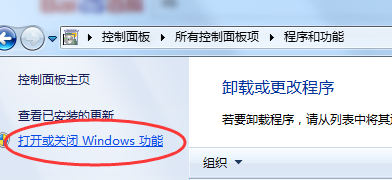
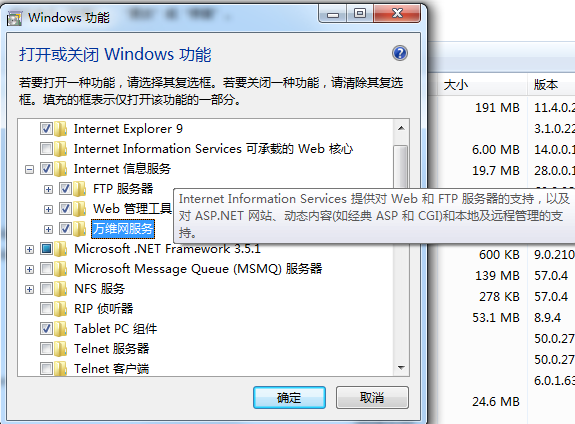
!IIS的运行当IIS添加成功之后,再进入“控制面板→管理工具→Internet服务管理器(Internet信息服务)”以打开IIS管理器,对于有“已停止”字样的服务,均在其上单击右键,选“启动”来开启。
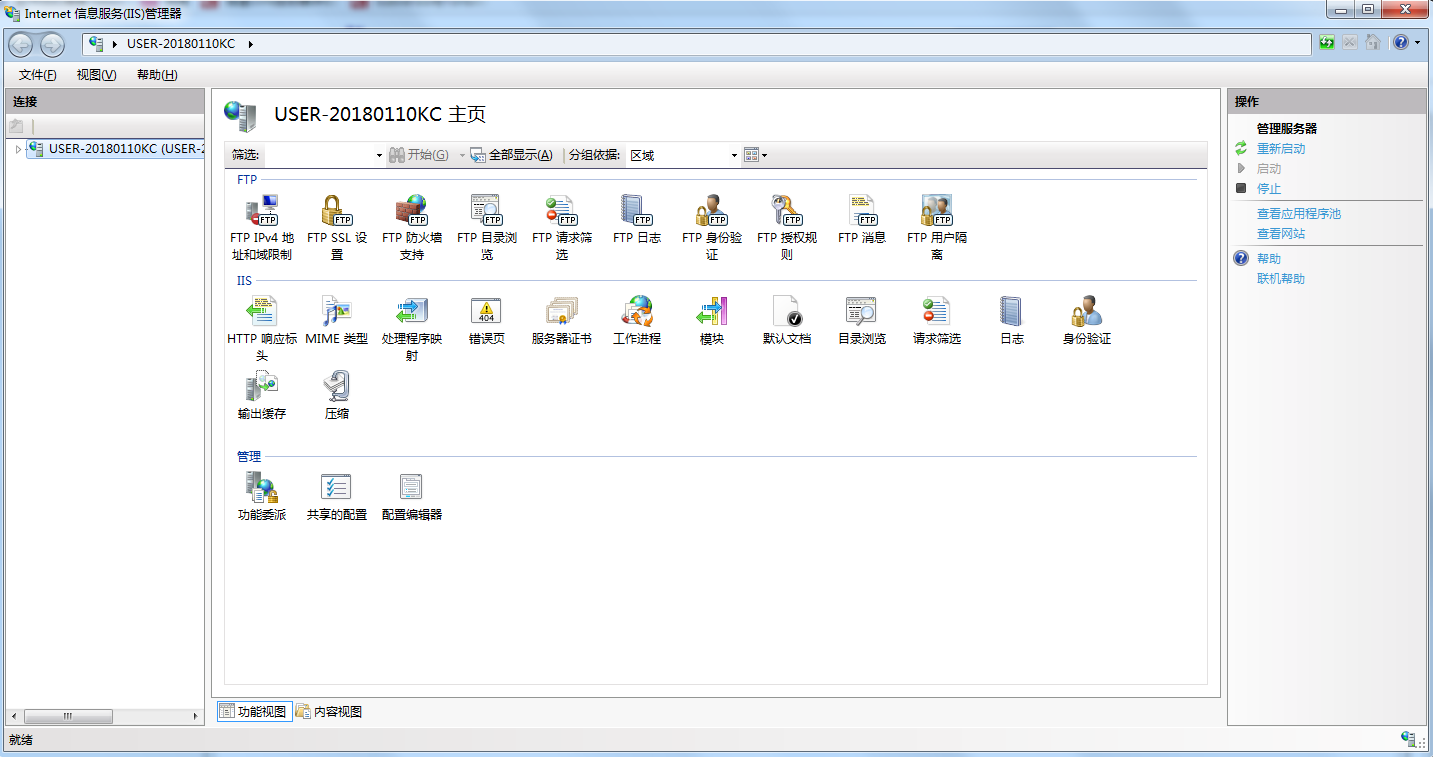
其他浏览器中,打开http://localhost,出现如下界面,则说明搭建成功

建立web服务器
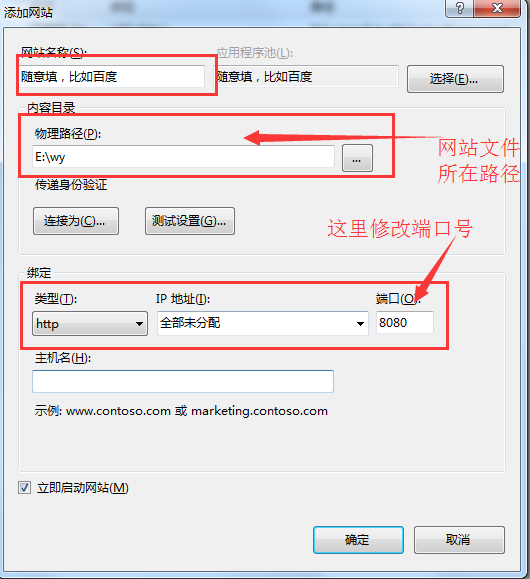
首先,如果我们将网站挂在8080端口上,我们需要在“网站”中新建一个网站,大致操作为:右键“网站”->“添加网站”->输入信息->点击“确定”即可,其中,“网站名称”任意填写,“物理路径”选择上面放了网站相关文件的目录路径,剩下端口改为8080或者其他未占用端口都行,点击确定,访问http://localhost:8080/ 或者IP地址即可看到自己的网站了,如图所示IIS中的网站列表
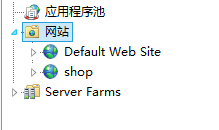
IIS中的添加网站
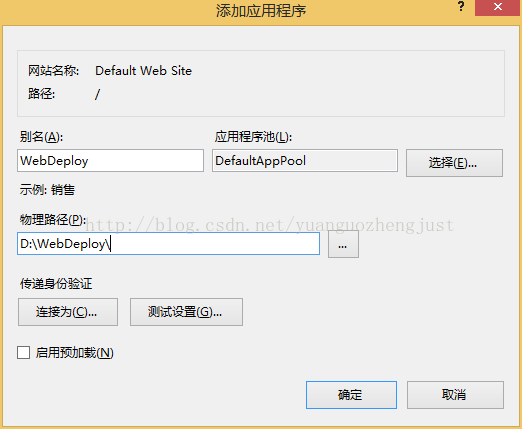
虚拟路径添加方法
其次,我们来看一下虚拟路径的添加方法,所谓虚拟路径,就是类似http://www.xiyoumobile.com/admin/等访问方法,看似访问了网站中的另一个文件夹,实际上访问了另外一个网站,在IIS中可以选择“添加虚拟目录”和“添加应用程序”两种方法实现,个人推荐后者,因为不用因为新建一个虚拟目录而考虑.dll文件的放置位置。具体操作:对着要添加虚拟目录的网站右键->"添加应用程序"->填写“别名”和“路径”->确定,在浏览器中输入网站即可访问到网站,其中,“别名”请填写希望被访问的虚拟目录名,如http://www.xiyoumobile.com/admin/中,别名就应该填“admin”,而“路径”则按照新建网站的方法填写即可,如图
设置权限
Windows NT系统出于安全性的考虑,设置了用户组和权限的划分,尤其在普通桌面版或者说家庭版的系统中体现的更为明显,服务器上经常对Administrator赋予了最高权限,有童鞋说,按照上面的方法,搭建完成服务器了以后,Web页面能打开,但是会报错,500或者401等等,基本上是因为权限,如果401就是压根儿啥权限都没有,500有可能是在写本地数据库的时候,文件禁止写入所造成的服务器错误,于是乎,就请各位童鞋仔细查看网站目录的权限是否给够了。
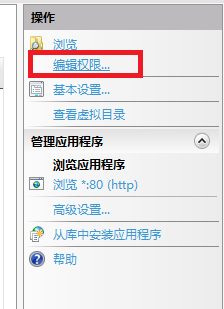
如何检查呢,很简单,打开IIS,在左边的列表中选择一个网站或者虚拟目录,然后在右边的“操作”一栏中,选择“编辑权限”->“安全”,如图所示
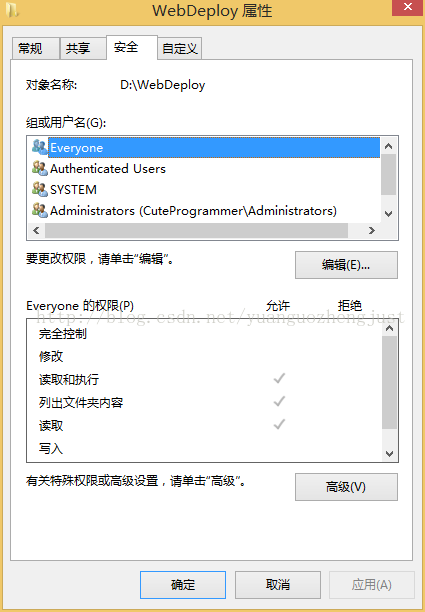
在这里可以看到,我的网站目录权限中有“Everyone”、“Authenticated Users”、“SYSTEM”、“Administrators”等几个用户组或者用户名,并允许“Everyone”用户组进行读取和执行、列出等操作,所以网站的脚本、内容都是允许任何人进行访问或者说获取的,有些童鞋的硬盘中没有设置过权限,有可能就没有Everyone的这个权限,所以有可能访问出现401访问被拒绝
遇到这种情况有就可以在刚才(网站目录文件夹)的“安全”中,添加Everyone或者IIS_IUSRS访问权限,如果需要文件上传,可以将某个文件夹设为可读可写可执行,只要在需要的权限上打上勾即可
设置杂项
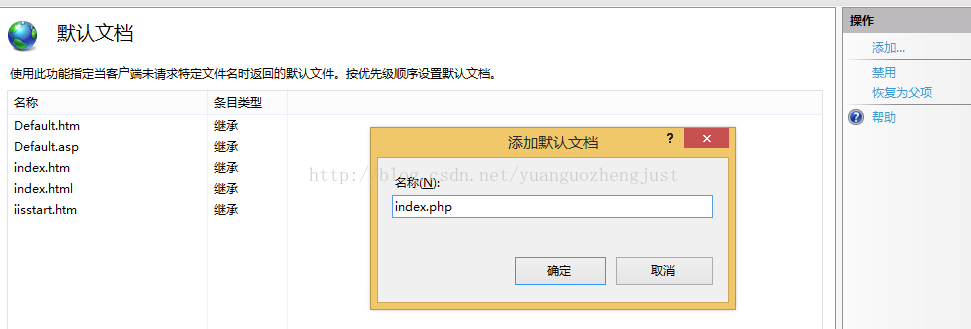
第一:添加默认首页/文档IIS默认的默认文档为以下几个:Default.htm、Default.asp、index.htm、index.html、iisstart.htm、default.aspx(在此说明一下,由于Windows系统在路径上不区分大小写,所以IIS上发布的网站也是不区分大小写的),如果你的主页文件不在上述文件之内,不输文档名,默认是无法访问到的(这里我故意删除了Default.aspx),所以,针对这种情况,请自行设置默认文档,方法如下(这里假设要挂php网站):
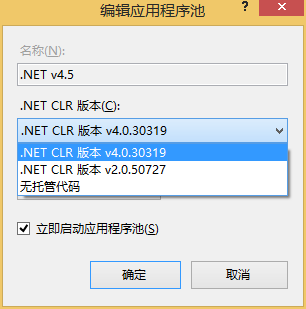
二:NET Framework版本尤其是在Windows 7版本中,默认只支持.NET Framework 3.5,如果.NET Framework 4和IIS的安装顺序不同,还会造成.NET没有在IIS中注册的问题,所以建议不管先装.NET Framework,还是先装IIS,都在挂网站前,以管理员身份运行cmd,然后进X:Windows\Microsoft.NET\Framework\v4.0.30319(64位:X:Windows\Microsoft.NET\Framework64\v4.0.30319,X代表系统安装盘,如C),然后执行命令aspnet_regiis.exe -i,这样可以保证.NET4被注册到IIS,IIS才能正常运行.NET4版本以上的程序。
再者,如果应用开发时选择了.NET4,而网站应用程序选择的是.NET2,也是不行的。这两者都属于运行框架异常,必须配置正确,否则就会报错!
第二:添加MIME类型如果需要让网站提供一些新文件访问的服务,必须在IIS中添加一些文件的后缀名和MIME类型,尤其是IIS7,默认没有.mp4格式文件的支持,如果不添加MIME类型,HTML5就不容易实现,还有其他的文件,如apk、ipa等安装包,由于不常用,在IIS上也需要手动添加进来,如果不添加,就会报“404 Not Found”的错误未完,待后续整理...
WEB服务器搭建–IIS的更多相关文章
- 面向新手的Web服务器搭建(一)——IIS的搭建
很多童鞋说自己是做移动开发的,想挂个简单的Web API,可是服务器又不会搭,这样一来测试就成了问题.看看网上的教程,发现略难懂,而且大多是一个转一个,没价值,所以干脆写几篇文章讲讲简单的Web服务器 ...
- 如何使用windows云服务器搭建IIs、windows服务
如何使用windows云服务器搭建IIs.windows服务,以下针对腾讯云服务器进行说明 1.购买云服务器之后,第1步需要设置的是,找到重装系统.重置密码等处. 2.设置安全组,设置完安全组之后才能 ...
- 树莓派之web服务器搭建
树莓派之web服务器搭建 (一)使用ufw创建防火墙 设置目的:可以完全阻止对树莓派的访问也可以用来配置通过防火墙对特点程序的访问.使用防火墙更好的保护树莓派. 准备工作 1.带有5V电源的树莓派 2 ...
- 01、NetCore2.0优化之Web服务器 与 IIS解耦
01.NetCore2.0优化之Web服务器 与 IIS解耦 在Asp.Net Core 2.0中,是如何实现跨平台的?不使用IIS了,在linux上的WebServer是什么? ---------- ...
- IISExpress.无法启动IIS Express Web 服务器.Starting IIS Express... IIS Express is running
x 提示: 无法启动IIS Express Web 服务器. 来自IIS Express的输出: Starting IIS Express... IIS Express is running 总结: ...
- 使用 C# 编写简易 ASP.NET Web 服务器 ---- 模拟IIS的处理过程
如果你想获得更好的阅读体验,可以前往我在 github 上的博客进行阅读,http://lcomplete.github.io/blog/2013/07/16/use-csharp-write-asp ...
- Windows web服务器搭建---阿里云
前提步骤: 1)申请域名---- 阿里云.花生壳.万维网等等. 2)云主机购买-----阿里云.腾讯云.京东云等等. 3)网站备案,此步骤最长. 4)建立网站 5)部署网站 下面主要介绍如何部署网 ...
- 网络安全日记 ① IIS 之web服务器搭建以及dns转发配置
IIS(internet info server)服务器的搭建 创建iis服务 打开光驱 选择网络应用服务 安装iis和ftp(后面有讲) 配置服务 通过管理工具打开iis 2. 此时80端口就已经开 ...
- 宝塔Linux面板搭建与安全狗安装(WEB服务器搭建与WAF安装)
环境 系统:CentOS 7.3 (64位) 软件: 宝塔Linux 7.7 网站安全狗Linux-Apache版V2.3.18809(64位) 宝塔面板 下载和安装 网址:https://www.b ...
随机推荐
- 通过jdbc获取数据库中的表结构 主键 各个表字段类型及应用生成实体类
http://www.cnblogs.com/lbangel/p/3487796.html 1.JDBC中通过MetaData来获取具体的表的相关信息.可以查询数据库中的有哪些表,表有哪些字段,字段的 ...
- QtWebkit包含的类简介
前言 WebKit从Qt 4.4开始被作为一个Module被集成到Qt中.简单的说,Qt webkit就是Qt对Apple公司webkit的支持而开发的库,主要包括以下几个类: QWebDatabas ...
- tempermonkey相关
@match不支持参数和端口配置,瞬间软了
- 斯坦福《机器学习》Lesson1-3感想-------3、线性回归二
从上一篇可知.在监督学习里最重要的就是确定假想函数h(θ),即通过使得代价函数J(θ)最小,从而确定h(θ). 上一篇通过梯度下降法求得J(θ)最小,这篇我们将使用矩阵的方法来解释. 1.普通最小二乘 ...
- Git如何获得两个版本间所有变更的文件列表
https://segmentfault.com/q/1010000000133613 git diff --name-status HEAD~2 HEAD~3
- spring mvc防止表单重复提交的代码片段
1.定义一个token接口 package com.bigbigrain.token; import java.lang.annotation.Documented; import java.lang ...
- ORA-00942 表或视图不存在
场景:跨scheme创建视图,提示ORA-00942 表或视图不存在 1. 创建两个用户 CREATE USER ODI_SRC IDENTIFIED BY ODI_SRC CREATE USER O ...
- Quartz.NET开源作业调度框架系列(三):IJobExecutionContext 参数传递-转
前面写了关于Quartz.NET开源作业调度框架的入门和Cron Trigger , 这次继续这个系列, 这次想讨论一下Quartz.NET中的Job如何通过执行上下文(Execution Conte ...
- 图片MassiGra045 简体中文|MG
Window自带的图片打开,加载很缓慢.今天推荐一款日本的急速打开图片MassiGra045 简体中文化,简称MG 下载地址: http://pan.baidu.com/s/1qYFgRiW 密码: ...
- Log4j 把不同包的日志打印到不同位置
如果需要将不同的日志打印到不同的地方,则需要定义不同的Appender,然后定义每一个 Appender的日志级别.打印形式.输出位置! 配置log4j.properties文件如下: ####### ...