
[转]iOS证书(.p12)和描述文件(.mobileprovision)申请
转载于:http://ask.dcloud.net.cn/article/152
iOS有两种证书和描述文件:
| 证书类型 | 使用场景 |
|---|---|
| 开发(Development)证书和描述文件 | 用于开发测试,在HBuilder中打包后可在真机环境通过Safari调试 |
| 发布(Distribution)证书和描述文件 | 用于提交Appstore,在HBuilder中打包后可使用Application Loader提交到Appstore审核发布 |
准备环境
- 必需要有苹果开发者账号,并且加入了“iOS Developer Program”
- Mac OS 10.9以上系统(如果已经申请p12证书则不需要)
登录iOS Dev Center
打开网站iOS Dev Center
使用苹果开发者账号登录iOS Dev Center: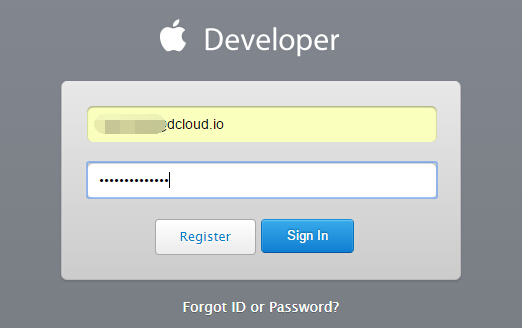
登录成功后在页面右侧选择“Certificates, Identifiers & Profiles”: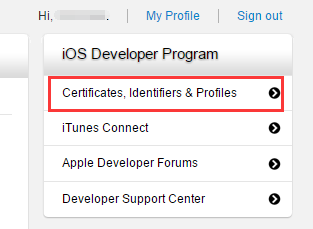
在“Certificates, Identifiers & Profiles”页面的“iOS Apps”栏中任选一项,如“Certificates”: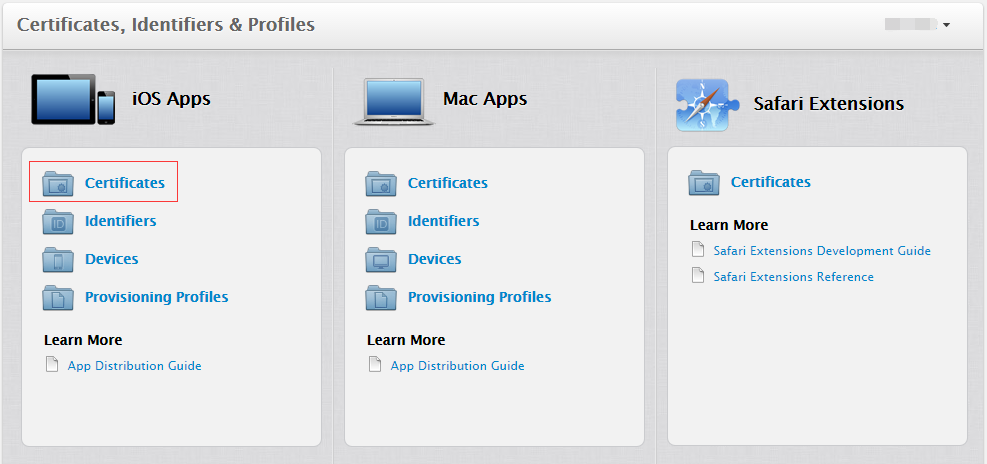
打开“iOS Certificates”页面,可以看到所有已经申请的证书及描述文件: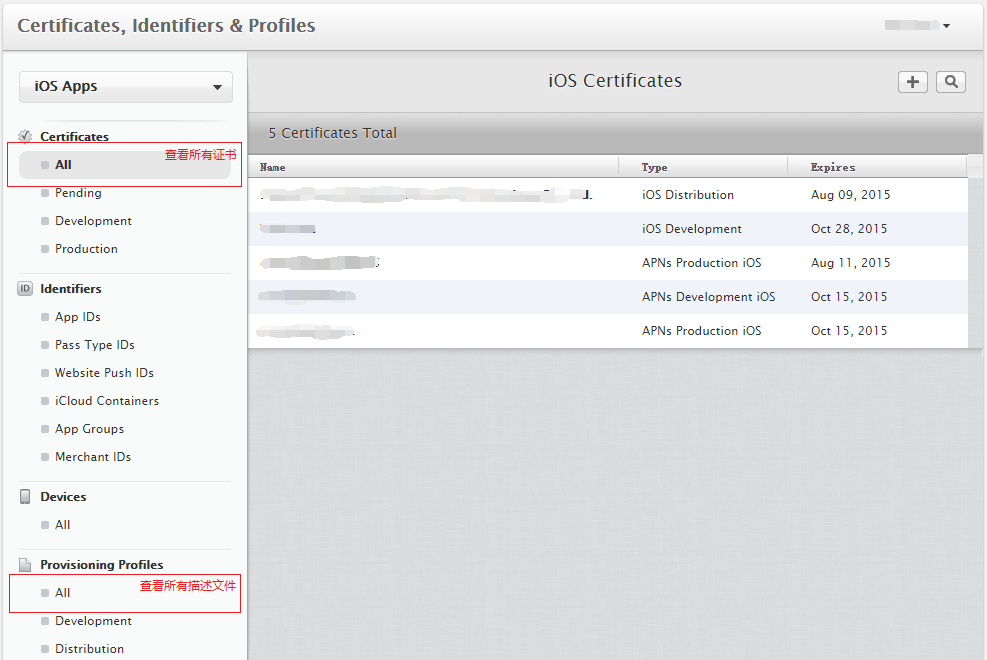
申请苹果App ID
(如果已经申请,可跳过此节)
在“iOS Certificates”页面“Identifiers"下选择“App IDs",可查看到已申请的所有App ID,点击右上角的加号可创建新“App ID”: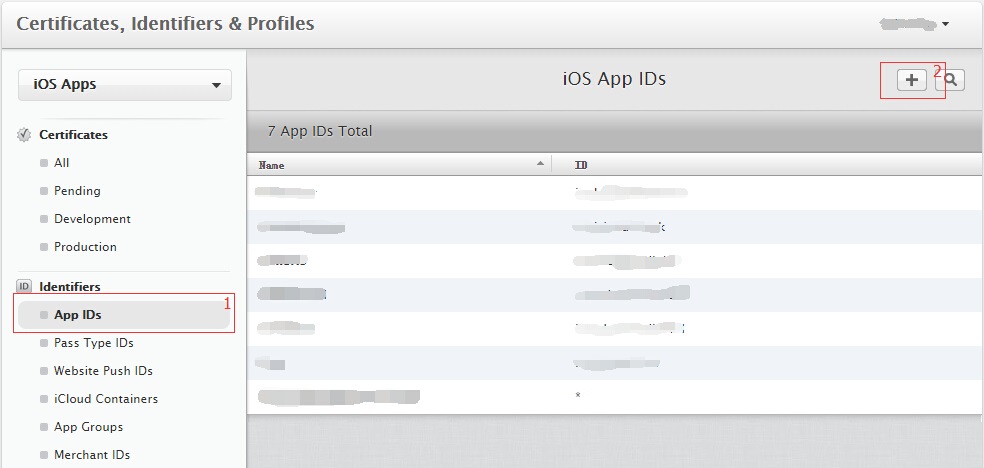
打开“Register iOS App ID”页面,在“App ID Description”栏下的“Name”项中输入名称(如“HBuilderApp”):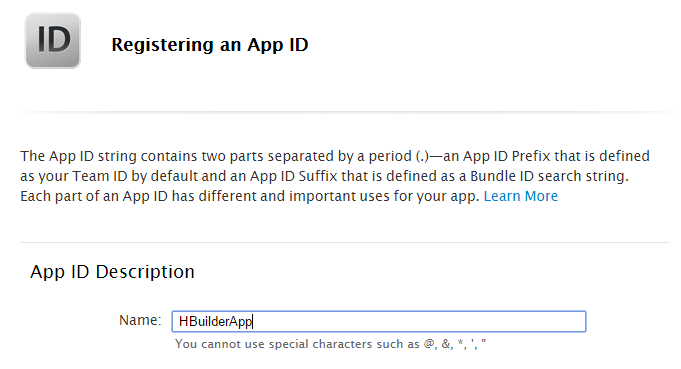
在“Explicit App ID”栏下的“Bundle ID”项中输入App ID(使用反向域名格式字符串,如“io.dcloud.HBuilderApp”):
注意:HBuilder中App云端打包界面的AppID栏需要输入此值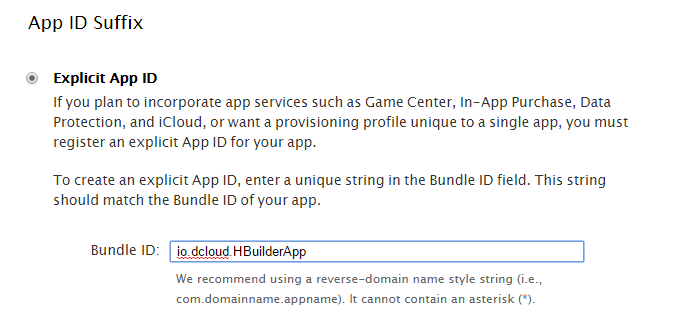
在“App Services”栏下选择应用要使用到的服务(如需要使用到消息推送功能,则选择“VPN Configuration & Control”):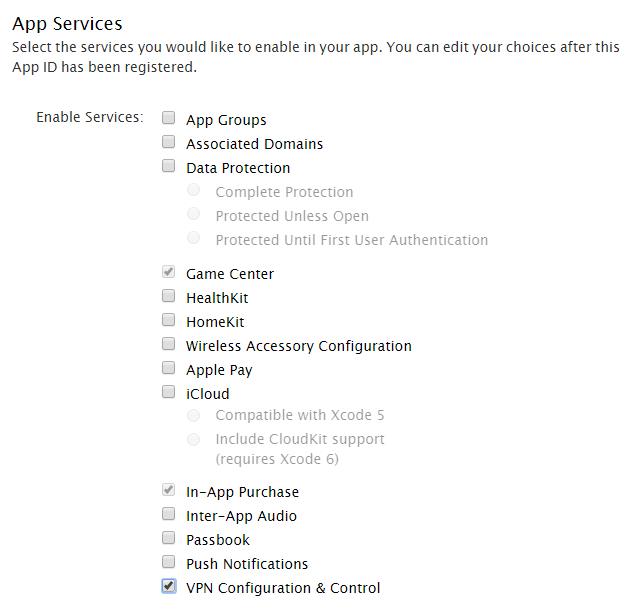
设置完成后选择“Continue”,弹出确认页面: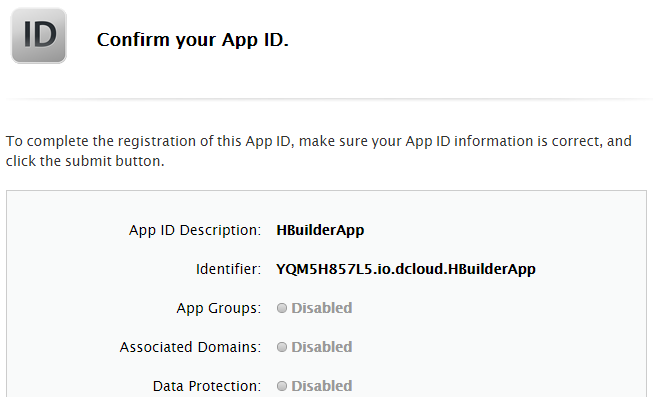
确认后选择“Submit”提交,再次确认就可以在“App IDs"页面看到刚创建的App ID: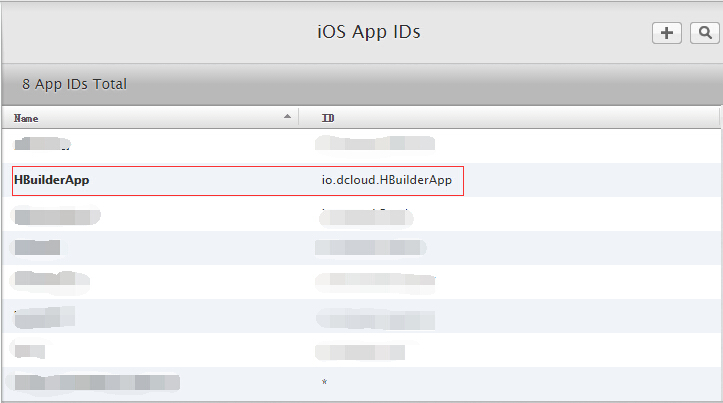
生成证书请求文件
不管是申请开发(Development)证书还是发布(Distribution)证书,都需要使用证书请求(.certSigningRequest)文件,证书请求文件需在Mac OS上使用“Keychain Access”工具生成。
在“Spltlight Search”中搜索“Keychain”并打开“Keychain Access”工具: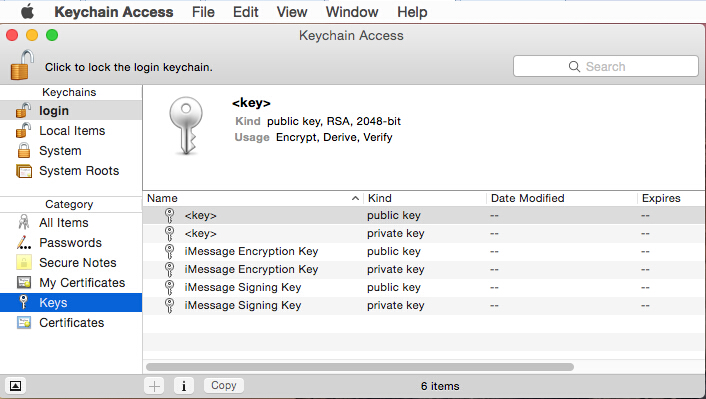
打开菜单“Keychain Access”->“Certificate Assistant”,选择“Request a Certificate From a Certificate Authority...”: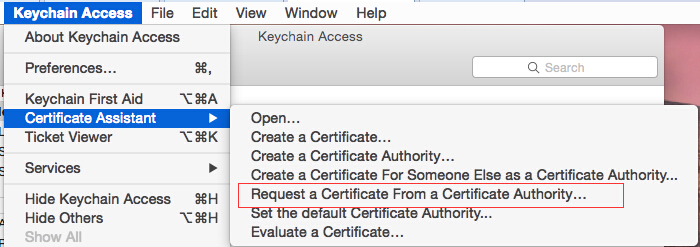
打开创建请求证书页面,在页面中输入用户邮件地址(User Email Address)、证书名称(Common Name),请求类型(Request is)选择保存到磁盘(Saved to disk):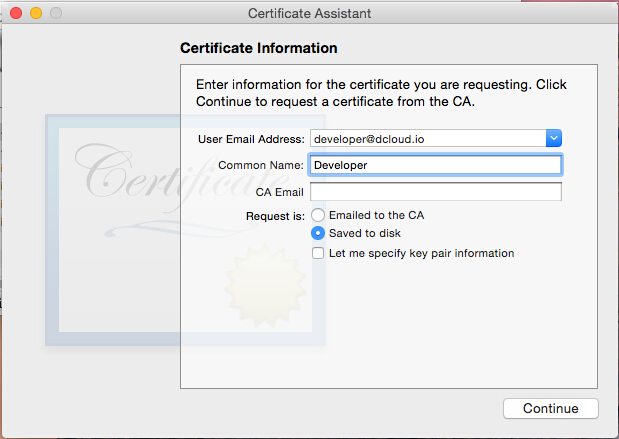
点击“Continue”后弹出保存路径: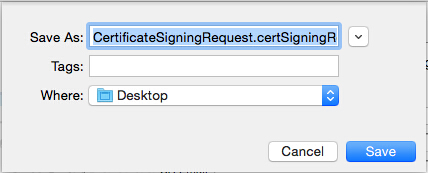
点击“Save”后保存证书请求文件,成功提示: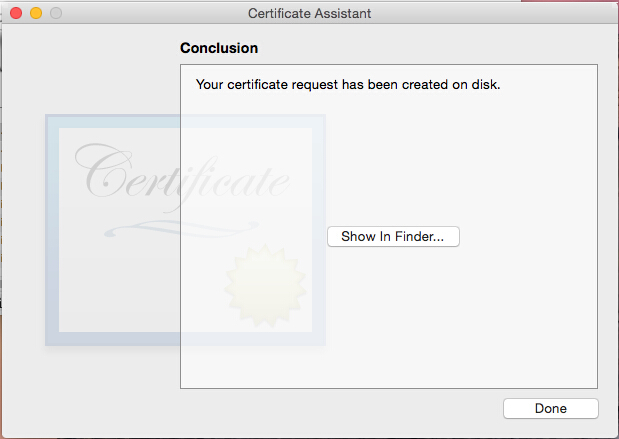
保存文件名称为“CertificateSigningRequest.certSigningRequest”,后面申请开发(Development)证书和发布(Production)证书时用到。
申请开发(Development)证书和描述文件
开发(Development)证书用于测试环境下使用,可以直接安装到手机上(不用提交到Appstore),但一个描述文件最多只能绑定100台设备(因此通过这种证书正式发布应用是行不通的)。
申请开发(Development)证书
在“Certificates, Identifiers & Profiles”页面“Certificates"下选择“Development",可查看到已申请的所有开发(Development)证书,点击右上角的加号可创建新证书: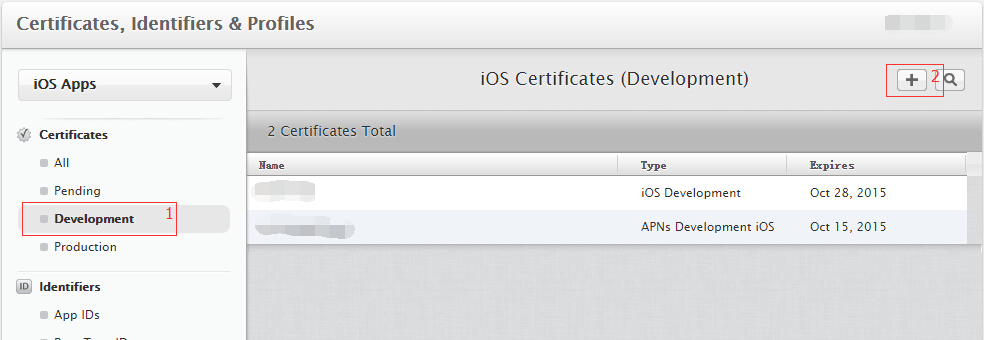
打开“Add iOS Certificate”页面,在“Development”栏下选中“iOS App Development”: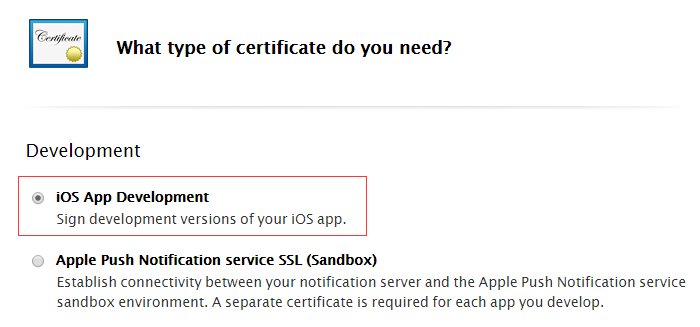
在页面底部选择“Continue”: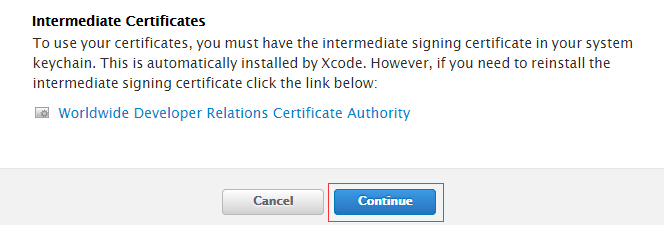
打开确认证书请求页面,点击“Continue”继续: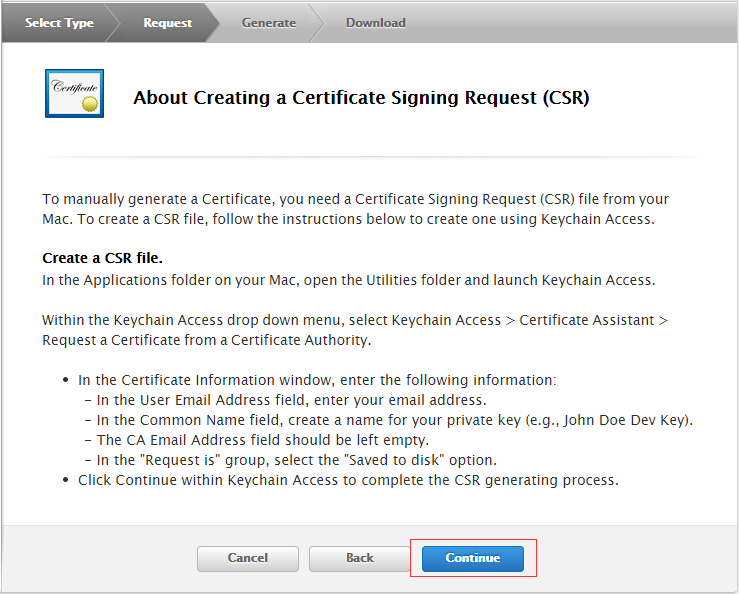
打开证书生成页面,点击“Choose File...”选择“生成证书请求文件”章节生成的“CertificateSigningRequest.certSigningRequest”文件,点击“Generate”生成cer证书成功: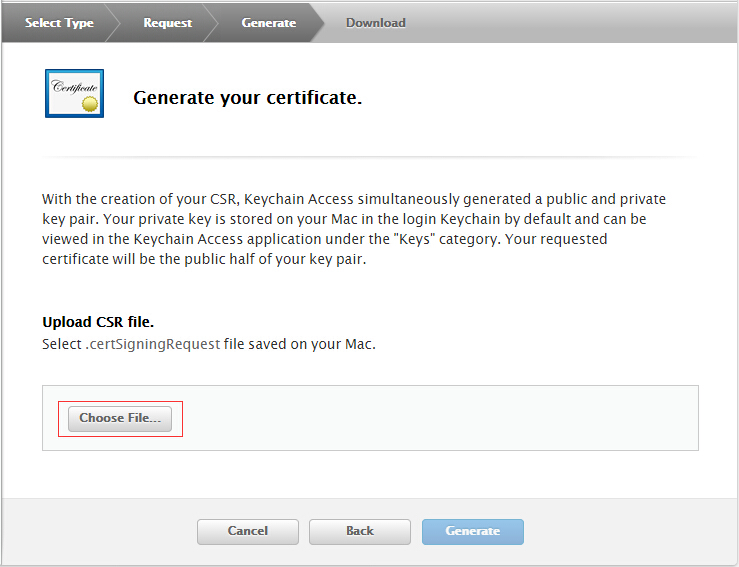
生成证书成功后打开证书下载页面,选择“Download”下载保存证书(ios_development.cer):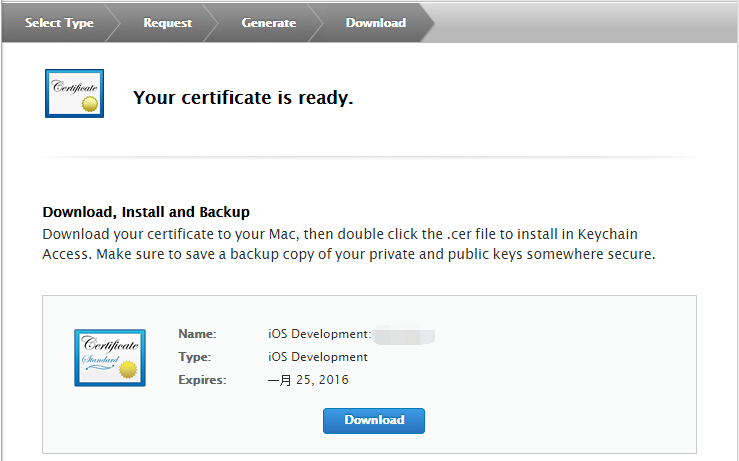
双击保存到本地的ios_development.cer文件导入到“Keychain Access”: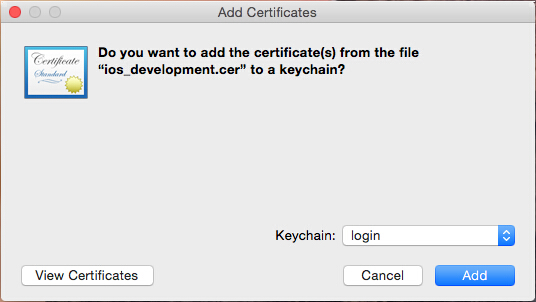
导入成功后,可以在证书列表中显示: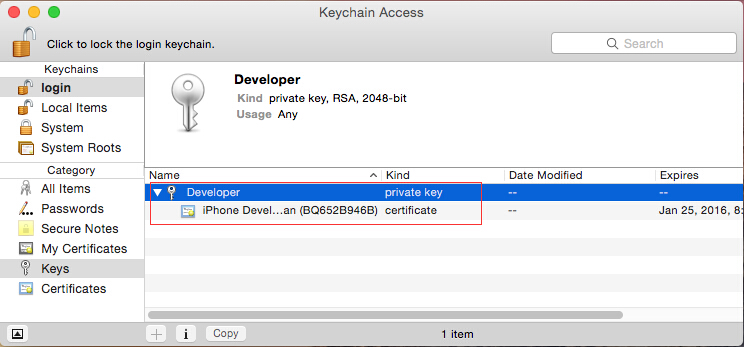
选中导入的证书,右键选择“Export "Developer" ...”: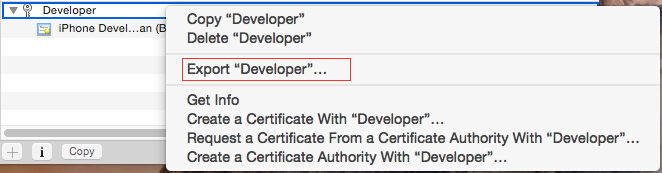
打开证书保存页面,输入文件名、选择路径后点击“Save”: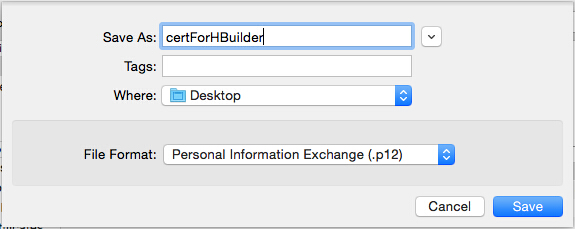
打开设置证书密码页面,输入密码及确认密码后点击“OK”: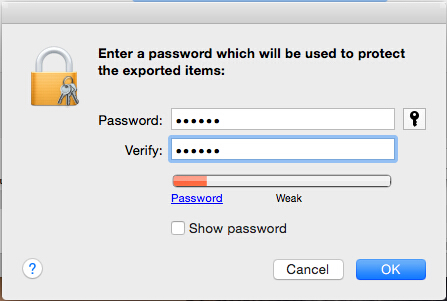
打开访问“Keychain Access”密码页面,输入Mac OS管理员密码,点击“Allow”,保存开发(Development)证书(如“HBuilderCert.p12”)。
添加调试设备
开发描述文件必须绑定设备,所以在申请开发描述文件之前,先添加调试的设备。
(如果已经添加设备,可跳过此节)
在“Certificates, Identifiers & Profiles”页面“Devices”下选择“All",可查看到已添加的所有设备信息,点击右上角的加号可添加新设备: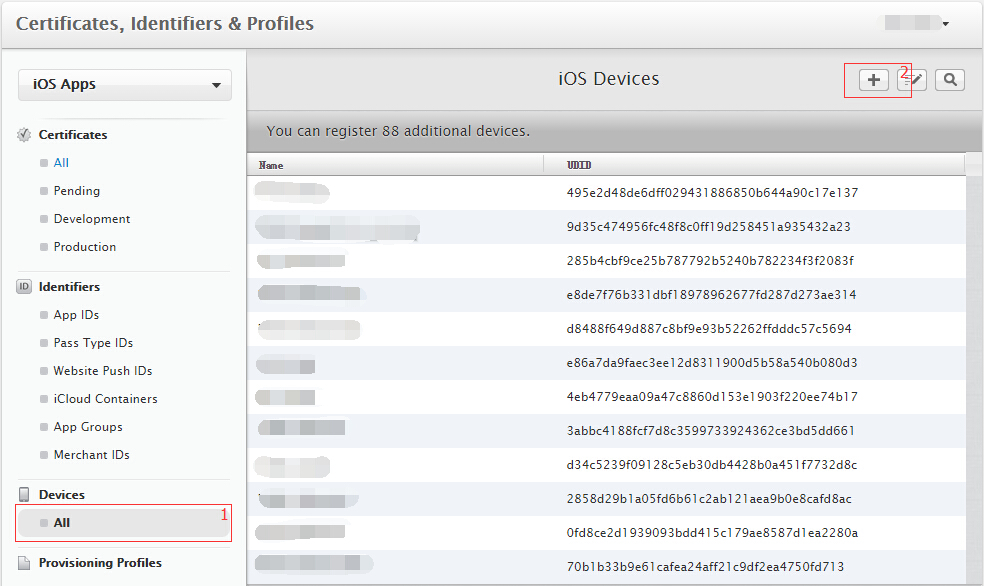
打开“Registering a New Device or Multiple Devices”页面,输入设备名称和UDID: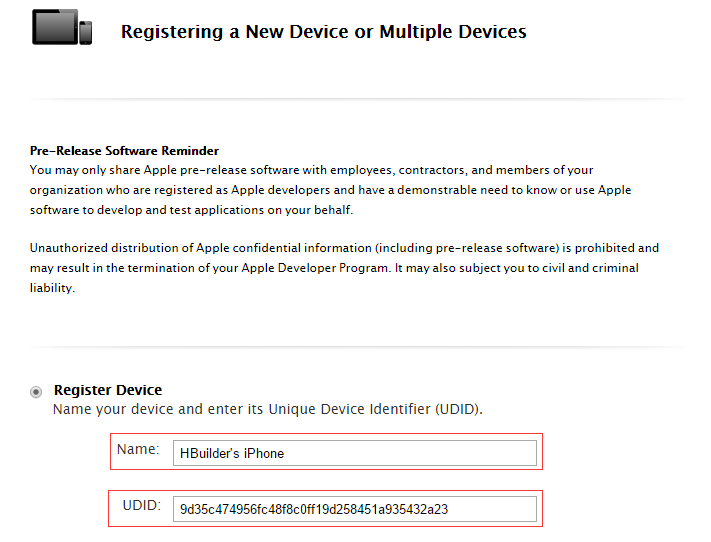

将设备连接到电脑,启动iTunes,点击次区域可切换显示设备的UDID,右键选择复制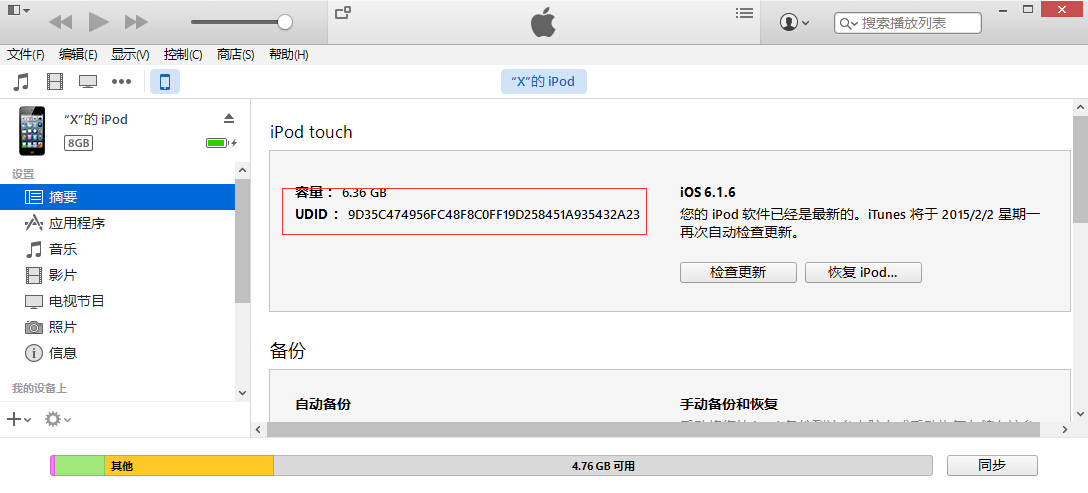
输入完成后,点击“Continue”继续,确认输入信息: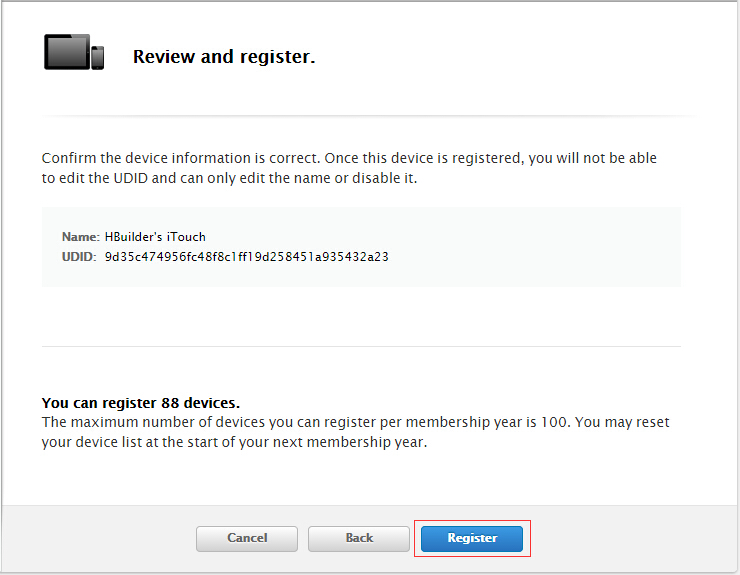
点击“Register”,完成添加。
申请开发(Development)描述文件
在“Certificates, Identifiers & Profiles”页面“Provisioning Profiles”下选择“Development",可查看到已申请的所有开发(Development)描述文件,点击右上角的加号可创建新描述文件: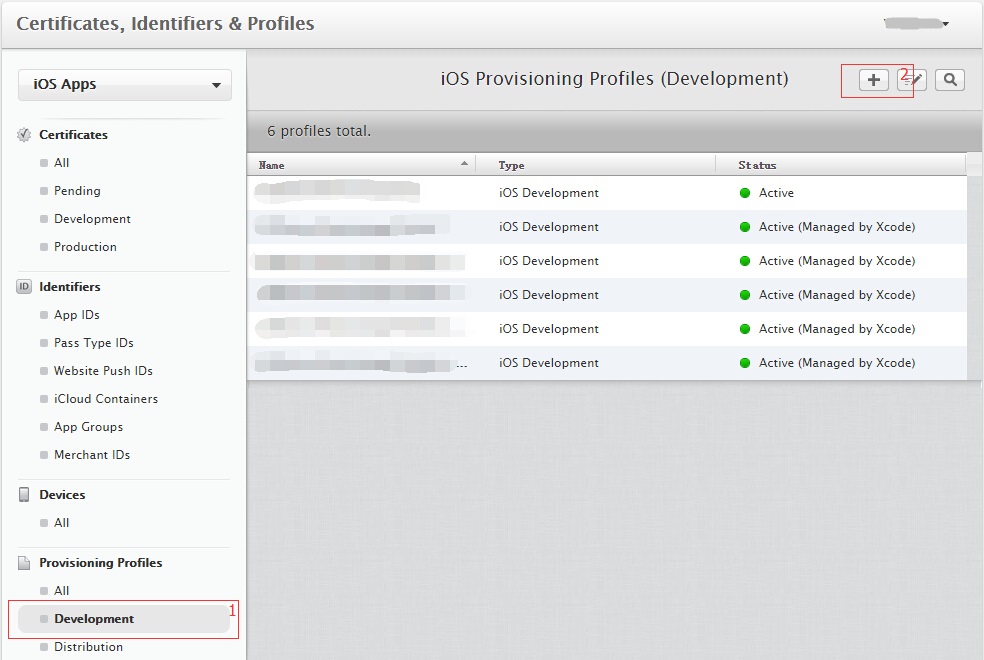
打开“Add iOS Provisioning Profile”页面,在“Development”栏下选中“iOS App Development”: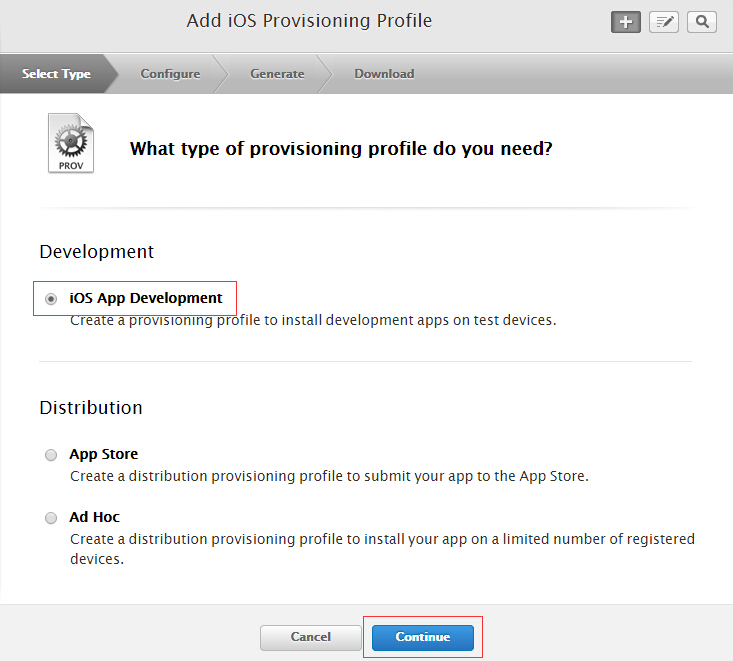
点击“Continue”按钮,打开“App ID”选择页面,选择要使用的“App ID”(如之前创建的“io.dcloud.HBuildApp”),点击“Continue”: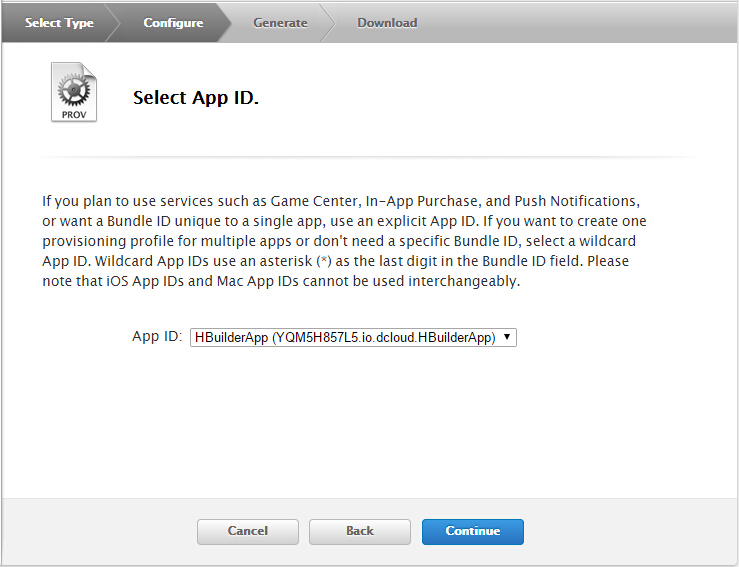
打开“Select certificates”页面,选择前面创建的开发证书: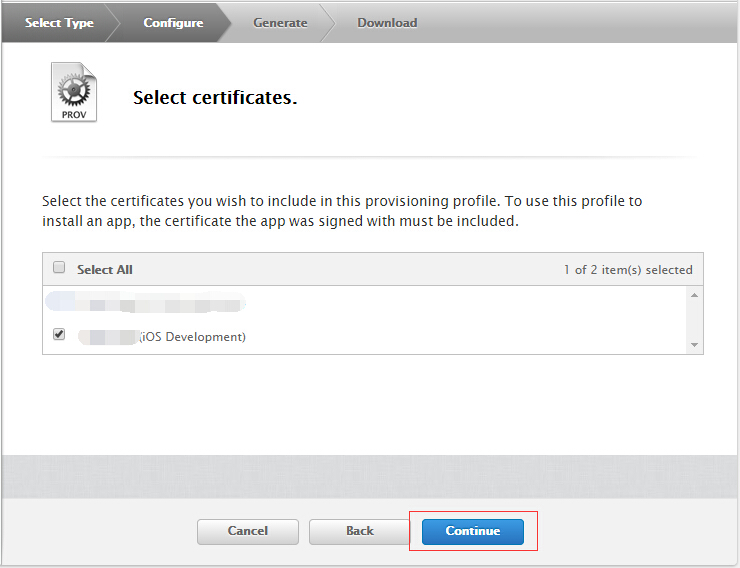
点击“Continue”,打开选择调试设备页面,选择用于调试安装的设备(最多100太设备):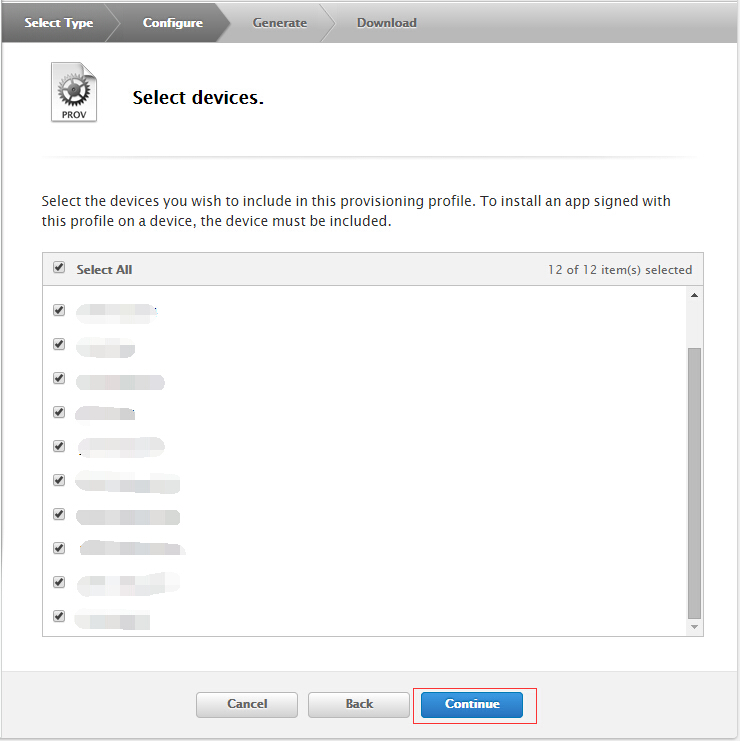
点击“Continue”,输入描述文件的名称(如“HBuilderProfile”):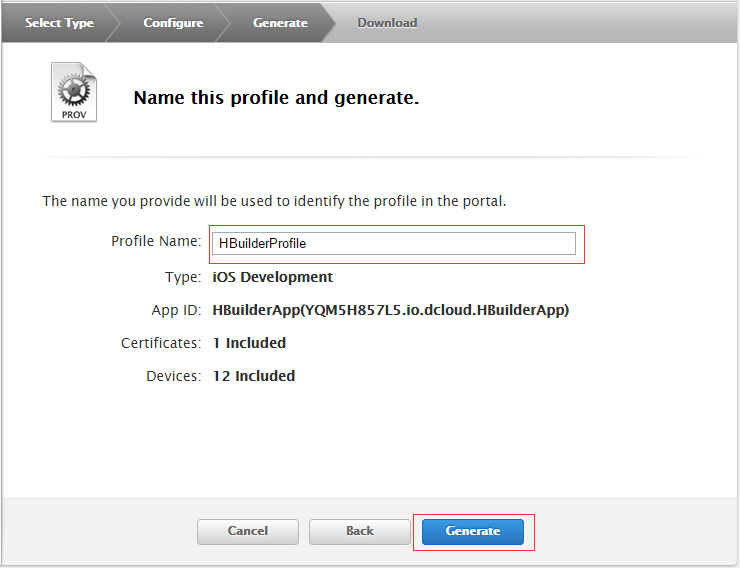
点击“Generage”,生成描述文件成功: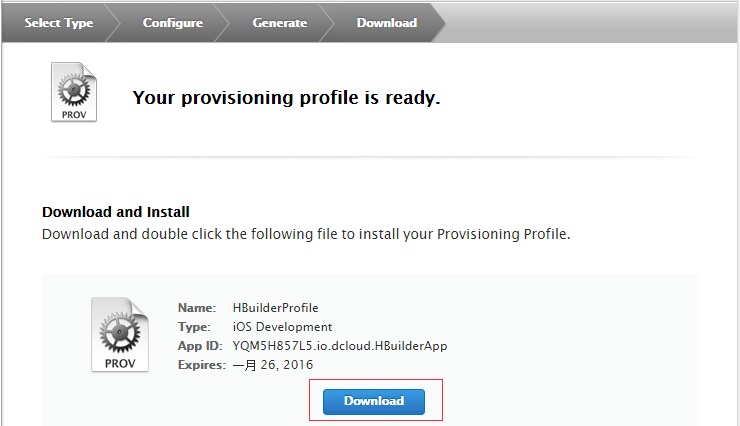
点击“Download”下载保存开发描述文件(如HBuilderProfile.mobileprovision)。
申请发布(Distribution)证书和描述文件
发布(Production)证书用于正式发布环境下使用,用于提交到Appstore审核发布。
申请发布(Production)证书
在“Certificates, Identifiers & Profiles”页面“Certificates"Production",可查看到已申请的所有发布(Production)证书,点击右上角的加号可创建新证书: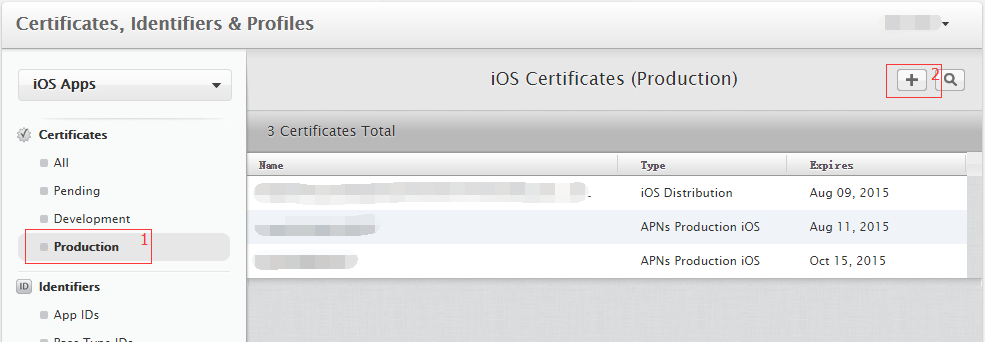
打开“Add iOS Certificate”页面,在“Production”栏下选中“App Store and Ad Hoc”: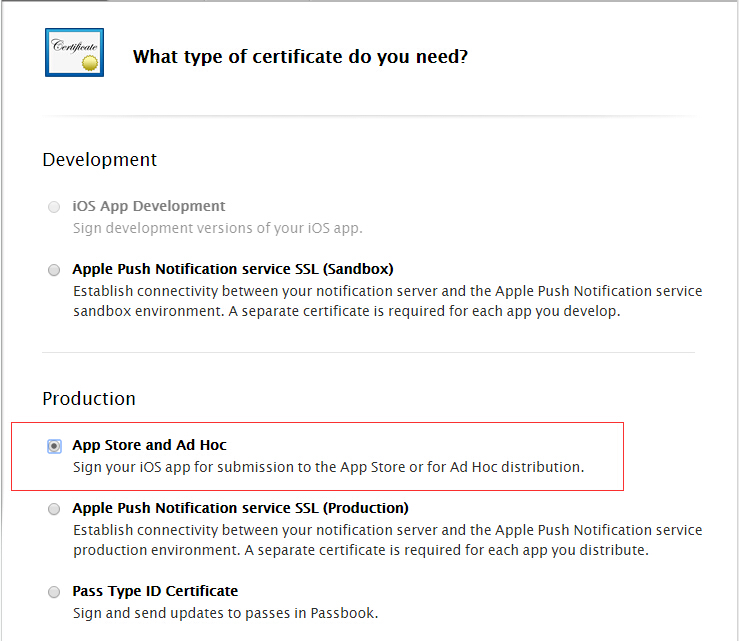
在页面底部选择“Continue”:
打开确认证书请求页面,点击“Continue”继续: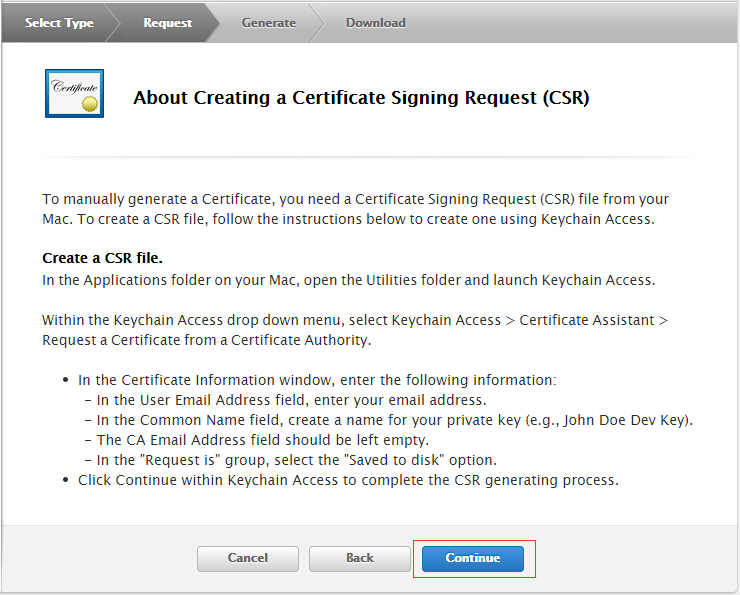
打开证书生成页面,先点击“Choose File...”选择“生成证书请求文件”章节生成的“CertificateSigningRequest.certSigningRequest”文件,再点击“Generate”生成cer证书: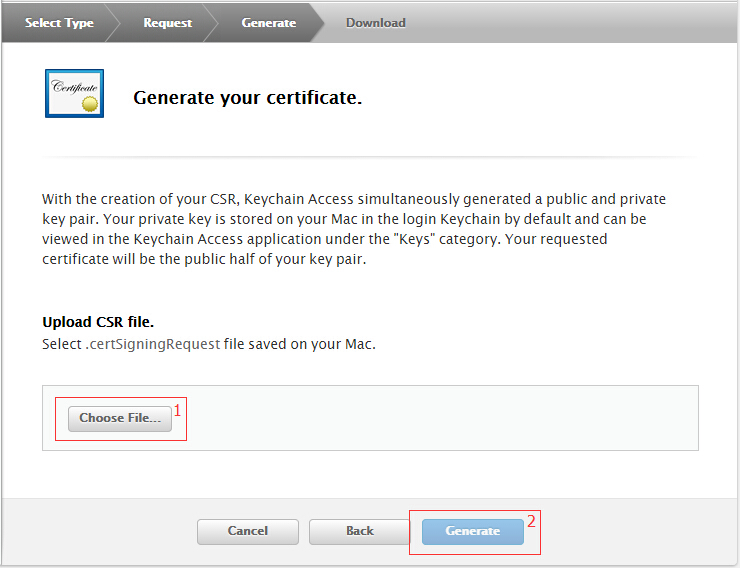
生成证书成功后打开证书下载页面,选择“Download”下载保存证书(ios_production.cer):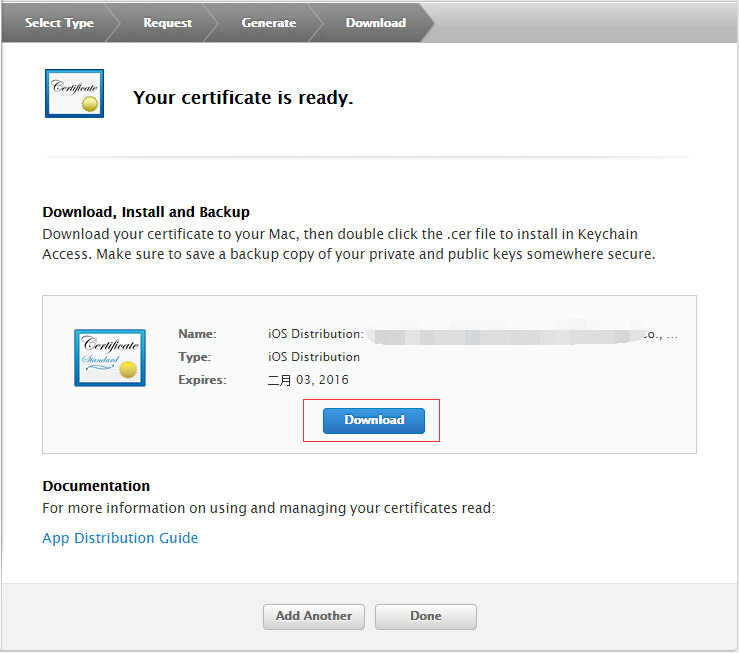
双击保存到本地的ios_production.cer文件导入到“Keychain Access”:
导入成功后,可以在证书列表中显示: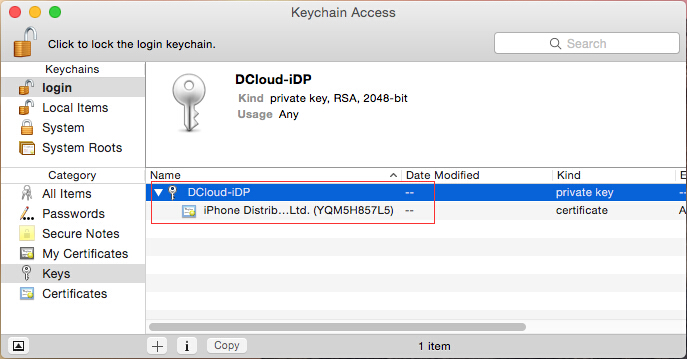
选中导入的证书,右键选择“Export "Developer" ...”:
打开证书保存页面,输入文件名、选择路径后点击“Save”:
打开设置证书密码页面,输入密码及确认密码后点击“OK”:
打开访问“Keychain Access”密码页面,输入Mac OS管理员密码,点击“Allow”,保存开发(Production)证书(如“HBuilderCert.p12”)。
申请发布(Distribution)描述文件
在“Certificates, Identifiers & Profiles”页面“Provisioning Profiles”下选择“Distribution",可查看到已申请的所有发布(Distribution)描述文件,点击右上角的加号可创建新描述文件: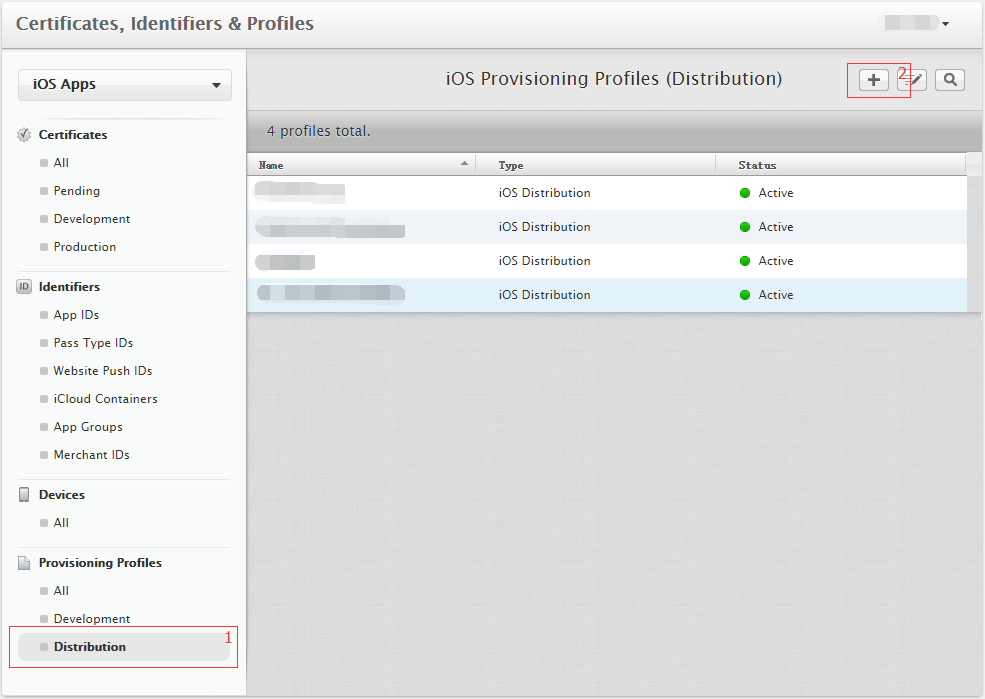
打开“Add iOS Provisioning Profile”页面,在“Development”栏下选中“iOS App Development”: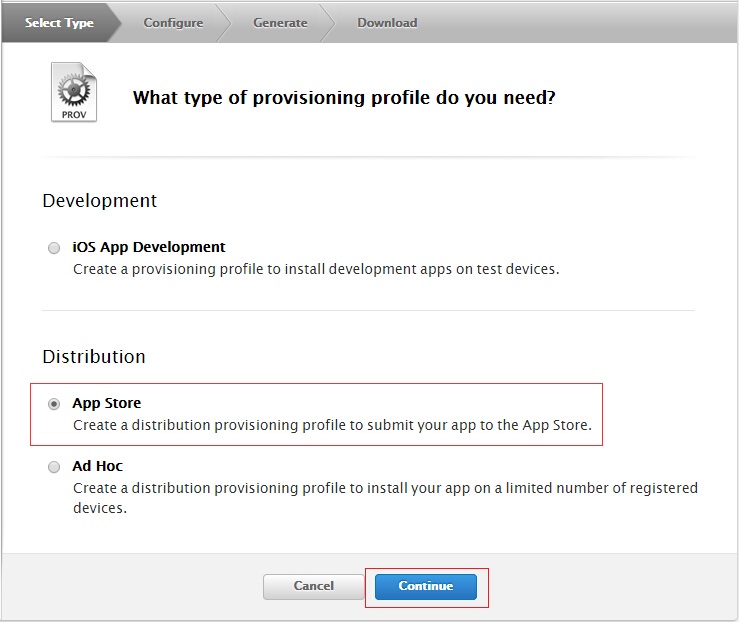
点击“Continue”按钮,打开“App ID”选择页面,选择要使用的“App ID”(如之前创建的“io.dcloud.HBuildApp”),点击“Continue”:
打开“Select certificates”页面,选择前面创建的发布证书: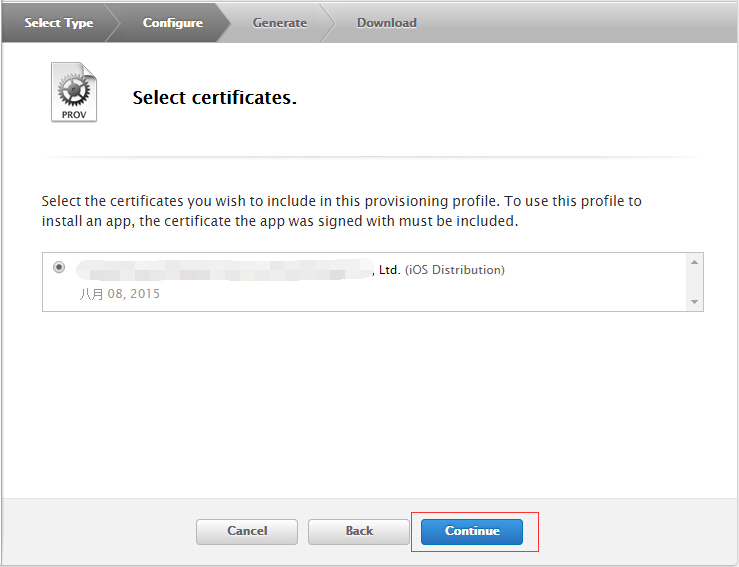
点击“Continue”,输入描述文件的名称(如“HBuilderProfileDistribution”):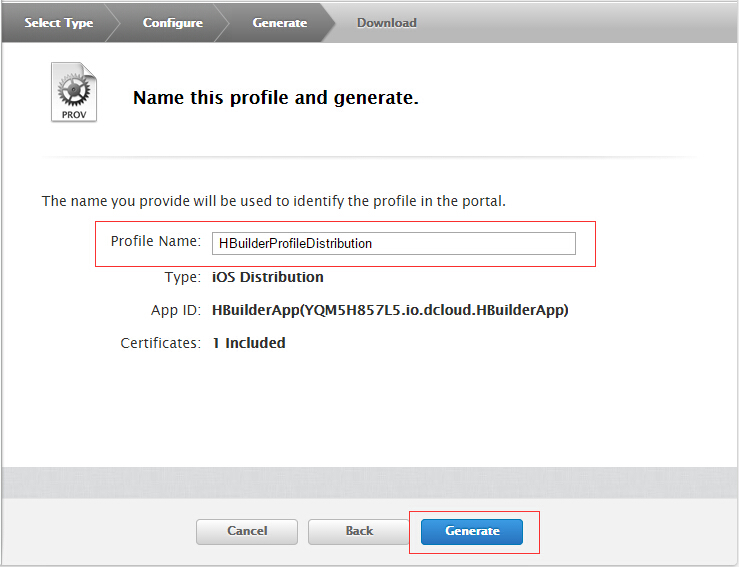
点击“Generage”,生成描述文件成功: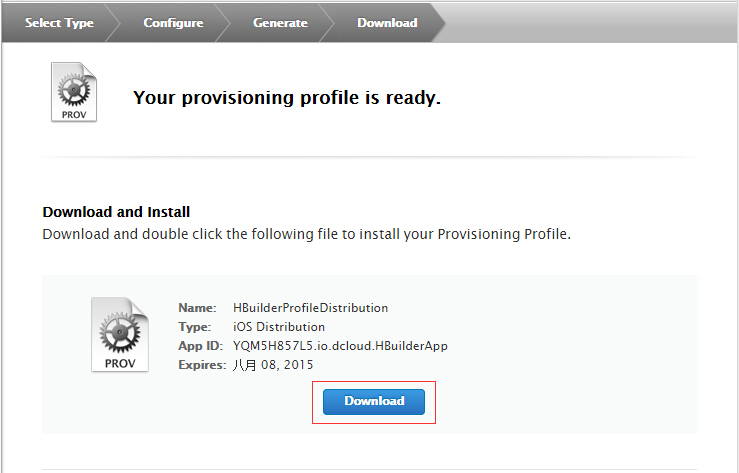
点击“Download”下载保存开发描述文件(如HBuilderProfileDistribution.mobileprovision)。
[转]iOS证书(.p12)和描述文件(.mobileprovision)申请的更多相关文章
- 【Abode Air程序开发】iOS证书(.p12)和描述文件(.mobileprovision)申请
iOS证书(.p12)和描述文件(.mobileprovision)申请 5+App开发 Apple证书 iOS证书 iOS有两种证书和描述文件: 证书类型 使用场景 开发(Development)证 ...
- iOS证书(.p12)和描述文件(.mobileprovision)申请
证书类型 使用场景 开发(Development)证书和描述文件 用于开发测试,在HBuilder中打包后可在真机环境通过Safari调试 发布(Distribution)证书和描述文件 用于提交Ap ...
- iOS证书(.p12)和描述文件(.mobileprovision)生成制作教程 By h.l
iOS证书(.p12)和描述文件(.mobileprovision)制作 证书类型分为2种,开发证书和发布证书 1.开发证书(iOS Certificates (Development))(用于真机调 ...
- 真机测试---iOS证书(.p12)和描述文件(.mobileprovision)
iOS证书和描述文件: 证书类型 使用场景 开发(Development)证书和描述文件 用于开发测试,在starain中打包后可在真机环境通过Safari调试 发布(Distribution)证书和 ...
- iOS 证书(.p12)和描述文件(.mobileprovision)的导出和使用方法
为什么要导出.p12文件 当我们用大于三个mac设备开发应用时,想要申请新的证书,如果在我们的证书里,包含了3个发布证书,2个开发证书,可以发现再也申请不了开发证书和发布证书了(一般在我们的证书界面中 ...
- 苹果证书p12和描述文件的创建方法
在2020年之前,我们在使用香蕉云编创建苹果证书的时候,只需要注册苹果开发者账号,但不需要缴费成为开发者. 在2020年之后,需要先缴费成为苹果开发者. 假如你还没有注册苹果开发者账号,可以先参考下下 ...
- 免费苹果账号(apple id)申请ios证书p12真机调试
HBuilder可以直接打包越狱版的ipa包,但需要越狱手机才能安装,如果需要安装到没越狱的手机安装,需要自己申请ios证书打包. 一般是需要一个付费了的苹果开发者账号才能申请ios证书打包. 这里介 ...
- [转]iOS Safari 中click点击事件失效的解决办法
iOS Safari 中click点击事件失效的解决办法 问题起因: 在微信公众号开发(微站)过程中用jquery的live方法绑定的click事件点击无效(不能执行) 问题描述 当使用委托给一个元素 ...
- [转]iOS学习笔记(2)--Xcode6.1创建仅xib文件无storyboard的hello world应用
转载地址:http://www.mamicode.com/info-detail-514151.html 由于Xcode6之后,默认创建storyboard而非xib文件,而作为初学,了解xib的加载 ...
随机推荐
- 2. EM算法-原理详解
1. EM算法-数学基础 2. EM算法-原理详解 3. EM算法-高斯混合模型GMM 4. EM算法-高斯混合模型GMM详细代码实现 5. EM算法-高斯混合模型GMM+Lasso 1. 前言 概率 ...
- java判断是移动端还是pc端
// \b 是单词边界(连着的两个(字母字符 与 非字母字符) 之间的逻辑上的间隔), // 字符串在编译时会被转码一次,所以是 "\\b" // \B 是单词内部逻辑间隔(连着的 ...
- docker探索-使用docker service管理swarm(十一 )
本文转自:https://www.cnblogs.com/atuotuo/p/6265541.html 1.创建一个 Docker service $ docker service create -- ...
- Java 1.7 ThreadPoolExecutor源代码解析
相比1.6,1.7有些变化: 1. 添加了一个TIDYING状态.这个状态是介于STOP和TERMINATED之间的.假设运行完terminated钩子函数后状态就变成TERMINATE ...
- <Effective Django>读书笔记
In Django parlance, a project is the final product, and it assembles one or more applications togeth ...
- Java编程的逻辑 (64) - 常见文件类型处理: 属性文件/CSV/EXCEL/HTML/压缩文件
本系列文章经补充和完善,已修订整理成书<Java编程的逻辑>,由机械工业出版社华章分社出版,于2018年1月上市热销,读者好评如潮!各大网店和书店有售,欢迎购买,京东自营链接:http: ...
- Anaconda下载(改变了镜像路径,下载速度很快!!!)
Anaconda下载(改变了镜像路径,下载速度很快!!!) 使用conda install 包名 安装需要的Python非常方便,但是官方的服务器在国外,因此下载速度很慢,国内清华大学提供了Anaco ...
- oozie java api提交作业
今晚试验用java的api来提交代码,由于代码是在我机器上写的,然后提交到我的虚拟机集群当中去,所以中间产生了一个错误..要想在任意一台机器上向oozie提交作业的话,需要对hadoop的core-s ...
- 实战c++中的string系列--string与char*、const char *的转换(data() or c_str())
在project中,我们也有非常多时候用到string与char*之间的转换,这里有个一我们之前提到的函数 c_str(),看看这个原型: const char *c_str(); c_str()函数 ...
- 【嵌入式】——arm裸机开发 step by step 之 按键控制 LED 和 蜂鸣器
一.arm-9 TQ2440 key.h #ifndef __KEY_H__ #define __KEY_H__ #define GPFCON (*(volatile unsigned long *) ...