
iOS证书(.p12)和描述文件(.mobileprovision)申请
| 证书类型 | 使用场景 |
|---|---|
| 开发(Development)证书和描述文件 | 用于开发测试,在HBuilder中打包后可在真机环境通过Safari调试 |
| 发布(Distribution)证书和描述文件 | 用于提交Appstore,在HBuilder中打包后可使用Application Loader提交到Appstore审核发布 |
准备环境
- 必需要有苹果开发者账号,并且加入了“iOS Developer Program”
- Mac OS 10.9以上系统(如果已经申请p12证书则不需要)
登录iOS Dev Center
打开网站iOS Dev Center
使用苹果开发者账号登录iOS Dev Center: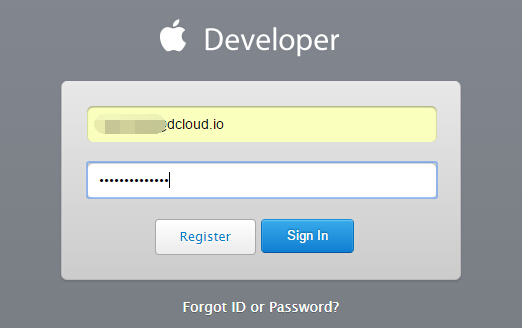
登录成功后在页面右侧选择“Certificates, Identifiers & Profiles”: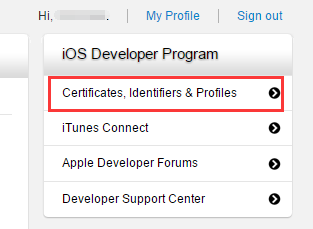
在“Certificates, Identifiers & Profiles”页面的“iOS Apps”栏中任选一项,如“Certificates”: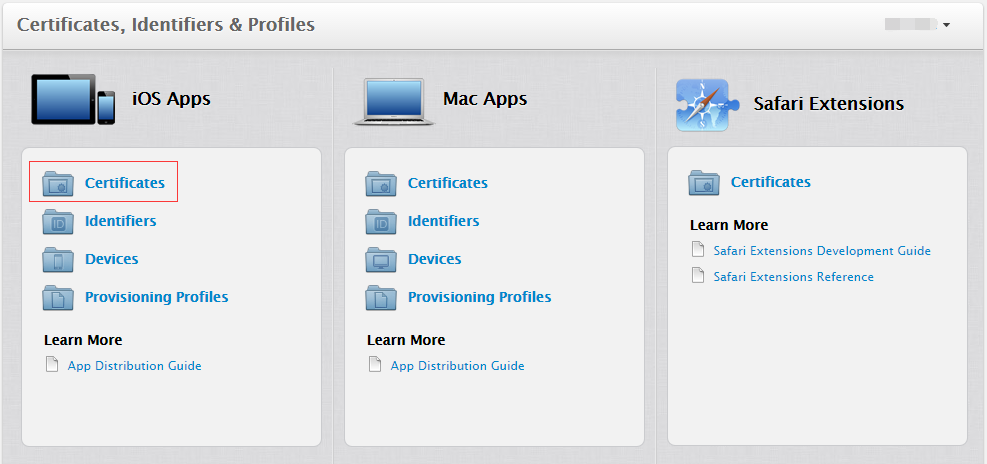
打开“iOS Certificates”页面,可以看到所有已经申请的证书及描述文件: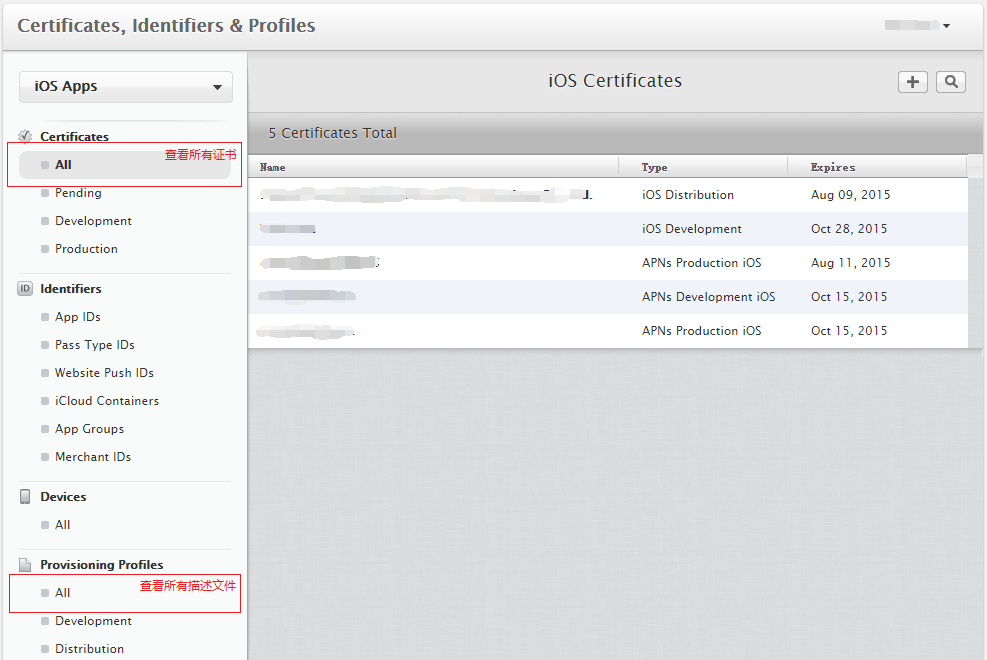
申请苹果App ID
(如果已经申请,可跳过此节)
在“iOS Certificates”页面“Identifiers"下选择“App IDs",可查看到已申请的所有App ID,点击右上角的加号可创建新“App ID”: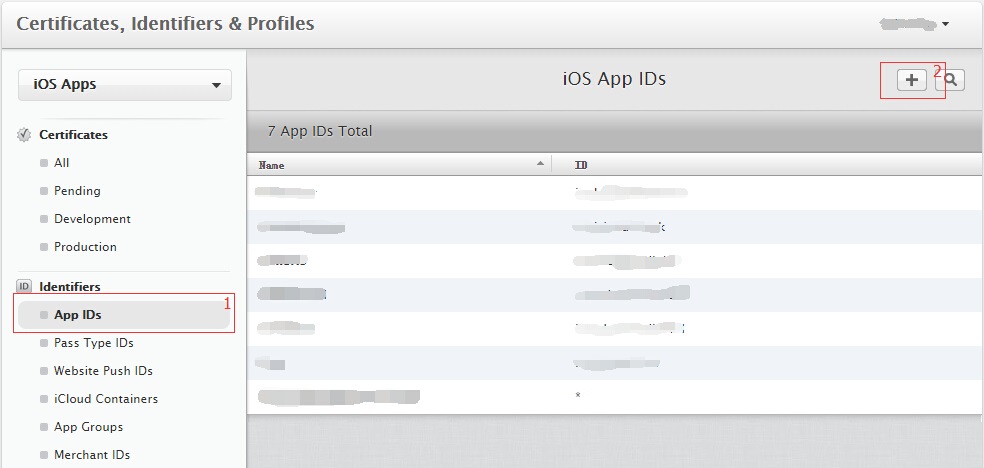
打开“Register iOS App ID”页面,在“App ID Description”栏下的“Name”项中输入名称(如“HBuilderApp”):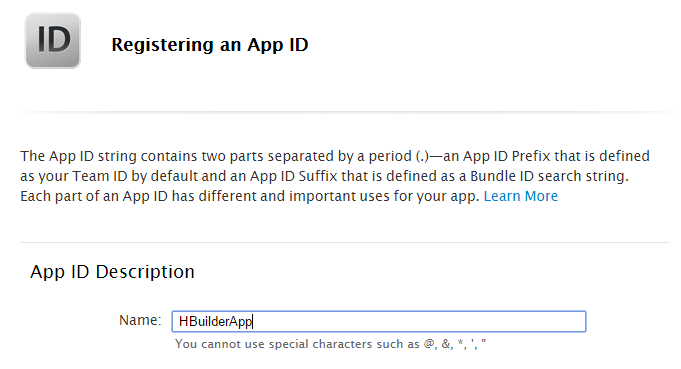
在“Explicit App ID”栏下的“Bundle ID”项中输入App ID(使用反向域名格式字符串,如“io.dcloud.HBuilderApp”):
注意:HBuilder中App云端打包界面的AppID栏需要输入此值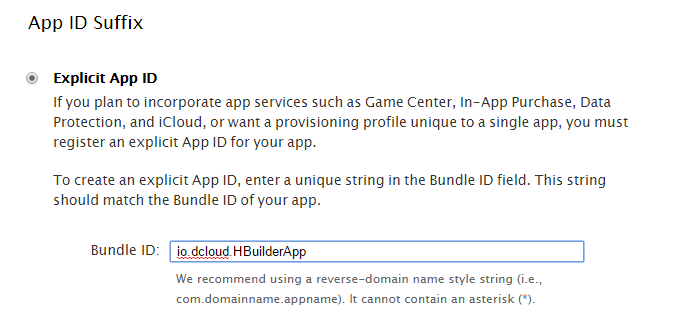
在“App Services”栏下选择应用要使用到的服务(如需要使用到消息推送功能,则选择“Push Notifications”):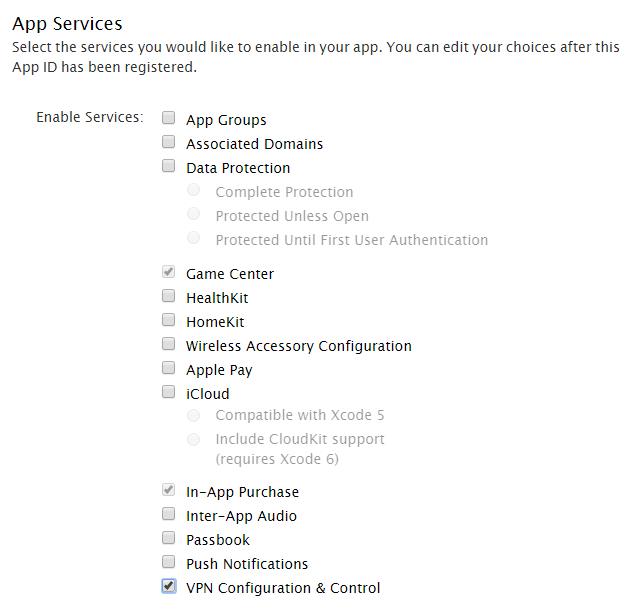
设置完成后选择“Continue”,弹出确认页面: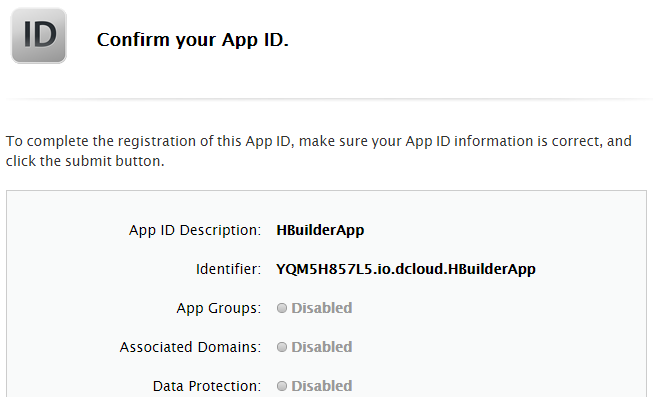
确认后选择“Submit”提交,再次确认就可以在“App IDs"页面看到刚创建的App ID: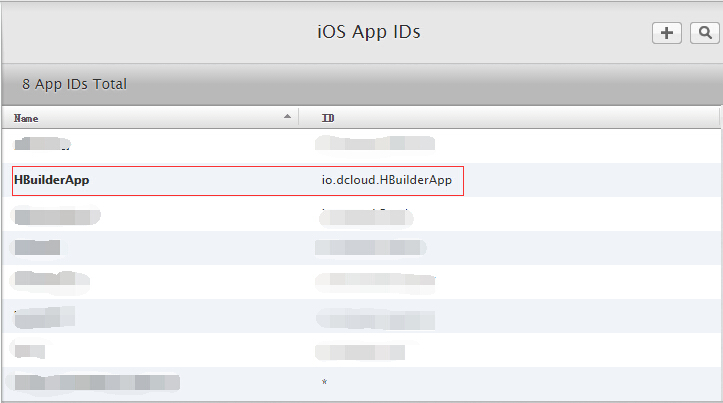
生成证书请求文件
不管是申请开发(Development)证书还是发布(Distribution)证书,都需要使用证书请求(.certSigningRequest)文件,证书请求文件需在Mac OS上使用“Keychain Access”工具生成。
在“Spltlight Search”中搜索“Keychain”并打开“Keychain Access”工具: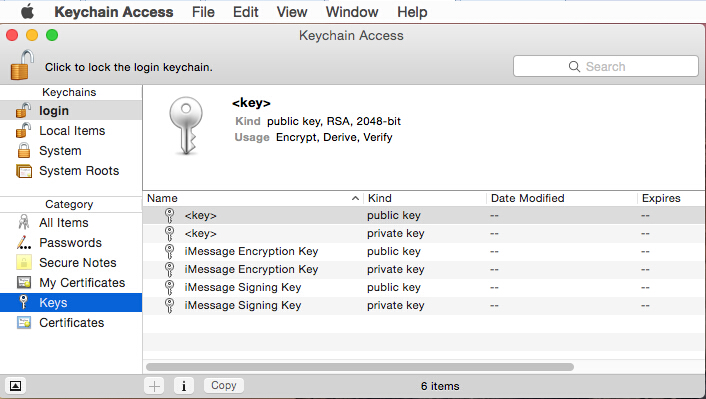
打开菜单“Keychain Access”->“Certificate Assistant”,选择“Request a Certificate From a Certificate Authority...”: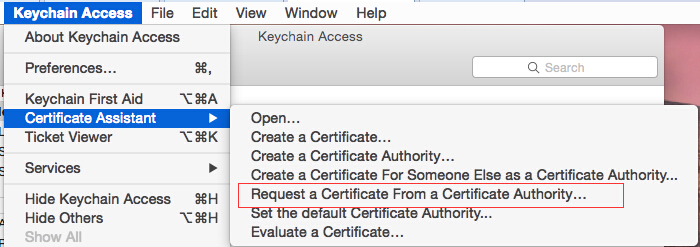
打开创建请求证书页面,在页面中输入用户邮件地址(User Email Address)、证书名称(Common Name),请求类型(Request is)选择保存到磁盘(Saved to disk):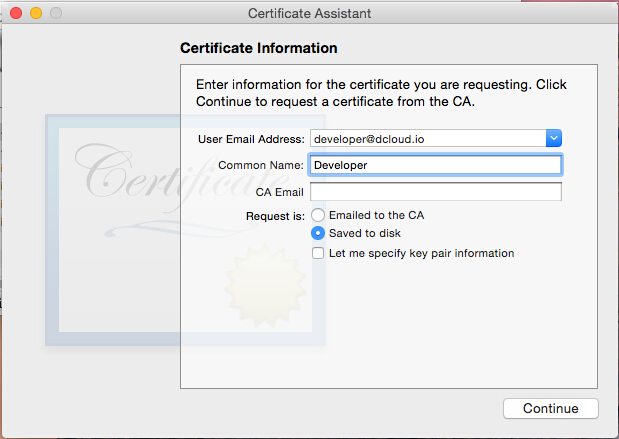
点击“Continue”后弹出保存路径: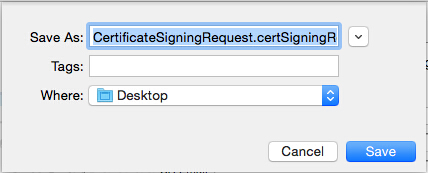
点击“Save”后保存证书请求文件,成功提示: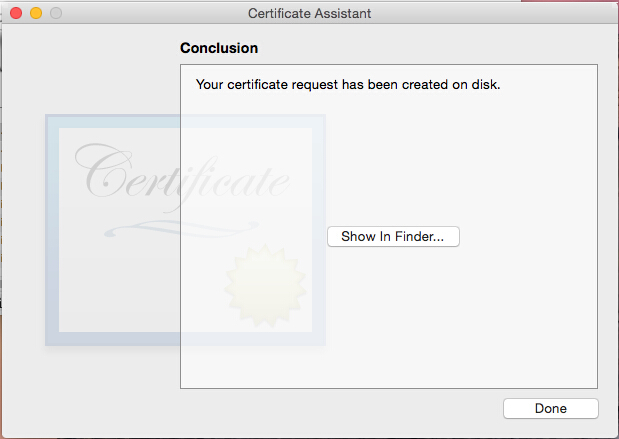
保存文件名称为“CertificateSigningRequest.certSigningRequest”,后面申请开发(Development)证书和发布(Production)证书时用到。
申请开发(Development)证书和描述文件
开发(Development)证书用于测试环境下使用,可以直接安装到手机上(不用提交到Appstore),但一个描述文件最多只能绑定100台设备(因此通过这种证书正式发布应用是行不通的)。
申请开发(Development)证书
在“Certificates, Identifiers & Profiles”页面“Certificates"下选择“Development",可查看到已申请的所有开发(Development)证书,点击右上角的加号可创建新证书: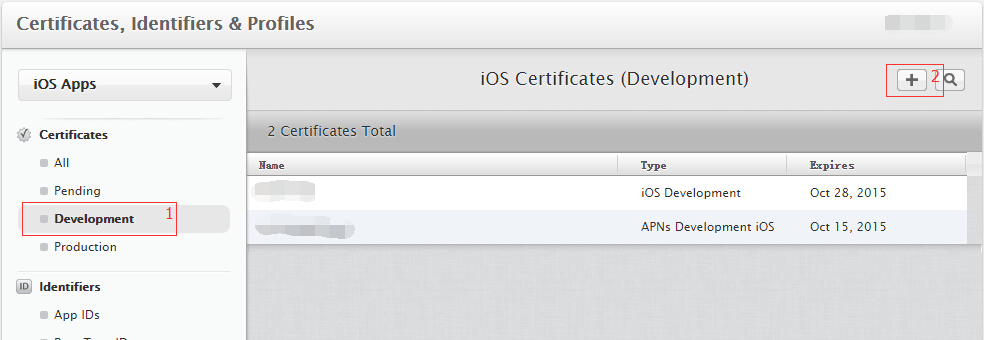
打开“Add iOS Certificate”页面,在“Development”栏下选中“iOS App Development”: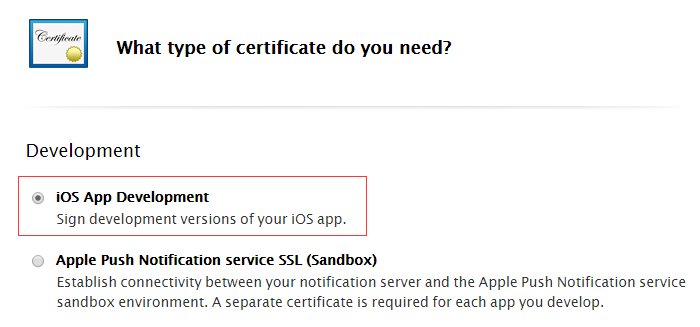
在页面底部选择“Continue”: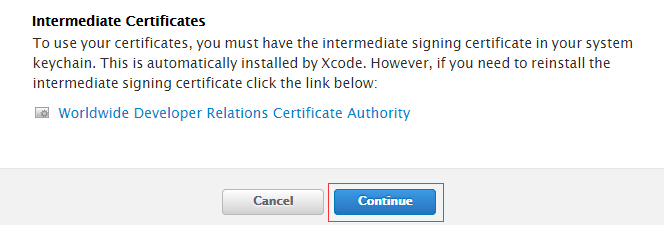
打开确认证书请求页面,点击“Continue”继续: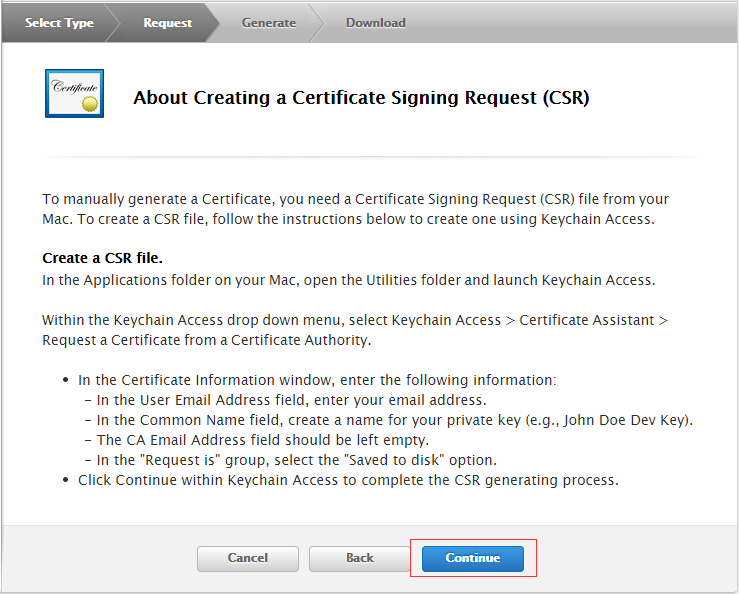
打开证书生成页面,点击“Choose File...”选择“生成证书请求文件”章节生成的“CertificateSigningRequest.certSigningRequest”文件,点击“Generate”生成cer证书成功: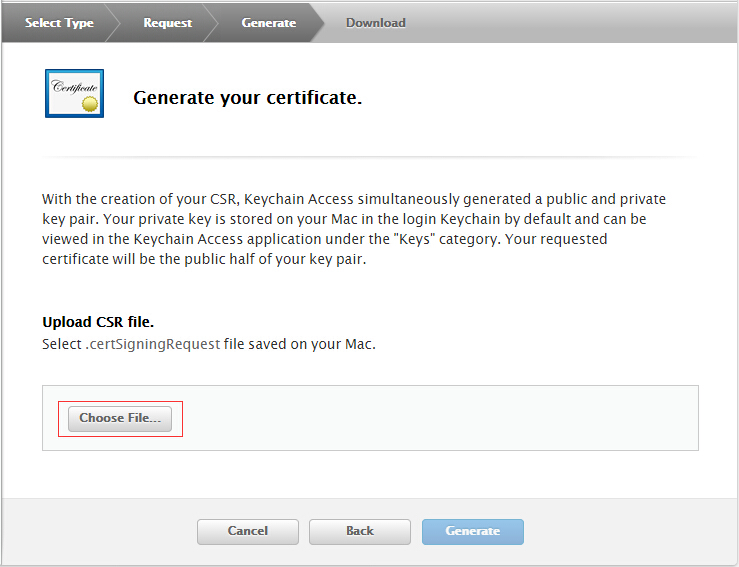
生成证书成功后打开证书下载页面,选择“Download”下载保存证书(ios_development.cer):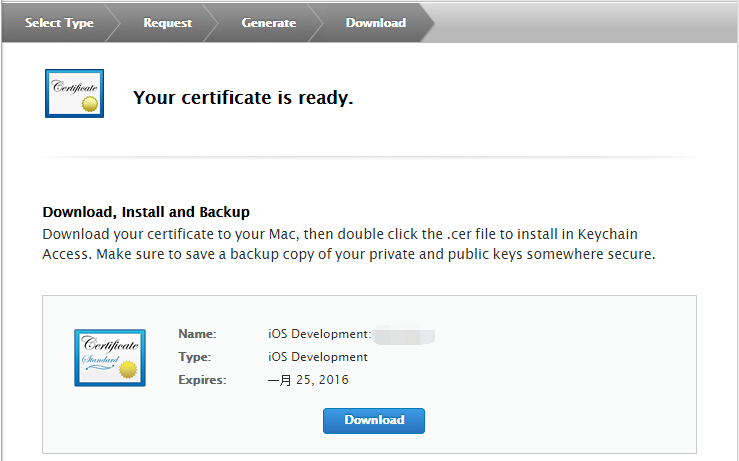
双击保存到本地的ios_development.cer文件导入到“Keychain Access”: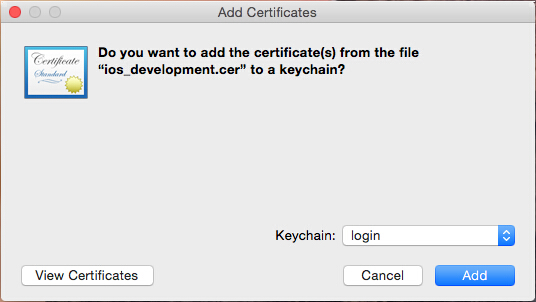
导入成功后,可以在证书列表中显示: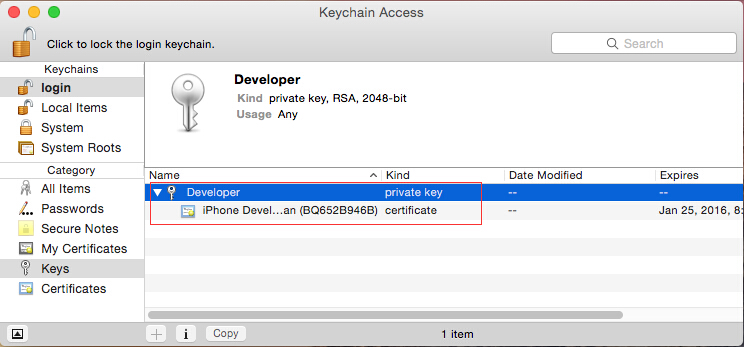
选中导入的证书,右键选择“Export "Developer" ...”: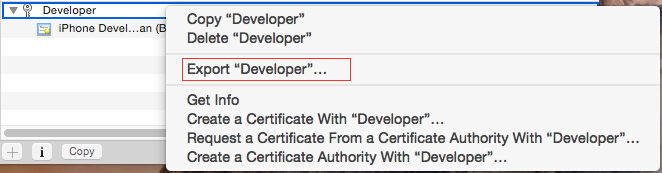
打开证书保存页面,输入文件名、选择路径后点击“Save”: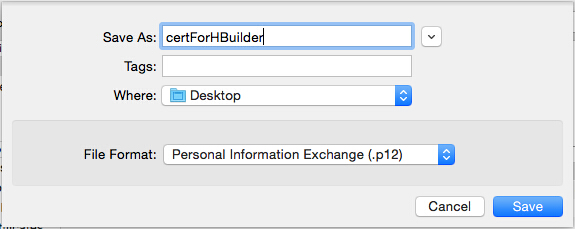
打开设置证书密码页面,输入密码及确认密码后点击“OK”: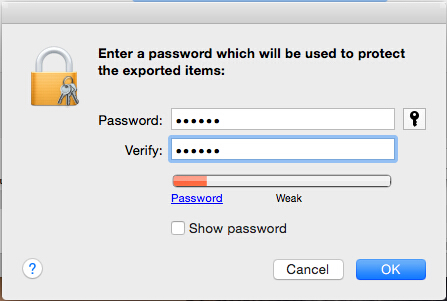
打开访问“Keychain Access”密码页面,输入Mac OS管理员密码,点击“Allow”,保存开发(Development)证书(如“HBuilderCert.p12”)。
添加调试设备
开发描述文件必须绑定设备,所以在申请开发描述文件之前,先添加调试的设备。
(如果已经添加设备,可跳过此节)
在“Certificates, Identifiers & Profiles”页面“Devices”下选择“All",可查看到已添加的所有设备信息,点击右上角的加号可添加新设备: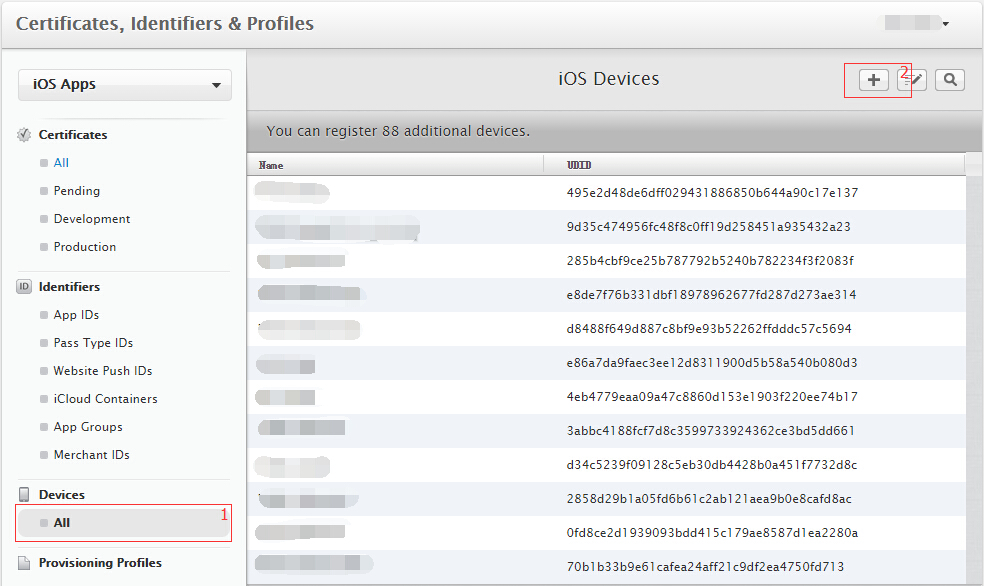
打开“Registering a New Device or Multiple Devices”页面,输入设备名称和UDID: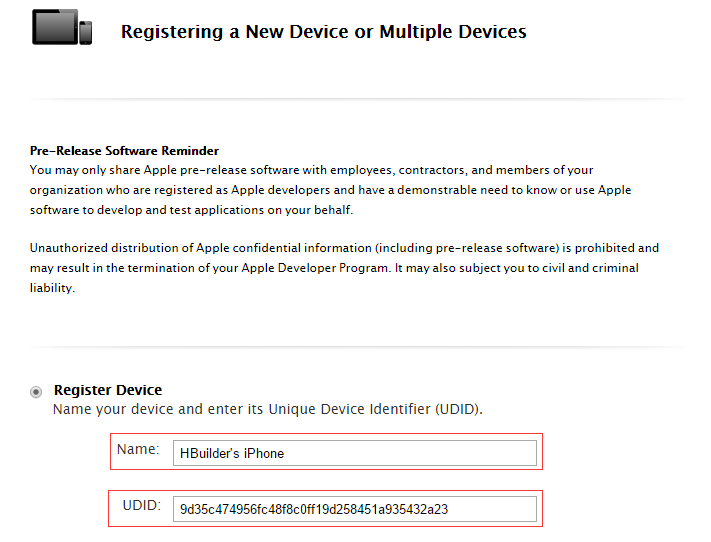

将设备连接到电脑,启动iTunes,点击次区域可切换显示设备的UDID,右键选择复制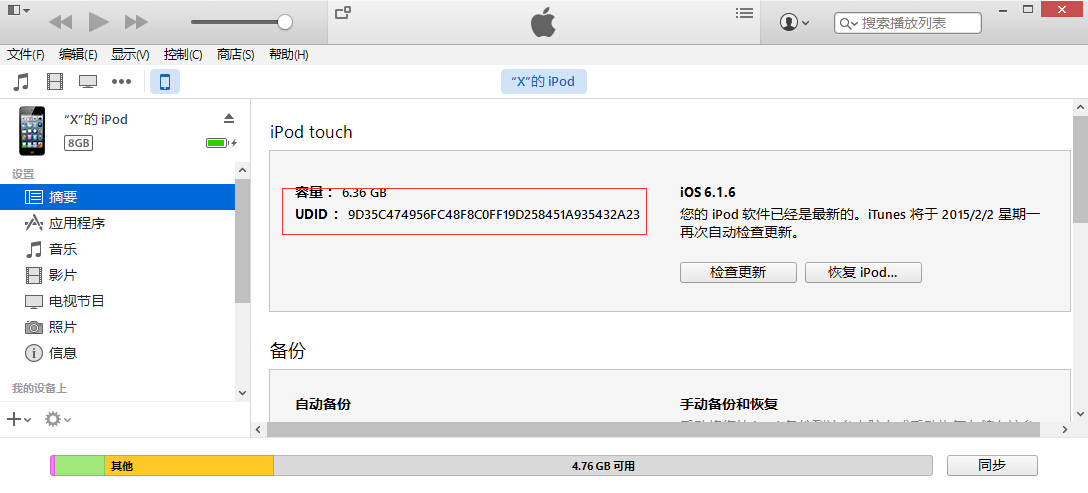
输入完成后,点击“Continue”继续,确认输入信息: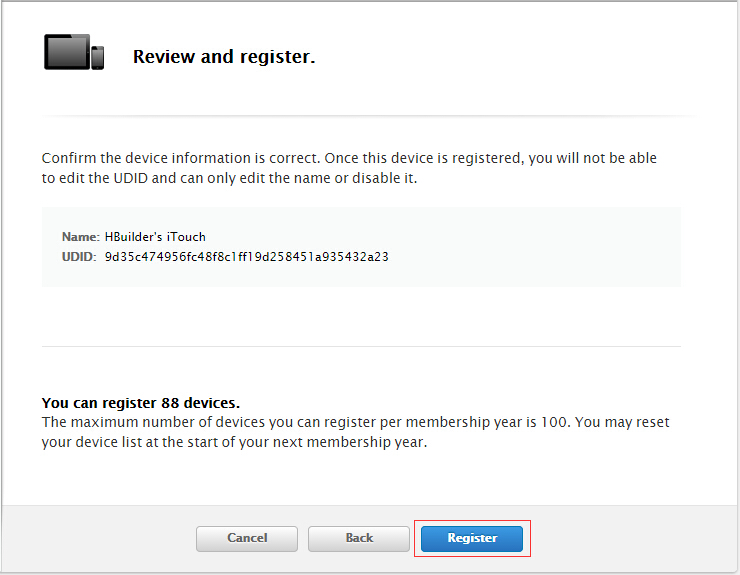
点击“Register”,完成添加。
申请开发(Development)描述文件
在“Certificates, Identifiers & Profiles”页面“Provisioning Profiles”下选择“Development",可查看到已申请的所有开发(Development)描述文件,点击右上角的加号可创建新描述文件: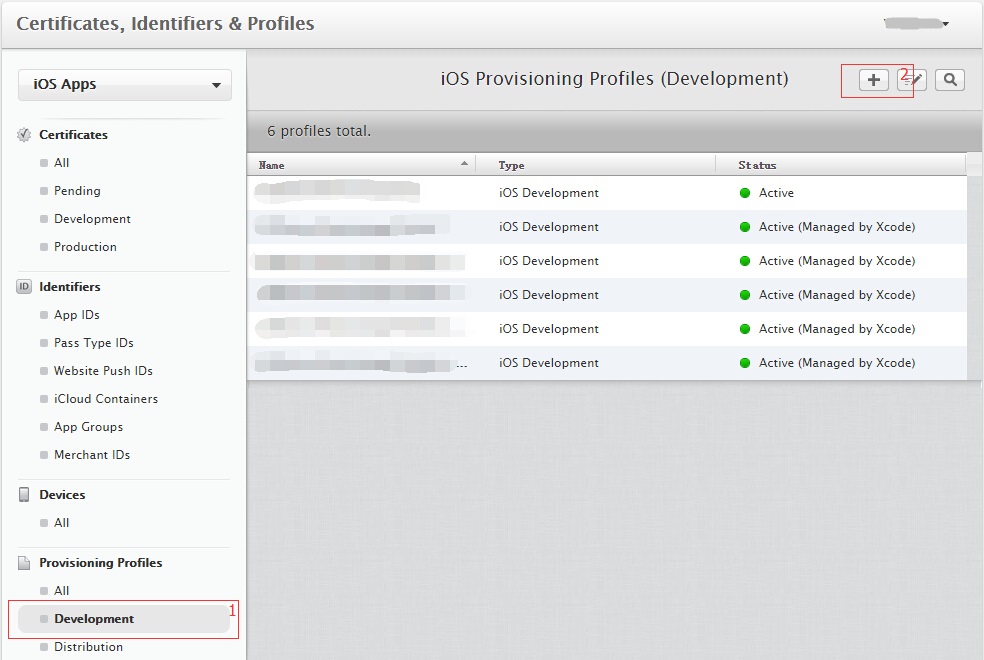
打开“Add iOS Provisioning Profile”页面,在“Development”栏下选中“iOS App Development”: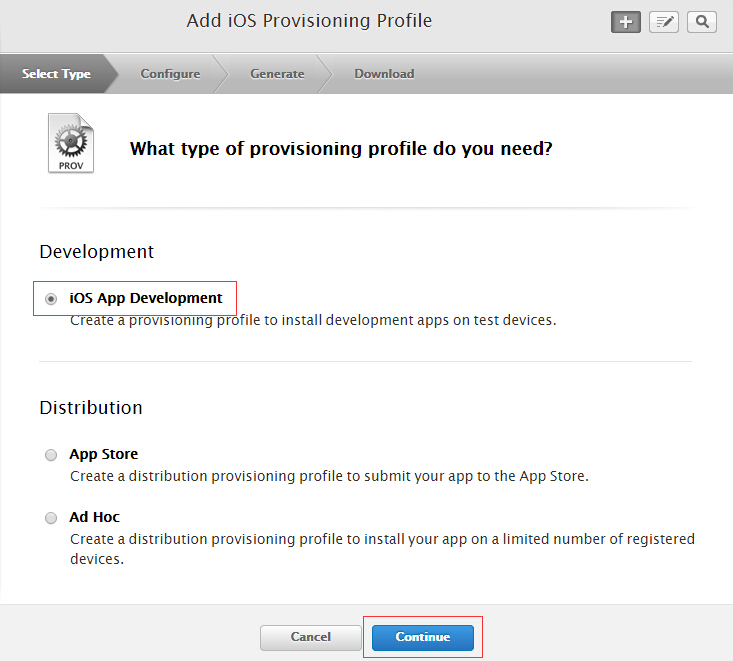
点击“Continue”按钮,打开“App ID”选择页面,选择要使用的“App ID”(如之前创建的“io.dcloud.HBuildApp”),点击“Continue”: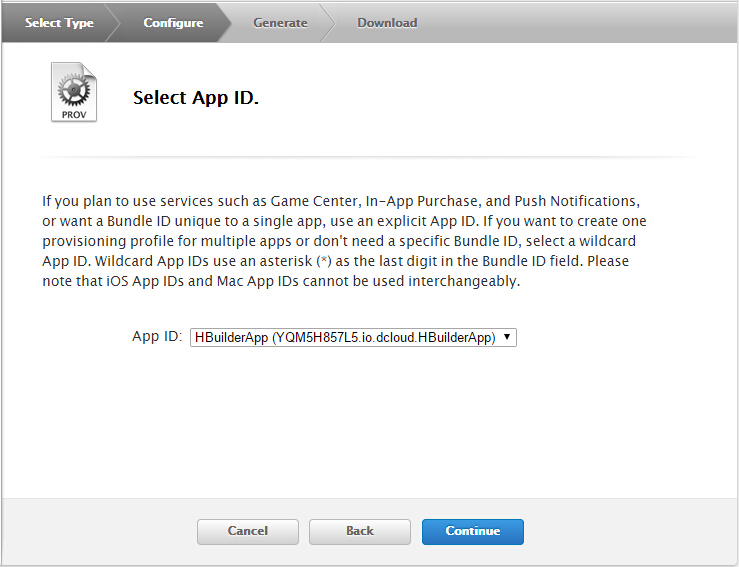
打开“Select certificates”页面,选择前面创建的开发证书: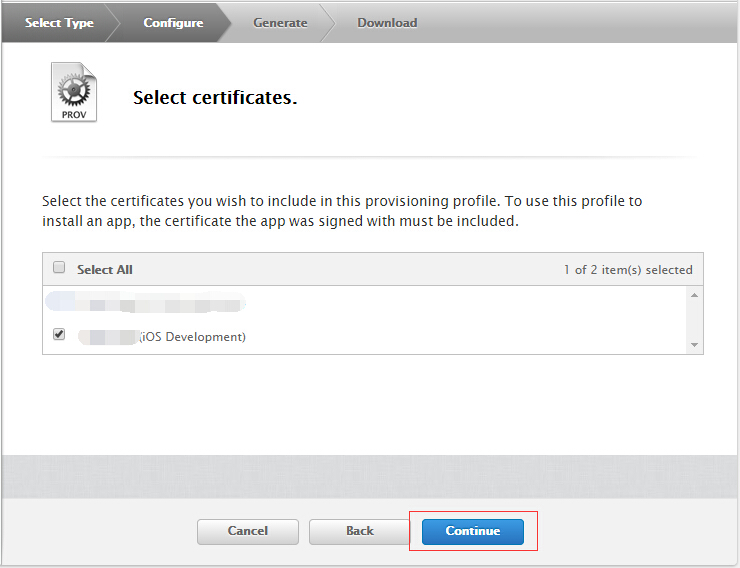
点击“Continue”,打开选择调试设备页面,选择用于调试安装的设备(最多100太设备):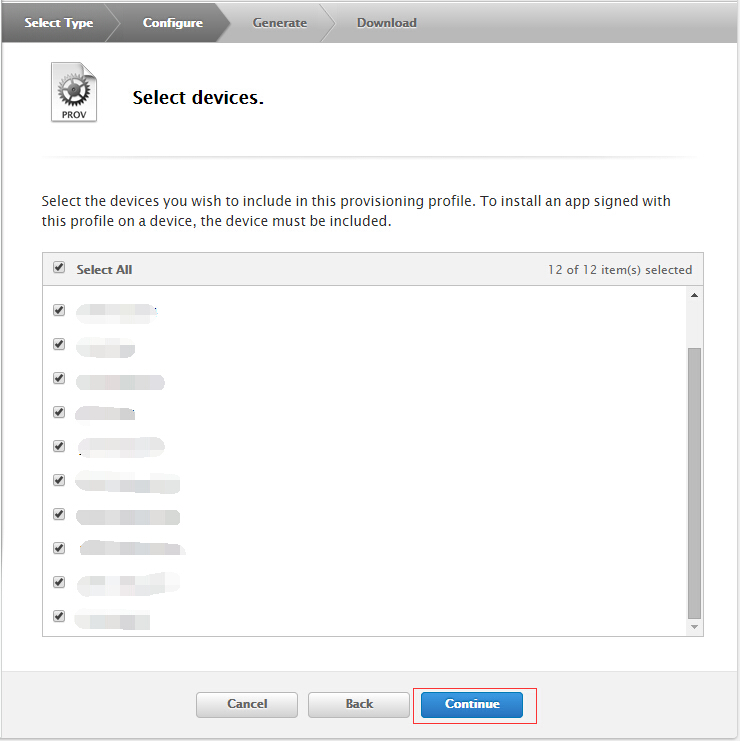
点击“Continue”,输入描述文件的名称(如“HBuilderProfile”):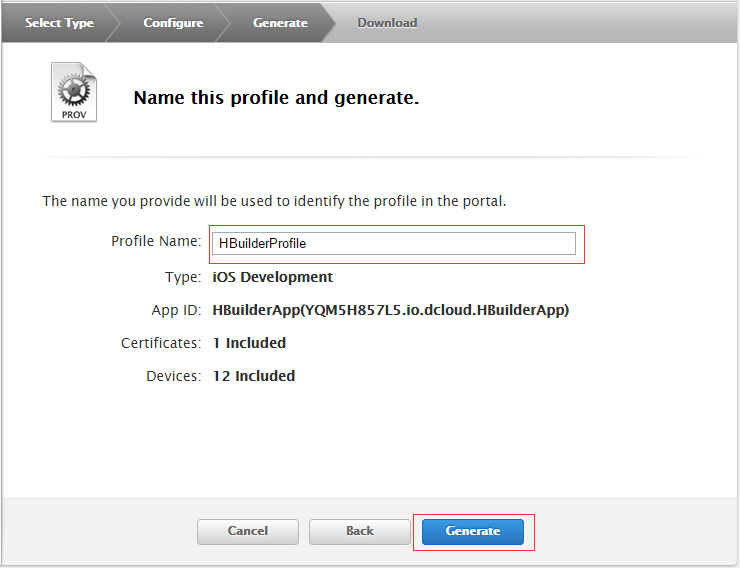
点击“Generage”,生成描述文件成功: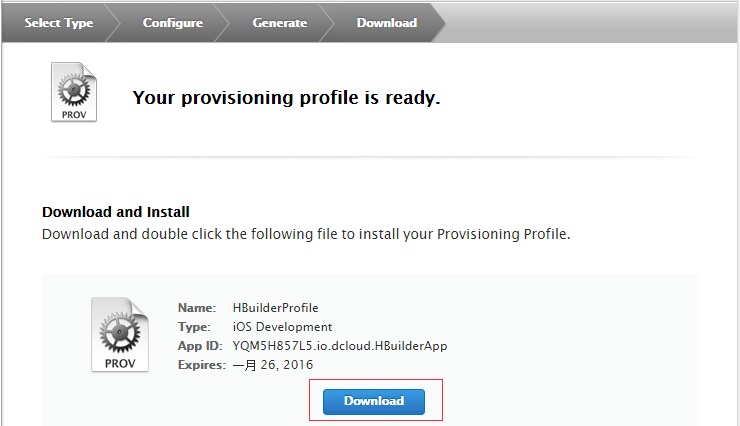
点击“Download”下载保存开发描述文件(如HBuilderProfile.mobileprovision)。
申请发布(Distribution)证书和描述文件
发布(Production)证书用于正式发布环境下使用,用于提交到Appstore审核发布。
申请发布(Production)证书
在“Certificates, Identifiers & Profiles”页面“Certificates"Production",可查看到已申请的所有发布(Production)证书,点击右上角的加号可创建新证书: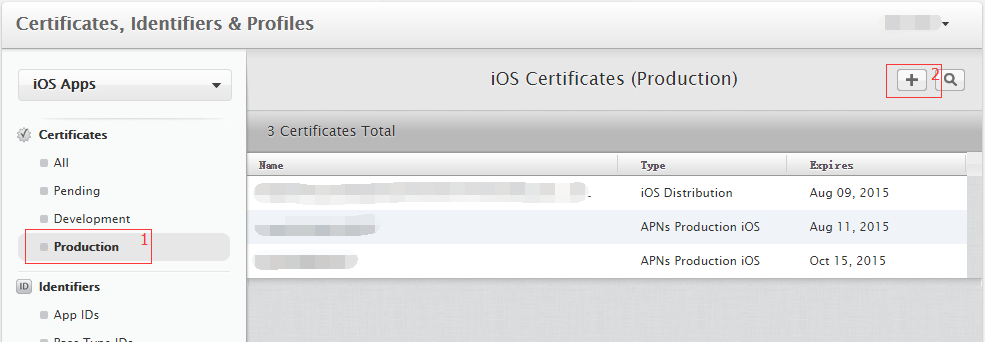
打开“Add iOS Certificate”页面,在“Production”栏下选中“App Store and Ad Hoc”: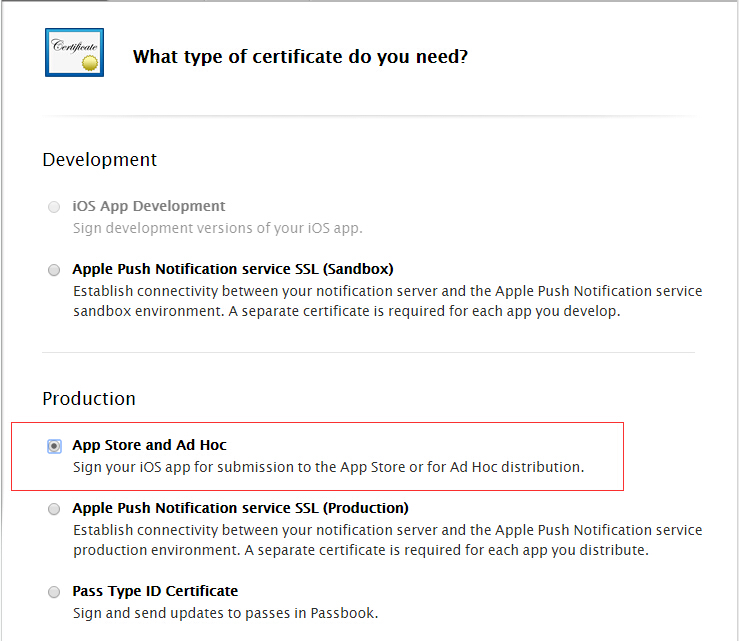
在页面底部选择“Continue”:
打开确认证书请求页面,点击“Continue”继续: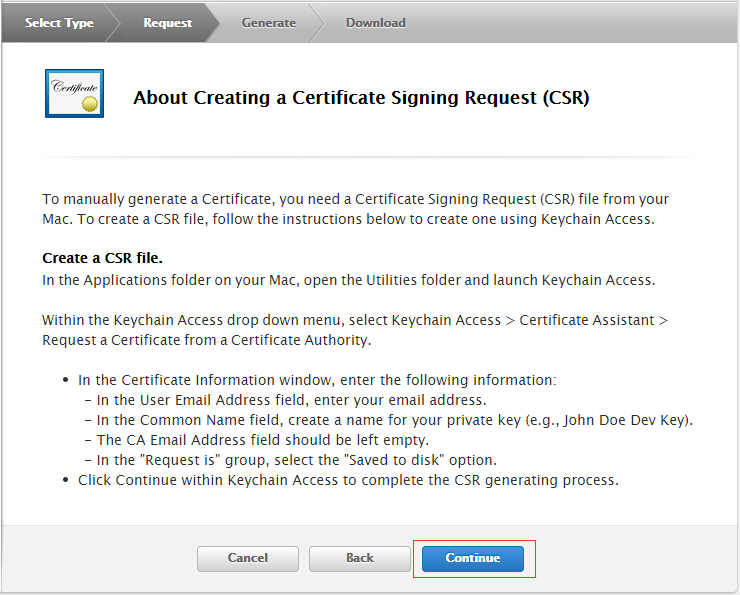
打开证书生成页面,先点击“Choose File...”选择“生成证书请求文件”章节生成的“CertificateSigningRequest.certSigningRequest”文件,再点击“Generate”生成cer证书: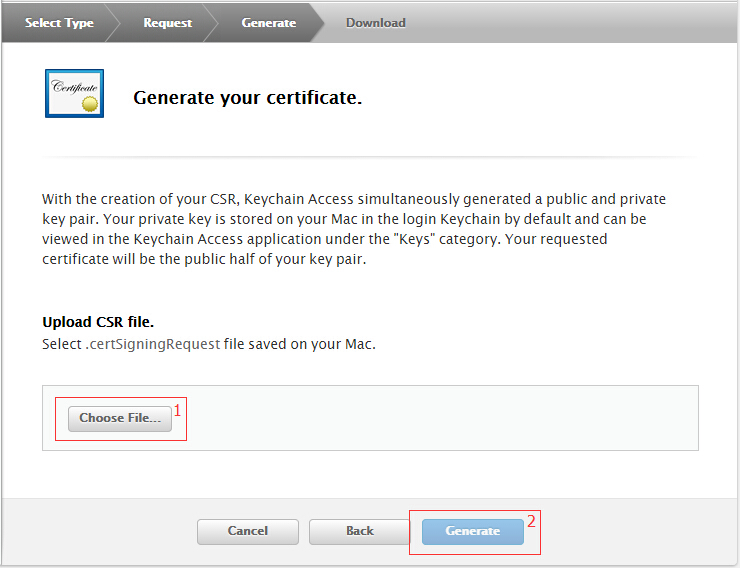
生成证书成功后打开证书下载页面,选择“Download”下载保存证书(ios_production.cer):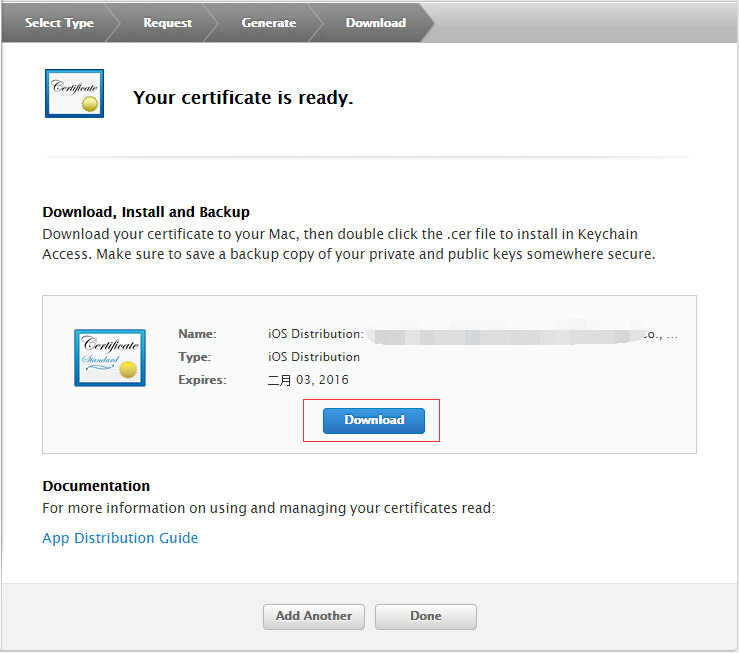
双击保存到本地的ios_production.cer文件导入到“Keychain Access”:
导入成功后,可以在证书列表中显示: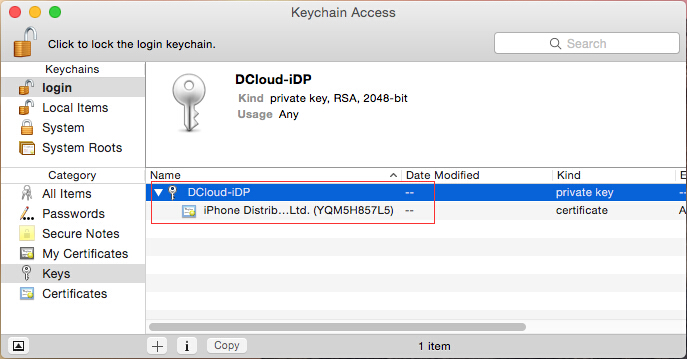
选中导入的证书,右键选择“Export "Developer" ...”:
打开证书保存页面,输入文件名、选择路径后点击“Save”:
打开设置证书密码页面,输入密码及确认密码后点击“OK”:
打开访问“Keychain Access”密码页面,输入Mac OS管理员密码,点击“Allow”,保存开发(Production)证书(如“HBuilderCert.p12”)。
申请发布(Distribution)描述文件
在“Certificates, Identifiers & Profiles”页面“Provisioning Profiles”下选择“Distribution",可查看到已申请的所有发布(Distribution)描述文件,点击右上角的加号可创建新描述文件: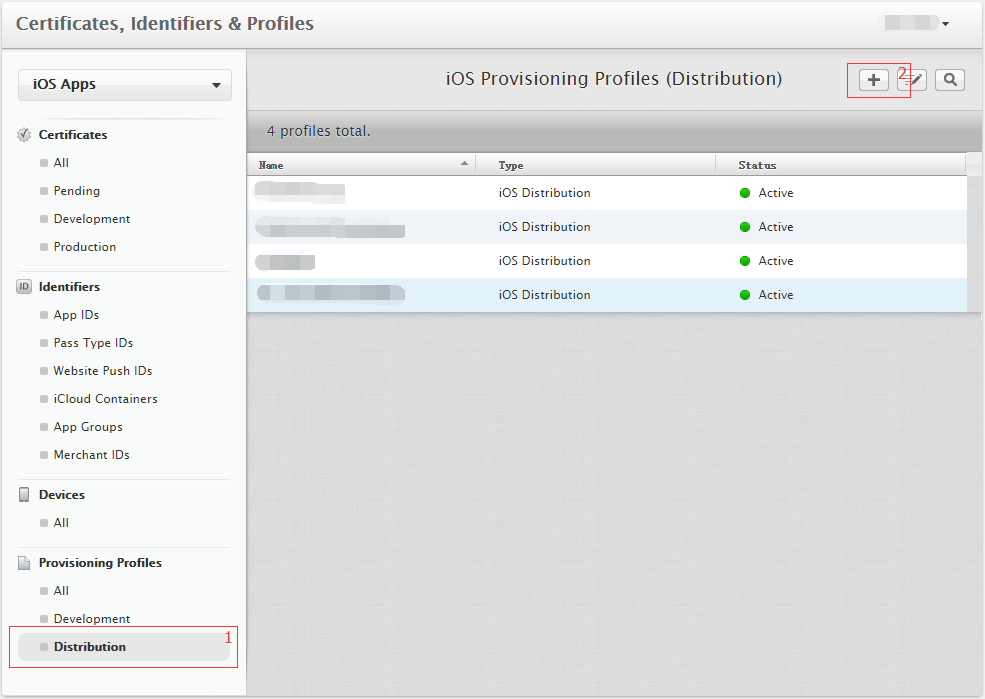
打开“Add iOS Provisioning Profile”页面,在“Development”栏下选中“iOS App Development”: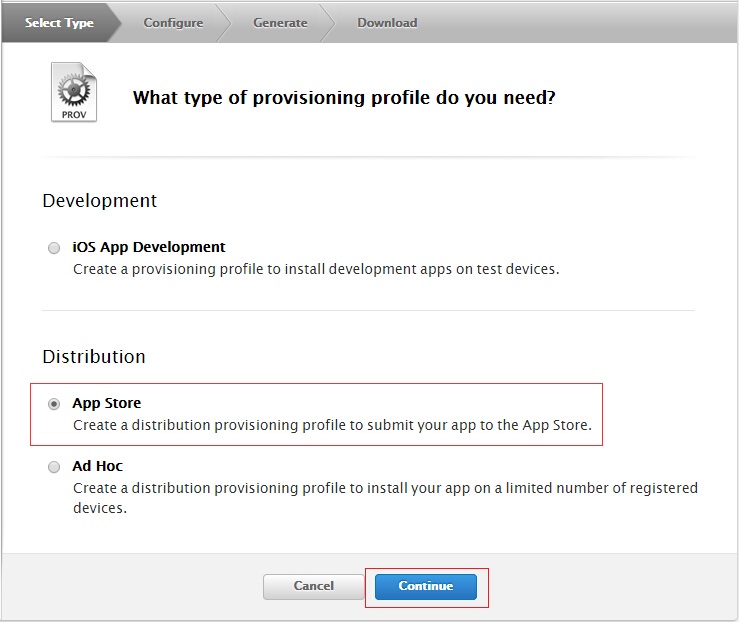
点击“Continue”按钮,打开“App ID”选择页面,选择要使用的“App ID”(如之前创建的“io.dcloud.HBuildApp”),点击“Continue”:
打开“Select certificates”页面,选择前面创建的发布证书: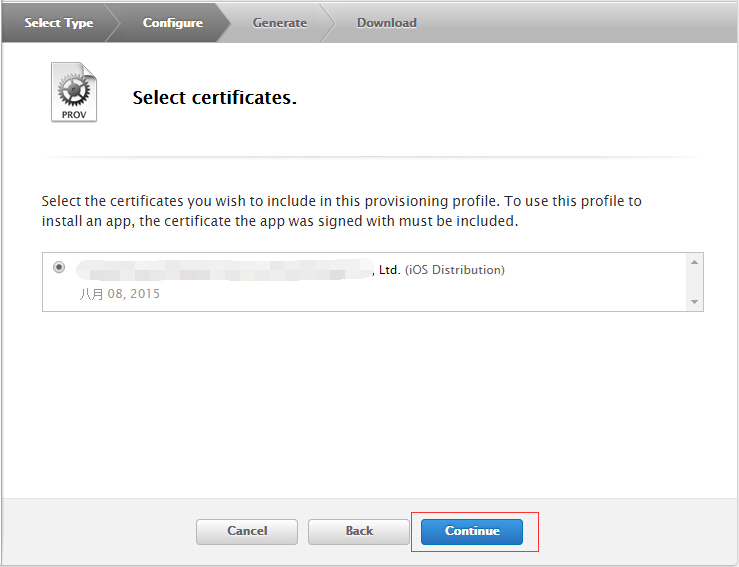
点击“Continue”,输入描述文件的名称(如“HBuilderProfileDistribution”):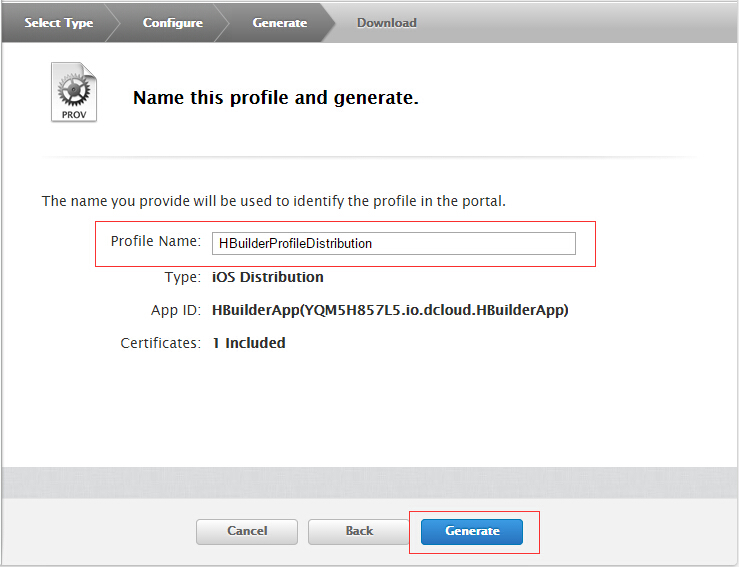
点击“Generage”,生成描述文件成功: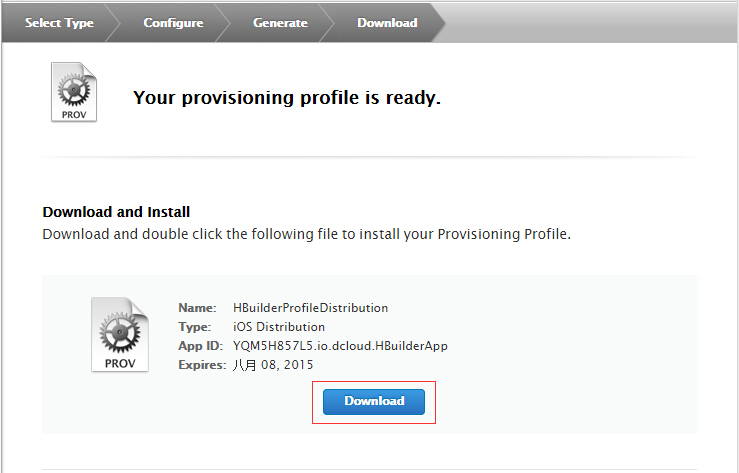
点击“Download”下载保存开发描述文件(如HBuilderProfileDistribution.mobileprovision)。
iOS证书(.p12)和描述文件(.mobileprovision)申请的更多相关文章
- 【Abode Air程序开发】iOS证书(.p12)和描述文件(.mobileprovision)申请
iOS证书(.p12)和描述文件(.mobileprovision)申请 5+App开发 Apple证书 iOS证书 iOS有两种证书和描述文件: 证书类型 使用场景 开发(Development)证 ...
- [转]iOS证书(.p12)和描述文件(.mobileprovision)申请
转载于:http://ask.dcloud.net.cn/article/152 iOS有两种证书和描述文件: 证书类型 使用场景 开发(Development)证书和描述文件 用于开发测试,在HBu ...
- iOS证书(.p12)和描述文件(.mobileprovision)生成制作教程 By h.l
iOS证书(.p12)和描述文件(.mobileprovision)制作 证书类型分为2种,开发证书和发布证书 1.开发证书(iOS Certificates (Development))(用于真机调 ...
- 真机测试---iOS证书(.p12)和描述文件(.mobileprovision)
iOS证书和描述文件: 证书类型 使用场景 开发(Development)证书和描述文件 用于开发测试,在starain中打包后可在真机环境通过Safari调试 发布(Distribution)证书和 ...
- iOS 证书(.p12)和描述文件(.mobileprovision)的导出和使用方法
为什么要导出.p12文件 当我们用大于三个mac设备开发应用时,想要申请新的证书,如果在我们的证书里,包含了3个发布证书,2个开发证书,可以发现再也申请不了开发证书和发布证书了(一般在我们的证书界面中 ...
- 苹果证书p12和描述文件的创建方法
在2020年之前,我们在使用香蕉云编创建苹果证书的时候,只需要注册苹果开发者账号,但不需要缴费成为开发者. 在2020年之后,需要先缴费成为苹果开发者. 假如你还没有注册苹果开发者账号,可以先参考下下 ...
- 免费苹果账号(apple id)申请ios证书p12真机调试
HBuilder可以直接打包越狱版的ipa包,但需要越狱手机才能安装,如果需要安装到没越狱的手机安装,需要自己申请ios证书打包. 一般是需要一个付费了的苹果开发者账号才能申请ios证书打包. 这里介 ...
- 1. IOS 9.3.3描述文件没了处理方法
1.用手机登录:https://beta.apple.com/ 2.找到"注册您的设备" 3.往下拉第二点就是,直接点击下载即可.
- IOS证书申请 PPF provisioning profile Developer Certificate
[Error] No provisioning profile found for the selected build configuration 新来一个iPhone,真机调试的时候报错. 1.x ...
随机推荐
- Rust 的安装和使用举例
一.环境 二.安装 $curl -sSf https://static.rust-lang.org/rustup.sh | sh Welcome to Rust. This script will d ...
- 配置windows失败,不能进入系统
曾经,遇到过<配置windows失败,还原更新,请勿关机>,可多次尝试都无效. 包括: 1. 安全模式(进不了系统) 2. 带命令的安全模式 3. 最后一次正确的配置 4 ...
- Word模板中的表格处理
在软件系统中,我们经常要输出一些word ,excel,ppt文档,为了输出结果漂亮美观.输出操作方便快捷,通常要制作一些模板文件,通过对模板文件中的关键信息进行修改,就不用管排版.格式等处理了. 在 ...
- iOS 里RGB 配色 UIColor colorWithRed
//比如rgb 色值为73. 148 .230 那么ios 里面要在后面加.0f 再除以255 [bline setBackgroundColor:[UIColor colorWithRed:73.0 ...
- jQuery 发送验证码倒计时按钮 复制代码
<!DOCTYPE html> <html> <head> <title></title> <script src="../ ...
- C#中使用多款LevelDB.Net封装测试性能
一.使用http://www.nuget.org/packages/LevelDB.NET 测试 1.新建项目,并Nuget引入库: 2.写代码 using LevelDB; using System ...
- TxQueryRunner-JDBC小工具
1.TxQueryRunner的简介(需要相关jar包的请留言) TxQueryRunner类是common-dbutils下QueryRunner的子类,是用来简化JDBC操作的,所以要导入comm ...
- 【MongoDB:】稍微复杂的操作
1:插入数据稍微复杂的形式 doc=( {"user_id" : "ABCDBWN", "password" :"ABCDBWN& ...
- vue $options 获取自定义属性
说明: https://cn.vuejs.org/v2/api/#vm-options 用于当前 Vue 实例的初始化选项.需要在选项中包含自定义属性时会有用处. element-ui代码中经常定义组 ...
- Python定向爬虫实战
转载请注明原文地址:http://www.cnblogs.com/ygj0930/p/7019963.html 一:requests模块介绍 requests是第三方http库,可以十分方便地实现py ...