
webpack2--webpack 4.X 快速创建demo
准备工作
1.新建文件夹:webpack-demo(下面我们简称该文件夹为根目录),在根目录下面建两个文件夹,分别为src和dist。
1).src文件夹:用来存放我们编写的javascript代码,可以简单的理解为用JavaScript编写的模块。
2).dist文件夹:用来存放供浏览器读取的文件,这个是webpack打包成的文件。
并且在根目录下,初始化package.json文件,安装好webpack 和 webpack-cli。不懂的点击这里~
2.在dist下建立一个index.html文件,写入以下代码:
<!DOCTYPE html>

<html lang="en">

<head>

    <meta charset="UTF-8">

    <meta name="viewport" content="width=device-width, initial-scale=1.0">

    <meta http-equiv="X-UA-Compatible" content="ie=edge">

    <title>webpack快速入门</title>

</head>

<body>

    <div id="title"></div>

    <script src="./bundle.js"></script>

</body>

</html>
先不要管上面 bundle.js是嘛玩意~
3.src下建一个entry.js文件。写入代码:
document.getElementById('title').innerHTML='快速创建Webpack demo';
4.新建webpack.config.js,进行打包配置:
module.exports = {

    mode: 'development',

    //入口

    entry: [__dirname + '/src/entry.js'],

   //出口

    output: {

        path:__dirname + '/dist',

        filename: 'bundle.js',

    }

}
mode:开发模式,development 表示开发环境,production 表示生产环境。
entry:入口文件,就是你需要打包哪些文件,就写哪个文件的路径。__dirname表示根目录,在这里就是表示webpack-demoy这个文件夹。
output:出口文件。
path:表示你打包之后文件要放在哪里。
filename:表示你打包之后的文件名。
5.在 package.json 文件添加下面红框标记的代码:
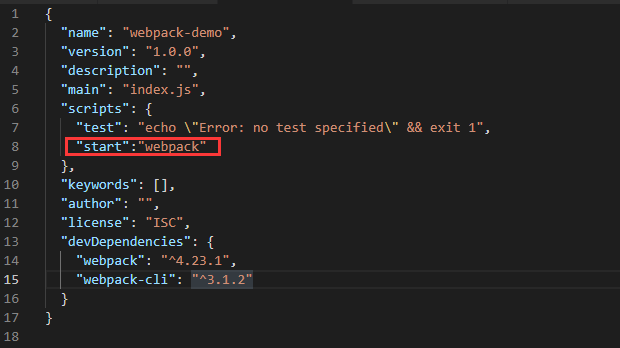
你在安装node的时候应该就配置了环境变量,在这里定义这个就是为了让我们的命令行语句短一些。
如果不定义这个,我们要打包文件的时候就需要执行 【npm run node_modules/.bin/webpack】这么一长串。定义了这个之后,直接执行【npm run start】就可以了。
6.终端执行命令:
cnpm run start
执行完之后结果如下:
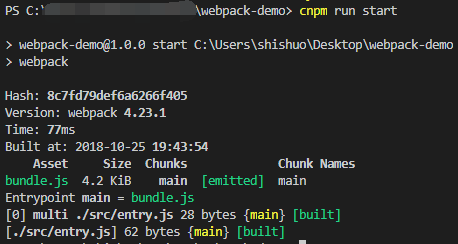
此时我们可以看到dist 目录下面多了一个 bundle.js。

到这里我们就已经完成了对于webpack demo 的创建。
感谢阅读~~
webpack2--webpack 4.X 快速创建demo的更多相关文章
- IDEA中SpringBoot项目快速创建单元测试
如何在IDEA中对于SpringBoot项目快速创建单元测试 创建测试用例 右键需要进行测试的方法,选择GO TO然后选择Test 点击Create New Test 勾选需要创建单元测试的方法 然后 ...
- 纸壳CMS(ZKEACMS)体验升级,快速创建页面,直接在页面中修改内容
关于纸壳CMS 纸壳CMS又名 ZKEACMS Core 是ZKEACMS的 .net core 版本,可运行在 .net core 1.1 平台上.是一个开源的CMS. 纸壳CMS对于 ZKEACM ...
- 快速创建显示数字数据的动画——CountUp.js
由于项目需求,需要写一个数字增/减量的动画特效,最后找到了CountUp.js CountUp.js是一个无依赖,轻量级的JavaScript“类”,可用于快速创建以更有趣的方式显示数字数据的动画. ...
- ASP.NET Core模块化前后端分离快速开发框架介绍之2、快速创建一个业务模块
源码地址 GitHub:https://github.com/iamoldli/NetModular 演示地址 地址:https://nm.iamoldli.com 账户:admin 密码:admin ...
- vue-cli3.X快速创建项目
1.安装 Vue CLI 的包名称由 vue-cli 改成了 @vue/cli. 如果你已经全局安装了旧版本的 vue-cli (1.x 或 2.x),你需要先通过以下方式先卸载它: npm unin ...
- 【转载】C#通过Clone方法快速创建相同架构的DataTable
在C#中的Datatable数据变量的操作过程中,如果需要克隆当前DataTable变量的结构,包括所有 DataTable 架构和约束等信息,可以使用DataTable中的Clone方法来实现,Cl ...
- Spring Boot-初学01 -使用Spring Initializer快速创建Spring Boot项目 -@RestController+spEL -实现简单SpringBoot的Web页面
1.IDEA:使用 Spring Initializer快速创建项目 IDE都支持使用Spring的项目创建向导快速创建一个Spring Boot项目: 选择我们需要的模块:向导会联网创建Spring ...
- 十分钟快速创建 Spring Cloud 项目
一般来说,Intelij IDEA 可以通过 Maven Archetype 来快速生成Maven项目,其实 IDEA 集成了 Spring 官方提供的 Spring Initializr,可以非常方 ...
- 【Activiti工作流引擎】官方快速入门demo
Activiti官方快速入门demo 地址: https://www.activiti.org/quick-start 0. 版本 activiti 5.22.0 JDK 1.8 1. 介绍 这个快速 ...
随机推荐
- JS 工具函数 方法(其中js的crc32和php的crc32区别)
var util = {}; util.indexOf = function (array, item) { for (var i = 0; i < array.length; i++) { i ...
- 如何在Visual Studio VS中定义多项目模板
https://msdn.microsoft.com/en-us/library/ms185308.aspx Multi-project templates act as containers for ...
- php分享二十九:命名空间
1:命名空间的命名不区分大小写 2:namespace必须在所有代码之前,除了declare语法以外(不过他之前可以有注释,空行等) 3:只有以下类型的代码受命名空间的影响,它们是:类(包括抽象类和t ...
- Spring ORM数据訪问——Hibernate
Hibernate 我们将首先介绍Spring环境中的Hibernate 5.然后介绍使用Hibernate 5来演示Spring集成O-R映射器的方法. 本节将具体介绍很多问题,并显示DAO实现和事 ...
- GDC2017资料整理
GDC2017的资料最近放出来了,我筛选了一下 特别是Horizon放出很多干货,也有一些去年的末班车.Vulkan有一堆,但不是很感兴趣 感谢王同学的搬运和分类(包含以下链接pdf和视频): htt ...
- HTML5 History API让ajax能回退到上一页
HTML5 History API提供了一种功能,能让开发人员在不刷新整个页面的情况下修改站点的URL.这个功能很有用,例如通过一段JavaScript代码局部加载页面的内容,你希望通过改变当前页面的 ...
- angular.js测试框架protracotr自带的webdriver-manager启动问题“Invalid or corrupt jarfile”
按照官网安装完protractor. 升级webdriver-manager,获取selenium-server-standalone库文件以及各种浏览器驱动文件. webdriver-manager ...
- vim学习笔记(9):vim显示文件名
如何让vim在编辑模式下显示文件名 在根目录下:~/.vimrc 中追加一行: set laststatus=2 shell 下执行命令: echo "set laststatus=2&qu ...
- Spring Boot项目配置RabbitMQ集群
//具体参看了配置的源码 org.springframework.boot.autoconfigure.amqp.RabbitProperties //RabbitMQ单机 spring: rab ...
- Python实现堆数据结构
#!/usr/bin/env python # -*- coding: utf-8 -*- # @Time : 2018/3/18 19:47 # @Author : baoshan # @Site ...