
linux基础学习之软件安装以及常用命令
linux基础学习之软件安装以及常用命令
调用中央仓库:
yum install wget

然后下载nodejs:
wget https://nodejs.org/dist/v10.14.2/node-v10.14.2-linux-x64.tar.xz
执行ll 查看列表已经下载:

xz -d node +tab 解压 .xz 文件,查看只剩下tar文件

然后执行 tar -xf node... 然后再查看,多出一个解压好的文件夹

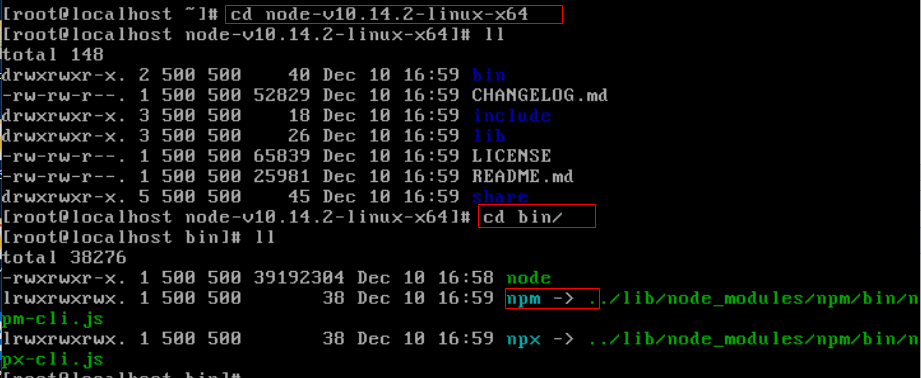
进入文件夹后查看bin文件夹中查看:
然后回到根目录,将文件夹中的node 建立一个超链接到usr/bin/node 中去:
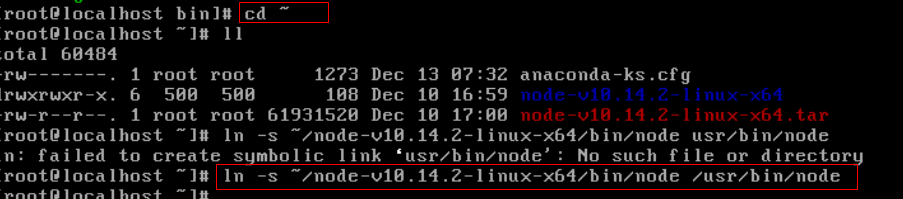

同样的,将npm包也软链接过去:

linux文件遵循fhs协议(filesystem hierarchy standard 文件系统层次化标准)
根目录路径介绍:
(1)/usr(unix software resource)
(2)/var (variable)
(3) /bin (下面的文件基本都可执行)
(4) /boot
(5) /dev 下面都是设备,以橙黄色呈现,设备已文件名存在;
(6) /etc (配置文件)
(7) /home (用户文件夹)
(8) /root或~ (代表当前用户的根目录)
(9) /lib (linux 下的函数库)
(10) /media (一些可删除的设备)
(11)/mnt
(12)/opt (存放第三方软件的位置)
(13) /sbin (super 该目录下的文件只有管理员权限可以访问执行)
(14) /srv (放用户主动生成出的数据,对其他用户也可以共享访问)
(15)/tmp
(16) /proc (虚拟文件系统,文件存放在内存,存放系统内核或进程,重启后清空释放)
(17) /sys (和系统、模块相关的虚拟文件系统)
(18) /lost+found (当文件系统发生错误时,会将文件碎片存放在此)
基本命令:
cd
cd ..回到上一级目录
cd ../bin 回到上一级目录下的bin
cd ~ 回到主文件夹
cd /etc/sysconfig/
ls -l
ls -al (可以查看隐藏文件)
mkdir test 创建一个文件夹
mkdir -p test1/test2 创建两个文件夹
rmdir test 删除空路径
rm -rf test1/ 强制删除
文件权限:如下
第一个字符 d代表文件类型为director 路径,-代表文件;
然后分三组
第一组:当前所属用户的权限
第二组:当前所属组的权限
第三组:其他用户的权限
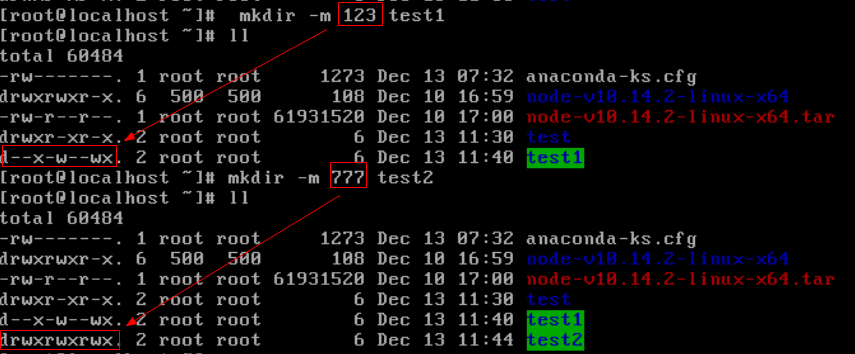
r读( 4) w写 (2 ) x执行 (1) 的 权限

设置权限时加参数 -m 和对应的值:
pwd 当前位置的绝对路径
创建文件
vi a.txt
按 i 插入文字模式
esc 退出输入模式
输入:wq 保存退出
q! 强制退出
查看文件:
tail a.txt 显示出最后十行
tail -f a.txt 自动刷新显示最后十行,
tail -20f a.txt 显示最后20行
搜索:
cat a.txt :grep "yu" 搜索出带有yu 的行,可以多带几个grep
tail -f a.txt :grep "yu" 最后十行过滤
添加权限
chmod 777 b.sh

CentOS7 常用命令集合
这两天一直在对CentOS 7.2进行初体验,各种学习命令肿么用,不过其实大多和DOS是一样的,只是命令的表达上可能有点儿不一样,毕竟这些都不是一家出来的嘛~
废话不多说,直接上命令和解析!
常用命令
文件与目录操作
| 命令 | 解析 |
|---|---|
| cd /home | 进入 ‘/home’ 目录 |
| cd .. | 返回上一级目录 |
| cd ../.. | 返回上两级目录 |
| cd - | 返回上次所在目录 |
| cp file1 file2 | 将file1复制为file2 |
| cp -a dir1 dir2 | 复制一个目录 |
| cp -a /tmp/dir1 . | 复制一个目录到当前工作目录(.代表当前目录) |
| ls | 查看目录中的文件 |
| ls -a | 显示隐藏文件 |
| ls -l | 显示详细信息 |
| ls -lrt | 按时间显示文件(l表示详细列表,r表示反向排序,t表示按时间排序) |
| pwd | 显示工作路径 |
| mkdir dir1 | 创建 ‘dir1’ 目录 |
| mkdir dir1 dir2 | 同时创建两个目录 |
| mkdir -p /tmp/dir1/dir2 | 创建一个目录树 |
| mv dir1 dir2 | 移动/重命名一个目录 |
| rm -f file1 | 删除 ‘file1’ |
| rm -rf dir1 | 删除 ‘dir1’ 目录及其子目录内容 |
查看文件内容
| 命令 | 解析 |
|---|---|
| cat file1 | 从第一个字节开始正向查看文件的内容 |
| head -2 file1 | 查看一个文件的前两行 |
| more file1 | 查看一个长文件的内容 |
| tac file1 | 从最后一行开始反向查看一个文件的内容 |
| tail -3 file1 | 查看一个文件的最后三行 |
| vi file | 打开并浏览文件 |
文本内容处理
| 命令 | 解析 | ||||||||||||
|---|---|---|---|---|---|---|---|---|---|---|---|---|---|
| grep str /tmp/test | 在文件 ‘/tmp/test’ 中查找 “str” | ||||||||||||
| grep ^str /tmp/test | 在文件 ‘/tmp/test’ 中查找以 “str” 开始的行 | ||||||||||||
| grep [0-9] /tmp/test | 查找 ‘/tmp/test’ 文件中所有包含数字的行 | ||||||||||||
| grep str -r /tmp/* | 在目录 ‘/tmp’ 及其子目录中查找 “str” | ||||||||||||
| diff file1 file2 | 找出两个文件的不同处 | ||||||||||||
| sdiff file1 file2 | 以对比的方式显示两个文件的不同 | ||||||||||||
| vi file |
|
查询操作
| 命令 | 解析 |
|---|---|
| find / -name file1 | 从 ‘/’ 开始进入根文件系统查找文件和目录 |
| find / -user user1 | 查找属于用户 ‘user1’ 的文件和目录 |
| find /home/user1 -name *.bin | 在目录 ‘/ home/user1’ 中查找以 ‘.bin’ 结尾的文件 |
| find /usr/bin -type f -atime +100 | 查找在过去100天内未被使用过的执行文件 |
| find /usr/bin -type f -mtime -10 | 查找在10天内被创建或者修改过的文件 |
| locate *.ps | 寻找以 ‘.ps’ 结尾的文件,先运行 ‘updatedb’ 命令 |
| find -name ‘*.[ch]’ | xargs grep -E ‘expr’ | 在当前目录及其子目录所有.c和.h文件中查找 ‘expr’ |
| find -type f -print0 | xargs -r0 grep -F ‘expr’ | 在当前目录及其子目录的常规文件中查找 ‘expr’ |
| find -maxdepth 1 -type f | xargs grep -F ‘expr’ | 在当前目录中查找 ‘expr’ |
压缩、解压
| 命令 | 解析 |
|---|---|
| bzip2 file1 | 压缩 file1 |
| bunzip2 file1.bz2 | 解压 file1.bz2 |
| gzip file1 | 压缩 file1 |
| gzip -9 file1 | 最大程度压缩 file1 |
| gunzip file1.gz | 解压 file1.gz |
| tar -cvf archive.tar file1 | 把file1打包成 archive.tar(-c: 建立压缩档案;-v: 显示所有过程;-f: 使用档案名字,是必须的,是最后一个参数) |
| tar -cvf archive.tar file1 dir1 | 把 file1,dir1 打包成 archive.tar |
| tar -tf archive.tar | 显示一个包中的内容 |
| tar -xvf archive.tar | 释放一个包 |
| tar -xvf archive.tar -C /tmp | 把压缩包释放到 /tmp目录下 |
| zip file1.zip file1 | 创建一个zip格式的压缩包 |
| zip -r file1.zip file1 dir1 | 把文件和目录压缩成一个zip格式的压缩包 |
| unzip file1.zip | 解压一个zip格式的压缩包到当前目录 |
| unzip test.zip -d /tmp/ | 解压一个zip格式的压缩包到 /tmp 目录 |
yum安装器
| 命令 | 解析 |
|---|---|
| yum -y install [package] | 下载并安装一个rpm包 |
| yum localinstall [package.rpm] | 安装一个rpm包,使用你自己的软件仓库解决所有依赖关系 |
| yum -y update | 更新当前系统中安装的所有rpm包 |
| yum update [package] | 更新一个rpm包 |
| yum remove [package] | 删除一个rpm包 |
| yum list | 列出当前系统中安装的所有包 |
| yum search [package] | 在rpm仓库中搜寻软件包 |
| yum clean [package] | 清除缓存目录(/var/cache/yum)下的软件包 |
| yum clean headers | 删除所有头文件 |
| yum clean all | 删除所有缓存的包和头文件 |
网络相关
| 命令 | 解析 |
|---|---|
| ifconfig eth0 | 显示一个以太网卡的配置 |
| ifconfig eth0 192.168.1.1 netmask 255.255.255.0 | 配置网卡的IP地址 |
| ifdown eth0 | 禁用 ‘eth0’ 网络设备 |
| ifup eth0 | 启用 ‘eth0’ 网络设备 |
| iwconfig eth1 | 显示一个无线网卡的配置 |
| iwlist scan | 显示无线网络 |
| ip addr show | 显示网卡的IP地址 |
系统相关
| 命令 | 解析 |
|---|---|
| su - | 切换到root权限(与su有区别) |
| shutdown -h now | 关机 |
| shutdown -r now | 重启 |
| top | 罗列使用CPU资源最多的linux任务 (输入q退出) |
| pstree | 以树状图显示程序 |
| man ping | 查看参考手册(例如ping 命令) |
| passwd | 修改密码 |
| df -h | 显示磁盘的使用情况 |
| cal -3 | 显示前一个月,当前月以及下一个月的月历 |
| cal 10 1988 | 显示指定月,年的月历 |
| date –date ‘1970-01-01 UTC 1427888888 seconds’ | 把一相对于1970-01-01 00:00的秒数转换成时间 |
XSheel 5相关操作
窗体快捷键
| 命令 | 解析 |
|---|---|
| Ctrl + u | 删除光标之前到行首的字符 |
| Ctrl + k | 删除光标之前到行尾的字符 |
| Ctrl + c | 取消当前行输入的命令,相当于Ctrl + Break |
| Ctrl + a | 光标移动到行首(ahead of line),相当于通常的Home键 |
| Ctrl + e | 光标移动到行尾(end of line) |
| Ctrl + f | 光标向前(forward)移动一个字符位置 |
| Ctrl + b | 光标往回(backward)移动一个字符位置 |
| Ctrl + l | 清屏,相当于执行clear命令 |
| Ctrl + r | 显示:号提示,根据用户输入查找相关历史命令(reverse-i-search) |
| Ctrl + w | 删除从光标位置前到当前所处单词(word)的开头 |
| Ctrl + t | 交换光标位置前的两个字符 |
| Ctrl + y | 粘贴最后一次被删除的单词 |
| Ctrl + Alt + d | 显示桌面 |
| Alt + b | 光标往回(backward)移动到前一个单词 |
| Alt + d | 删除从光标位置到当前所处单词的末尾 |
| Alt + F2 | 运行 |
| Alt + F4 | 关闭当前窗口 |
| Alt + F9 | 最小化当前窗口 |
| Alt + F10 | 最大化当前窗口 |
| Alt + Tab | 切换窗口 |
| Alt + 左键 | 移动窗口(或在最下面的任务栏滚动鼠标滑轮) |
操作小技巧
鼠标中间键:粘贴突出显示的文本。(使用鼠标左键来选择文本。把光标指向想粘贴文本的地方。点击鼠标中间键来粘贴。)
Tab:命令行自动补全。使用 shell 提示时可使用这一方式。键入命令或文件名的前几个字符,然后按 [Tab] 键,它会自动补全命令或显示匹配键入字符的所有命令。
在滚动条的空白处点击鼠标中键:屏幕即滚动到那个地方。
在桌面或文件管理器中直接按 / 就可以输入位置,打开文件管理器。
在 vi 或 Firefox 中直接按 / 即可进入快速搜索状态。
网站链接和图片可直接拖放到桌面或者目录,可以马上下载。
直接将文件管理器中的文件拖到终端中就可以在终端中得到完整的路径名。
结束语
其实要学好Linux的操作并不是很困难的事情,在平常的使用过程中,碰到问题,学会去网上寻找答案不失为一个非常好的手段!谢谢大家
linux基础学习之软件安装以及常用命令的更多相关文章
- linux基础学习之软件安装以及常用命令(三)
添加和查看用户: [root@localhost ~]# useradd anderson [root@localhost ~]# cat /etc/passwd 显示如下: [root@localh ...
- Linux系统学习07-Centos软件安装几种方法
配置好Centos一些基础设置后,接下来就是学习平时使用最多的软件安装. windwos下软件安装非常简单,就是下载好安装包,然后双击就会自动安装. 而Centos里面安装软件的方式方法有区别,熟悉几 ...
- Linux系统学习之软件安装
一.源码包编译安装 由于计算机无法直接执行用高级语言编写的源程序,因此想要运行程序,就需要一种机制来让计算机识别,这样程序才可能运行起来.一般来说,计算机中存在解释型和编译型两种语言. 所谓解释型语言 ...
- Linux入门学习笔记1:VI常用命令
常用命令 yy 复制 p 黏贴 shift+v 多行选中 shift+ctrl+< 左移 shift+ctrl+> 右移 ndd 删除光标所在行及其后n-1行 i 进入编辑状态 esc 退 ...
- linux 基础入门(8) 软件安装 rpm、yum与源码安装详解
8.软件 RPM包安装 8.1rpm安装 rpm[选项]软件包名称 主选项 -i 安装 -e卸载 -U升级 -q查找 辅助选项 -ⅴ显示过程 -h --hash 查询 -a-all查询所有安装的包 - ...
- Linux基础学习-通过VM安装RHEL7.4
虚拟机安装RHEL7.4 1.VM虚拟机设置 这里我们配置的虚拟机为1核1G,50G硬盘,NAT模式 2.Linux安装 这里时区我们选择中国上海,时间需要调整一下相差8小时. 这里添加一下中文语言支 ...
- Linux基础学习系列目录导航
Linux基础学习-通过VM安装RHEL7.4 Linux基础学习-命令行与图形界面切换 Linux基础学习-基本命令 Linux基础学习-RHEL7.4之YUM更换CentOS源 Linux基础学习 ...
- 【JAVAWEB学习笔记】26_Linux基础:简介安装、常用命令和JDK、Mysql、Tomcat的安装
Linux基础 学习目标 1.了解Linux的简介与安装 2.掌握Linux常用的命令 3.掌握Linux系统上JDK.Mysql.Tomcat的安装 一.Linux的简介 1.Linux的概述 Li ...
- 实验 1 Linux 系统的安装和常用命令
实验 1 Linux 系统的安装和常用命令 (题目) 一.实验目的 (1)掌握 Linux 虚拟机的安装方法.Spark 和 Hadoop 等大数据软件在 Linux 操作系统 上运行可以发挥最佳性能 ...
随机推荐
- Ocelot使用
1.在网关项目中通过nuget引入Ocelot 2.Startup.cs文件代码调整 using System; using System.Collections.Generic; using Sys ...
- Presto + Superset 数据仓库及BI
基于Presto和superset搭建数据分析平台. Presto可以作为数据仓库,能够连接多种数据库和NoSql,同时查询性能很高: Superset提供了Presto连接,方便数据可视化和dash ...
- mysql数据库的常用知识
问题一:如果使用可视化工具链接mysql? mysql默认情况下是不支持远程连接的!只需要几个步骤就能轻松搞定了. 1.vi /etc/mysql/my.cnf 修改里面bind-address项,将 ...
- Mybatis延迟加载、缓存
一.Mybatis中的延迟加载 1.延迟加载背景:Mybatis中Mapper配置文件中的resultMap可以实现高级映射(使用association.collection实现一对一及一对多(多对多 ...
- FTPClient 中 FTPClient.changeWorkingDirectory(filePath) 代码一直返回 false
FTP文件下载需要的jar包: commons-net-2.0.jar 有时可能还需要:jakarta-oro.jar 参考:FTPClient参考文档 这里记录下我碰到的问题: 刚开始我的账号和密 ...
- 第二十五节:Java语言基础-面向对象基础
面向对象 面向过程的代表主要是C语言,面向对象是相对面向过程而言,Java是面向对象的编程语言,面向过程是通过函数体现,面向过程主要是功能行为. 而对于面向对象而言,将功能封装到对象,所以面向对象是基 ...
- 《JavaScript面向对象编程指南》读书笔记①
概述 JavaScript快忘完了,想看一本专业书拾遗,所以看了这本<JavaScript面向对象编程指南>. 个人觉得这本书讲的很透彻很易懂,一些原来有疑惑的地方在这本书里面豁然开朗,看 ...
- ffmpeg 实现多宫格效果,视频拼接合成
通过FFmpeg建立画布,以多宫格方式展现 一下为执行命令 -re -i 1.mp4 -re -i 2.mp4 -re -i 3.mp4 -re -i 4.mp4 -filter_complex &q ...
- requestAnimFrame 动画的使用方法
//requestAnimFrame 封装,可以兼容所有浏览器 window.requestAnimFrame = (function(){ return window.requestAnimatio ...
- jenkins配置邮件 -- com.sun.mail.smtp.SMTPSenderFailedException: 550 5.7.1 Client does not have permissions to send as this sender
jenkins配置邮件设置 发送邮件测试时,报错: com.sun.mail.smtp.SMTPSenderFailedException: Client does not have permissi ...