
GitHub(从安装到使用)
一、安装Git for Windows(又名msysgit)
在官方下载完后,安装到Windows Explorer integration的时候,将选项中将“Git Bash here”和“Git GUI here”打对勾。
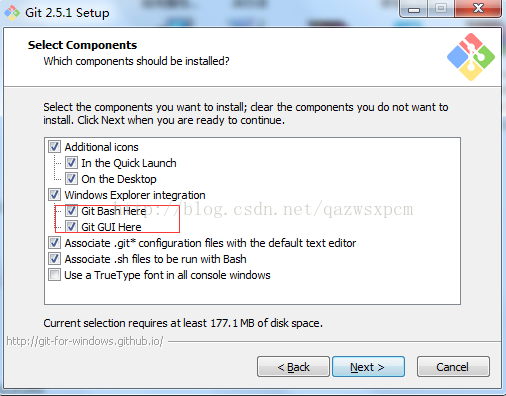
然后就一直next直到Finish
二、github使用
博客参考: http://www.cnblogs.com/schaepher/p/5561193.html
本地git使用:
新建一个文件夹
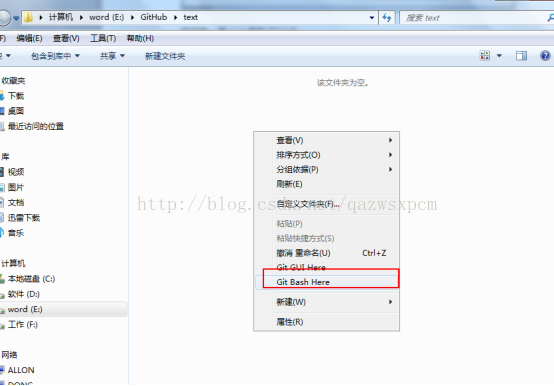
在目录下新建个测试的文本 测试文本.txt
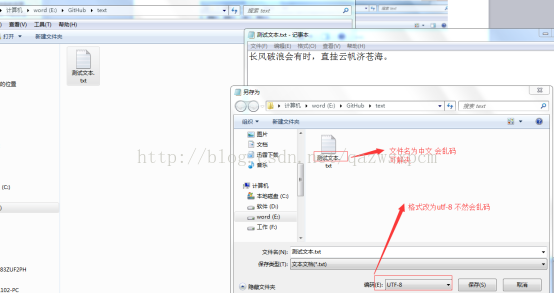
并在此文件夹目录下右键Git Base Here 进入Gitbase命令
输入git init 初始化仓库
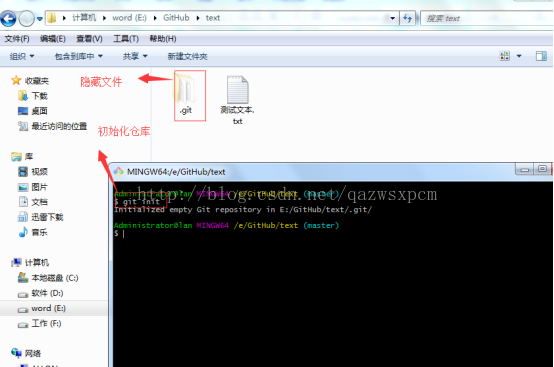
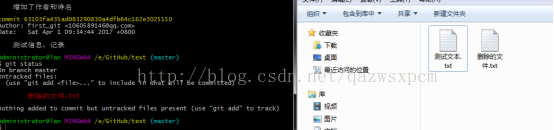
输入git status 查看状态
如果中文文件的名称乱码 输入git config --global core.quotepath false
就可以解决
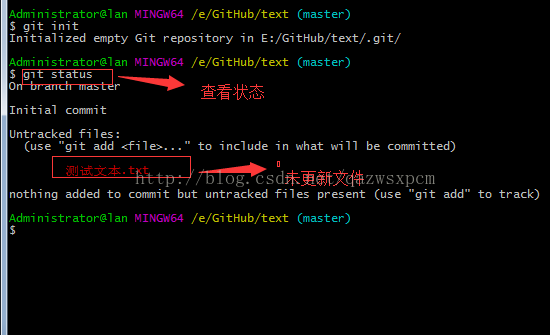
然后输入git add "测试文本.txt" 上传此文件
或 git add -A 上传此目录下所有文件
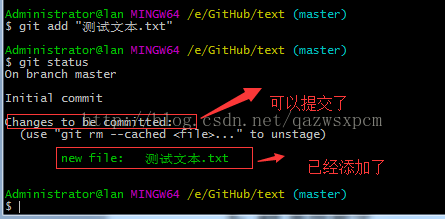
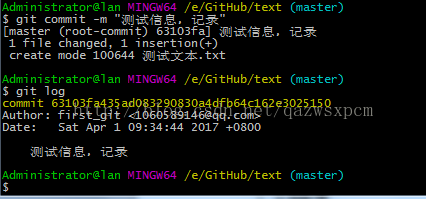
可以 git commit -m "更新的信息" 来提交
提交成功后 可以查看日志 git log
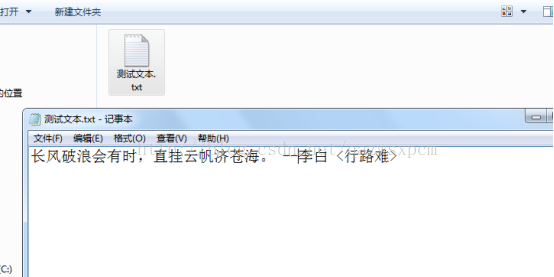
然后修改文件
输入git status查看状态
输入git diff查看改变
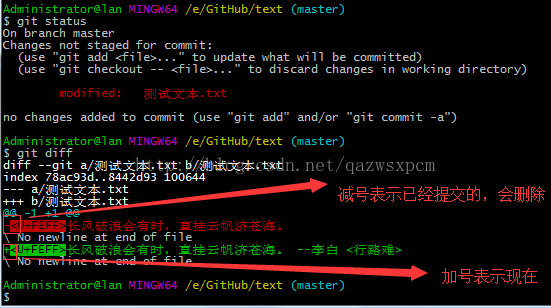
撤销更改 git checkout -- .

再次打开文件已经修改
再次修改文件并上传
看到两个版本了
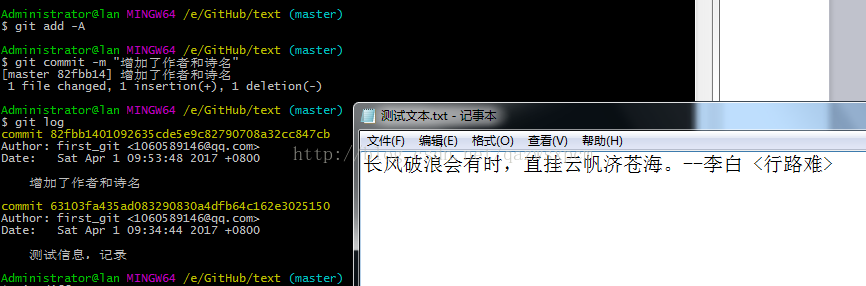
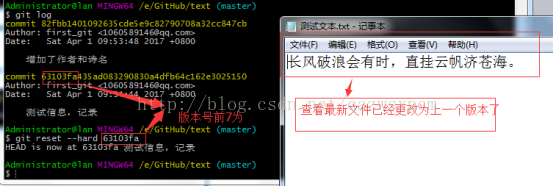
版本回退
版本回退命令 : git reset --hard 版本号前7位
版本恢复
输入 git reflog 查看之前版本
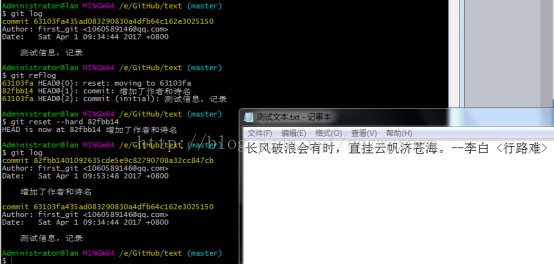
再次输入 git reset --hard 版本号前7位 恢复到的版本
删除未跟踪的文件
输入命令 git clean -xf 会删除未跟踪的文件 就是没有上传过的文件

Git与GitHub关联使用:
到github 官网注册(如果已经注册过就直接登录)
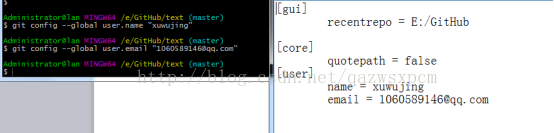
本地配置用户名和邮箱
方法1: Git Base 设置
输入
git config --global user.name "你的用户名"
git config --global user.email "你的邮箱"
方法2:修改.gitconfig文件
路径: C:\Users\你的用户名\.gitconfig
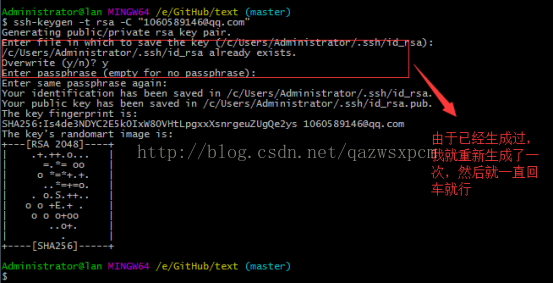
生成ssh key
输入: ssh-keygen -t rsa -C "你的邮箱"
复制ssh key
方法1: 输入 clip < ~/.ssh/id_rsa.pub 会自动复制ssh key,可以直接粘贴
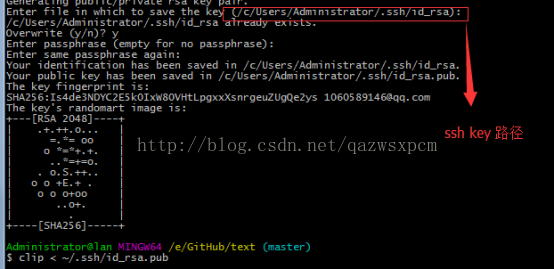
方法2:在c/Users/Administrator/.ssh/id_rsa)文件找到直接复制
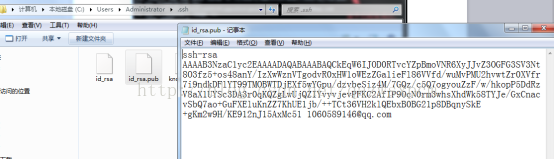
连接github
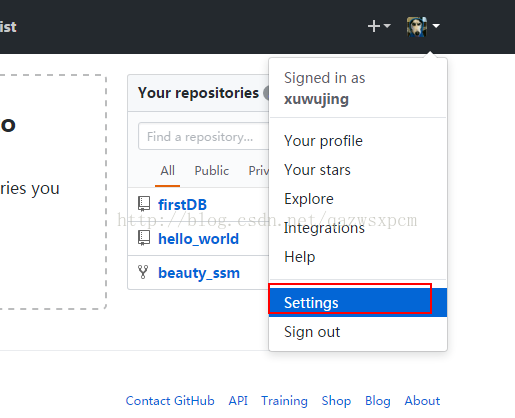
打开GitHub 进入setting找到ssh key并新建
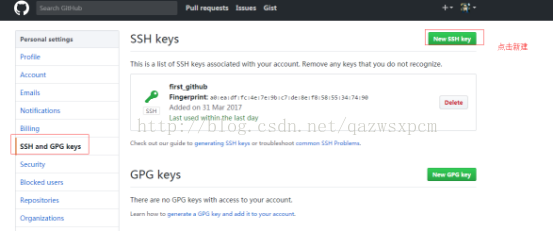
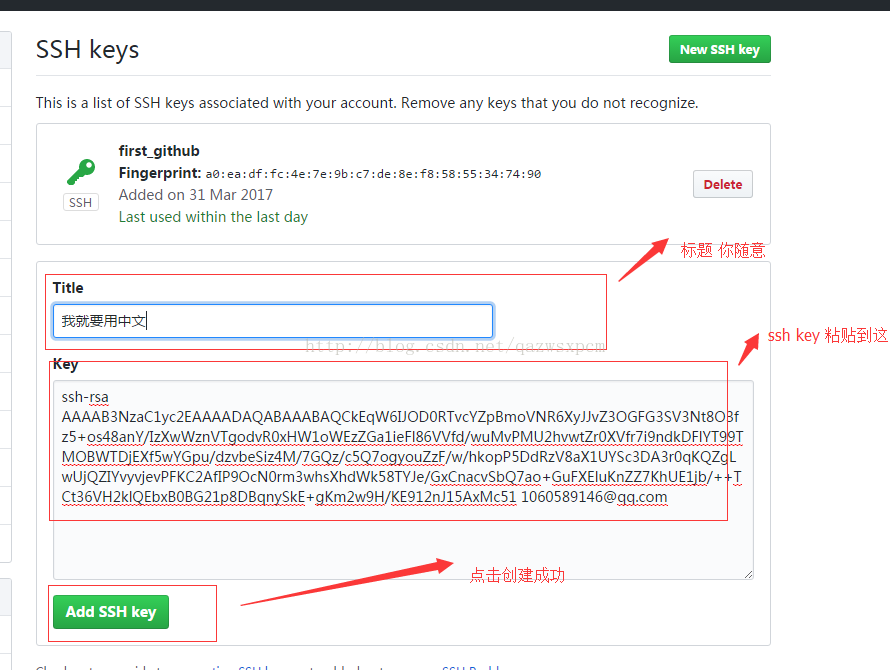
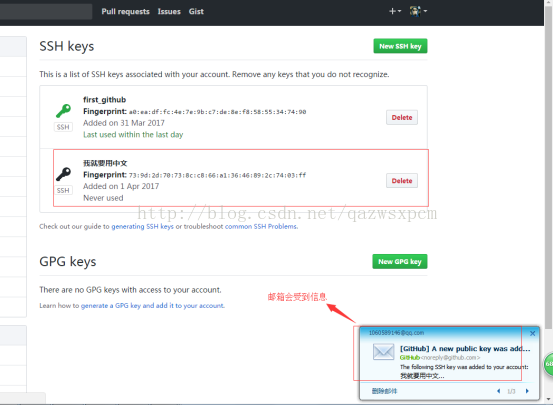
然后测试连接是否成功
输入: ssh -T git@github.com

连接成功
本地连接到GitHub上面的仓库
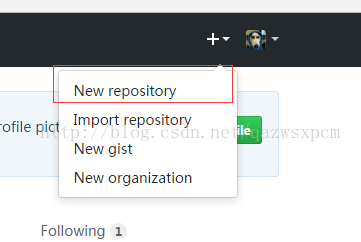
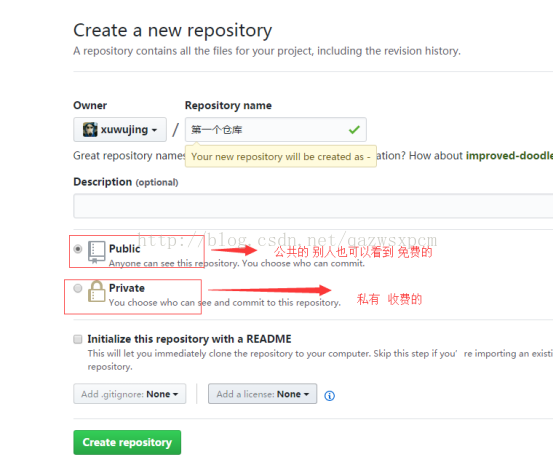
登录GitHub 新建个仓库(如果已经建好就跳过此步骤)
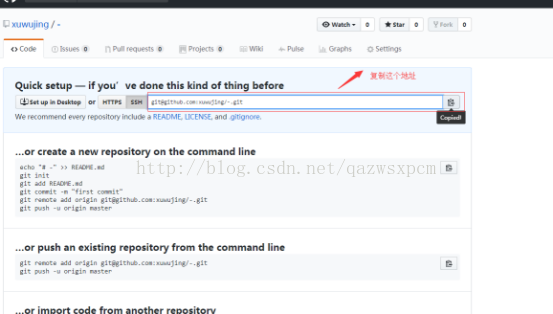
本地关联GitHub
运行 git remote add origin 你复制的地址
然后上传文件
创建库(repository)的时候,加入了README.md或者LICENSE,那么github会拒绝你的push
解决办法: 执行 git pull origin master
输入 git push -u origin master
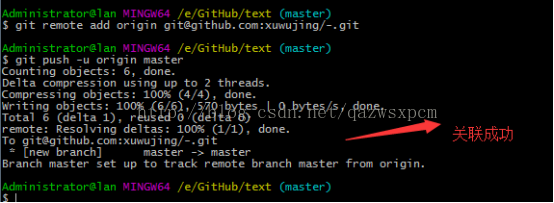
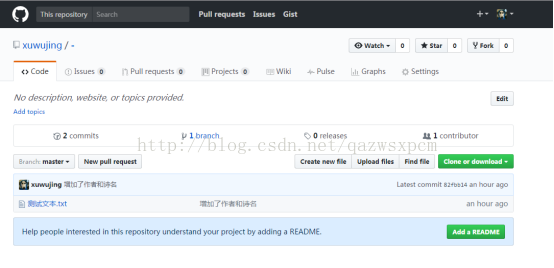
刷新GitHub界面 看到文件
关联已经成功了!
以后如果想更新文件到github 提交完后输入 git push就可以同步了
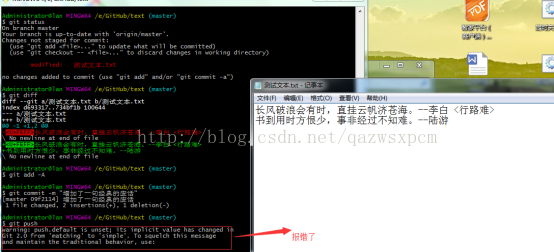
警告了 但是不会影响结果
原因是没有指定分支
按照提示提示执行就不会出现警告了
输入:git config --global push.default matching或者git config --global push.default simple命令
push.default设置maching的意思是:git push 会把你本地所有分支push到名称相对应的远程主机上。这意味着可能你会在不经意间push一些你原本没打算push的分支。
push.default设置成simple的意思是:git push仅仅把当前所在分支push到从当初git pull pull下来的那个对应分支上,另外,这个过程也会同时检查各个分支的名称是否相对应。
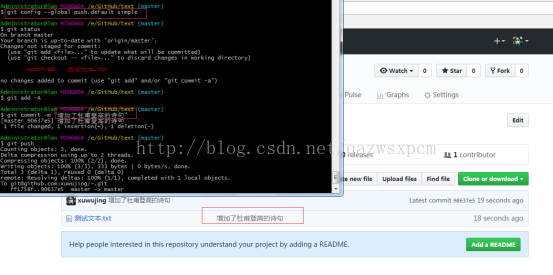
输入: git config --global push.default simple ,
成功push之后没有警告了
获取别人的仓库
登录GitHub 进行搜索 点击一个进去
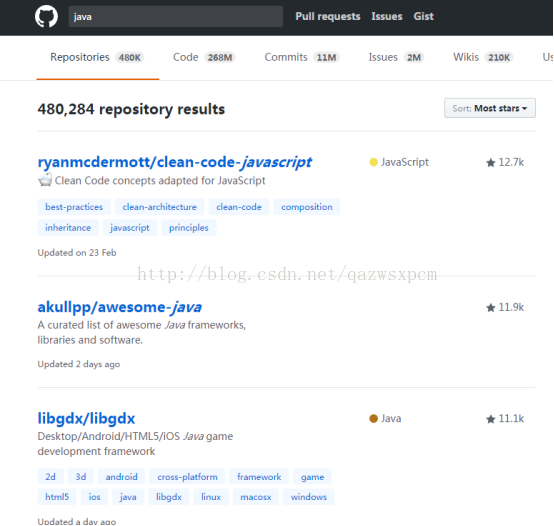
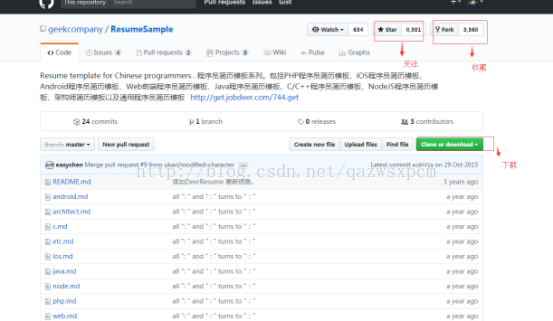
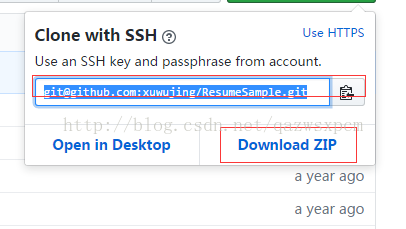
下载方式有几种 我们选择 git下载
执行: git clone复制的SSH地址
可以直接下载到本地的仓库
也可以直接下载解压包
另一种关联远程空仓库的方法
在Github上创建仓库
复制刚才创建的仓库的SSH
clone到本地
这样可以不用再做关联了。
省去了上面的 init 和 git remote add origin 以及 git push -u origin master 。
GitHub(从安装到使用)的更多相关文章
- git和github新手安装使用教程(三步入门)
git和github新手安装使用教程(三步入门) 对于新手来说,每次更换设备时,github的安装和配置都会耗费大量时间.主要原因是每次安装时都只关心了[怎么做],而忘记了记住[为什么].本文从操作的 ...
- windows下GitHub的安装、配置以及项目的上传过程详细介绍
概要 本文主要介绍了在Win10系统中安装Github终端.如何配置安装好的Git终端以及如何利用Git终端将自己的项目上传到远程服务器中 操作必备 win10系统电脑一台.良好的互联网连接.GitH ...
- GitHub的安装和第一次上传本地项目
网站的新用户注册:http://www.github.com 安装:下载之后安装,一路下一步就可以了,安装完成后打开Git Bash,进入bash界面. 邮箱注册: $ git config --gl ...
- GitHub Desktop安装异常解决
为了更好的共同学习,共同进步,哥们推荐我使用GitHub记录自己每天的学习记录,当下很火的提供一个分布式的版本控制系统(Git)服务的网站,GitHub提供GitHub Desktop桌面程序方便协同 ...
- 我的Python成长之路---GitHub使用之注册GitHub并安装Git客户端
一.注册GitHub账号 进入GitHub官方网站,输入用户名.邮箱地址及密码,点击“Sign up for GitHub”. 选择免费的,不要问我为什么,除非有钱任性选择付费版 验证邮箱地址并激活G ...
- node项目自动化部署--基于Jenkins,Docker,Github(1)安装Jenkins
前言 每次项目代码更新后都要重新部署,如果只有一台服务器还好. 但是如果是分布式系统,动不动就很多台服务器,所以代码的自动部署就显得十分重要了. 这里用几篇文章来记录一下如何使用Jenkins,Doc ...
- Keras RetinaNet github项目安装
在存储库目录/keras-retinanet/中,执行pip install . --user 后,出现错误: D:\>cd D:\JupyterWorkSpace\keras-retinane ...
- GitHub下载安装以及开源项目
Git for Windows安装与使用 http://cioworld.org/freedom/content/git-windows 下载Git-1.8.3-preview20130601.exe ...
- Git & GitHub 的安装配置
参考 教你免费搭建个人博客,Hexo&Github 安装Git 1. 注册 GitHub 注册.登录 https://github.com/ 2. 创建仓库 在 GitHub 的右上角 ...
随机推荐
- 前端--vue框架
1.下载 查看已安装好的版本 -------渐进式的JS框架--------- vue是什么 Vue.js(读音 /vjuː/, 类似于 view) 是一套构建用户界面的 渐进式框架.与其他重量级框架 ...
- mysql_day01
1.MySQL概述 1.什么是数据库 数据库是一个存储数据的仓库 2.都有哪些公司在用数据库 金融机构.游戏网站.购物网站.论坛网站 ... ... 3.提供数据库服务的软件 1.软件分类 MySQL ...
- IP路由配置之---------dhcp服务器配置
实验设备:一台华三路由器,一台PC 步骤一,在系统视图下打开dhcp功能,禁用IP(网关,域名服务器) [H3C]dhcp enable # [H3C]dhcp server forbidden-ip ...
- ProxyHandler处理器(代理设置)
很多网站会检测某一段时间某个IP的访问次数(通过流量统计,系统日志等),如果访问的次数多得不像正常人,它会禁止这个IP的访问. 所以我们可以设置一些代理服务器,每个一段时间换一个代理,就算IP被禁止, ...
- 考研结束,重返python
因为考研的原因,python的学习告一段落,现在考验终于结束了,也抓眼又到了新的一年.新的一年里也要继续加油啊.python学习之路还要继续下去,但是毕竟有将近半年没有鹏编程了,首先我还是需要好好的复 ...
- vue上线后,背景图片路径错误
build 下的utils.js中添加配置 if (options.extract) { return ExtractTextPlugin.extract({ use: loaders, public ...
- 【网络编程】服务端产生大量的close_wait状态的进程分析
首先要明白close_wait状态是在tcp通信四次握手时的一个中间状态: 即当被动关闭方发送完ACK后进入的状态.这个状态的结束,即要达到下一个状态LASK_ACK需要在发无端发送完剩余的数据后(s ...
- [leetcode]70. Climbing Stairs爬楼梯
You are climbing a stair case. It takes n steps to reach to the top. Each time you can either climb ...
- 20165315 2017-2018-2《Java程序设计》课程总结
20165315 2017-2018-2<Java程序设计>课程总结 每周作业链接汇总 预备作业1:我期望的师生关系 预备作业2:C语言基础调查和java学习展望 预备作业3:Linux安 ...
- 安卓ViewStub用法
安卓ViewStub用法 在开发应用程序的时候,经常会遇到这样的情况,在运行时动态根据条件来决定显示哪个View或某个布局. 那么最通常的想法就是把可能用到的View都写在上面,先把它们的可见性都设为 ...