
BootStrap学习(6)_模态框
一、模态框
模态框(Modal)是覆盖在父窗体上的子窗体。通常,目的是显示来自一个单独的源的内容,可以在不离开父窗体的情况下有一些互动。子窗体可提供信息、交互等。
如果只使用该功能,只引入BootStrap中的 modal.js即可
1.用法:
您可以切换模态框(Modal)插件的隐藏内容:
- 通过 data 属性:在控制器元素(比如按钮或者链接)上设置属性 data-toggle="modal",同时设置 data-target="#identifier" 或href="#identifier" 来指定要切换的特定的模态框(带有 id="identifier")。
- 通过 JavaScript:使用这种技术,您可以通过简单的一行 JavaScript 来调用带有 id="identifier" 的模态框:
$('#identifier').modal(options)
<!DOCTYPE html>
<html xmlns="http://www.w3.org/1999/xhtml">
<head> <meta name="viewport" content="width=device-width, initial-scale=1.0"/>
<title></title>
<link href="http://apps.bdimg.com/libs/bootstrap/3.3.0/css/bootstrap.min.css" rel="stylesheet" />
<script src="http://apps.bdimg.com/libs/jquery/2.0.0/jquery.min.js"></script>
<script src="http://apps.bdimg.com/libs/bootstrap/3.3.0/js/bootstrap.min.js"></script>
</head>
<body style="margin-top:20px;margin-left:20px;"> <h3>创建模态框(Modal)</h3>
<!-- 按钮触发模态框 -->
<table class="table table-bordered">
<thead>
<tr>
<th>书名</th>
<th>单价</th>
<th>操作</th>
</tr>
</thead>
<tbody>
<tr>
<td>三国演义</td>
<td>50</td>
<td ><button class="btn btn-primary btn-lg" data-toggle="modal"
data-target="#myModal">
修改
</button></td>
</tr>
</tbody>
</table> <!-- 模态框(Modal) -->
<form >
<div class="modal fade" id="myModal" tabindex="-1" role="dialog"
aria-labelledby="myModalLabel" aria-hidden="true">
<div class="modal-dialog">
<div class="modal-content">
<div class="modal-header">
<button type="button" class="close"
data-dismiss="modal" aria-hidden="true">
×
</button>
<h4 class="modal-title" id="myModalLabel">
模态框(Modal)标题
</h4>
</div>
<div class="modal-body">
<table class="table table-condensed">
<tr><td>书名:<input type="text" value="三国演义"/>价格:<input type="text" value="50" /></td></tr>
</table>
</div>
<div class="modal-footer">
<button type="button" class="btn btn-default"
data-dismiss="modal">关闭
</button>
<button type="button" class="btn btn-primary">
提交更改
</button>
</div>
</div>
<!-- /.modal-content -->
</div><!-- /.modal -->
</div> </form>
</body>
</html>
效果:

代码讲解:
- 使用模态窗口,您需要有某种触发器。您可以使用按钮或链接。这里我们使用的是按钮。
- 如果您仔细查看上面的代码,您会发现在 <button> 标签中,data-target="#myModal" 是您想要在页面上加载的模态框的目标。您可以在页面上创建多个模态框,然后为每个模态框创建不同的触发器。现在,很明显,您不能在同一时间加载多个模块,但您可以在页面上创建多个在不同时间进行加载。
- 在模态框中需要注意两点:
- 第一是 .modal,用来把 <div> 的内容识别为模态框。
- 第二是 .fade class。当模态框被切换时,它会引起内容淡入淡出。
- aria-labelledby="myModalLabel",该属性引用模态框的标题。
- 属性 aria-hidden="true" 用于保持模态窗口不可见,直到触发器被触发为止(比如点击在相关的按钮上)。
- <div class="modal-header">,modal-header 是为模态窗口的头部定义样式的类。
- class="close",close 是一个 CSS class,用于为模态窗口的关闭按钮设置样式。
- data-dismiss="modal",是一个自定义的 HTML5 data 属性。在这里它被用于关闭模态窗口。
- class="modal-body",是 Bootstrap CSS 的一个 CSS class,用于为模态窗口的主体设置样式。
- class="modal-footer",是 Bootstrap CSS 的一个 CSS class,用于为模态窗口的底部设置样式。
- data-toggle="modal",HTML5 自定义的 data 属性 data-toggle 用于打开模态窗口。
选项: 在点出模态窗的按钮上加上:data-backdrop='static' 可以指定一个静态的背景,当用户点击模态框外部时不会关闭模态框。
2.事件
下表列出了模态框中要用到事件。这些事件可在函数中当钩子使用。
| 事件 | 描述 | 实例 |
| show.bs.modal | 在调用 show 方法后触发。 |
$('#identifier').on('show.bs.modal', function () {
|
| shown.bs.modal | 当模态框对用户可见时触发(将等待 CSS 过渡效果完成)。 |
$('#identifier').on('shown.bs.modal', function () {
|
| hide.bs.modal | 当调用 hide 实例方法时触发。 |
$('#identifier').on('hide.bs.modal', function () {
|
| hidden.bs.modal | 当模态框完全对用户隐藏时触发。 |
$('#identifier').on('hidden.bs.modal', function () {
|
show方法:即弹出模态框事件
hide:方法:即关闭模态框事件
<!DOCTYPE html>
<html xmlns="http://www.w3.org/1999/xhtml">
<head> <meta name="viewport" content="width=device-width, initial-scale=1.0" />
<title></title>
<link href="http://apps.bdimg.com/libs/bootstrap/3.3.0/css/bootstrap.min.css" rel="stylesheet" />
<script src="http://apps.bdimg.com/libs/jquery/2.0.0/jquery.min.js"></script>
<script src="http://apps.bdimg.com/libs/bootstrap/3.3.0/js/bootstrap.min.js"></script>
</head>
<body style="margin-top: 20px; margin-left: 20px;"> <h3>创建模态框(Modal)</h3>
<!-- 按钮触发模态框 -->
<table class="table table-bordered">
<thead>
<tr>
<th>书名</th>
<th>单价</th>
<th>操作</th>
</tr>
</thead>
<tbody>
<tr>
<td>三国演义</td>
<td>50</td>
<td>
<button class="btn btn-primary btn-lg" data-toggle="modal"
data-target="#myModal" data-backdrop="static">
修改
</button>
</td>
</tr>
</tbody>
</table> <!-- 模态框(Modal) -->
<div class="modal fade" id="myModal" tabindex="-1" role="dialog"
aria-labelledby="myModalLabel" aria-hidden="true" data-backdrop="true">
<div class="modal-dialog">
<div class="modal-content">
<div class="modal-header">
<button type="button" class="close"
data-dismiss="modal" aria-hidden="true">
×
</button>
<h4 class="modal-title" id="myModalLabel">模态框(Modal)标题
</h4>
</div>
<div class="modal-body">
<table class="table table-condensed">
<tr>
<td>书名:<input type="text" value="三国演义" />价格:<input type="text" value="50" /></td>
</tr>
</table>
</div>
<div class="modal-footer">
<button type="button" class="btn btn-default"
data-dismiss="modal">
关闭
</button>
<button type="button" class="btn btn-primary">
提交更改
</button>
</div>
</div>
<!-- /.modal-content -->
</div>
<!-- /.modal -->
</div>
<script>
$(function () {
$('#myModal').on('hide.bs.modal', function () {
alert('真的要取消修改吗...');
})
});
</script>
</body>
</html>
效果:
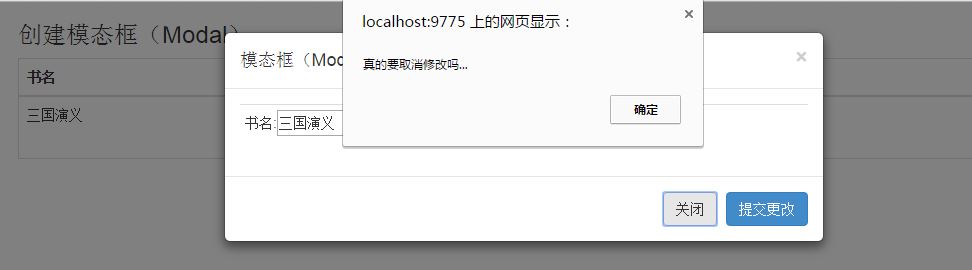
点关闭时会触发事件。
三、提示工具
是基于BootStrap里面的(Tooltip)插件, 如果单单想用这个功能,可以直接用 tooltip.js这个插件.
当您想要描述一个链接的时候,提示工具(Tooltip)就显得非常有用。
1.用法有两种
1.1 通过 data 属性:如需添加一个提示工具(tooltip),只需向一个锚标签添加 data-toggle="tooltip" 即可。锚的 title 即为提示工具(tooltip)的文本。默认情况下,插件把提示工具(tooltip)设置在顶部。
<a href="#" data-toggle="tooltip" title="提示信息">把鼠标停在我的上面</a>
1.2 通过 JavaScript:通过 JavaScript 触发提示工具(tooltip):
$('#identifier').tooltip(options)
注意: 您必须使用 jquery 激活它(读取 javascript)。使用下面的脚本来启用页面中的所有的提示工具(tooltip):
$(function () { $("[data-toggle='tooltip']").tooltip(); });
<!DOCTYPE html>

<html xmlns="http://www.w3.org/1999/xhtml">

<head>

    <meta http-equiv="Content-Type" content="text/html; charset=utf-8" />

    <title></title>

    <link href="http://apps.bdimg.com/libs/bootstrap/3.3.0/css/bootstrap.min.css" rel="stylesheet" />

    <script src="http://apps.bdimg.com/libs/jquery/2.0.0/jquery.min.js"></script>

    <script src="http://apps.bdimg.com/libs/bootstrap/3.3.0/js/bootstrap.min.js"></script>

</head>

<body style="margin-top: 20px; margin-left: 20px;">

     <a href="#" class="tooltip-test" data-toggle="tooltip"

   data-placement="left" title="左侧的 Tooltip">

   左侧的 Tooltip

</a>.

 <a href="#" data-toggle="tooltip" data-placement="top"

   title="顶部的 Tooltip">

   顶部的 Tooltip

</a>.

 <a href="#" data-toggle="tooltip" data-placement="bottom"

   title="底部的 Tooltip">

   底部的 Tooltip

</a>.

 <a href="#" data-toggle="tooltip" data-placement="right"

   title="右侧的 Tooltip">

   右侧的 Tooltip

</a>

<br/>

<h4>提示工具(Tooltip)插件 - 按钮</h4>

<button type="button" class="btn btn-default" data-toggle="tooltip"

   title="默认的 Tooltip">

   默认的 Tooltip

</button>

<button type="button" class="btn btn-default" data-toggle="tooltip"

   data-placement="left" title="左侧的 Tooltip">

   左侧的 Tooltip

</button>

<button type="button" class="btn btn-default" data-toggle="tooltip"

   data-placement="top" title="顶部的 Tooltip">

   顶部的 Tooltip

</button>

<button type="button" class="btn btn-default" data-toggle="tooltip"

   data-placement="bottom" title="底部的 Tooltip">

   底部的 Tooltip

</button>

<button type="button" class="btn btn-default" data-toggle="tooltip"

   data-placement="right" title="右侧的 Tooltip">

   右侧的 Tooltip

</button>

<script>

    $(function () { $("[data-toggle='tooltip']").tooltip(); });

</script>

</body>

</html>
效果:

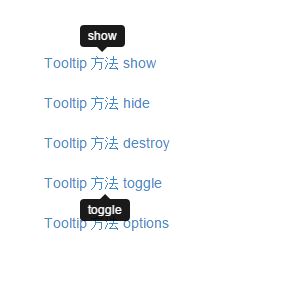
2.提示工具的方法
| 方法 | 描述 | 实例 |
| Options: .tooltip(options) | 向元素集合附加提示工具句柄。 |
$().tooltip(options) |
| Toggle: .tooltip('toggle') | 切换显示/隐藏元素的提示工具。 |
$('#element').tooltip('toggle')
|
| Show: .tooltip('show') | 显示元素的提示工具。 |
$('#element').tooltip('show')
|
| Hide: .tooltip('hide') | 隐藏元素的提示工具。 |
$('#element').tooltip('hide')
|
| Destroy: .tooltip('destroy') | 隐藏并销毁元素的提示工具。 |
$('#element').tooltip('destroy')
|
<!DOCTYPE html>

<html xmlns="http://www.w3.org/1999/xhtml">

<head>

    <meta http-equiv="Content-Type" content="text/html; charset=utf-8" />

    <title></title>

    <link href="http://apps.bdimg.com/libs/bootstrap/3.3.0/css/bootstrap.min.css" rel="stylesheet" />

    <script src="http://apps.bdimg.com/libs/jquery/2.0.0/jquery.min.js"></script>

    <script src="http://apps.bdimg.com/libs/bootstrap/3.3.0/js/bootstrap.min.js"></script>

</head>

    <body >

<div style="padding: 100px 100px 10px;">

    <a href="#" class="tooltip-show" data-toggle="tooltip"

      title="show">Tooltip 方法 show

   </a><br /><br />

   <a href="#" class="tooltip-hide" data-toggle="tooltip"

      data-placement="left" title="hide">Tooltip 方法 hide

   </a><br /><br />

 <a href="#" class="tooltip-destroy" data-toggle="tooltip"

      data-placement="top" title="destroy">Tooltip 方法 destroy

   </a><br /><br />

   <a href="#" class="tooltip-toggle" data-toggle="tooltip"

      data-placement="bottom" title="toggle">Tooltip 方法 toggle

   </a><br /><br />

   <p class="tooltip-options" >

     <a href="#" data-toggle="tooltip" title="'am Header2">Tooltip 方法 options

      </a>

   </p>

   <script>

       $(function () { $('.tooltip-show').tooltip('show'); });

       $(function () { $('.tooltip-hide').tooltip('hide'); });

       $(function () { $('.tooltip-destroy').tooltip('destroy'); });

       $(function () { $('.tooltip-toggle').tooltip('toggle'); });

       $(function () {

           $(".tooltip-options a").tooltip({ html: true });

       });

   </script>

</div>

</body>

</html>
效果:
BootStrap学习(6)_模态框的更多相关文章
- Bootstrap 学习笔记7 模态框插件
网站弹出框使用: 基本使用: <!-- 模态框的声明 --> <div class="modal" id="myModal" tabindex ...
- Bootstrap(v3.2.0)模态框(modal)垂直居中
Bootstrap(v3.2.0)模态框(modal)垂直居中方法: 在bootstrap.js文件900行后面添加如下代码,便可以实现垂直居中. that.$element.children().e ...
- Bootstrap历练实例:模态框(Modal)插件
模态框(Modal)是覆盖在父窗体上的子窗体.通常,其目的是显示来自一个单独源的内容,可以在不离开父窗体的情况下进行一些交互,子窗体提供一些交互或信息. <!DOCTYPE html>&l ...
- 使用bootstrap的插件实现模态框效果
在上一篇文章中,我们使用 js+css 实现了模态框效果,在理解了模态框的基本实现方法和实现效果后,我们就要寻找更快捷的方法,又快又好的来完成模态框开发需求,从而节约时间,提高效率.一个好的轮子,不仅 ...
- bootstrap学习<三>打开模态窗体
可以切换模态框(Modal)插件的隐藏内容: 通过 data 属性:在控制器元素(比如按钮或者链接)上设置属性 data-toggle="modal",同时设置 data-targ ...
- 关于bootstrap 在MVC里 模态框里加载iframe页面做编辑的时候
前台代码 <div class="modal fade" id="myModal" tabindex="-1" role=" ...
- bootstrap中的data-toggle模态框相关
一,点击即打开1,点击按钮 <a href="javascript:void(0)" class="btn btn-primary" data-toggl ...
- Bootstrap手动打开隐藏模态框
开发的时候遇到一个bug,关闭模态框后背景灰色图层依旧还在.原来是用错了隐藏模态框的代码. 正确的调用方式如下: $("#id").modal("show"); ...
- BootStrap学习(4)_分页&标签&缩略图&警告&进度条
一.分页 分页(Pagination),是一种无序列表,Bootstrap 像处理其他界面元素一样处理分页. .pagination --添加该 class 来在页面上显示分页. .disa ...
随机推荐
- ARP协议总结
1.ARP用于实现ip和MAC地址之间的对应关系. 2.ARP的流程主要分为ARP请求.ARP应答.免费ARP. 3.首次ARP请求是广播报文,后续确认的ARP是单播报文. 4.免费ARP有两个用途, ...
- 使用过AsyncTask、EventBus、Volley以及Retrofit,必须好好了解handler运行机制
我们都知道在UI线程中不能进行耗时操作,例如数据读写.网络请求.Android 4.0开始,在主线程中进行网络请求甚至会抛出Android.os.NetworkOnMainThreadExceptio ...
- JavaScript大杂烩5 - JavaScript对象的若干问题
1. 类型检查:instanceof与typeof 这是两个相似的操作符,instanceof用于检测函数的实例类型,主要是在面向对象编程中检查new出来的对象类型,需要注意instanceof是检查 ...
- python中if else流程判断
_username='Lily' _password=' username=input("username:") password=input("password:&qu ...
- 为什么内核访问用户数据之前,要做access_ok?【转】
linuxer 案例 比如内核的如下commit引入了一个严重的安全漏洞(编号CVE-2017-5123): 危害 一个攻击案例可以参考: freebuf <Linux内核Waitid系统调用本 ...
- 描述性统计的matlab实现
理论讲的再多不会做也白弄 直接上手 一.针对接近正态分布的(均值,方差,标准差,极差,变异系数,偏度,峰度) 这里我必须提前说明一点就是,你在写好函数后,函数的名是dts,你保存的文件名也必须是dts ...
- Windows:添加、删除和修改静态路由
添加一条路由 route add 删除一条路由 route add -p #作用同上,只是这是一条永久路由,不会因为重启机器而丢失. 注意:如果有两条路由记录有着相同的“目的网络号”,则会将两条记录 ...
- Centos7下chkconfig设置MySql自动启动
1.将服务文件拷贝到init.d下,并重命名为mysql cp /usr/local/mysql/support-files/mysql.server /etc/init.d/mysql 2.赋予可执 ...
- 4.9Python数据类型(5)列表(新版)
前言 列表是一种python类似数组的数据结构,操作灵活,可存储多种类型的数据. 目录 1.列表的基础知识 2.列表的增删改查并操作 3.列表的其他操作 4.基本方法表 (一)列表的基础知识 1.说明 ...
- Lua基础之MetaTable(6)
Lua基础之MetaTable(6) 转载地址:http://nova-fusion.com/2011/06/30/lua-metatables-tutorial/ 关于MetaTable的补充:ht ...