
一、Linux 安装
Linux 安装
本章节我们将为大家介绍Linux的安装。
本章节以 centos6.4 为例。
centos 下载地址:
可以去官网下载最新版本:https://www.centos.org/download/
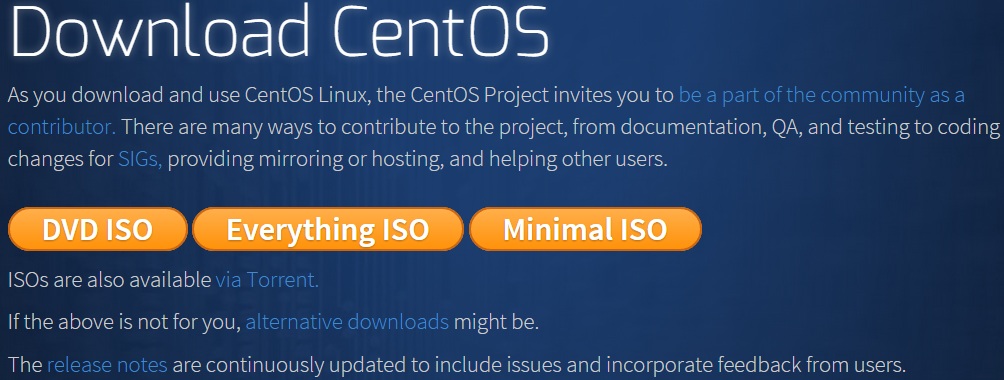
以下针对各个版本的ISO镜像文件,进行一一说明:
- CentOS-7.0-x86_64-DVD-1503-01.iso : 标准安装版,一般下载这个就可以了(推荐)
- CentOS-7.0-x86_64-NetInstall-1503-01.iso : 网络安装镜像(从网络安装或者救援系统)
- CentOS-7.0-x86_64-Everything-1503-01.iso: 对完整版安装盘的软件进行补充,集成所有软件。(包含centos7的一套完整的软件包,可以用来安装系统或者填充本地镜像)
- CentOS-7.0-x86_64-GnomeLive-1503-01.iso: GNOME桌面版
- CentOS-7.0-x86_64-KdeLive-1503-01.iso: KDE桌面版
- CentOS-7.0-x86_64-livecd-1503-01.iso : 光盘上运行的系统,类拟于winpe
- CentOS-7.0-x86_64-minimal-1503-01.iso : 精简版,自带的软件最少
注:建议安装64位Linux系统。
旧版本下载地址:https://wiki.centos.org/Download
接下来你需要将下载的Linux系统刻录成光盘或U盘。
注:你也可以在Window上安装VMware虚拟机来安装Linux系统。
Linux 安装步骤
1、首先,使用光驱或U盘或你下载的Linux ISO文件进行安装。
界面说明:

Install or upgrade an existing system 安装或升级现有的系统
install system with basic video driver 安装过程中采用基本的显卡驱动
Rescue installed system 进入系统修复模式
Boot from local drive 退出安装从硬盘启动
Memory test 内存检测
注:用联想E49安装时选择第一项安装时会出现屏幕显示异常的问题,后改用第二项安装时就没有出现问题
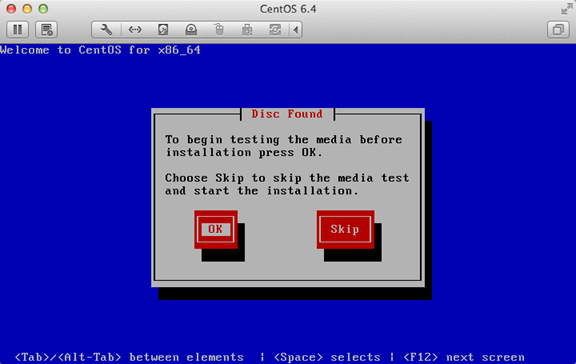
2、这时直接"skip"就可以了
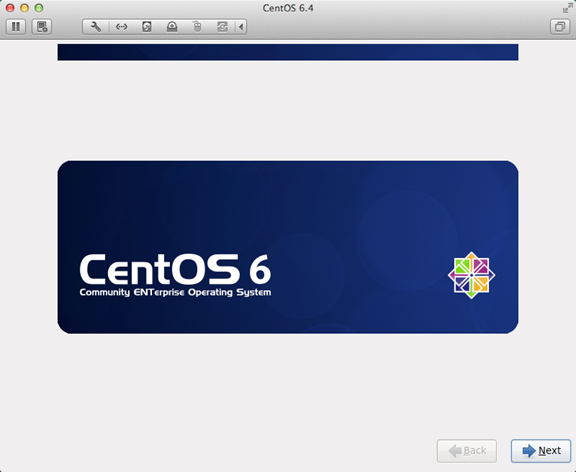
3、出现引导界面,点击"next"
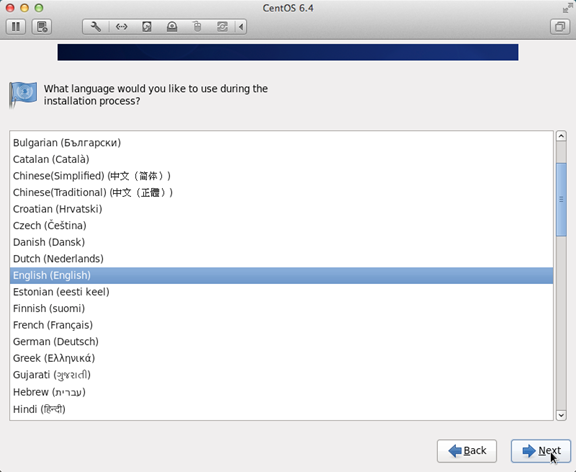
4、选中"English(English)"否则会有部分乱码问题
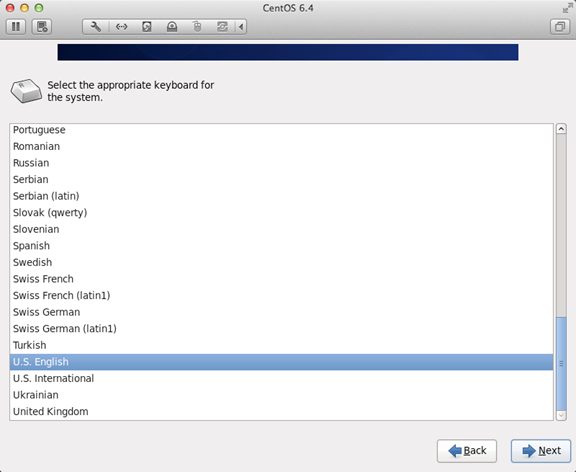
5、键盘布局选择"U.S.English"
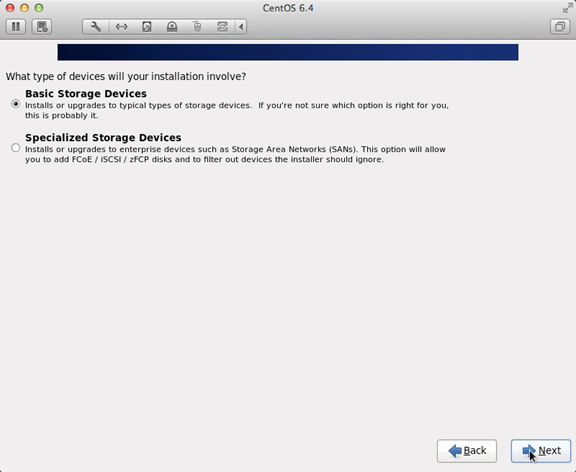
6、选择"Basic Storage Devices"点击"Next"
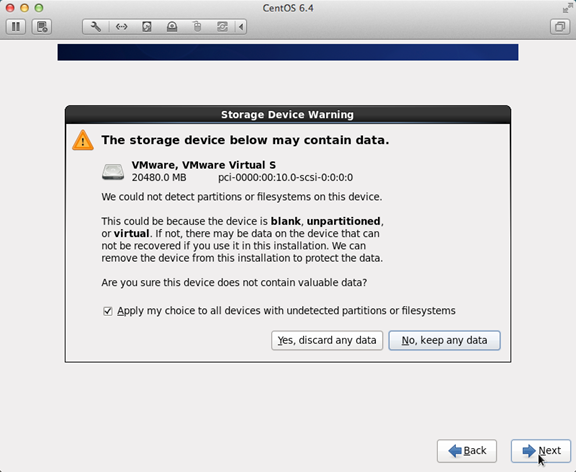
7、询问是否忽略所有数据,新电脑安装系统选择"Yes,discard any data"
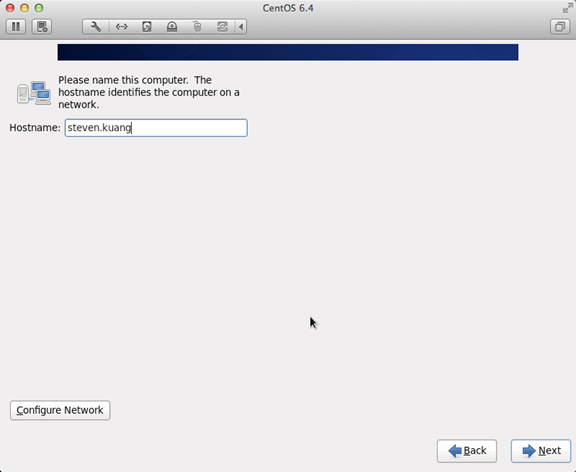
8、Hostname填写格式"英文名.姓"
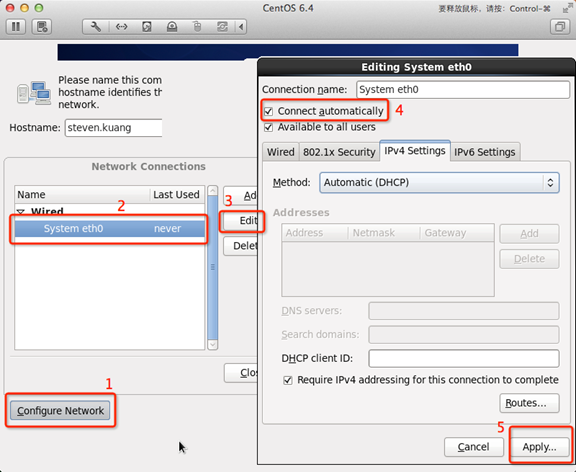
9、网络设置安装图示顺序点击就可以了
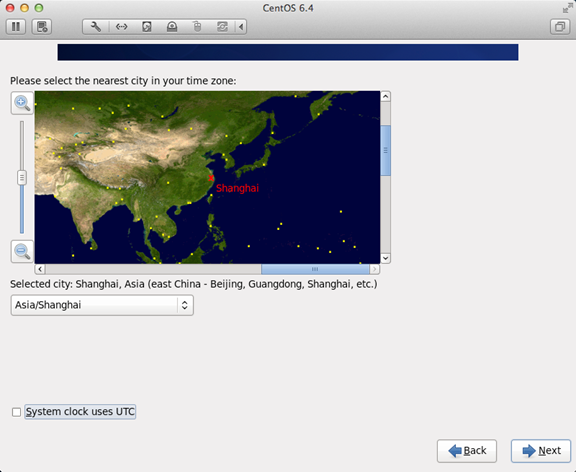
10、时区可以在地图上点击,选择"shanghai"并取消System clock uses UTC前面的对勾
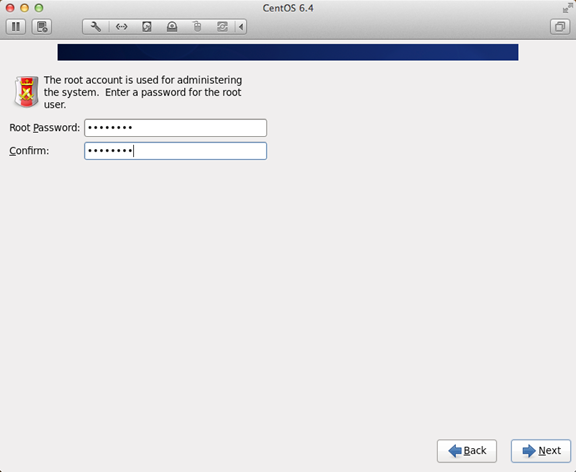
11、设置root的密码
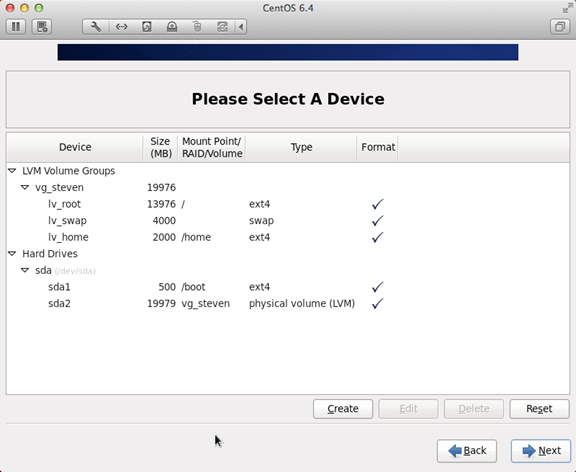
12、硬盘分区,一定要按照图示点选

13、调整分区,必须要有/home这个分区,如果没有这个分区,安装部分软件会出现不能安装的问题
14、询问是否格式化分区
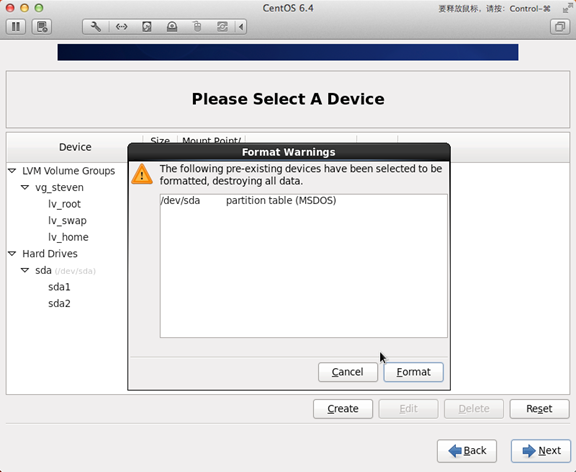
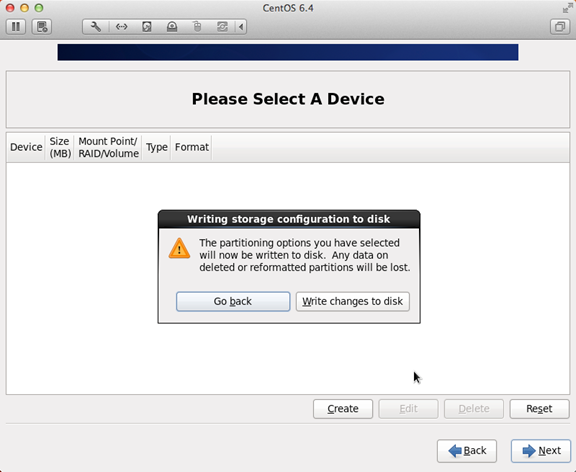
15、将更改写入到硬盘
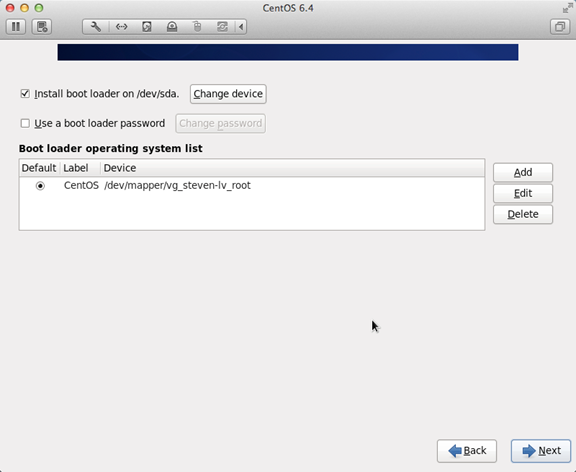
16、引导程序安装位置
17、最重要的一步,也是本教程最关键的一步,也是其他教程没有提及的一步,按图示顺序点击
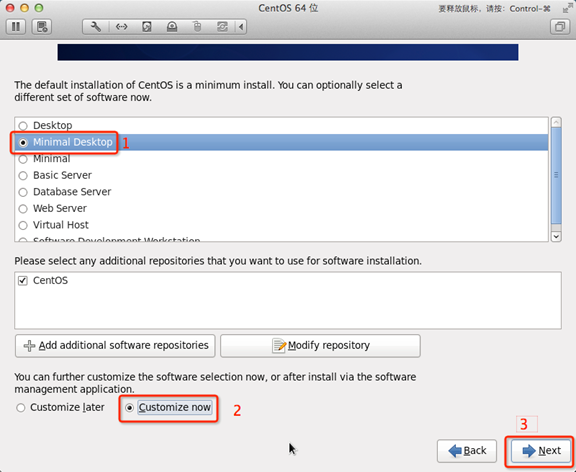
18、取消以下内容的所有选项
Applications
Base System
Servers
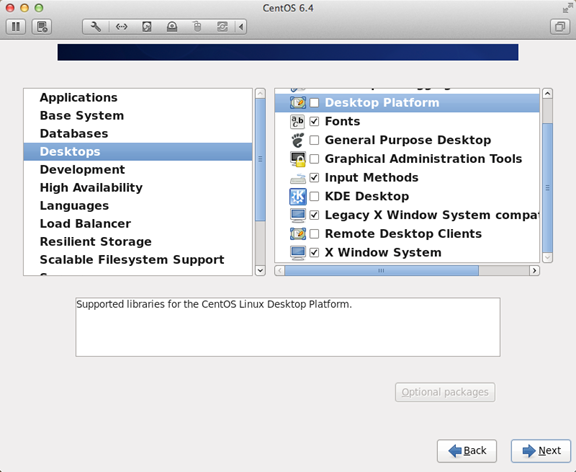
并对Desktops进行如下设置
即取消如下选项:
Desktop Debugging and Performance Tools
Desktop Platform
Remote Desktop Clients
Input Methods中仅保留ibus-pinyin-1.3.8-1.el6.x86_64,其他的全部取消

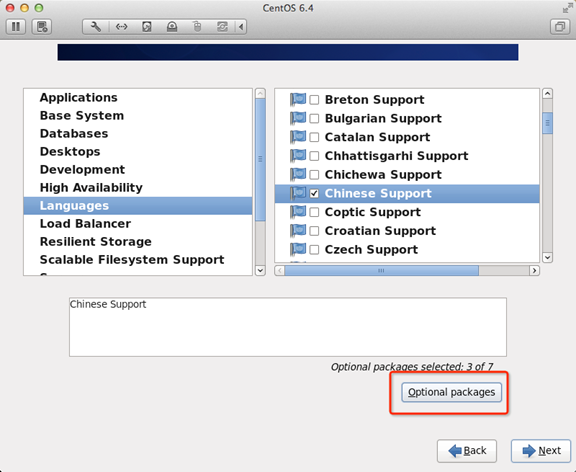
19、选中Languages,并选中右侧的Chinese Support然后点击红色区域
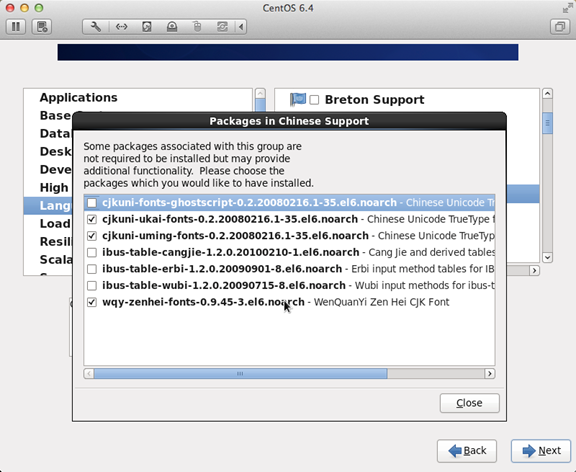
20、调整完成后如下图所示
21、至此,一个最精简的桌面环境就设置完成了,
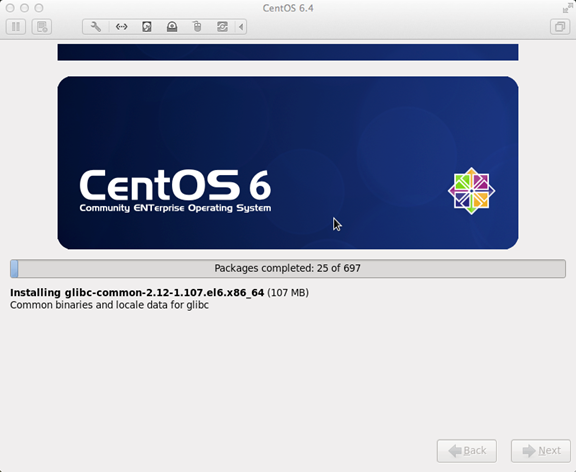
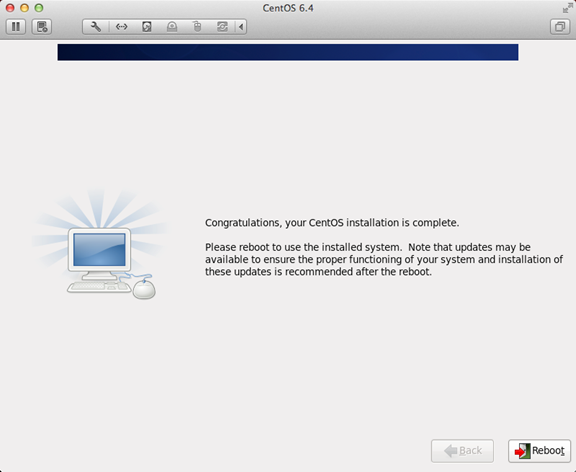
22、安装完成,重启
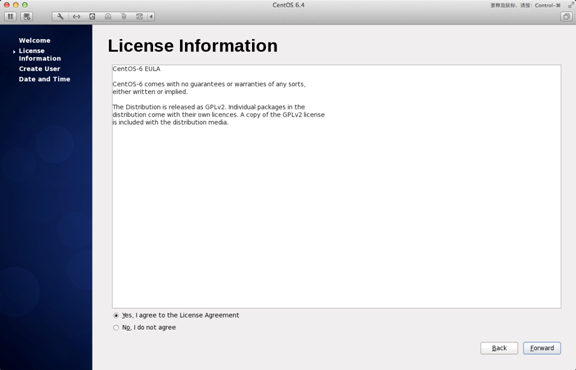
23、重启之后,的License Information
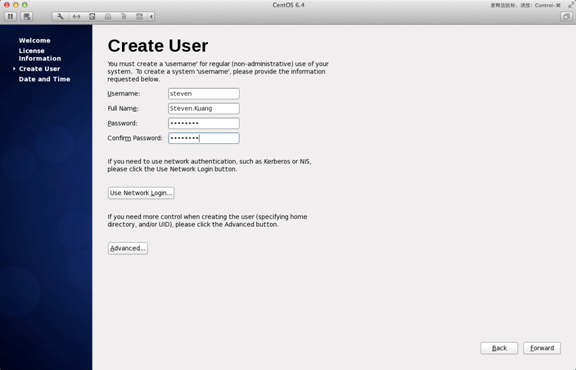
24、Create User
Username:填写您的英文名(不带.姓)
Full Name:填写您的英文名.姓(首字母大写)
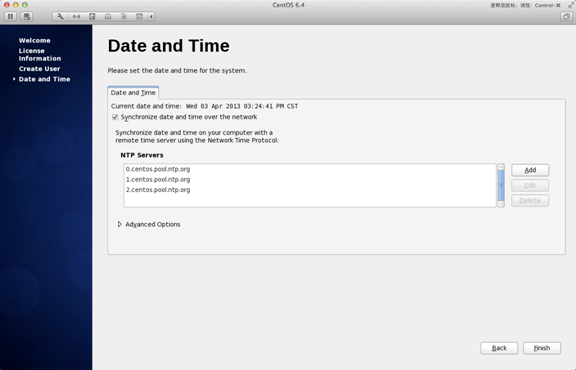
25、"Date and Time" 选中 "Synchronize data and time over the network"
Finsh之后系统将重启
26、第一次登录,登录前不要做任何更改,这个很重要!!!登录之后紧接着退出
第二次登录,选择语言,在红色区域选择下拉小三角,选other,选中"汉语(中国)"
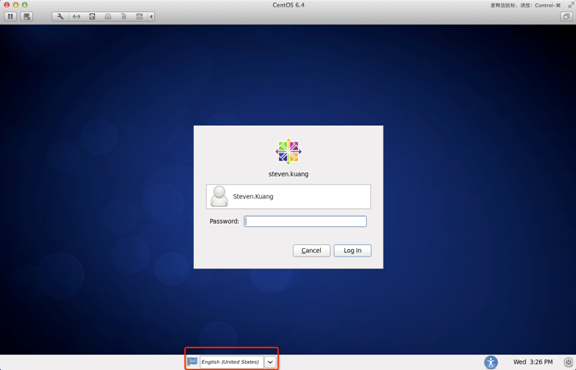
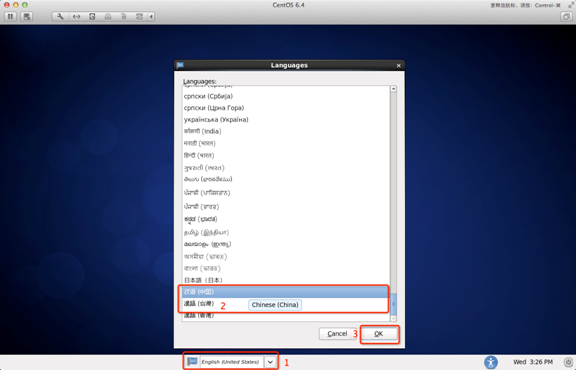
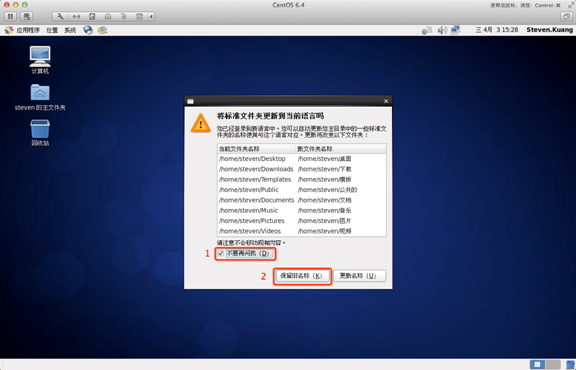
27、登录之后,请一定按照如下顺序点击!
至此,CentOS安装完成,如有其他问题,请随时与我联系!!
Cloud Studio
Cloud Studio 是基于浏览器的集成式开发环境,支持绝大部分编程语言,包括 HTML5、PHP、Python、Java、Ruby、C/C++、.NET 等等,无需下载安装程序,一键切换开发环境。 Cloud Studio 提供了完整的 Linux 环境,并且支持自定义域名指向,动态计算资源调整,可以完成各种应用的开发编译与部署。

现在 CODING 正在举办一场基于 Cloud Studio 工作空间的【我最喜爱的 Cloud Studio 插件评选大赛】。进入活动官网:https://studio.qcloud.coding.net/campaign/favorite-plugins/index,了解更多活动信息。
一、Linux 安装的更多相关文章
- 搜狗输入法linux安装 以及 12个依赖包下载链接分享
搜狗输入法linux安装版,先安装各种依赖包,大概12个依赖,可能中途还需要其他依赖,可以效仿解决依赖问题.如图这12个文件要是手动点击下载,那也太笨点了,我们要用shell命令批量下载.命令如下:w ...
- linux安装php
接上篇:linux安装apache 一.安装php 先安装libxml2库 [root@ctxsdhy package]# yum -y install libxml2-devel 最新地址在:htt ...
- linux安装oracle11g
准备oracle安装文件 Oracle11gR2包含两个文件linux_11gR2_database_1of2.zip和linux_11gR2_database_2of2.zip,将这两个文件通过SS ...
- TODO:Linux安装PHP MongoDB驱动
TODO:Linux安装PHP MongoDB驱动 PHP利于学习,使用广泛,主要适用于Web开发领域. MongoDB的主要目标是在键/值存储方式(提供了高性能和高度伸缩性)以及传统的RDBMS系统 ...
- Symantec Backup Exec 2010 Agent For Linux安装
以前写过一篇文章介绍过Symantec Backup Exec 2012 Agent For Linux安装安装,今天介绍一下Symantec Backup Exec 2010 Agent For L ...
- Symantec Backup Exec 2012 Agent For Linux安装
Backup Exec 2012 介绍 Backup Exec 2012 是一种为虚拟和物理环境提供保护的集成产品,能够简化备份和灾难恢复,并提供了无可匹敌的恢复功能.借助于强大的 Symantec ...
- linux 安装jdk
1.Linux安装JDK步骤1. 先从网上下载jdk(jdk-1_5_0_02-linux-i586.rpm) ,推荐SUN的官方网站www.sun.com,下载后放在/home目录中,当然其它地方也 ...
- Hadoop Linux安装
Hadoop Linux安装 步骤流程 1.硬件准备 2.软件准备(推荐CDH) 3.将Hadoop安装包分发到各个节点下 4.安装JDK 5.修改/etc/hosts配置文件 6.设置SSH免密码登 ...
- 自己瞎捣腾的Win7下Linux安装之路-----理论篇
接着上回说道,我把双系统做好啦,开心.... 之后我就在想几个问题: 1.在Ubuntu装好后,重启电脑却还是win7,等我用EasyBCD之后,才可选择使用装好的Ubuntu呢? 2.在用EasyB ...
- Debian 7(Linux) 安装SSH使用SecureCRT连接配置
1 Debian 安装 ssh2 首先确保你的Debian或者linux安装ssh并开启ssh服务 Debian和ubuntu的安装方法一样,只要源OK的话,可以直接安装 apt-get instal ...
随机推荐
- vbox 挂载共享文件时可能出现的问题以及对应的解决办法
VMBox挂载共享文件时可能出现的问题以及对应的解决办法 如果出现“未能加载虚拟光盘***.iso 到虚拟电脑的错误” : 左边一栏,右键光盘,eject,再安装
- postgresql实现插入数据返回当前的主键ID
<insert id="addUser" parameterType="com.liupan.user"> <selectKey keyPro ...
- Dijkstra算法(求一点到任意一点的最短距离)
思路:先找出最短的一个点,也就是起点,从起点出发,找最短的边,同时标记起点为true(代表已经访问过),访问过的点就不用再访问了,依次下去,保证每一次找到的边都是最短的边 到最后没有边可以更新了就代表 ...
- Bellman_Ford算法(求一个点到任意一点的最短距离)
单源最短路问题是固定一个起点,求它到任意一点最短路的问题. 记从起点出发到顶点 i 的最短距离为d[i],则有以下等式成立 d[i]=min{d[j]+(从j到 i 的边的权值) 看代码 #inclu ...
- Java集合——集合框架Set接口
1.Set接口 一个不包含重复元素的collecyion.更确切的讲,set不包含满足e1.equals(e2)的元素e1和e2,并且最多包含一个null元素. 2.HashSet 类实现Set接口, ...
- c语言字符串操作总结(转)
本文转自:http://www.jb51.net/article/37410.htm 1)字符串操作 strcpy(p, p1) 复制字符串 strncpy(p, p1, n) 复制指定长度字符串 s ...
- JavaMail开发
---------------------------------------------发邮件------------------------------------------ 需要jar包: j ...
- Python3基础(2)模块、数据类型及运算、进制、列表、元组、字符串操作、字典
---------------个人学习笔记--------------- ----------------本文作者吴疆-------------- ------点击此处链接至博客园原文------ 1 ...
- web 单例 多例
单例多例需要搞明白两个问题:1. 什么是单例多例:2. 如何产生单例多例:3. 为什么要用单例多例4. 什么时候用单例,什么时候用多例:1. 什么是单例多例:所谓单例就是所有的请求都用一个对象来处理, ...
- OC 中 self 与 super 总结
一段代码引发的思考: @implementation Son : Father - (id)init { self = [super init]; if (self) { NSLog(@"% ...