
Win10下编译OpenJDK8
导航目录
Win10下编译OpenJDK8
踩了无数的坑之后终于成功的在Windows10下编译了OpenJDK8,在Windows下编译JDK确实比较麻烦,所以在这里记录下本人编译的整个过程,可以作为备忘的同时还能分享给他人
相关参考文章
文本在编写和实施过程中参考了如下的博文或文章:
https://blog.csdn.net/wqlinloveruby/article/details/80409031
https://www.jianshu.com/p/e85f93cc74cb
OpenJDK源码目录下的README-builds.html官方文档
编译环境
- Windows10专业版64位;
编译前准备
Tip: 以下软件的安装和解压目录尽量不要包含中文或空格,不然可能会出现问题
1.安装 Visual Studio 2010 Professional
在windows下编译JDK需要使用Visual Studio 2010 Professional
推荐下载地址:https://msdn.itellyou.cn/
最好下载英文版的IDE,不然可能会出现问题,下载完成后只用勾选安装C++部分就行
2. 准备OpenJDK8
首先下载OpenJDK8,推荐下载地址:https://download.java.net/openjdk/jdk8 , 下载完成后解压
3. 编译JDK环境安装
编译OpenJDK需要本机先安装上JDK作为编译JDK,而且该编译JDK的版本必须要使用前一个版本的JDK,编译OpenJDK8需要安装JDK7 Update 7 以后的版本。
首先下载Oracle JDK7 并解压,推荐下载地址:https://www.oracle.com/technetwork/java/javase/downloads/java-archive-downloads-javase7-521261.html
下载完成后配置JDK环境变量(JAVA_HOME、Path、classpath)
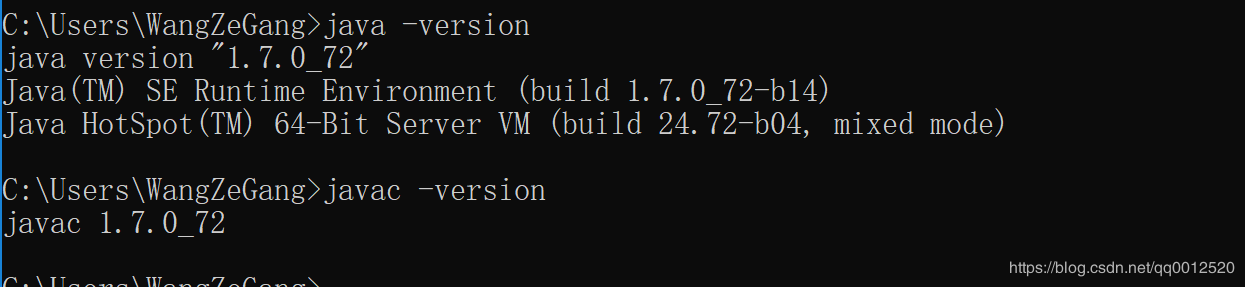
配置完后验证下:
4. 安装Cygwin
编译JDK需要使用到Unix和Linux上的一些工具软件,Cygwin可以在Windows上运行这些系统上的软件
推荐下载地址:http://www.cygwin.com/
下载最新版的Cygwin后安装,由于默认的安装只会安装一些必要的软件,所以安装过程中需要选择安装一些额外的包,需要的包如下图:
 Tip: 如果已经安装完了Cygwin软件后,想要继续安装其他的软件包,可以再次运行Cygwin的安装程序,在过程中确保其选中了本地的Cygwin安装目录,一直点击下一步后会出现选择安装包的界面。
5. 准备FreeType-2.7
编译JDK需要用到FreeType,它是一个字体渲染库,官方文档中没有提及,但它是必须的。
最好使用2.7版本的,我先前使用较新版本的会出现问题。
推荐下载地址:https://www.freetype.org/ ,下载完成后解压
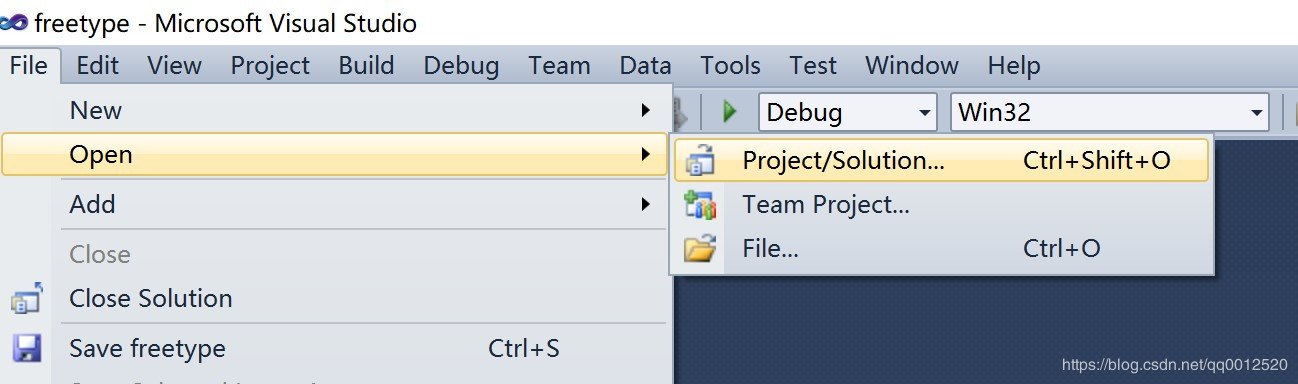
运行Visual Studio 2010,依次点击 File -> Open -> Project/Solution
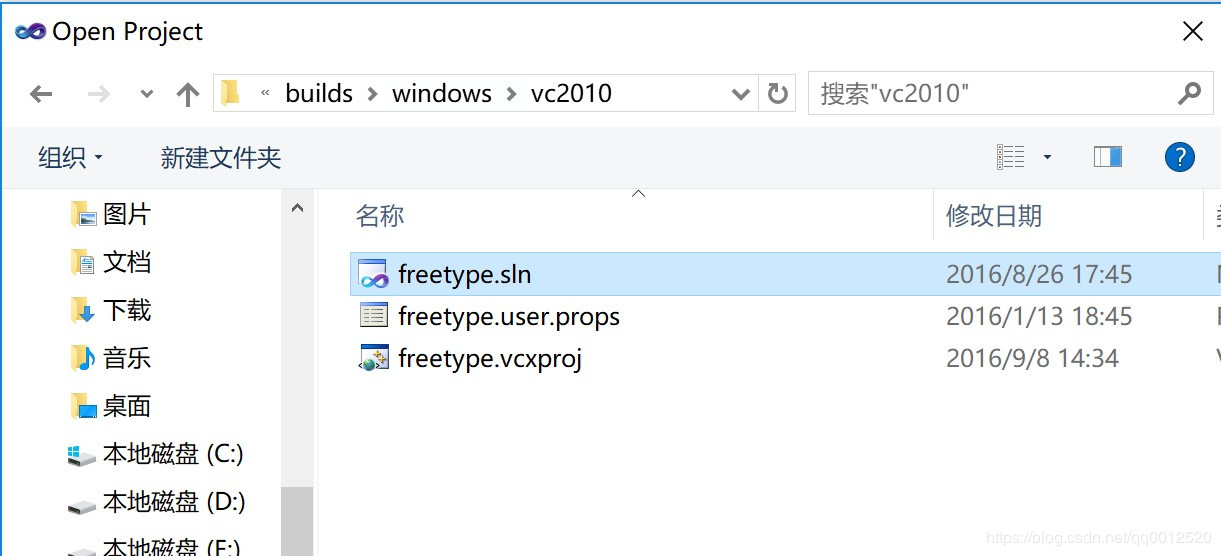
 选择打开 freetype-2.7\builds\windows\vc2010\freetype.sln 文件
 选中项目后右击选择Properties,弹出窗口后操作如下图:
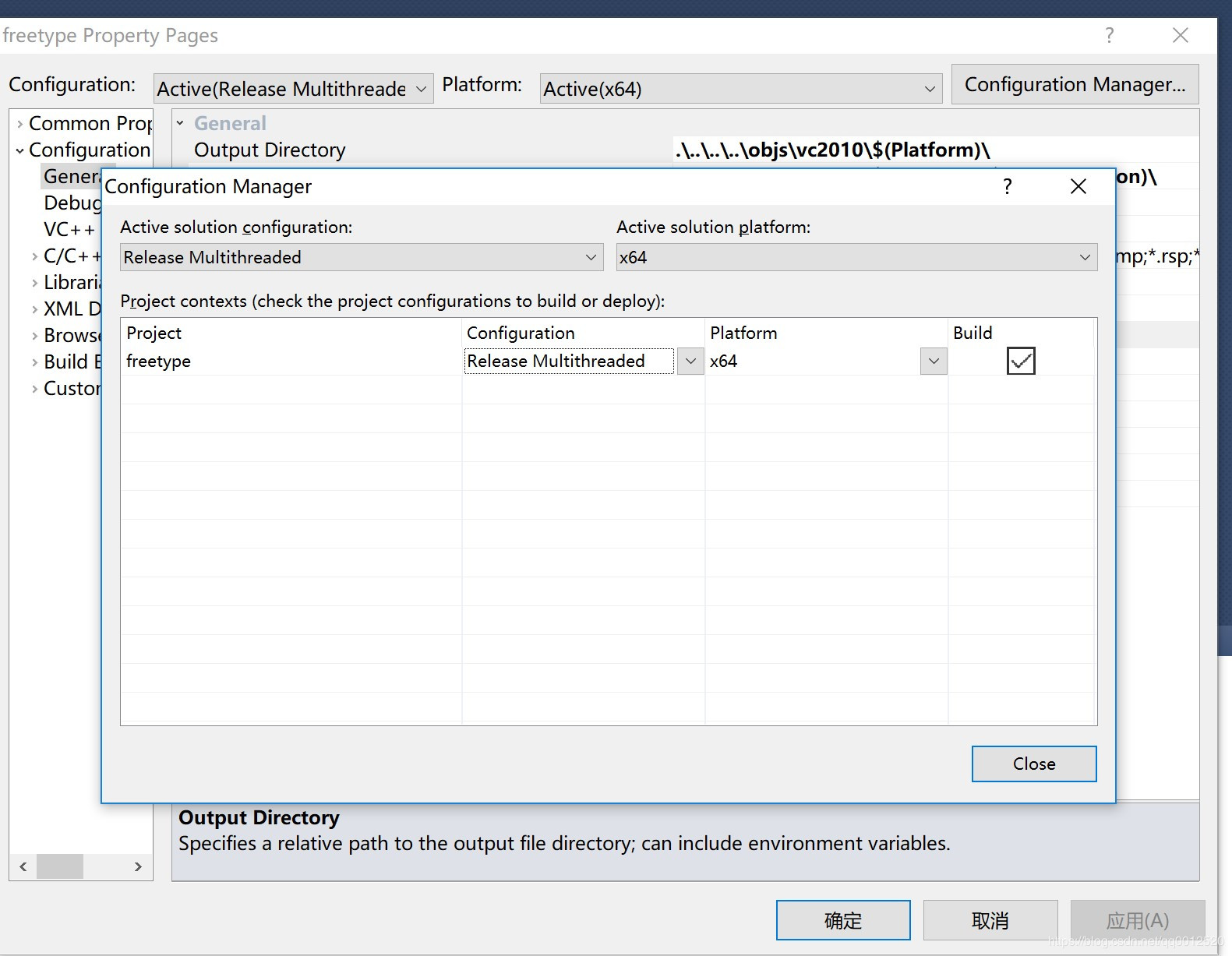
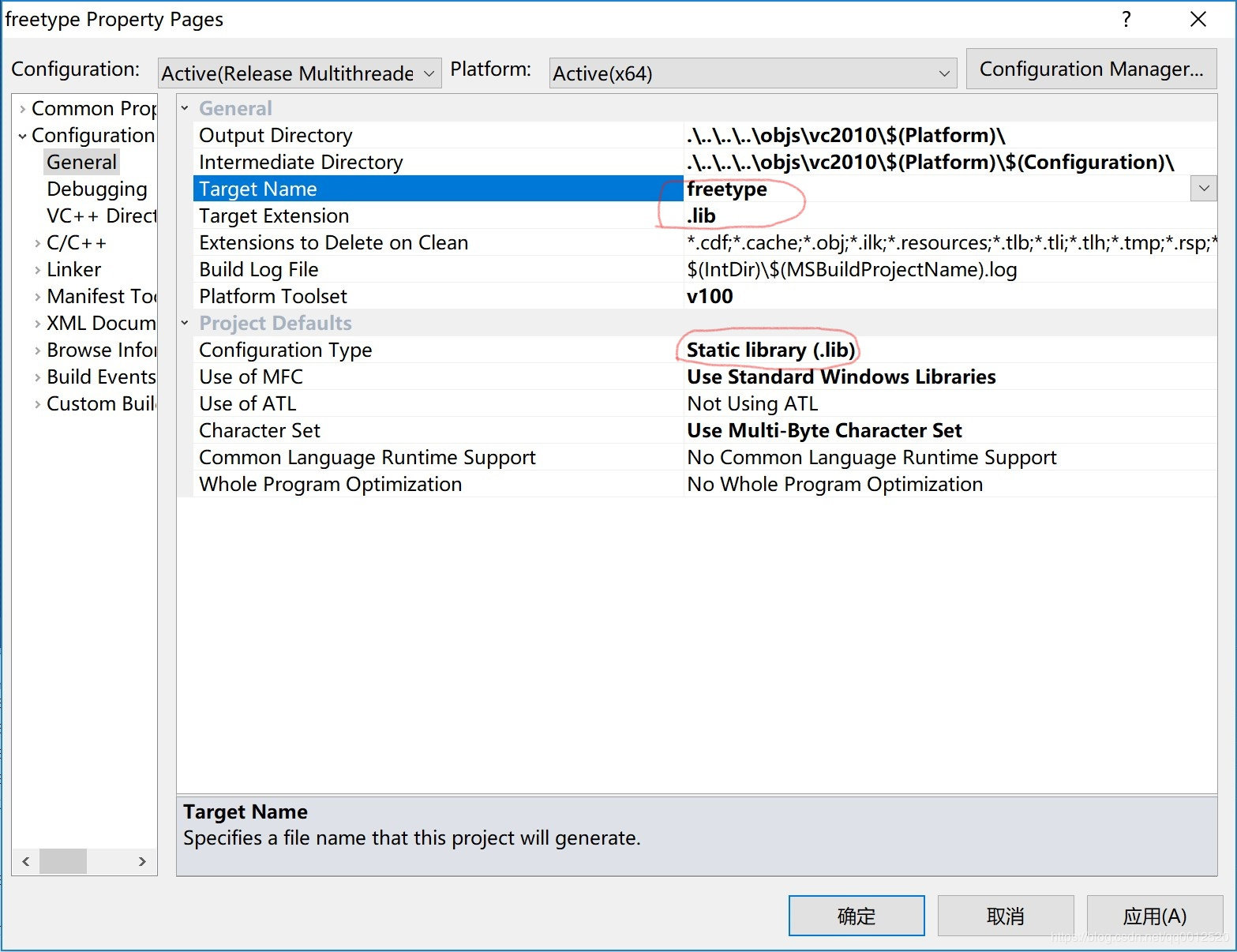
点击应用后再点击确定关闭窗口,右击项目,点击 Build 按钮后成功编译出lib文件。
再次右击项目,点击 Properties按钮,弹出窗口。
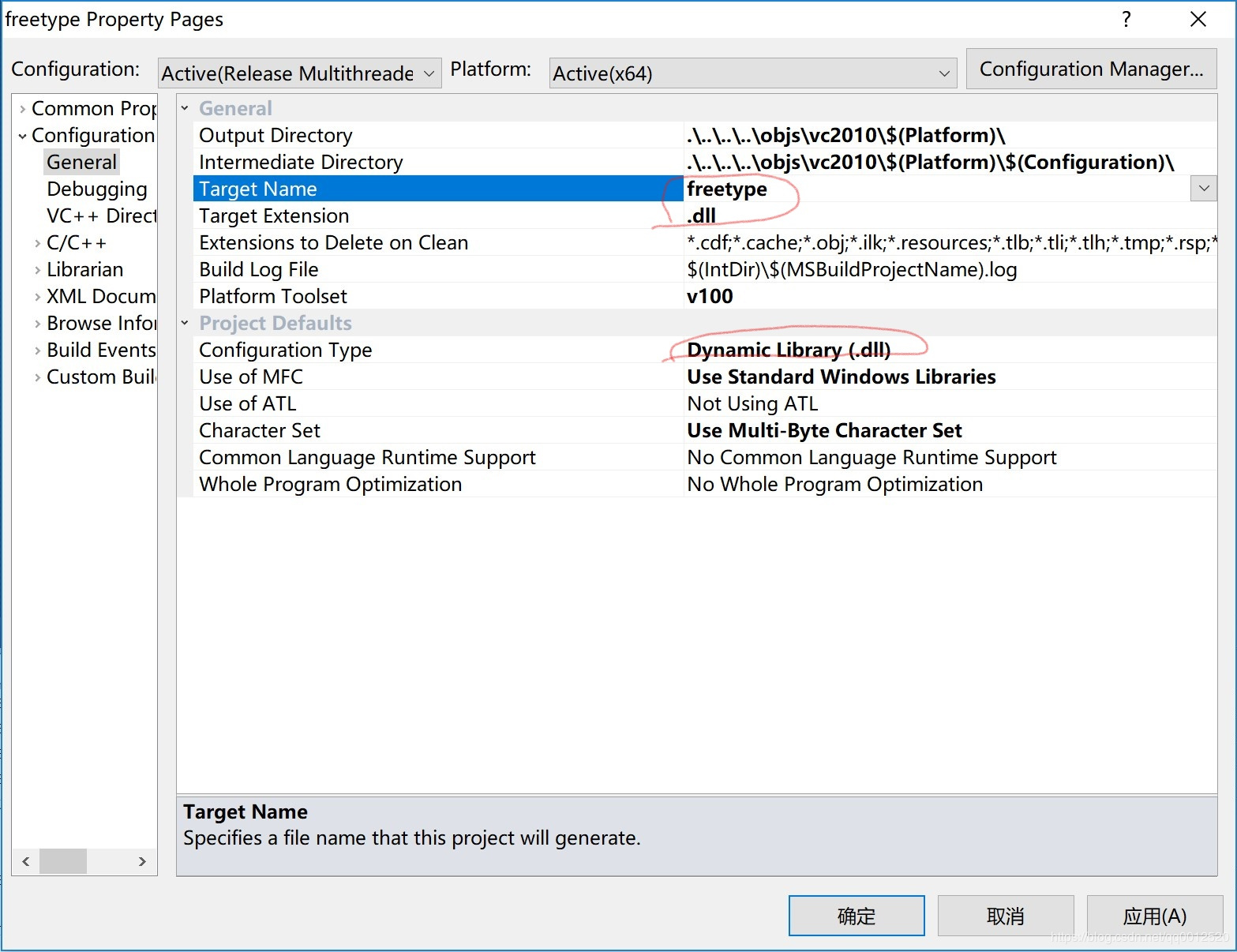
点击应用后再点击确定关闭窗口;右击项目,点击 Build 按钮后成功编译出dll文件。
在 freetype-2.7/ 目录下新建 lib 目录
将 freetype-2.7\objs\vc2010\x64\ 目录下的 freetype.lib 和 freetype.dll 两个文件拷贝到lib目录下
开始编译
1.生成编译配置脚本
运行Cygwin,cd 进入OpenJDK8的根目录
Tip :Cygwin中的目录可以直接用Windows的目录标记方式,比如:‘D:\DirName\file.txt’,单必须使用单引号包围,也可以使用类似linux的形式:如: /cygdrive/d/DirName/file.txt,推荐使用后一种方式兼容性较好。
输入如下命令:
./configure --with-freetype=**/freetype-2.7/ --with-target-bits=64 --enable-debug
- 1
注意以上的freetype路径替换成你本机上的路径
运行成功后显示如下:
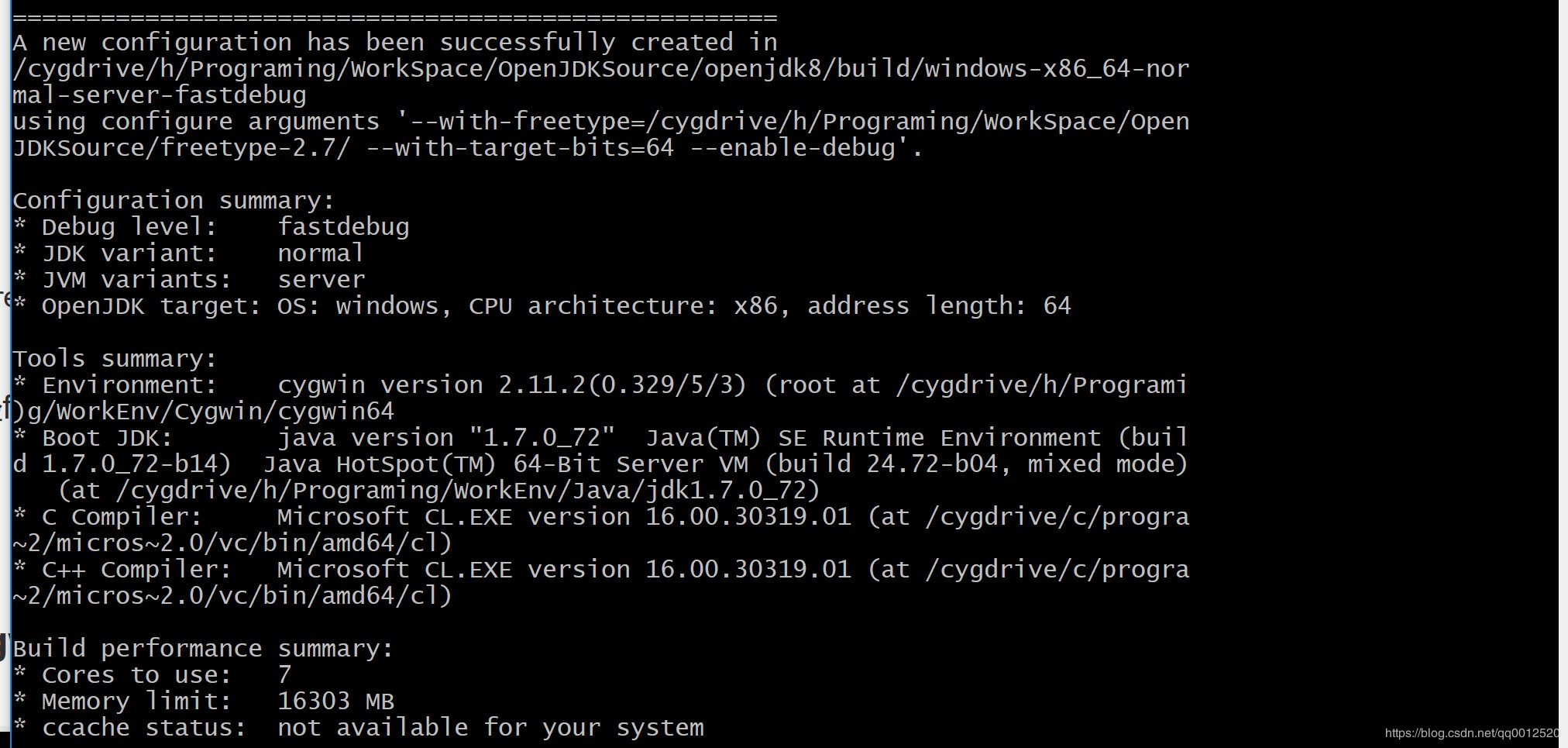 如果生成配置文件失败,请查看下面的失败问题处理
2.编译JDK
Cygwin切换到JDK根目录下
执行如下命令
make all
- 1
命令执行后会开始编译,编译过程可能比较久,具体看机器性能
编译成功后显示如下:
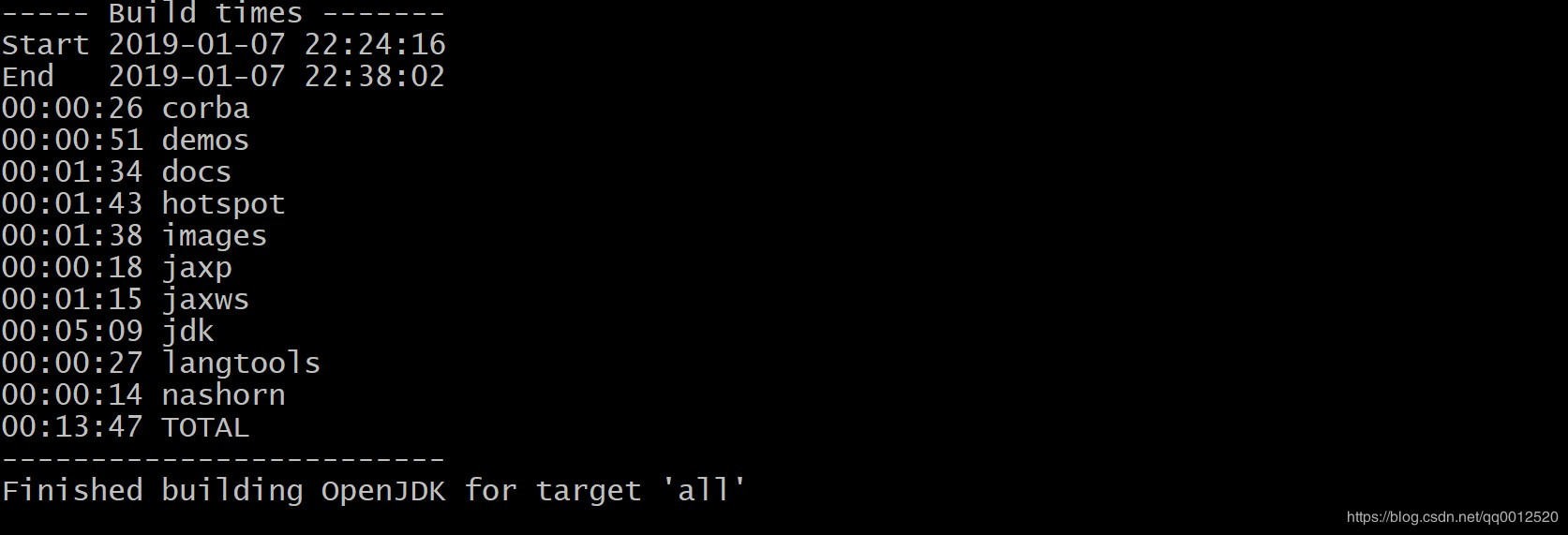
如果编译失败请查看下面的失败问题处理
3.验证编译结果
在这里仅简单验证一下,官方说需要用jtreg来进行回归测试,但该测试比较麻烦和耗时所以就先忽略
运行 cmd.exe ,进入目录 openjdk8\build\windows-x86_64-normal-server-fastdebug\jdk\bin
依次输入命令:
javac -version
java -version
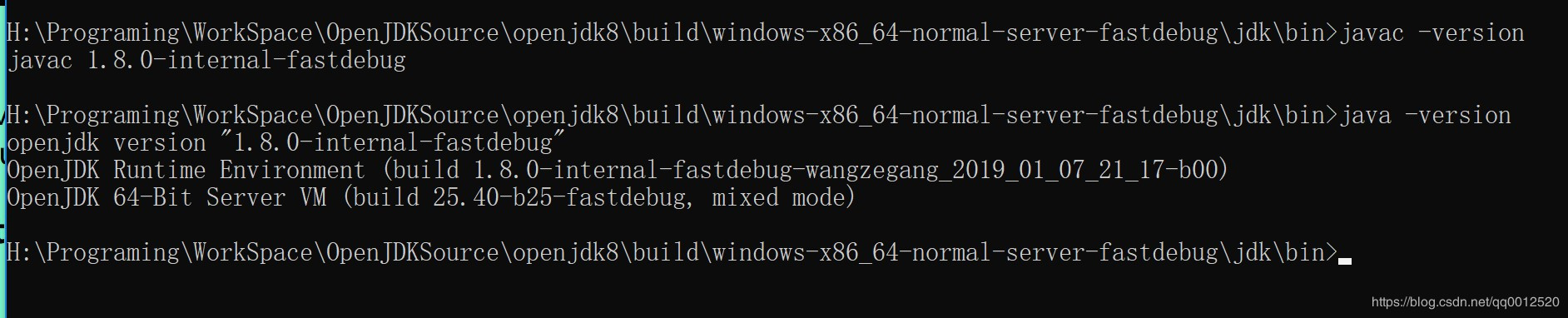 可以看到自己编译的JDK包含了一些独特的信息
失败问题处理
下面描述了本人在编译过程中遇到过的问题和解决方法,如果你遇见了其他的问题,请参考其他相关博客或资料,同时欢迎在评论区探讨该问题或解决方案
1.提示cygwin太老,但使用的cygwin确实是1.7版本以后的版本
提示如下如图:

这是由于OpenJDK8自带的生成配置的脚本的问题。
文本编辑器打开OpenJDK目录下的 openjdk8\common\autoconf\generated-configure.sh 这个文件
搜索上面的提示文字“Your cygwin is too old
将if条件语句注释掉

2.编译images库时失败
执行编译到images相关库的时候会出错
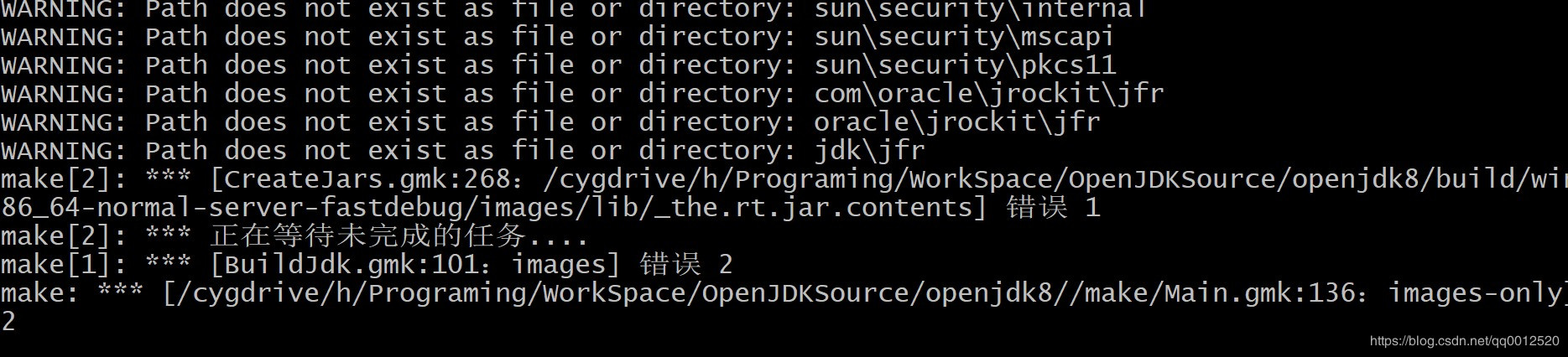 错误信息中显示了一个CreateJars.gmk出错,查阅相关资料后发现是文件中需要加上两个回车符号,也就是 '\r’表示为CR这个符号。
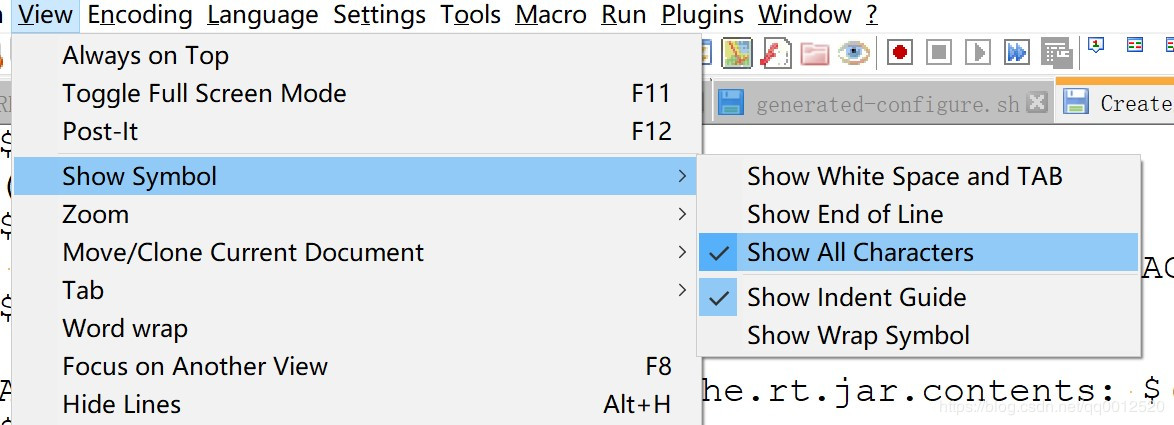
用 Notepad++ 软件打开OpenJDK目录里的 CreateJars.gmk 这个文件
依次点击菜单栏中的:视图 -> 显示符号 -> 显示所有符号
然后就可以看到所有的符号,包括换行符和回车符
找到文件中如下的地方:
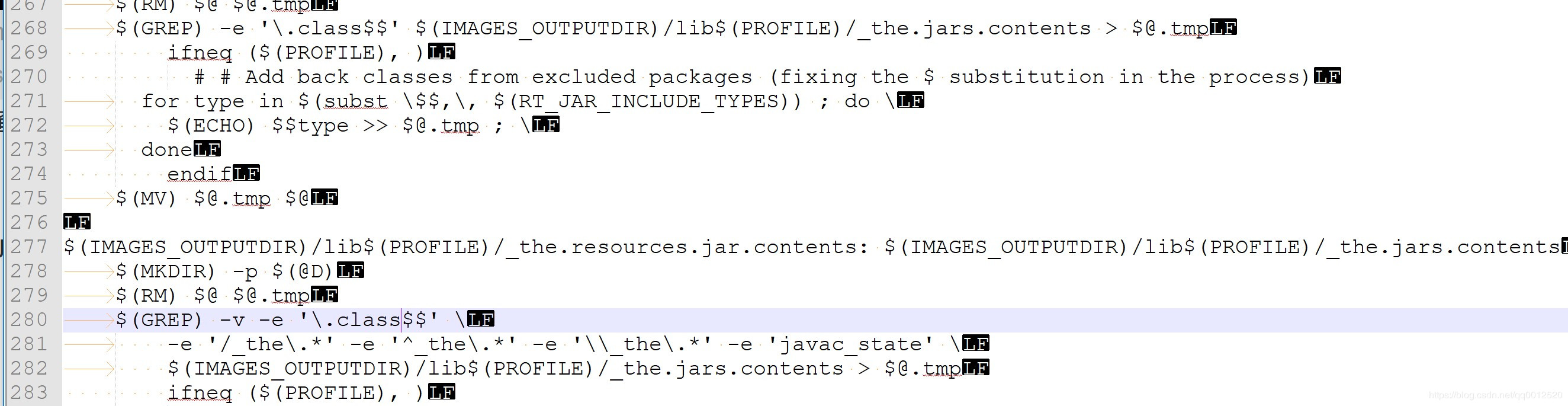 在两个 ‘class$$’ 中间加入回车符号(按下Ctrl + M),如下图:
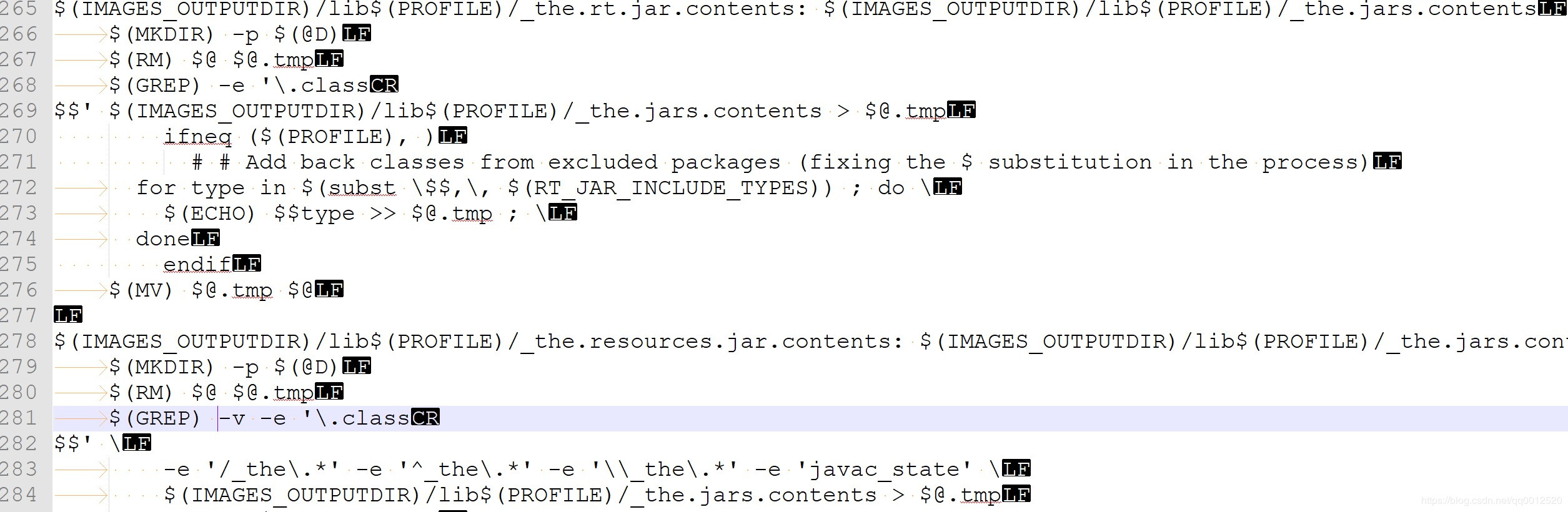 修改完成后保存,执行 make clean 命令清理后再次执行 make all 编译
原文地址:https://blog.csdn.net/qq0012520/article/details/86014579
Win10下编译OpenJDK8的更多相关文章
- Centos7 下编译 Openjdk8
本文主要介绍如何在 Centos7 下编译 Openjdk8 源码,<深入理解java虚拟机>第二版网上好多 openjdk7 的帖子,编译 jdk8 和 7 还是有些差别的,比如大家经常 ...
- JAVA虚拟机学习笔记(一)Windows10下编译OpenJDK8
转载请注明源地址:http://www.cnblogs.com/lighten/p/5906359.html 1. 编译环境的准备 1.1 JDK源码下载 OpenJDK是JAVA发展史中的一个开源项 ...
- JVM-Ubuntu18.04.1下编译OpenJDK8
近期开始学习JVM,看的是周老师的<深入理解Java虚拟机>,打算先自己编译个JDK来提升对JVM的兴趣.本文分三部分来描述编译OpenJDK的过程,分别是编译前准备工作.构建编译环境.进 ...
- CenoOS 7环境下编译OpenJDK8
一.准备工作 1.与编译jdk7的不同(如未编译过Jdk7可以不看) 1.1.不再使用"$make sanity"来检查编译环境,而是改用"$./configure&qu ...
- ubuntu-12.04.5下编译openjdk8
bash ./configure --with-target-bits=64 --with-boot-jdk=/usr/java/jdk1.7.0_80/ --with-debug-level=slo ...
- [笔记]Win10下编译Tesseract-OCR 4.0
Tesseract-OCR 4.0使用了LSTM网络,准确性相比3.x版本提升不少. 官网提供的安装包会提供一堆DLL,而我需要的是一个静态链接的exe文件,所以只能重新编译. 编译环境 Window ...
- mac下编译openjdk8?so easy!
写在最前面的话:建议第一次编译jdk的朋友,查阅任何博客都不如认真读一遍源码中的README-builds.html 环境:macOS High Sierra(10.13.5) 编译jdk:openj ...
- linux下编译openjdk8
一.准备工作 1.0 工作环境 Ubuntu 12.04,32位机 1.1.安装JD ...
- [原]win10下编译lua5.3.4
1.下载lua源码http://www.lua.org/ftp/ 2.打开vs2012工具命令提示 3.cd 到lua源码的src目录 4.依次执行以下代码 cl /MD /O2 /c /DLUA_B ...
随机推荐
- spring aop 实现controller 日志
@Aspect @Component @Slf4j public class ControllerAspact { @Pointcut("execution(public * com.exa ...
- H5自定义video功能与样式处理
H5的video非常简单,方便,有时我们可能需要自己来设置样式来自定义的video,自定义的话我们需要对功能进行一些处理,这里常用的功能几乎是都用到了,第一次练习代码很累赘,之后会慢慢改进. 常用的一 ...
- jQuery 全选和反选demo
前段时间做了一个全选和反选的功能,最近不忙了,做了一个简化版的demo. 全部代码如下: <!DOCTYPE html> <html> <head> <tit ...
- scrum例会报告+燃尽图02
此作业要求参见:https://edu.cnblogs.com/campus/nenu/2019fall/homework/9955 一.小组情况 组长:贺敬文组员:彭思雨 王志文 位军营 徐丽君队名 ...
- C#开启一个进程
Process myProc = null; myProc = Process.Start(@"E:\QQ轻聊\Tencent\QQLite\Bin\QQScLauncher.exe&quo ...
- 【Spark机器学习速成宝典】模型篇06随机森林【Random Forests】(Python版)
目录 随机森林原理 随机森林代码(Spark Python) 随机森林原理 参考:http://www.cnblogs.com/itmorn/p/8269334.html 返回目录 随机森林代码(Sp ...
- 后盾网lavarel视频项目---4、lavarel和vue都是{{}}表示变量,如何解决冲突
后盾网lavarel视频项目---4.lavarel和vue都是{{}}表示变量,如何解决冲突 一.总结 一句话总结: @{{videos}}:@符号表示lavarel不处理:textarea nam ...
- T78748 【lcez模拟赛】机场Ⅰ
T78748 [lcez模拟赛]机场Ⅰ 其实这就是最小生成树的题辣 注意输入毒瘤 输入的话要避免记录中间这个‘ , ’ 如下操作可以解决 特别注意%d之间的‘ , ’ 边的权值要现算 存点的话存横纵坐 ...
- 可以展开和收起的的LinearLayout
package com.loaderman.expandablelinearlayout; import android.animation.ObjectAnimator; import androi ...
- SAE中Python无法创建多线程的解决方案
最近在SAE上开发了一个给kindle退送书的小公众号(kindle免费书库),由于微信对http响应时间 有限制,而推送本身是发邮件,当附件一大就很容易超时而使得用户收不到应答.一开始我是想通过多线 ...