
ubuntu 18.04设置系统自带系统截图快捷键
0.前言
ubuntu 18.04自带一个截图工具gnome-screenshot,有三种模式,全屏截图、当前活动窗口截图、选取活动区域截图
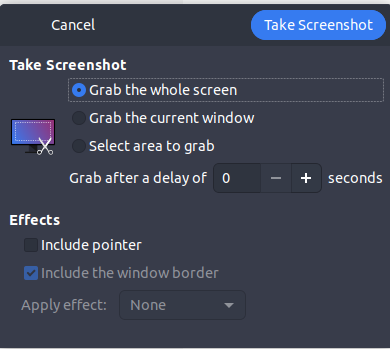
1.设置快捷键
Setting->Devices->Keyboard
在keyboard最下面有个Custom Shortcuts就是可定制快捷键了
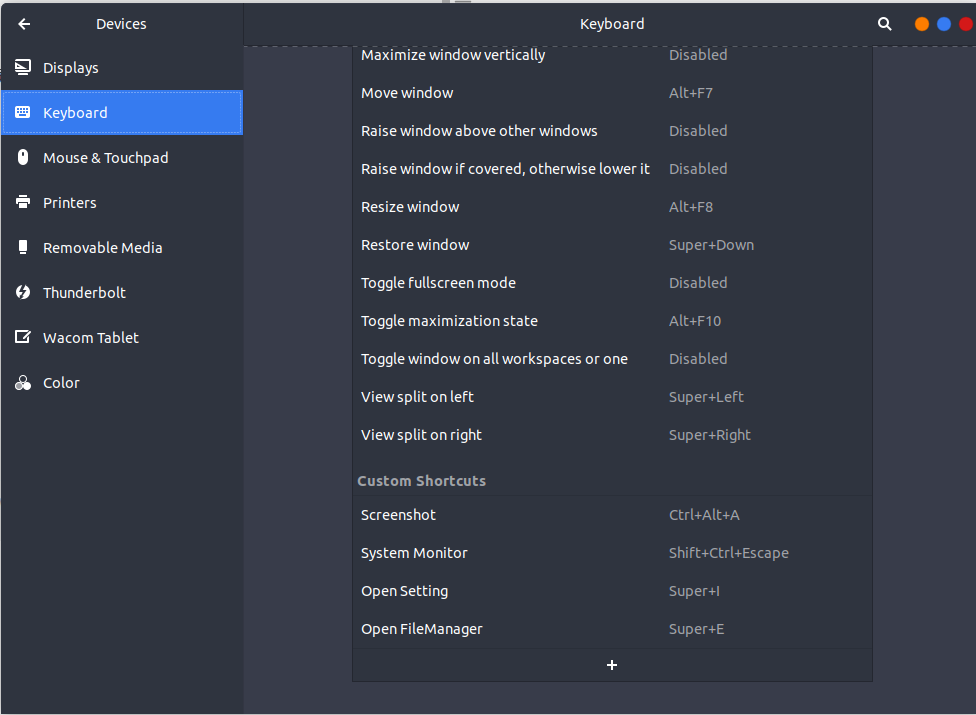
点击“+”号,name随意写,command填入gnome-screenshot -a,快捷键自定义,这样每次打开都是选取活动窗口截图了
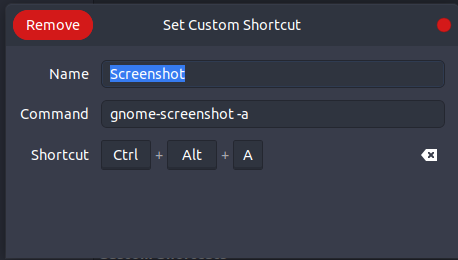
2.模式选择
输入gnome-screenshot -h查看用户使用帮助手册
$ gnome-screenshot -h

Usage:

  gnome-screenshot [OPTION…]

Help Options:

  -h, --help                     Show help options

  --help-all                     Show all help options

  --help-gapplication            Show GApplication options

  --help-gtk                     Show GTK+ Options

Application Options:

  -c, --clipboard                Send the grab directly to the clipboard

  -w, --window                   Grab a window instead of the entire screen

  -a, --area                     Grab an area of the screen instead of the entire screen

  -b, --include-border           Include the window border with the screenshot

  -B, --remove-border            Remove the window border from the screenshot

  -p, --include-pointer          Include the pointer with the screenshot

  -d, --delay=seconds            Take screenshot after specified delay [in seconds]

  -e, --border-effect=effect     Effect to add to the border (shadow, border, vintage or none)

  -i, --interactive              Interactively set options

  -f, --file=filename            Save screenshot directly to this file

  --version                      Print version information and exit

  --display=DISPLAY              X display to use
可以看到可以在gnome-screenshot 后面的参数有,-后面的是参数简写,--后面的是完整参数
  -c, --clipboard     	 		将抓取直接发送到剪贴板

  -w, --window        			抓一个窗口而不是整个屏幕

  -a, --area             		抓住屏幕的一个区域而不是整个屏幕

  -b, --include-border  		包含带有屏幕截图的窗口边框

  -B, --remove-border           从屏幕截图中删除窗口边框

  -p, --include-pointer   		包含带有屏幕截图的指针

  -d, --delay=seconds       	在指定的延迟[秒]后截取屏幕截图

  -e, --border-effect=effect    添加到边框的效果(阴影,边框,复古或无)

  -i, --interactive             交互式设置选项

  -f, --file=filename    		将屏幕截图直接保存到此文件

  --version                     打印版本信息并退出

  --display=DISPLAY       	    X显示使用
ubuntu 18.04设置系统自带系统截图快捷键的更多相关文章
- Ubuntu 18.04.4 LTS 更换国内系统源
Ubuntu 18.04.4 LTS 更换国内系统源 1.1) 好习惯先做备份在干活: mv /etc/apt/sources.list /etc/apt/sources.list.bak 1.2) ...
- Ubuntu 18.04设置dns
最近使用了最新版的ubuntu 18.04运行一些服务,然后发现服务器经常出现网络不通的情况,主要是一些域名无法解析. 检查/etc/resolv.conf,发现之前修改的nameserver总是会被 ...
- Ubuntu 18.04设置1920*1080
Ubuntu升级后,发现分辨率没有1920*1080,在网上寻找了一个文章解决办法如下. 方案一(临时性,重启会失效): 1.打开终端.输入:cvt 1920 1080 出现有modeline 的提示 ...
- ubuntu 18.04 设置静态ip方法
1. 前言 本教程将会演示如何设置Ubuntu16.04 Server版和Ubuntu18.04 Server版系统的静态固定IP地址. 2. 确认你要修改的网卡号 先确认你要修改的网卡号,假设你的服 ...
- Ubuntu 18.04 设置开机启动脚本 rc.local systemd
ubuntu18.04不再使用initd管理系统,改用systemd. ubuntu-18.04不能像ubuntu14一样通过编辑rc.local来设置开机启动脚本,通过下列简单设置后,可以使rc.l ...
- ubuntu 18.04 设置中文输入法
有下面几种常用选择: IBus拼音:sudo apt-get install ibus-pinyin IBUS五笔:sudo apt-get install ibus-table-wubi 谷歌拼音输 ...
- ubuntu 18.04设置开机自动挂载移动硬盘
首先在命令行执行df -h指令,可以看到如下结果: zifeiy@zifeiy-PC1:~$ df -h 文件系统 容量 已用 可用 已用% 挂载点 udev 964M 0 964M 0% /dev ...
- ubuntu 18.04 设置固定ip
# This file is generated from information provided by # the datasource. Changes to it will not pers ...
- Ubuntu 18.04 LTS 设置代理(系统代理;http 代理;sock5 代理;apt 代理 ...)
1. 设置系统代理 1.1 设置 http 代理 1.1.1 只在当前 shell 生效 export http_proxy="http://<user>:<passwor ...
随机推荐
- Delphi XE2 之 FireMonkey 入门(10) - 常用结构 TPoint、TPointF、TSmallPoint、TSize、TRect、TRectF 及相关方法
它们都是结构, TPointF.TRectF 属新增, 其它也都有升级; 现在都拥有丰富的方法和方便的运算符重载; 且有一组相关的公共函数. 这组内容重要的是它们都来自 System.Types 单元 ...
- HTTP代理(转)
个人总结: 两篇文章介绍了https代理的两种方式: ·一种是普通http请求代理 ·一种是通过隧道进行基于tcp的代理 转两篇好文: HTTP 代理原理及实现(一) https://imququ.c ...
- Object not locked by thread before notify() in onPostExecute
Ask Question Asked 5 years, 4 months ago Active 3 years, 9 months ago Viewed 56k time 41 2 I try to ...
- linux挂载磁盘以及扩容主分区
新买的服务器,如果系统安装操作不当,可能会由于系统主分区过小,后期安装软件过多就会导致软件无法正常运行的问题,如果不做系统格式化,就需要通过购买新的硬盘来进行挂载和扩容主分区以解决问题.本文主要介绍l ...
- 非GUI 模式运行 jmeter 压力测试
非 GUI 模式,即命令行模式,运行 JMeter 测试脚本能够大大缩减所需要的系统资源. 使用命令:jmeter -n -t <testplan filename> -l <lis ...
- User-Agent结构介绍及主流浏览器User-Agent大全
User-Agent结构介绍及主流浏览器User-Agent大全:https://blog.csdn.net/qianxing111/article/details/79415857 一.基础知识篇: ...
- S5PV210刷机
一. 刷机初识 1.1. 什么是刷机 a. 刷机就是通过各种手段把相应镜像烧录到设备中,让设备可以运行起来.常见的刷机如:安卓刷机,QT刷机 1.2. S5PV210刷机镜像 1.2.1. 刷安卓所需 ...
- dfs(枚举)
http://codeforces.com/gym/100989/problem/L L. Plus or Minus (A) time limit per test 1.0 s memory lim ...
- Mock接口数据 = mock服务 + iptable配置
一.mock接口数据应用场景: 1.测试接口A,A接口代码中调用其他服务的B接口,由于开发排期.测试环境不通等原因,依赖接口不可用 2.测试异常情况,依赖接口B返回的数据格式不对.返回None.超时等 ...
- vue.js(18)--父组件向子组件传值
子组件是不能直接使用父组件中数据的,需要进行属性绑定(v-bind:自定义属性名=“msg”),绑定后需要在子组件中使用props[‘自定义属性名’]数组来定义父组件的自定义名称. props数组中的 ...