
Qt初学——我的第一个UI
第一次打开Qt的时候,我是一脸懵逼的。没学过c++,里面的程序都看不懂。按照套路,我开始看教程,上手实践。连着搞了3天之后,我开始渐渐明白怎么写UI。
我现在的理解是:UI = 界面设计 + 信号槽响应机制 。下面我通过实例来展示编写一个UI的大致过程(注意:这不是教程!最后贴的有专业教程!):
Step1:界面设计
首先,要创建一个项目。
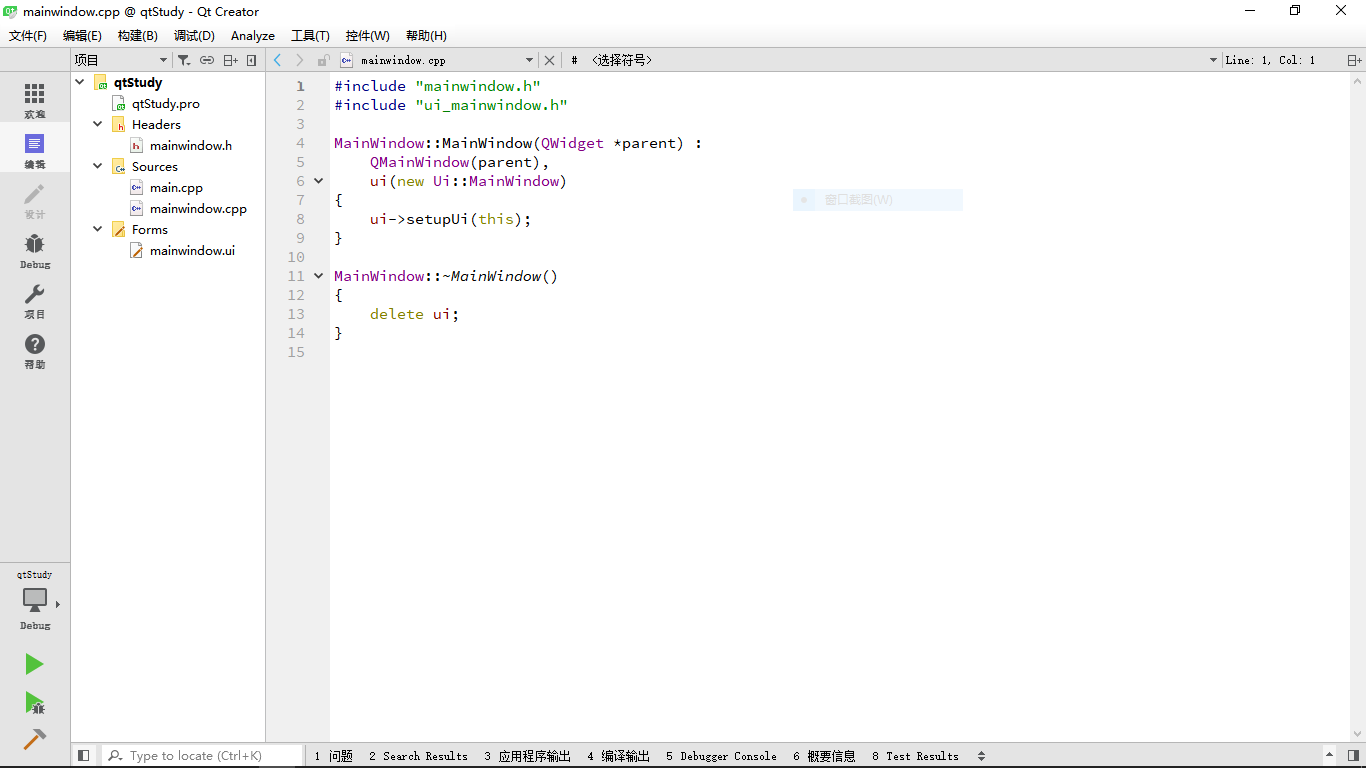
.pro文件是项目的工程文件,点击此处看详细解释。
.h文件是主窗口MainWindow的头文件,可以在.h文件里声明变量、函数、信号、信号槽。
main.cpp就是主函数了,程序从这里开始。
mainwindow.cpp是主窗口的程序,在里面可以设置主窗口的布局,信号槽等。
.ui文件,我现在还是不知道这个文件的机制,不过我知道可以在里面拖放控件,就像拼积木一样设计UI,很简单,点击此处看有关内容。
一开始我用了一下.ui文件,但是由于不知道怎样对控件属性作更细的设置,所以干脆放弃,选择写代码实现。
创建好项目之后,开始做整个过程的前半部分,界面设计。
下面,在界面中添加一个按钮。
上网百度一下,常用的按钮是QPushButton,查了一下相关用法之后,就可以尝试使用了。
 #ifndef MAINWINDOW_H

 #define MAINWINDOW_H

 #include <QMainWindow>

 #include <QPushButton>

 namespace Ui {

 class MainWindow;

 }

 class MainWindow : public QMainWindow

 {

     Q_OBJECT

 public:

     explicit MainWindow(QWidget *parent = );

     ~MainWindow();

 private:

     Ui::MainWindow *ui;

     QPushButton *button;

 };

 #endif // MAINWINDOW_H
MainWindow.h
在.h文件里添加QPushButton的头文件#include <QPushButton> ,在private里面声明button变量,QPushButton *button;
#include "mainwindow.h"

#include "ui_mainwindow.h"

MainWindow::MainWindow(QWidget *parent) :

    QMainWindow(parent),

    ui(new Ui::MainWindow)

{

    ui->setupUi(this);

    button = new QPushButton(this);

    button->setText("Button");

    button->setParent(this);

}

MainWindow::~MainWindow()

{

    delete ui;

}
MainWindow.cpp
button = new QPushButton(this);//定义button变量
button->setText("Button"); //设置button属性,这里设置button的文本,其他属性百度一下就可以
button->setParent(this); //将button控件的父窗口设置为当前窗口,这句用来显示button按钮
运行效果:
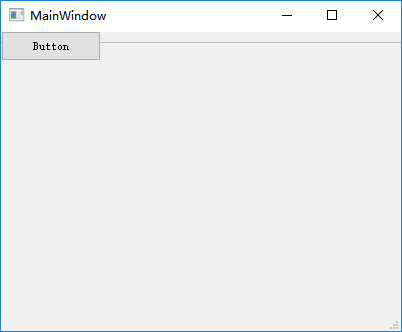
到此为止,UI编写的一半——界面设计就OK了。当然要是想做更好的UI,需要添加更多的控件,各种控件百度一下基本都能找到用法。
Step2:信号槽响应机制
添加了一个按钮,一定很着急,点完之后没卵用啊!为了能够点完按钮之后给点反应,我们要用到信号与信号槽机制。按我的理解就是,你做了一件事(往往是点击按钮),之后执行相应动作(函数)。不过我的描述还是太粗浅,这里给出相对权威一点的参考。
#include "mainwindow.h"

#include "ui_mainwindow.h"

MainWindow::MainWindow(QWidget *parent) :

    QMainWindow(parent),

    ui(new Ui::MainWindow)

{

    ui->setupUi(this);

    button = new QPushButton(this);

    button->setText("Button");

    button->setParent(this);

    QObject::connect(button,&QPushButton::clicked,this,&MainWindow::close);

}

MainWindow::~MainWindow()

{

    delete ui;

}
MainWindow.cpp
QObject::connect(button,&QPushButton::clicked,this,&MainWindow::close);
这句话的作用就是将点击按钮与关闭窗口“绑定”在一起。这样,点完按钮之后,窗口就会关闭。详解见上面信号槽的参考。
但是这种“自带”的信号与信号槽根本满足不了需求啊,那么就需要自定义信号和自定义信号槽来实现一个自由度相对大很多的响应。
大致过程是这样的:
 #ifndef MAINWINDOW_H

 #define MAINWINDOW_H

 #include <QMainWindow>

 #include <QPushButton>

 namespace Ui {

 class MainWindow;

 }

 class MainWindow : public QMainWindow

 {

     Q_OBJECT

 public:

     explicit MainWindow(QWidget *parent = );

     ~MainWindow();

 signals:

     void signal();

 private slots:

     void on_button_clicked();

     void receive_signal();

 private:

     Ui::MainWindow *ui;

     QPushButton *button;

 };

 #endif // MAINWINDOW_H
MainWindow.h
信号声明在signals:后,信号槽声明在private slots:后。
 #include "mainwindow.h"

 #include "ui_mainwindow.h"

 MainWindow::MainWindow(QWidget *parent) :

     QMainWindow(parent),

     ui(new Ui::MainWindow)

 {

     ui->setupUi(this);

     button = new QPushButton(this);

     button->setText("Button");

     button->setParent(this);

     QObject::connect(button,&QPushButton::clicked,this,&MainWindow::on_button_clicked);

     QObject::connect(this,&MainWindow::signal,this,&MainWindow::receive_signal);

 }

 MainWindow::~MainWindow()

 {

     delete ui;

 }

 void MainWindow::on_button_clicked()

 {

     emit signal();

 }

 void MainWindow::receive_signal()

 {

     this->close();

 }
MainWindow.cpp
QObject::connect(button,&QPushButton::clicked,this,&MainWindow::on_button_clicked);
QObject::connect(this,&MainWindow::signal,this,&MainWindow::receive_signal);
点击按钮和函数on_button_clicked();“绑定”在一起,点完按钮就会执行函数内容。
函数里面执行emit signal();发出自定义的信号signal();
发出signal();后,receive_signal();函数就会执行,因为前面将它俩“绑定”了。
receive_signal();函数里面执行了close();函数,效果是关闭当前界面。
有了上面两步,就可以尝试着构建功能更多的UI了,可以再添加窗口,添加其他控件,不同界面之间也可以把信号和信号槽“绑定”(不过记得要把槽设置成public的)……整个过程像堆积木一样,还挺有趣。
这里推荐两个教程,非常友好!强推!
最后,一周的时间从不会到大致明白,真的很开心,虽然其他作业都没写。
Qt初学——我的第一个UI的更多相关文章
- IDA Pro 6.0使用Qt 框架实现了跨平台的UI
IDA Pro 6.0使用Qt 框架实现了跨平台的UI.它的好处是插件编写者还可以直接使用 Qt 开发跨平台 UI.但是编剧呢? 在这篇博文中,我们将说明如何使用PySide使用IDAPython为 ...
- 新建一个UI窗口-XproerUI(MFC)教程
版权所有 2009-2015 荆门泽优软件有限公司 保留所有权利 产品首页:http://www.ncmem.com/apps/xproerui/index.asp 在线文档(XproerUI):Xp ...
- 创建第一个UI
创建一个2D UI 制作UI时,首先要创建UI的"根".在Unity顶部NGUI菜单中选择Create,然后选择2D UI. 创建完成后,在Scene窗口中,NGUI自动生成了一个 ...
- 制作第一个UI图集
按钮分有两种形式,一种是普通按钮,也就是一张没有文字的按钮图片,在需要用时,就在上面写上不同的.当前所需要的文字.量一种按钮则是图片按钮,这种按钮的特点是整个按钮就是一张图片,它既是按钮也是图片. 在 ...
- PyQt5之使用Qt下的designer工具将.ui文件转换成.py文件后添加什么东西后方可运行
首先证明我是加了那些鬼东西以后可以成功运行的. 然后来叙述一下我的过程. 这是一个.ui文件生成的.py文件.(把主要的内容省去了,但是没有影响结构) # -*- coding: utf-8 -*- ...
- Qt applendPlainText()/append() 多添加一个换行解决方法
Qt applendPlainText()/append() 多添加一个换行解决方法 void ConsoleDialog::appendMessageToEditor(const QString & ...
- 缺一个UI设计
这几天弄小程序的界面真的是太艰难了,神呐,请赐我一个UI吧 甚至,在第二种布局下的渐变过渡,都拿笔来计算了TT 还有这个色调的选择,在避免过渡效果突兀的处理上,真的是很费工夫啊: 我谁都不服,就服那些 ...
- 自已实现一个UI库
[2014年写一个UI库时写的几个文章,公布出来] 几年前的一个嵌入式的UI开发,使自己有机会接触到了UI的一些底层知识,尽管之前也开发过非常多Windows下的信息应用系统,也做非常多的界面开发,但 ...
- 利用WPF建立自己的3d gis软件(非axhost方式)(八)拖动一个UI到地球上
原文:利用WPF建立自己的3d gis软件(非axhost方式)(八)拖动一个UI到地球上 先下载SDK:https://pan.baidu.com/s/1M9kBS6ouUwLfrt0zV0bPew ...
随机推荐
- [转] Scala Async 库 (Scala future, await, async)
[From] https://colobu.com/2016/02/15/Scala-Async/ 在我以前的文章中,我介绍了Scala Future and Promise.Future代表一个异步 ...
- 服务器端控件同html控件的区别
●ASP.NET中共有几种类型的控件? 三种:1-asp.net控件(动态) 2-标准的html控件(静态) 3-标准的html控件加runat="server"属性(动态) 动态 ...
- OPENERP 中自定义模块 找不到的问题
问题的前提是你写的模块本身没有问题,我自己碰到的情况是在本机运行可以,但是上传到服务器上以后却无论怎么重启服务都找不到模块. 问题的根源在上传的文件权限设置不对: 假设自定义模块为rainsoft_p ...
- SPSS学习系列之SPSS Statistics导入读取数据(多种格式)(图文详解)
不多说,直接上干货! SPSS Statistics导入读取数据的步骤: 文件 -> 导入数据 成功! 欢迎大家,加入我的微信公众号:大数据躺过的坑 免费给分享 同时,大 ...
- Android MediaPlayer 常用方法介绍
Android MediaPlayer 常用方法介绍 方法:create(Context context, Uri uri) 解释:静态方法,通过Uri创建一个多媒体播放器. 方法:create(Co ...
- ASP.NET Core 中的依赖注入
目录 什么是依赖注入 ASP .NET Core 中使用依赖注入 注册 使用 释放 替换为其它的 Ioc 容器 参考 什么是依赖注入 软件设计原则中有一个依赖倒置原则(DIP),为了更好的解耦,讲究要 ...
- 【angular5项目积累总结】自定义管道 OrderBy
import { Injectable, Pipe } from '@angular/core'; @Pipe({ name: 'orderBy' }) @Injectable() export cl ...
- [译]用R语言做挖掘数据《二》
数据探索 一.实验说明 1. 环境登录 无需密码自动登录,系统用户名shiyanlou,密码shiyanlou 2. 环境介绍 本实验环境采用带桌面的Ubuntu Linux环境,实验中会用到程序: ...
- [转]从客户端中检测到有潜在危险的Request.Form值的详细解决
本文转自:http://www.knowsky.com/887593.html asp.net1.1后引入了对提交表单自动检查是否存在XSS(跨站脚本攻击)的能力.当用户试图用之类的输入影响页面返回结 ...
- 第9章 scrapy-redis分布式爬虫
9-1 分布式爬虫要点 1.分布式的优点 充分利用多机器的宽带加速爬取 充分利用多机的IP加速爬取速度 问:为什么scrapy不支持分布式? 答:在scrapy中scheduler是运行在队列的,而队 ...