
Linux入门进阶第一天——vim文本编辑器
一、VI / VIM概述
[更新]:VIM资料参见:http://www.runoob.com/linux/linux-vim.html
是什么?
是一个文本编辑器。
Vim是从 vi 发展出来的一个文本编辑器.
VIM有哪些提升?
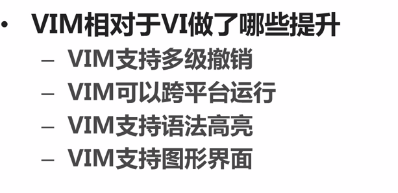
现在很多发行版本直接把VI做成了VIM的软链接
如果使用VI打开文件,发现右下角有光标所在行列,则说明此时的VI就是VIM!(当然,也可以通过alias进行查看)
二、基本使用
1.操作模式
基本上 vi/vim 共分为三种模式,分别是
命令模式(Command mode),——鸟哥将其定义为 一般模式
插入模式(Insert mode)——鸟哥将其定义为编辑模式
底线命令模式(Last line mode)。 ——鸟哥将其定义为命令行命令模式
先看一个实例:

//直接使用(vim abc),若存在abc文件,则直接打开,若不存在,则创建一个
这里之前没有创建过此文件,所以执行后是一个新文件:

//默认是命令模式
先介绍几个简单的命令,按一下 i ,进入编辑模式

输入一些测试字符(此处发现小键盘无法正常输入数字)
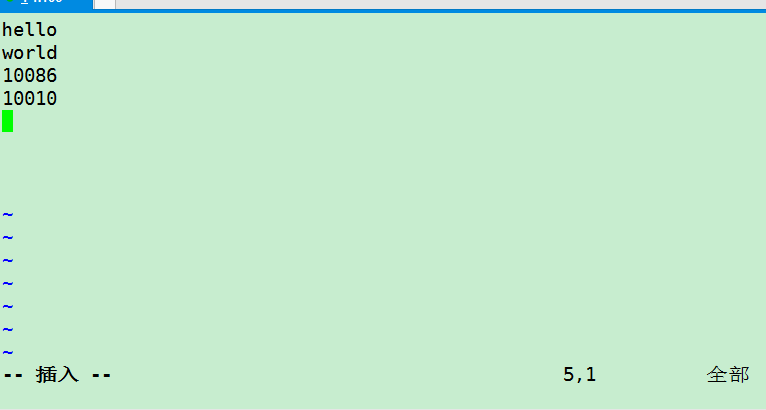
编辑完成后如何保存退出呢
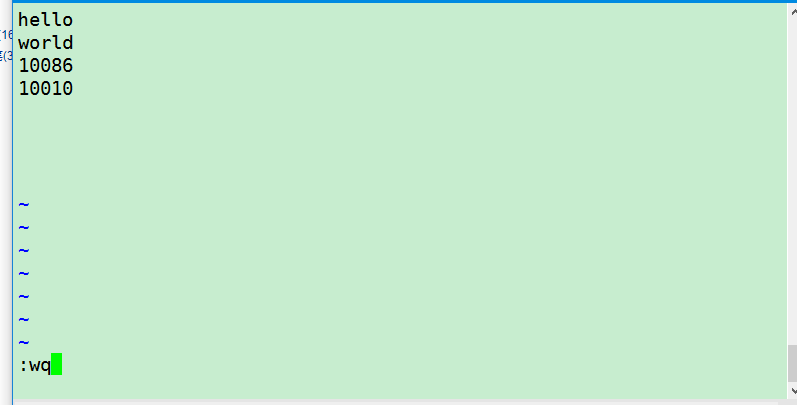
按一下 esc,到底行模式,再按:wq ,保存并退出:
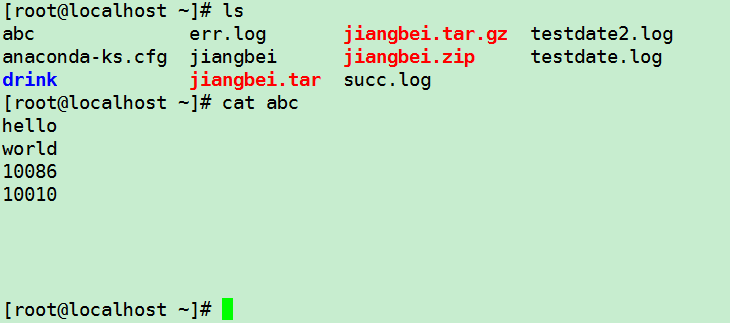
可以看到,文件正确编辑了:
三个模式的关系如下:

接下来介绍一下几个命令模式
2.命令模式
用户刚刚启动 vi/vim,便进入了命令模式。
此状态下敲击键盘动作会被Vim识别为命令,而非输入字符。比如我们此时按下i,并不会输入一个字符,i被当作了一个命令。
以下是常用的几个命令:
- i 切换到插入模式,以输入字符。
- x 删除当前光标所在处的字符。
- : 切换到底线命令模式,以在最底一行输入命令。
若想要编辑文本:启动Vim,进入了命令模式,按下i,切换到输入模式。
命令模式只有一些最基本的命令,因此仍要依靠底线命令模式输入更多命令。
几个实例:

//打开文件(如不存在则创建新文件),经测试 centOS7此命令会到上次编辑处,各发行版略有差异

//打开文件并定位到最后一行

//打开文件并定位后第三行(切换数字定位任意行)

//行数超过最大行,直接定位到最后一行

//定位到第一次出现 hello 的位置,按 n ,切换下一个

//同时打开或者创建多个文件,第一次在第一个文件,在底行模式输入 :n,切换到下一个文件
若已到最后一个文件,无法前进,按 :N(或者 :prev)回到上一个文件
3.输入模式
在命令模式下按下i就进入了输入模式。
在输入模式中,可以使用以下按键:
- 字符按键以及Shift组合,输入字符
- ENTER,回车键,换行
- BACK SPACE,退格键,删除光标前一个字符
- DEL,删除键,删除光标后一个字符
- 方向键,在文本中移动光标
- HOME/END,移动光标到行首/行尾
- Page Up/Page Down,上/下翻页
- Insert,切换光标为输入/替换模式,光标将变成竖线/下划线
- ESC,退出输入模式,切换到命令模式
4.底行模式
在命令模式下按下:(英文冒号)就进入了底线命令模式。
底线命令模式可以输入单个或多个字符的命令,可用的命令非常多。
在底线命令模式中,基本的命令有(已经省略了冒号):
- q 退出程序
- w 保存文件
按ESC键可随时退出底线命令模式。
三、常用指令
更多指令介绍,参考菜鸟教程:http://www.runoob.com/linux/linux-vim.html
常用指令分类介绍,参考:https://www.cnblogs.com/meet/p/4797069.html
一般模式常用指令:
G——跳到指定行,numG(例如10G跳到第10行,1G或者gg跳到首行),直接输入G跳到文件最后一行
0/$——跳到行首或行尾
yy/nyy——yy复制当前行,nyy复制光标所在行向下n行(例如10yy)
p/P——在当前行下一行粘贴(p),上一行使用(P)
dd——删除/剪切光标所在行
/string——向后(向前使用?string)搜索string(例如/abc,搜索abc),使用n向下继续搜索,N向上继续搜索
消除搜索过的高亮字符——:noh
u——撤销
.——重复前一次操作(小数点)
ctrl+f/ctrl+b——前翻页/后翻页(下一页/上一页)
:n1,n2s/old/new/g——替换(使用%不使用n1 n2则为全局替换),若要使用者确认,加上c参数
:r filename——读取另外一个文件进入当前文件
进入编辑模式常用指令:
i——在光标处插入
o/O——在光标下一行输入新的一行(o),在上一行使用O
底线命令模式:
:wq——储存后离开
:set nu——显示行号
:n——到第n行,例如:10到第10行
:bn—下一个文件(VIM多文件操作)
:bp—上一个文件
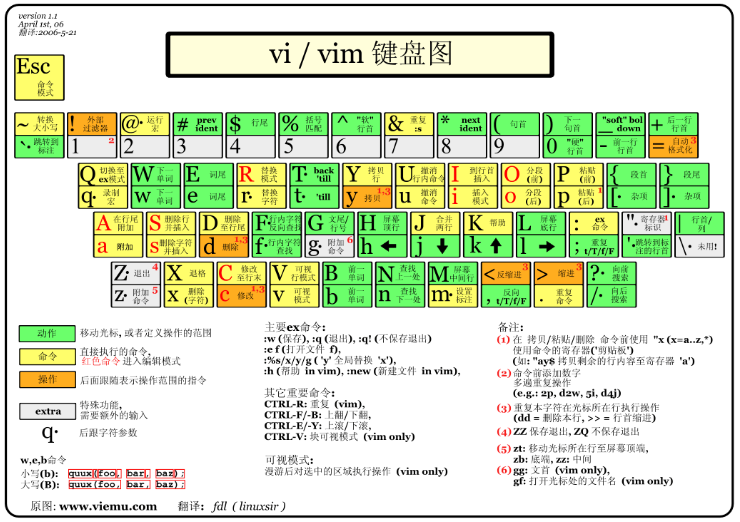
最后,命令是一言难尽的,这里附上VIM键盘图
四、其他功能
1.救援模式
参考:http://m.blog.csdn.net/weixin_36210698/article/details/72892553
2.多文件编辑
vim file1 file2直接打开多个文件
vim .txt .txt
通过:files查看打开的文件列表

使用:n进入下一个文件(:N进入上一个文件)
3.多窗口展示 、
在命令行界面输入“:sp {filename}”即可!那个 filename 可有可无, 如果想要在新窗口启动另一个文件,就加入文件名,否则仅输入 :sp 时, 出现的则是同一个文件在两个窗口间!

相关操作:
ctrl+w+↑/↓——窗口切换(按键的按法是:先按下 [ctrl] 不放, 再按下 w 后放开所有的按键,然后再按下 j (或向下方向键),则光标可移动到下方的窗口。)
ctrl+w+q——离开(或者切换到下面的窗口使用:q离开)
4.vim环境参数配置
也就是之前的设置环境参数的:set nu不用每次都写,可以通过配置文件进行配置使用时
完整环境参数参见:http://blog.csdn.net/u011192409/article/details/49208605
整体 vim 的设置值一般是放置在 /etc/vimrc 这个文件,不过,不建议你修改他! 你可以修改 ~/.vimrc 这个文件 (默认不存在,请你自行手动创建!),将你所希望的设置值写入! 举例来说,可以是这样的一个文件:
"这个文件的双引号 (") 是注解

set hlsearch "高亮度反白

set backspace= "可随时用倒退键删除

set autoindent "自动缩排

set ruler "可显示最后一列的状态

set showmode "左下角那一列的状态

set nu "可以在每一列的最前面显示行号啦!

set bg=dark "显示不同的底色色调

syntax on "进行语法检验,颜色显示。
5.中文乱码问题
参考:https://jingyan.baidu.com/article/ab69b270de8b4f2ca7189f1d.html
6.断行符转换
参考:https://www.cnblogs.com/kerrycode/archive/2015/12/26/5077969.html
Linux入门进阶第一天——vim文本编辑器的更多相关文章
- Linux命令行下的vim文本编辑器
Linux命令行下的vim文本编辑器 下面这个网站的地址讲解的非成分清楚!!!! http://blog.csdn.net/niushuai666/article/details/7275406 学习 ...
- Linux系统 vi/vim文本编辑器
Linux系统 vi/vim文本编辑器 (一)Vim/Vi简介 (二)Vim/Vi工作模式 (三)Vim/Vi基本使用 (四)Vim/Vi应用技巧 (一)Vim/Vi简介 Vim/Vi是一个功能强大的 ...
- linux/linux学习笔记-vim文本编辑器(mooc)
vim文本编辑器 vim与vi的区别:( vim=vi +IMproved) VIM是一个Unix以及类unix文本编辑器 特点:功能强大,高度可定制 vim编辑器的三种模式:一般模式.编辑模式和命令 ...
- Linux基础学习(5)--文本编辑器Vim
第五章——文本编辑器Vim 一. Vim常用操作 1.Vim简介: Vim是一个功能强大的全屏幕文本编辑器,是Linux/UNIX上最常用的文本编辑器,它的作用是建立.编辑. ...
- Linux学习笔记(九)Vim文本编辑器的使用
Vim文本编辑器的使用 Vim的工作模式 1.命令模式 2.输入模式 3.编辑模式 进入Vim 1.使用Vim打开文件 2.直接进入指定位置 Vim基本命令 1.插入命令 2.光标移动命令 3.使用V ...
- Vim 文本编辑器的基本使用
Vim文本编辑器是Linux/Unix系统下最常用的工具之一,通过该工具可以很方便的建立.修改.编辑文档或者程序文件,其作用类似与windows系统下的记事本或者notepad++,因此熟练掌握该工具 ...
- 11 vim文本编辑器
和sed相比,sed为字处理器(行编辑器),将文本逐行放入到模式空间(也就是内存)中进行处理,并显示在屏幕上.而vim.vi以及nano都是全屏文本编辑器,而vim则是vi的加强版本,相对于vi,vi ...
- deepin linux 学习笔记(二)——文本编辑器
目录 deepin linux 学习笔记(二)--文本编辑器 前言 nano 小巧的命令行编辑器 通用 编辑 定位 排版 配置 vim 思路独特的超级编辑器 命令模式 插入模式 底线模式(末行模式) ...
- (6.2)vim文本编辑器
vi / vim是Unix / Linux上最常用的文本编辑器而且功能非常强大. vim文本编辑器只有命令,没有菜单.
随机推荐
- [日常]蒟蒻的高一生活 Week 1~3
博主在三周前成功晋级为高中生OwO终于不再是假的HZOIer感受一波HZ的真正生活...(然而实际上级部不少监督一直没启动23333) (然而三周过去好多事情都忘了QAQ瞎写好了(逃)) Week 1 ...
- 51nod 1349 最大值
题目看这里 找到每个元素g[i]作为最大值的区间[L,R],那么以他为最大值的区间数有(i-L+1)*(R-i+1)个. 为了加速,以k为最大值的区间数放入H[k],再以此统计一个前缀和,更新入H.那 ...
- 解决charles中文乱码(附代码)
1. 将下面的代码保存为一个*.xml的文件 <?xml version='1.0' encoding='UTF-8' ?> <?charles serialisation-vers ...
- Apache Spark : Introduction
看了一点<数据算法:Hadoop/Spark大数据处理技巧>,觉得有必要了解一下 Spark . 以上. Spark was introduced by Apache Software F ...
- kali_metasploit问题
出现类似提示: Failed to connect to the database: could not connect to server: Connection refused Is the ...
- yarn logs -applicationId [applicationID]
yarn logs -applicationId application_1435648583743_0001 报错: tmp/logs/.../application_1435648583743_0 ...
- BeautifulSoup使用注意事项
BeautifulSoup使用注意事项 BeautifulSoup是一个可以从HTML或XML文件中提取数据的Python库.它能够通过你喜欢的转换器实现惯用的文档导航,查找,修改文档的方式.Beau ...
- Ubuntu下命令行安装jdk,android-studio,及genymotion虚拟机来进行android开发
安装JDK 从oracle官网下最新版的linux64位的jdk包(现在最新为jdk-8u92-linux-x64.tar.gz) 命令如下 新建文件夹-解压 sudo mkdir /usr/lib/ ...
- cocos2d-x3.0 后配置信息重置
原文地址:http://blog.csdn.net/qqmcy/article/details/37722689 近期遇到这种一个问题,cocos设置setup.py中ndk.sdk.ant时设置的路 ...
- Guava包学习---Sets
Sets包的内容和上一篇中的Lists没有什么大的区别,里面有些细节可以看一下: 开始的创建newHashSet()的各个重载方法.newConcurrentHashSet()的重载方法.newTre ...