
mongodb在w10安装及配置
官网网站下载mongodb
第一步:安装
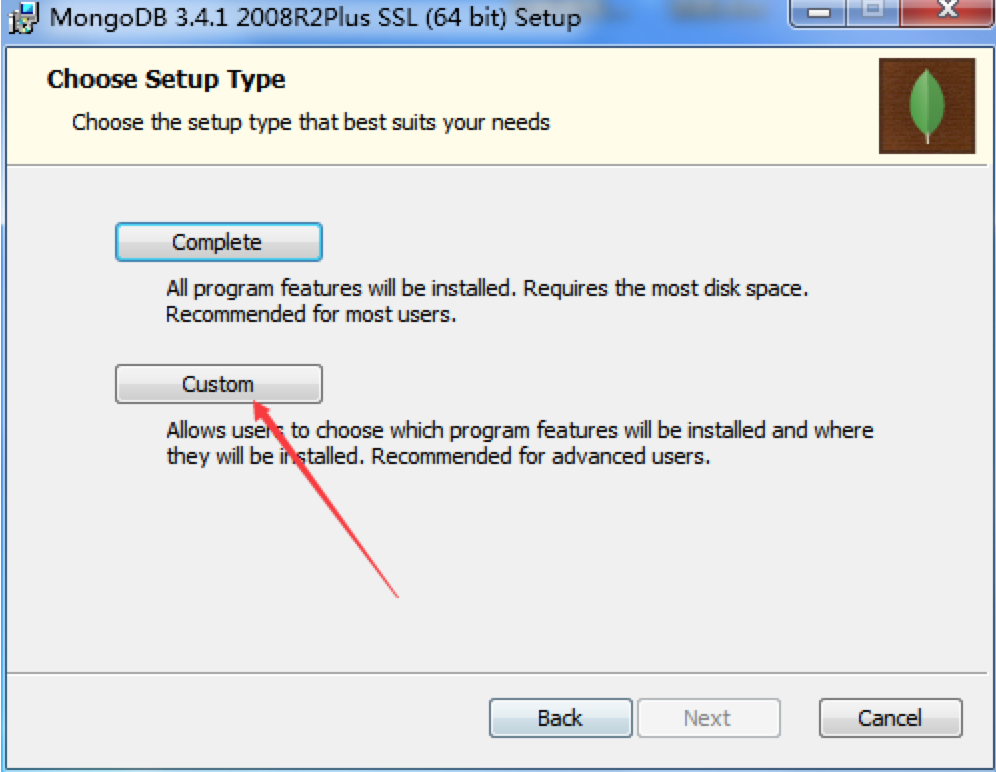
默认安装一直next,直到choose setup type,系统盘空间足够大,安装在c盘就好
第二步:配置及使用
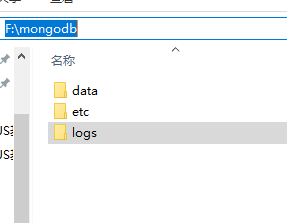
1.创建目录mongodb,及三个文件夹data、etc、logs
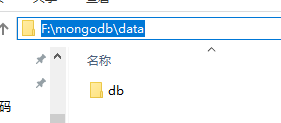
2.依次在data文件夹中创建db文件夹
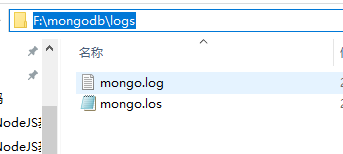
在logs文件夹中创建Mongolian.log文件
3.最后在etc文件夹中创建mongo.conf文件
相关配置如下
#数据库路径

dbpath=F:\mongodb\data\db

#日志输出文件路径

logpath=F:\mongodb\logs\mongodb.log

#错误日志采用追加模式,配置这个选项后mongodb的日志会追加到现有的日志文件,而不是从新创建一个新文件

logappend=true

#启用日志文件,默认启用

journal=true

#这个选项可以过滤掉一些无用的日志信息,若需要调试使用请设置为false

quiet=false

#端口号 默认为27017

port=27017
第三步:配置环境变量,提高效率
根据mongodb安装的路径,进入到bin文件,添加到path中,安装时不修改安装路径,一般默认为:C:\Program Files\MongoDB\Server\4.1\bin
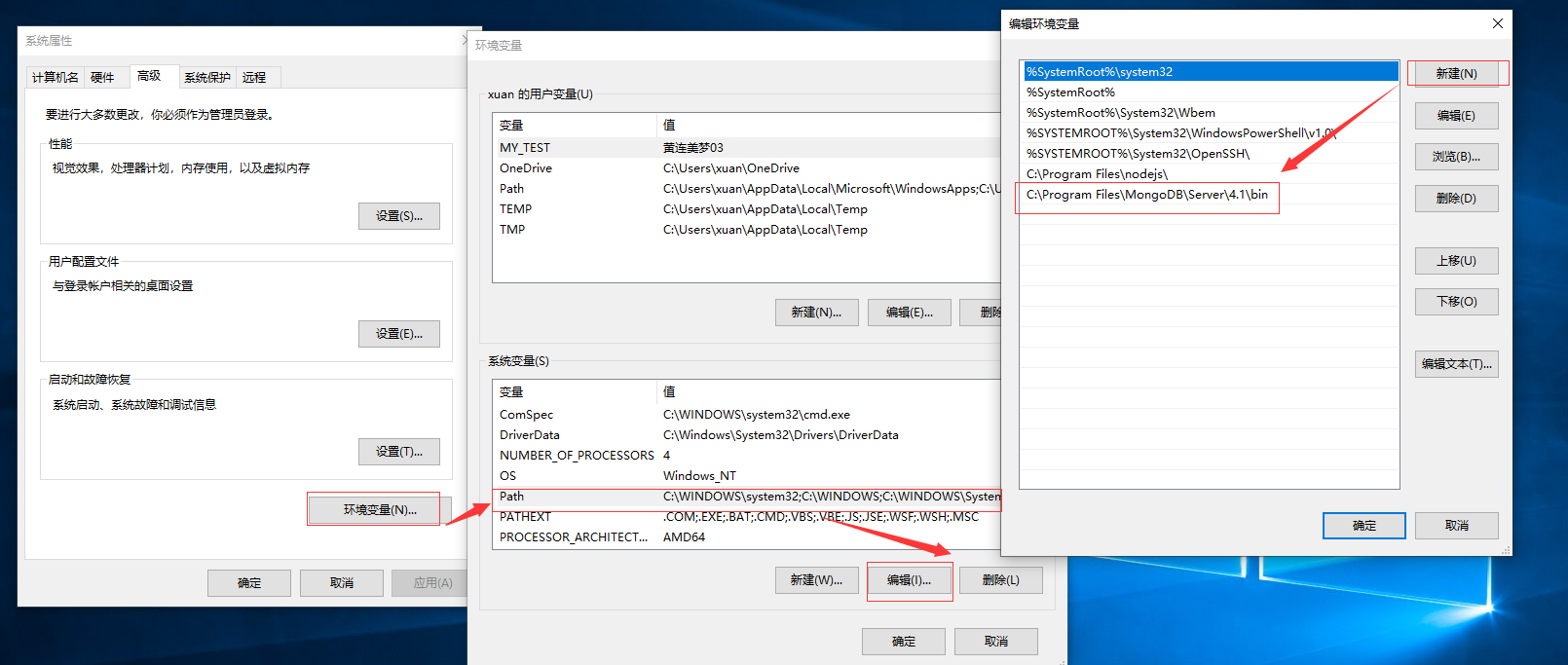
最后一步:测试是否配置好
启动mongodb服务
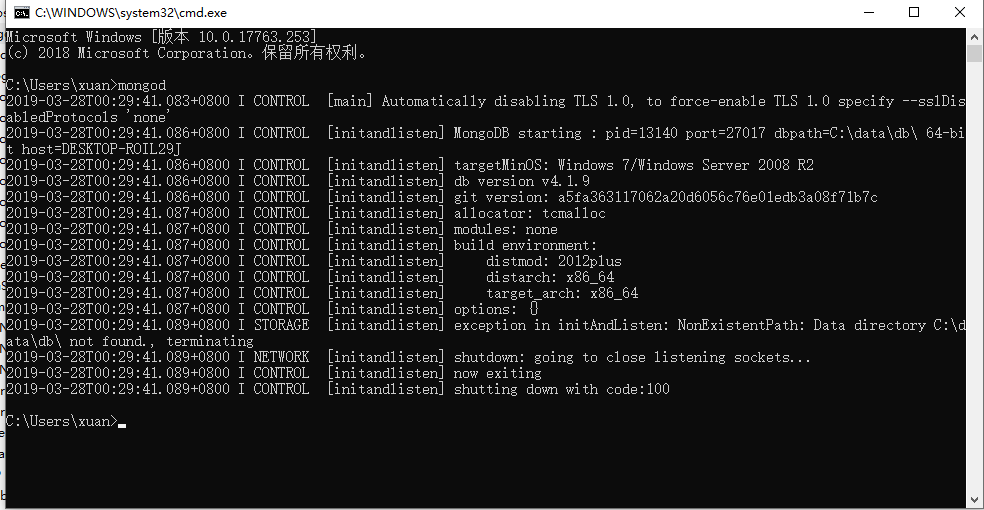
这样子好像差不多了,嗯。。。。。浏览器:http://127.0.0.1:27107
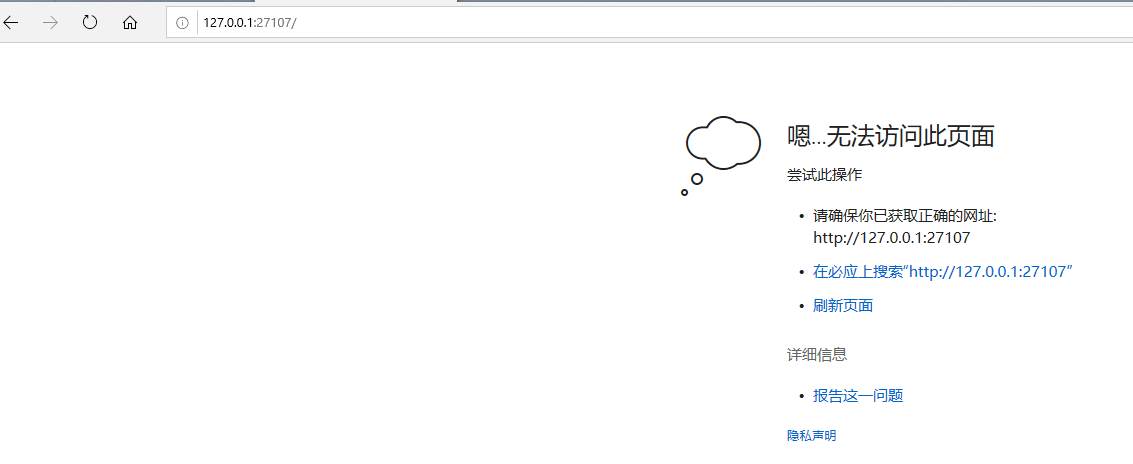
还不行,还差一步
启动客户端
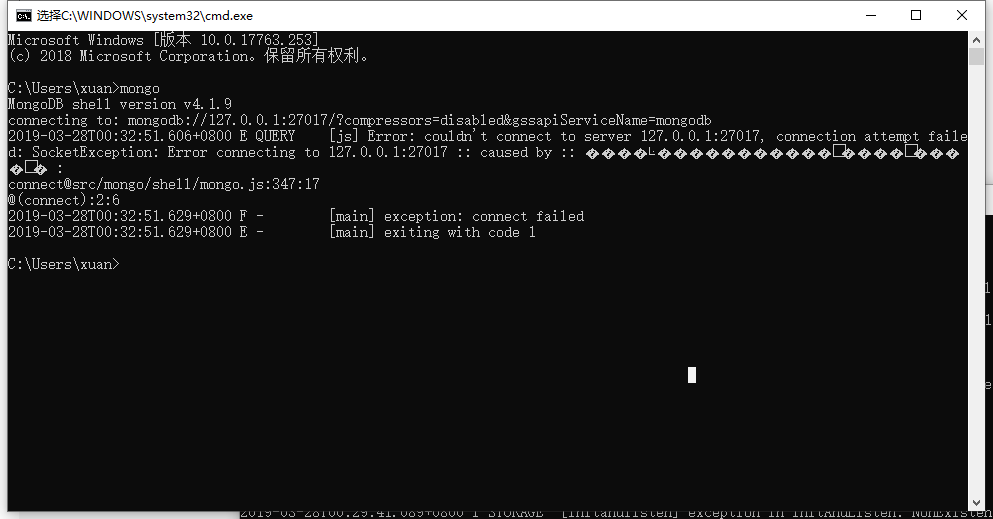
配置完成,访问http://127.0.0.1:27107会如下图显示
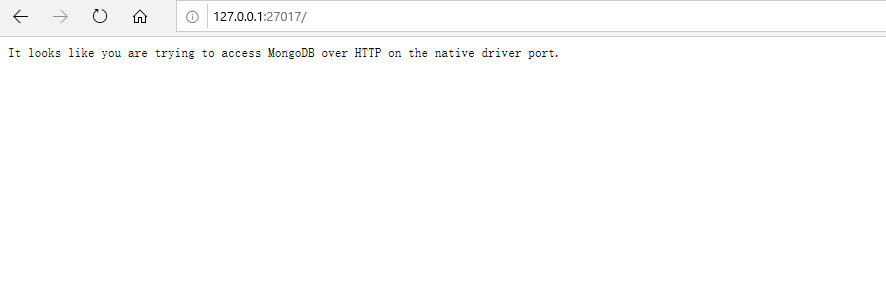
如果访问http://127.0.0.1:27107还是不行,请查看服务中mongodb服务是否已启动

部分mongodb命令
查询有哪些数据库
- 查询数据库:
show dbs; - 切换数据库:
use 数据库名; - 查询当前db下有哪些集合
show collections;
- 查询数据:
db.集合名.find();//查询出来的是文档对象 documentdb.users.find();
- 添加数据:
db.集合名.save(对象)//mongo默认会给我们加入_id作为该文档对象的唯一标识db.users.save({contry:'中国',name:'小明',score:77});
- 删除数据:
db.集合名.remove(条件对象);//条件匹配就会被删除db.users.remove({name:'小明'});- 如果给定一个空对像,会匹配全部
- 更新数据:
db.集合名.update({匹配条件对象},{$set:{修改后的对象}});db.users.update({name:'小明'},{$set:{contry:'印度'}});;
分页
db.users.find().skip(3).limit(3);- db.集合名称.find().跳到3.显示3条
+ limit 0,3
排序
db.users.find().sort({key:排序方式});db.users.find().sort({'score':1});//正数代表升序,负数代表降序
模糊匹配
db.users.find({name:{$regex:'小'}});db.users.find({name:{$regex:'明'}});
聚合函数
- 需要求当前集合的记录数:
db.users.find().count();- 求最大值
-求整个集合的总成绩
+ db.集合名.聚合({ 组的划分规则{_id:'1',显示内容:{$sum:'$score'}} })- 求所有人的平均分
db.users.aggregate({$group:{_id:'1',sumscore:{$avg:'$score' } }});
- 求按国家分组,求所有国家的总分
db.users.aggregate({$group:{_id:'$contry',sumScore:{$sum:'$score'}}});
- 求所有人的平均分
mongodb在w10安装及配置的更多相关文章
- MongoDB Windows环境安装及配置
MongoDB一般安装 1.首先到官网(http://www.mongodb.org/downloads )下载合适的安装包,目前的最新版本为2.6 安装包有zip和msi格式的,这里推荐下载zip格 ...
- 1. 初探MongoDB —— 介绍、安装和配置
一.写在前面 之前一直以来,都是使用关系型数据库.也很早就听闻,当数据量大的时候,关系型数据库使用起来会有很多问题.诸如查询数据慢,加载花费时间长等等. 也早就耳闻NOSQL(NoSQL = Not ...
- mongoDB数据库的安装与配置
noSql数据库MongoDB的安装地址:https://www.mongodb.com/download-center?jmp=nav#community 选择相应的版本进行下载,在此以window ...
- 学习MongoDB 一:MongoDB 入门(安装与配置)
一.简介 MongoDB一种非关系型数据库(NoSql),是一种强大.灵活.可扩展的数据存储方式,因为MongoDB是文档模型,自由灵活很高,可以让你在开发过程中畅顺无比,对于大数据量.高并发.弱事务 ...
- Centos下MongoDB数据库的安装以及配置开机自启动(三)
最近写了一个用node来操作MongoDB完成增.删.改.查.排序.分页功能的示例,并且已经放在了服务器上地址:http://39.105.32.180:3333. 在服务器上完全可以用yum来安装管 ...
- mongodb单机版的安装和配置
首先根据操作系统下载MongoDB的相关安装文件 下载后上传到linux上,解压 将解压后的文件夹重新命名为monggodb4.0.1 命令mv 配置必要的文件夹mgdata存放运行数据,mglog存 ...
- MongoDB数据库的安装、配置和使用
1.下载安装包 wget https://fastdl.mongodb.org/linux/mongodb-linux-x86_64-3.4.7.tgz 2.解压安装包 tar -zxf mo ...
- 详细图解window环境mongodb下载、安装、配置与使用
到官网下载最新版面mongodb安装包,(32位版本的已经取消了,只有64位的) 官网地址: https://www.mongodb.com/download-center#community 下载完 ...
- mongoDB Liunx下安装及配置
以下以ubuntu 16.04(64位)操作系统为例: 一.下载和安装 在ubuntu下安装mongodb可以使用 apt-get进行安装,也可以直接下载编译好的二进制文件进行安装.下面主要介绍使用二 ...
随机推荐
- bzoj3435 [Wc2014]紫荆花之恋(动态点分治+替罪羊树)
传送门(权限) 传送门(非权限) 题解 我终终终终终终于做出来啦!!! 作为一个没有学过替罪羊树的蒟蒻现场学了一下替罪羊树,作为一个平衡树都写数组版本的看着大佬的指针题解无语只能硬去理解然后照着抄了一 ...
- Code Chef IMPO(计算几何+扫描线+积分)
题面 传送门 前置芝士 扫描线,积分求面积 题解 我怎么老是忘了积分可以求面积-- 首先,这两个投影的最小的\(x\)坐标和最大的\(x\)坐标必须相等,否则肯定无解 我们考虑一种方法,枚举\(x\) ...
- FFmpeg工具使用总结
. 一. FFmpeg是什么? 简单说,FFmpeg就是一个很好的,免费的,开源的视频转换工具.详细说,FFmpeg是一个开源免费跨平台的视频和音频流方案,属于自由软件,采用LGPL或GPL许可证(依 ...
- C++基础知识:成员函数、对象拷贝、私有成员
一.综述 类是我们自己定义的数据类型(新类型) 设计类时要考虑的角度: (1)站在设计和实现者的角度来考虑 (2)站在使用者的角度来考虑 (3)父类,子类 二.类基础 (1)一个类就是一个用户自己定义 ...
- gitLab创建自己的私有库
一.创建私有库的流程简介 创建一个项目,留着后面的流程3制作私有库 在可以创建私有库的地方创建一个code repository, code repository是代码仓库,我们把代码上传到这个仓库. ...
- 教你制作自己logo专属的图片
说明:以下教程仅适合对图片分辨率要求不高的情况. 第一步:使用Windows自带的画图工具新建一个250像素*250像素的空白图片. 第二步:使用形状中的三角形,按住Shift键,将三角形拖拉至合适的 ...
- Hangfire JobStorage.Current property value has not been initialized
app.UseHangfireServer() 放到 app.UseAbp() 前面 作者: zhaok 出处: http://dotnetmonkey.cnblogs.com/
- session_destroy()和session_unset()的理解
session_destroy 是注销所有的session变量,并且结束session会话目前是删除当前用户对应的session文件以及释放session id值 ,但是但是 内存中的$_SESSIO ...
- curl 命令大全
post json curl -H "Content-Type: application/json" -X POST --data '{"userID":100 ...
- 转 在子线程中new Handler报错--Can't create handler inside thread that has not called Looper.prepare()
在子线程中new一个Handler为什么会报以下错误? java.lang.RuntimeException: Can't create handler inside thread that has ...