
详细图解window环境mongodb下载、安装、配置与使用
到官网下载最新版面mongodb安装包,(32位版本的已经取消了,只有64位的)
官网地址: https://www.mongodb.com/download-center#community
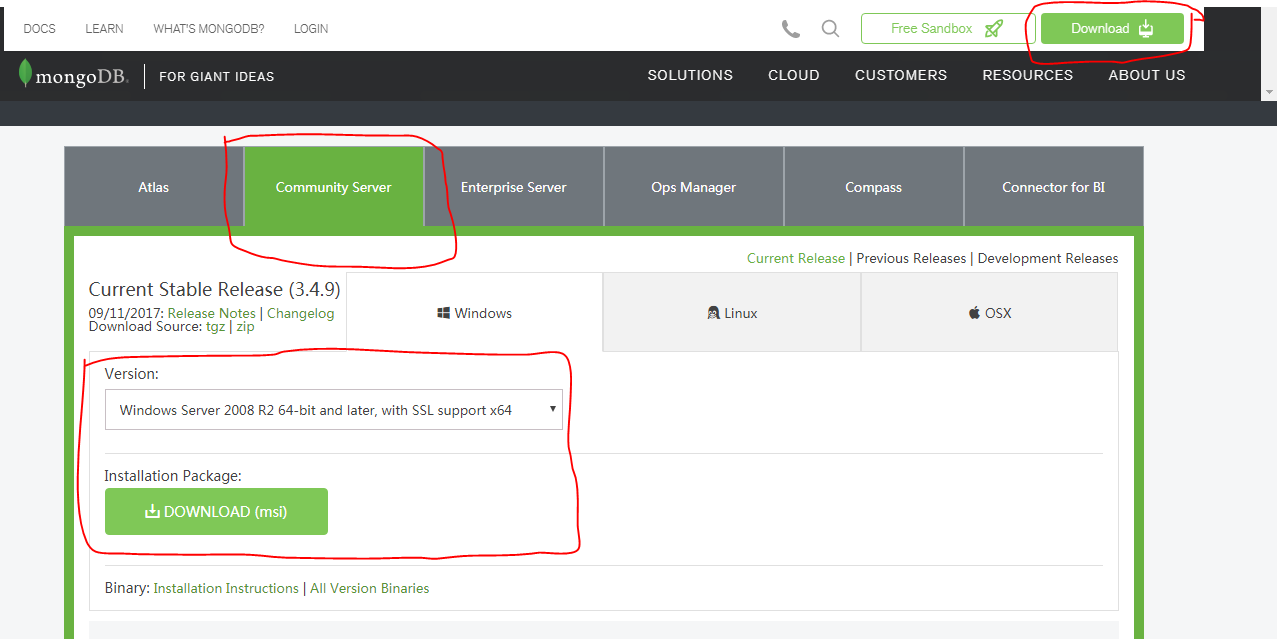
下载完成后安装

选下面的自定义安装

修改安装地址,地址下面很多地方要用到


点确认,安装完成。
安装完成后打开安装目录是这样的
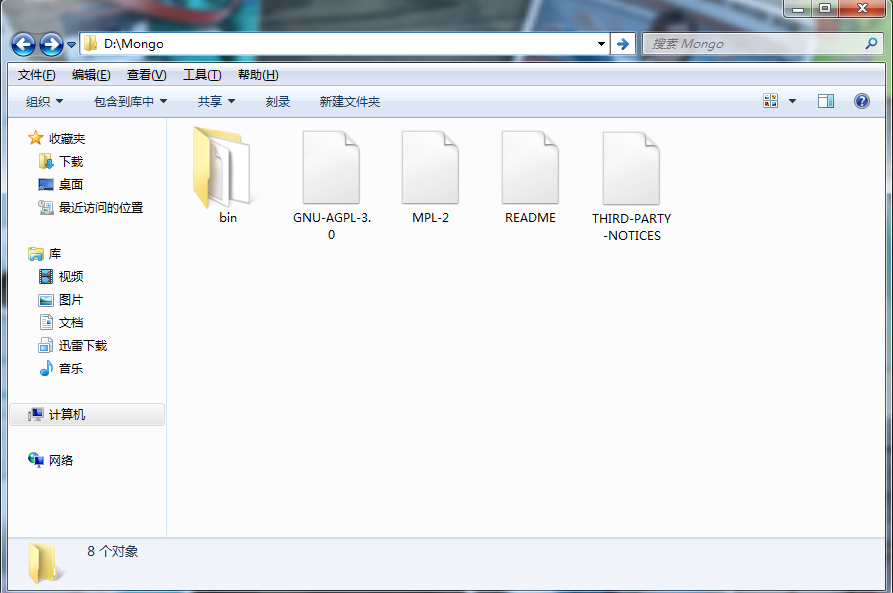
创建几个文件夹具体如下:数据库路径(data目录)、日志路径(logs目录)和日志文件(mongo.log文件)

2. 创建配置文件mongo.conf,文件内容如下
 #数据库路径

 dbpath=D:\Mongo\data

 #日志输出文件路径

 logpath=D:\Mongo\logs\mongo.log

 #错误日志采用追加模式

 logappend=true

 #启用日志文件,默认启用

 journal=true

 #这个选项可以过滤掉一些无用的日志信息,若需要调试使用请设置为false

 quiet=true

 #端口号 默认为27017

 port=27017
3. 启动MongoDB服务
在D:\Mongo\bin文件内按住shift键,然后右键,就会出现一个 “在此处打开命令窗口”
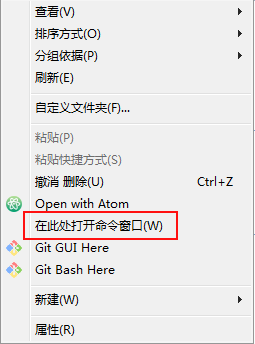
然后输入
mongod --config "D:\Mongo\mongo.conf"
这个是使用自己刚刚在上面配置的配置文件来启动服务的。注意修改成自己的目录位置。额,这个当然是在cmd命令行窗口的对应安装bin目录下拉
这个是在cmd命令行下执行这个命令的,执行完之后,命令行,似乎没什么太大的变动,然后你继续执行下面的步骤。
这个步骤的截图,在下面的第四步里面是可以看到这个步骤的命令执行效果的。可以先看下下面的那个步骤图。
命令执行后,浏览器中输入http://127.0.0.1:27017看到如下界面即说明启动成功

有的可能在这里失败了,也许页面并没有这么显示,但是不要紧,你看看刚刚的那个data目录下有没有文件生成,还有log文件有没有内容。如果有,那么就是服务启动了,
还可以再,任务管理器里面,看看有没有这么个mongo的服务存在。都是可以判断这个服务启动OK没有。
4. 创建并启动MongoDB服务
如果每次都如上操作,岂不是相当麻烦,按照如下命令来创建并启动MongoDB服务,就可以通过windows服务来管理MongoDB的启动和关闭了
重新开一个命令行窗口输入下面2行,
mongod --config "D:\Mongo\mongo.conf"  --install --serviceName "MongoDB"

net start MongoDB
上面是2行的命令

到了这里如果失败的,请看另外一篇文章 http://www.cnblogs.com/shiweida/p/7692284.html
如果需要卸载MongoDB服务,则还是在bin目录下,
mongod.exe --remove --serviceName "MongoDB"

然后这个服务就删除了,然后你再在那个任务管理器里面就看不到这个服务啦。说明他就被干掉了。删除啦。
最后,每次要在命令行使用mongo命令,都得进入到对应的bin目录下,这样很是麻烦,何不配置个系统环境变量,方便直接使用,这个mongo命令

这样就可以直接在cmd命令行,不需要进行目录切换,就可以直接使用啦

启动后你可以输入show dbs 看看是否有数据库表在

详细图解window环境mongodb下载、安装、配置与使用的更多相关文章
- 01_2Java开发环境的下载 安装 配置
01_2Java开发环境的下载 安装 配置 l 配置Java开发环境步骤(WindowsXP) l 下载并按照最新版本的J2SDK l 设置Windows环境变量 l 选择合适的文本编辑器或使用集成开 ...
- MongoDB下载+安装+配置+错误解决方法
下载 官网下载: https://www.mongodb.com/download-center/community Server=>Download 安装 下载完成后安装 建议下载根目录(下过 ...
- Linux环境CentOS6.9安装配置Elasticsearch6.2.2最全详细教程
Linux环境CentOS6.9安装配置Elasticsearch6.2.2最全详细教程 前言 第一步:下载Elasticsearch6.2.2 第二步:创建应用程序目录 第四步:创建Elastics ...
- JDK下载安装配置教程(详细)
JDK下载安装配置教程(详细) 版权声明:本文为原创文章,转载请附上原文出处链接和本声明.https://www.cnblogs.com/mxxbc/p/11844885.html 因为最近需要在Wi ...
- MongDB4.1-入门学习之下载安装配置
下载安装配置三步走 下载,MongoDB官网下载中心 下载_.msi_安装版 安装,注意以下几个步骤: Choose Setup Type: Please Choose Custom Custom S ...
- win10 DVWA下载安装配置(新手学渗透)
电脑重装系统了,需要重新装一下渗透测试的学习环境DVWA,借此机会就跟大家讲一下DVWA的安装过程,因为不同的电脑配置.环境不同,在我的电脑上按照我这个安装教程是一次性就安装好了的.如果安装的时候遇到 ...
- Jmeter下载安装配置及使用(windows)
1 前言 仅作为记录使用. 2 步骤 2.1 下载地址:http://jmeter.apache.org/download_jmeter.cgi 2.2 选择binary版本即可:apache-jme ...
- Windows32或64位下载安装配置Spark
[学习笔记] Windows 32或64位下载安装配置Spark:1)下载地址:http://spark.apache.org/downloads.html 马克-to-win @ 马克java社区: ...
- win10操作系统下oracle11g客户端/服务端的下载安装配置卸载总结
win10操作系统下oracle11g客户端/服务端的下载安装配置卸载总结 一:前提 注意:现在有两种安装的方式 1. oracle11g服务端(64位)+oracle客户端(32位)+plsql(3 ...
随机推荐
- matplotlib学习之绘图基础
matplotlib:http://www.cnblogs.com/jasonhaven/p/7609059.html 1.基本图形 散点图:显示两组数据的值,每个点的坐标位置由变量的值决定,头一组不 ...
- Divide Sum 比赛时竟然想不出。。。。。。。
Divide Sum Time Limit: 2000/1000MS (Java/Others) Memory Limit: 128000/64000KB (Java/Others) SubmitSt ...
- hdu1166 敌兵布阵
敌兵布阵 C国的死对头A国这段时间正在进行军事演习,所以C国间谍头子Derek和他手下Tidy又开始忙乎了.A国在海岸线沿直线布置了N个工兵营地,Derek和Tidy的任务就是要监视这些工兵营地的活动 ...
- Android01-布局篇
在Android中,共有五种布局方式,分别是:LinearLayout(线性布局),FrameLayout(帧布局),AbsoluteLayout(绝对布局),RelativeLayout(相对布局) ...
- BZOJ 1041 [HAOI2008]圆上的整点:数学
题目链接:http://www.lydsy.com/JudgeOnline/problem.php?id=1041 题意: 给定n(n <= 2*10^9),问你在圆x^2 + y^2 = n^ ...
- 【转载】quickLayout.css-快速构建结构兼容的web页面
文章转载自 张鑫旭-鑫空间-鑫生活 http://www.zhangxinxu.com/wordpress/ 原文链接:http://www.zhangxinxu.com/wordpress/?p=4 ...
- 【特效】jquery选项卡插件,页面多个选项卡统一调用
把选项卡整合了一下,写成个插件,这样可以整个站,或整个页面有多个选项卡时,统一调用.代码的具体注意事项已经写进注释了.用于js获取元素的class名称必须有,选项卡本身的样式,另再取一个名字来设置(本 ...
- 使用Olami SDK 语音控制一个支持HomeKit的智能家居的iOS程序
前言 HomeKit是苹果发布的智能家居平台.通过HomeKit组件,用户可以通过iphone.iPad和ipod Touch来控制智能灯泡,风扇.空调等支持HomeKit的智能家居,尤其是可以通过S ...
- 为啥REST如此重要?
摘要:REST——表征状态转移,由于REST模式的Web服务更加简洁,越来越多的Web服务开始采用REST风格设计和实现.例如,Amazon.com提供接近REST风格的Web服务进行图书查找:雅虎提 ...
- 【Spring】浅谈spring推荐构造器注入
一.前言 Spring框架对Java开发的重要性不言而喻,其核心特性就是IOC(Inversion of Control, 控制反转)和AOP,平时使用最多的就是其中的IOC,我们通过将组件交由S ...