
es6 封装一个登录注册的验证滑块
1,需求分析
滑块从左滑到右,开始滑、结束滑两种状态。两种状态显示的内容和样式的不同。
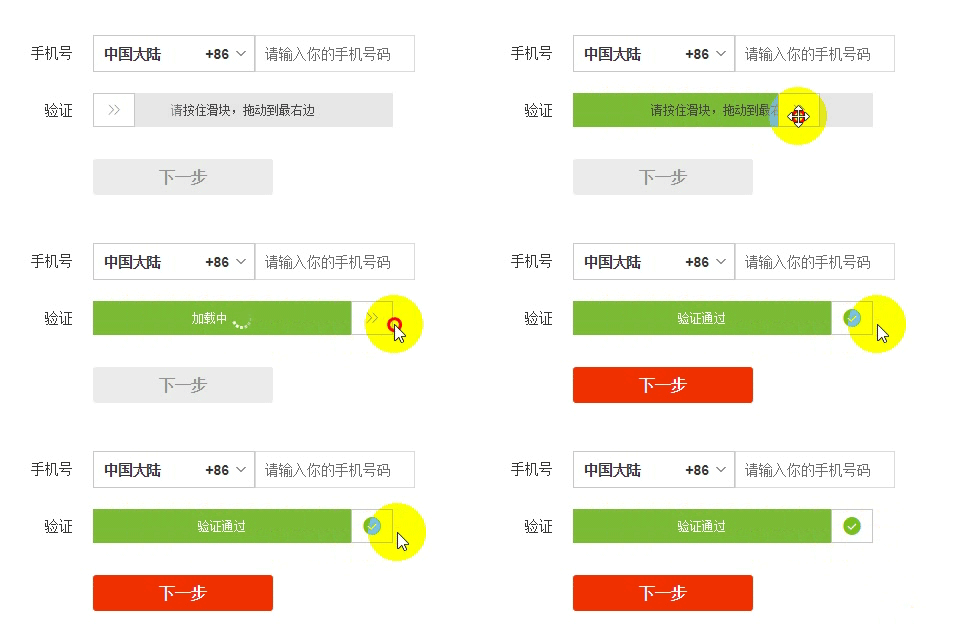
这是淘宝注册验证滑块的示例图
2,代码分析
const render = Symbol('render')

const event = Symbol('event')

class Slider {

    constructor (options) {

        this.options = options

        if (!options.container) {

            throw new Error('slider需要一个提供一个容器配置')

        }

        this[render](options)

        this[event](options)

    }

}
这里定义了一个Slider类,用symbol定义了render 渲染和event事件的初始化函数
在渲染函数中,我们需要将滑块的模板直接放到页面上,所以可以这样做:
  [render] (options) {

        const unsuccessTip = options.unsuccessTip || '请拖动滑块到最右边'

        const template = `

                    <div class="sliderBox" id="box">     /

                        <div class="slide-part" id="slide-part"></div>

                        <div class="slide-btn" id="slide-btn">>></div>

                        <span class="notice" id="notice">${unsuccessTip}</span>

                    </div>`

        options.container.innerHTML = template

    }
     .sliderBox{

            width:350px;

            height:40px;

            border:1px solid #aaa;

            position:relative;

            background:#E7E7E7;

        }

        .slide-btn{

            position:absolute;

            height:40px;

            width:40px;

            border-right:1px solid #aaa;

            background:rgba(255,255,255,.9);

            top:;

            left:;

            z-index:;

            cursor: default;

            line-height:40px;

            text-align: center;

            color:#aaaaaa;

            user-select:none;

        }

        .notice {

            position:absolute;

            top:50%;

            left:50%;

            transform:translate(-50%,-50%);

            z-index:;

            display: inline-block;

            font-size:14px;

            text-align: center;

            user-select:none;

        }

        .slide-part{

            width:;

            height:100%;

            position:absolute;

            top:;

            left:;

            background:#23dbd1;

            z-index:;

        }
因为这里的模板和样式都是我提前写好的,所以这里直接用就可以了,写的蛮简单的,有需求的同学可以根据自己的需求修改。
模板和样式写完了 ,我们这里可以先new一下,看看初始效果。
<div id="container"></div>

    <script>
    ......Slider类

        const container = document.getElementById('container')

        let slider = new Slider({

            container: container

        })

    </script>
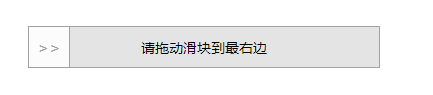
页面的渲染完成了,这时候该处理事件的绑定了, 这里为滑动块绑定mousedown,为window绑定mousemove和mouseup事件。
    function $ (el) {
      return document.getElementById(el)
    }
      [event] (options) {

                const box = $('box')

                const slidePart = $('slide-part')

                const btn = $('slide-btn')

                const notice = $('notice')

                const reset = () => {       //如果没有滑到底,那么重新回到头部

                    this.start = false

                    this.end =false

                    this.startX = 0

                    this.startY = 0

                    this.movedSite = []

                    btn.style.left = 0

                    slidePart.style.width = 0

                }

                const mouseDown = (e) => {     //mousedown 的事件函数

                    this.start = true

                    this.startX = e.clientX      //将鼠标点下的时候的位置记录下来

                    this.startY = e.clientY

                    this.movedSite = []        //鼠标移动的所有距离的坐标,要传给后台 ,让后台判断是否是活人拖动的....

                }

                const mouseMove = (e) => {    //mousemove的事件函数

                    if (this.start) {

                        let movedX = e.clientX - this.startX        //鼠标移动的横坐标距离

                        let movedY = e.clientY - this.startY      //鼠标移动的纵坐标距离

                        this.movedSite.push(movedX + ',' + movedY)    //将距离push到 上面定义的数组中,

                        if (movedX < 0) {           //滑块不能向左移动

                            movedX = 0

                        }

                        btn.style.left = movedX + 'px'       //滑块的left值为已经移动的X距离

                        slidePart.style.width = movedX + 'px'  // 滑过区域的宽度为已经移动的x距离

                        let maxWidth = parseInt(window.getComputedStyle(box).width) - parseInt(window.getComputedStyle(btn).width)   //滑块能滑的最大距离为外层box的距离减去 滑块的宽度。

                        if (movedX >= maxWidth) {    //如果滑过的距离大于等于上面的最大距离,说明已经滑到头了

                            this.start = false

                            this.end = true

                            btn.style.left = maxWidth + 'px'

                            slidePart.style.width = maxWidth + 'px'

                            btn.innerHTML = '√'

                            btn.style.color = '#23dbd1'

                            options.success && options.success(notice, this.movedSite)   //如果options里面有成功的回调函数  则调用,参数为显示文字的dom和坐标距离的数组,

                        }

                    }

                }

                const mouseUp = (e) => {            //mouseup的事件函数

                    if (!this.end) {   //如果没有滑到头,那么就从新reset,从头再来

                        reset()

                    } else {    //滑到头的话   就将这三个事件移除掉

                        btn.removeEventListener('mousedown', mouseDown)

                        window.removeEventListener('mousemove', mouseMove)

                        window.removeEventListener('mouseup', mouseUp)

                    }

                }

                btn.addEventListener('mousedown', mouseDown)    //绑定监听事件

                window.addEventListener('mousemove', mouseMove)

                window.addEventListener('mouseup', mouseUp)

            }
我们还需要对外提供一个重置的接口:
       reset () {

                this[render](this.options)

                this[event](this.options)

                this.end =false

            }
这样,一个滑动验证的类就完成了。全部代码如下:
<style>

        #box{

            margin: 300px auto;

        }

        .sliderBox{

            width:350px;

            height:40px;

            border:1px solid #aaa;

            position:relative;

            background:#E7E7E7;

        }

        .slide-btn{

            position:absolute;

            height:40px;

            width:40px;

            border-right:1px solid #aaa;

            background:rgba(255,255,255,.9);

            top:0;

            left:0;

            z-index:5;

            cursor: default;

            line-height:40px;

            text-align: center;

            color:#aaaaaa;

            user-select:none;

        }

        .notice {

            position:absolute;

            top:50%;

            left:50%;

            transform:translate(-50%,-50%);

            z-index:2;

            display: inline-block;

            font-size:14px;

            text-align: center;

            user-select:none;

        }

        .slide-part{

            width:0;

            height:100%;

            position:absolute;

            top:0;

            left:0;

            background:#23dbd1;

            z-index:1;

        }

    </style>

<body>

    <div id="container">

    </div>

    <script>

        function $(dom) {

            return document.getElementById(dom)

        }

        const event = Symbol('event')

        const render = Symbol('render')

        class Slider {

            constructor(options) {

                this.options = options

                if (!options.container) {

                    throw new Error ('slide必须传入container配置')

                } else {

                    this[render](options)

                    this[event](options)

                }

            }

            [render] (options) {

                const unsuccessTip = options.unsuccessTip || '请拖动滑块到最右边'

                const template = `

                    <div class="sliderBox" id="box">

                        <div class="slide-part" id="slide-part"></div>

                        <div class="slide-btn" id="slide-btn">>></div>

                        <span class="notice" id="notice">${unsuccessTip}</span>

                    </div>`

                options.container.innerHTML = template

            }

            [event] (options) {

                const box = $('box')

                const slidePart = $('slide-part')

                const btn = $('slide-btn')

                const notice = $('notice')

                const reset = () => {

                    this.start = false

                    this.end =false

                    this.startX = 0

                    this.startY = 0

                    this.movedSite = []

                    btn.style.left = 0

                    slidePart.style.width = 0

                }

                const mouseDown = (e) => {

                    this.start = true

                    this.startX = e.clientX

                    this.startY = e.clientY

                    this.movedSite = []

                }

                const mouseMove = (e) => {

                    if (this.start) {

                        let movedX = e.clientX - this.startX

                        let movedY = e.clientY - this.startY

                        this.movedSite.push(movedX + ',' + movedY)

                        if (movedX < 0) {

                            movedX = 0

                        }

                        btn.style.left = movedX + 'px'

                        slidePart.style.width = movedX + 'px'

                        let maxWidth = parseInt(window.getComputedStyle(box).width) - parseInt(window.getComputedStyle(btn).width)

                        if (movedX >= maxWidth) {

                            this.start = false

                            this.end = true

                            btn.style.left = maxWidth + 'px'

                            slidePart.style.width = maxWidth + 'px'

                            btn.innerHTML = '√'

                            btn.style.color = '#23dbd1'

                            options.success && options.success(notice, this.movedSite)

                        }

                    }

                }

                const mouseUp = (e) => {

                    if (!this.end) {

                        reset()

                    } else {

                        btn.removeEventListener('mousedown', mouseDown)

                        window.removeEventListener('mousemove', mouseMove)

                        window.removeEventListener('mouseup', mouseUp)

                    }

                }

                btn.addEventListener('mousedown', mouseDown)

                window.addEventListener('mousemove', mouseMove)

                window.addEventListener('mouseup', mouseUp)

            }

            reset () {

                this[render](this.options)

                this[event](this.options)

                this.end =false

            }

        }

     const container = $('container')
let slide = new Slider({
container: container,
success: (notice, arr) => {
console.log(notice)
console.log(arr)
}
})
  </script>

</body>
这样我们通过success函数就可以获取到 显示文字的dom元素和滑动距离的数组 。 将滑动距离的数组传给后台,判断是否为活人滑动的,将结果显示在显示文字的dom元素里面,就大功告成了。
需要重置滑动验证的话,可以直接调用 slide.reset()
es6 封装一个登录注册的验证滑块的更多相关文章
- es6 封装一个基础的表单验证
1, 需求分析 设计一个通用的表单验证,如果后期表单中添加了更多的需求,不需要更改之前的代码逻辑,最好不要改之前的代码,需要加什么直接加就好了. 2,代码分析 此表单验证最好返回一个函数,在api设计 ...
- 使用Boostrap框架写一个登录\注册界面
Bootstrap是一个Web前端开发框架,使用它提供的css.js文件可以简单.方便地美化HTML控件.一般情况下,对控件的美化需要我们自己编写css代码,并通过标签选择器.类选择器.ID选择器为指 ...
- iOS开发一个用户登录注册模块需要解决的坑
最近和另外一位同事负责公司登录和用户中心模块的开发工作,开发周期计划两周,减去和产品和接口的协调时间,再减去由于原型图和接口的问题,导致强迫症纠结症状高发,情绪不稳定耗费的时间,能在两周基本完成也算是 ...
- 使用Struts2搭建登录注册示例
使用Struts2来搭建mvc网站框架还是比较容易的,Struts2提供了各项辅助功能,保证了web开发的快速方便.下面使用struts2来搭建一个登录注册示例. 0 项目结构截图 1 搭建Strut ...
- 基于 Vue + Koa2 + MongoDB + Redis 实现一个完整的登录注册
项目地址:https://github.com/caochangkui/vue-element-responsive-demo/tree/login-register 通过 vue-cli3.0 + ...
- 7. Swift 基于Xmpp和openfire实现一个简单的登录注册
1. 基本步骤:首先导入Xmpp框架,配置环境 ->由于我们使用的是OC的Xmpp框架,再进行Swift开发时需要进行桥接. 具体方法就是创建一个基于c的.h的头文件,然后将我们需要编译OC的语 ...
- 用vue开发一个app(4,一个久等了的文章)H5直播平台登录注册(1)
我上一篇关于vue的文章和这一篇时间隔了有点久了.最近终于写完了. 因为我一直想写个有点实绩的东西,而不是随便写一个教程一样东西.结合最近在项目中学到的经验和我的一点创意. 首先介绍下这是个什么! H ...
- Android高效率编码-第三方SDK详解系列(二)——Bmob后端云开发,实现登录注册,更改资料,修改密码,邮箱验证,上传,下载,推送消息,缩略图加载等功能
Android高效率编码-第三方SDK详解系列(二)--Bmob后端云开发,实现登录注册,更改资料,修改密码,邮箱验证,上传,下载,推送消息,缩略图加载等功能 我的本意是第二篇写Mob的shareSD ...
- Python学习:8.小项目之登录注册验证
简介 本次项目登录注册验证是对之前学习知识点的加深学习,这次项目的练习的知识点有函数.判断语句.循环语句.文件操作等. 项目流程 运行代码之后,输出登录或者注册选项. 当选择登录之后,输入用户名密码, ...
随机推荐
- keystone部署及操作
目录 一 版本信息 二 部署keystone 三 keystone操作 四 验证 五 创建脚本 六 keystone使用套路总结 一.版本信息 官网http://docs.openstac ...
- c语言实践 打印数字三角形
效果如下图: 思路就是外层循环控制要打印的行数,里层循环控制每行打印的数字个数. int val = 65; for (int i = 0; i < 6; i++) { for (int j = ...
- Linux xclip命令
一.简介 xclip命令建立了终端和剪切板之间通道,可以用于以命令的方式将终端输出或文件的内容保存到剪切板中,也可以用于将剪切板的内容输出到终端或文件中. 在 X 系统里面,从一个窗口复制一段文字到另 ...
- jq获取table总行数
var rows = $('table').find("tr").length;
- Django框架 之 form组件
Django框架 之 form组件 浏览目录 Form介绍 普通的登录 使用form组件 Form详情 常用字段 校验 进阶 使用Django Form流程 一.Form介绍 我们之前在HTML页面中 ...
- rpmbuild SPEC语法
rpmbuild SPEC语法 摘自:http://bbs.chinaunix.net/thread-4179207-1-1.html spec文件写作规范 2008-09-28 11:52:17 分 ...
- Vim编码知识,乱码问题
原文:http://demi-panda.com/2012/12/26/vim-encoding/ 在vim的初始学习阶段,乱码经常是困扰新手的一个比较烦躁的问题,本文试图阐述Vim的编码知识,及设置 ...
- Android Bundle传递数据
1.传递普通数据 Intent intent=new Intent(MainActivity.this,TwoActivity.class); Bundle bundle=new Bundle(); ...
- android 优秀图表库之MPAndroidChart
MPAndroidChart 1.在项目当中很多时候要对数据进行分析就要用到图表,在gitHub上有很多优秀的图表开源库,这里就简单介绍一下MPAndroidChart. 他可以实现图表的拖动,3D, ...
- C++初始化,之不明白篇 cout<<x<<endl 与 cout<<"x = "<<cout<<x<<endl的输出的值会不一样
代码如下 #include <iostream> using namespace std; class point { public : int x; int y; ...