
使用Xshell和Xftfp部署简单的项目
最近本人偶尔接触到该如何部署项目,朋友要求截图,趁此之际,简单总结一下,以供大家分享,更希望各位大神指点,大家相互学习,有问题的勿喷。
1.使用环境:win 7+MyEclipse 2014 + tomcat 7
2.必备软件:xshell和Xftp, 本人使用的是4.0版本,在windows下安装软件直接下一步下一步,傻瓜式的安装就可以了
3.开始部署环境:
3.1打开Xshell远程连接工具,然后新建一个连接,具体如图:
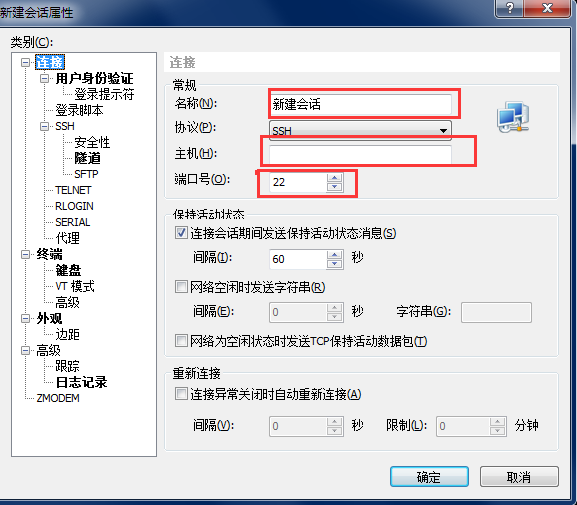
3.2填写好相应信息之后,确定,然后然后弹出页面如图:
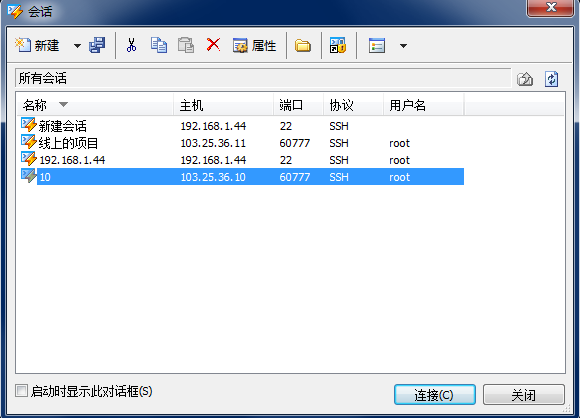
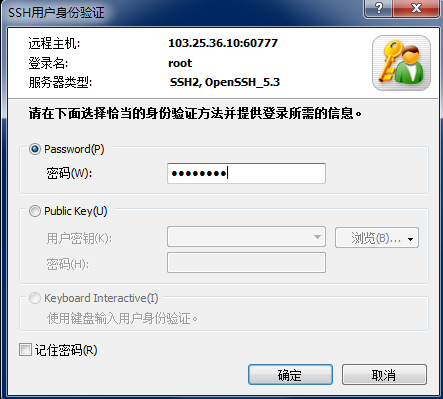
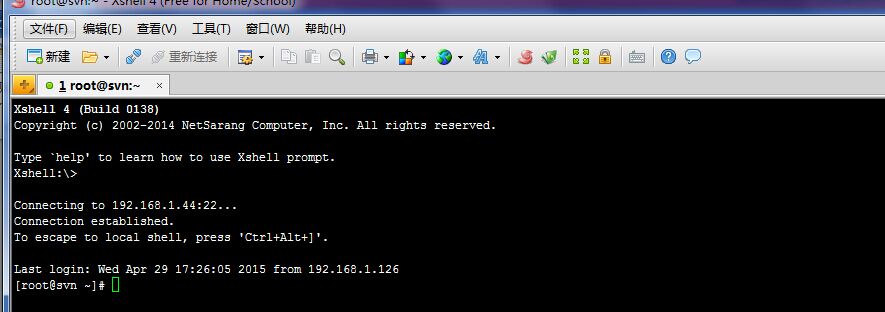
3.3选择相应的连接,点击连接,之后需要输入连接的用户名和密码,输入正确的用户名和密码就可以登录,具体如图:
4.部署项目
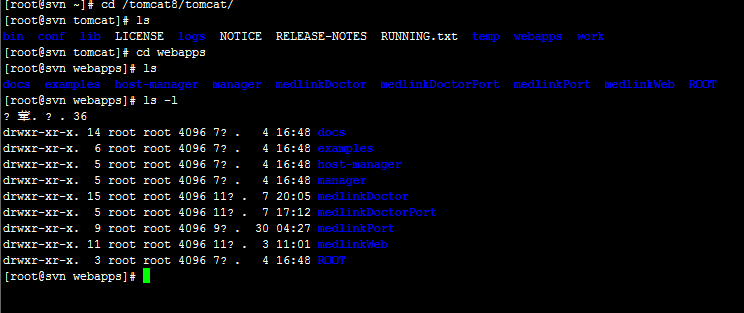
4.1 正如3上面演示,首先远程一个连接,然后进入Linux服务器tomcat的项目,本人的目录在本人使用的目录在/tomcat8/tomcat/下,输入命令cd /tomcat8/tomcat/,进入项目部署的路径,然后使用快捷键ctrl+Alt+T,或者点击如图所示的工具栏命令,
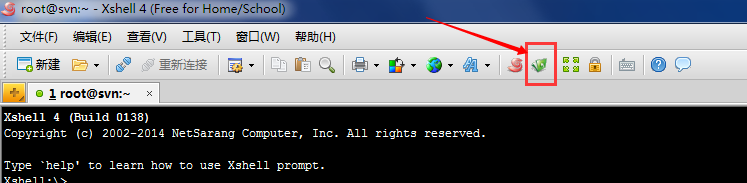
4.2之后会自动打开Xftp远程文件连接工具,这个软件专门用来进行部署项目,左边代表本地的文件路径,右边代表Linux服务器的文件系统,如下图: 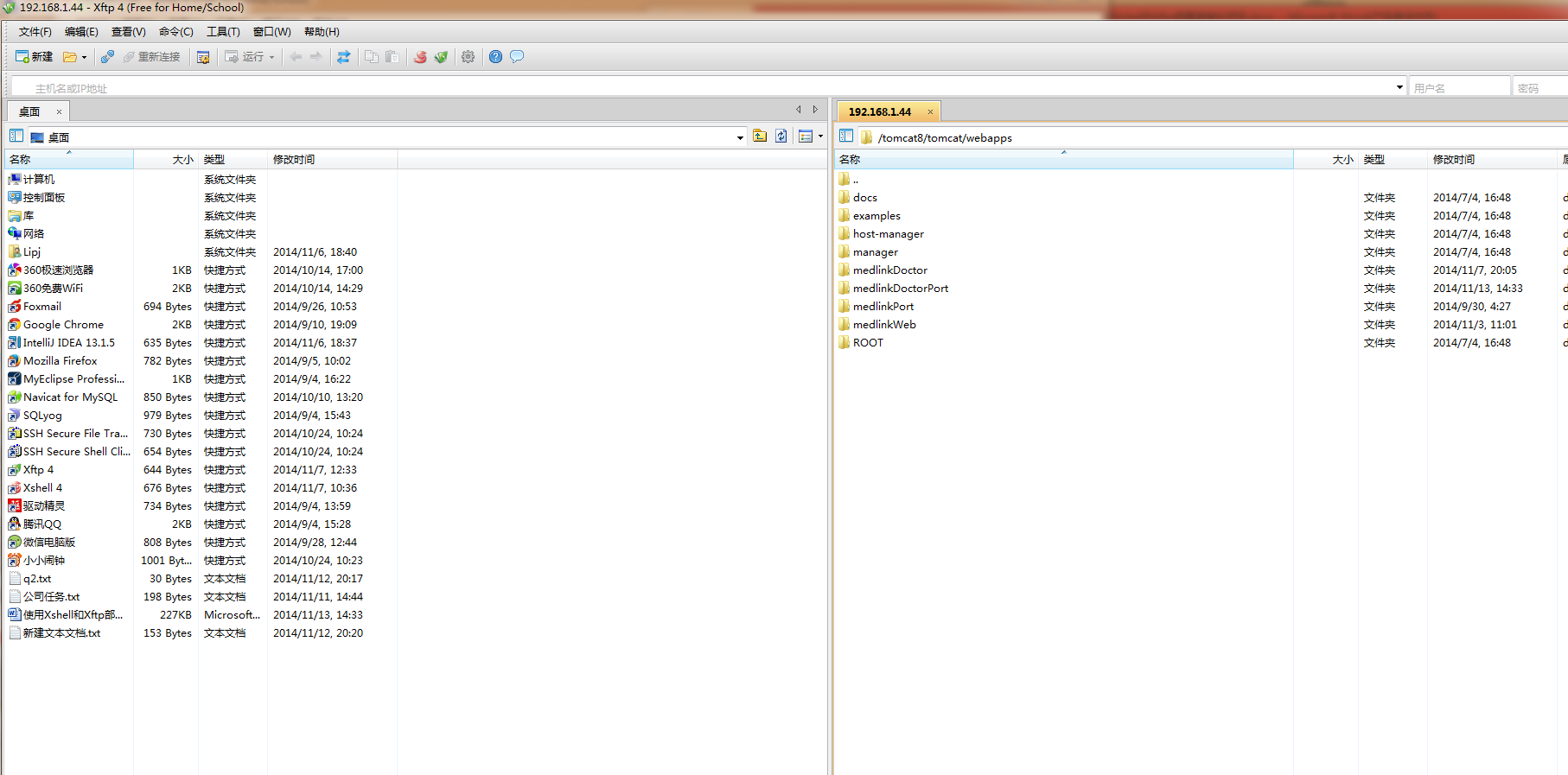
4.3 左边操作,进入你本地tomcat的部署路径,我的在我的在D:\Program Files\apache-tomcat-8.0.11\webapps,注意是tomcat的部署路径,不是myeclipse的路径,前者包含jsp,Java class文件,而不是.java文件;右边进入Linux服务器tomcat的webapps下,然后选择左边的项目,右击选择传输就可以了,如果,之前已经部署过该项目,会提示文件已经存在,选择覆盖即可;
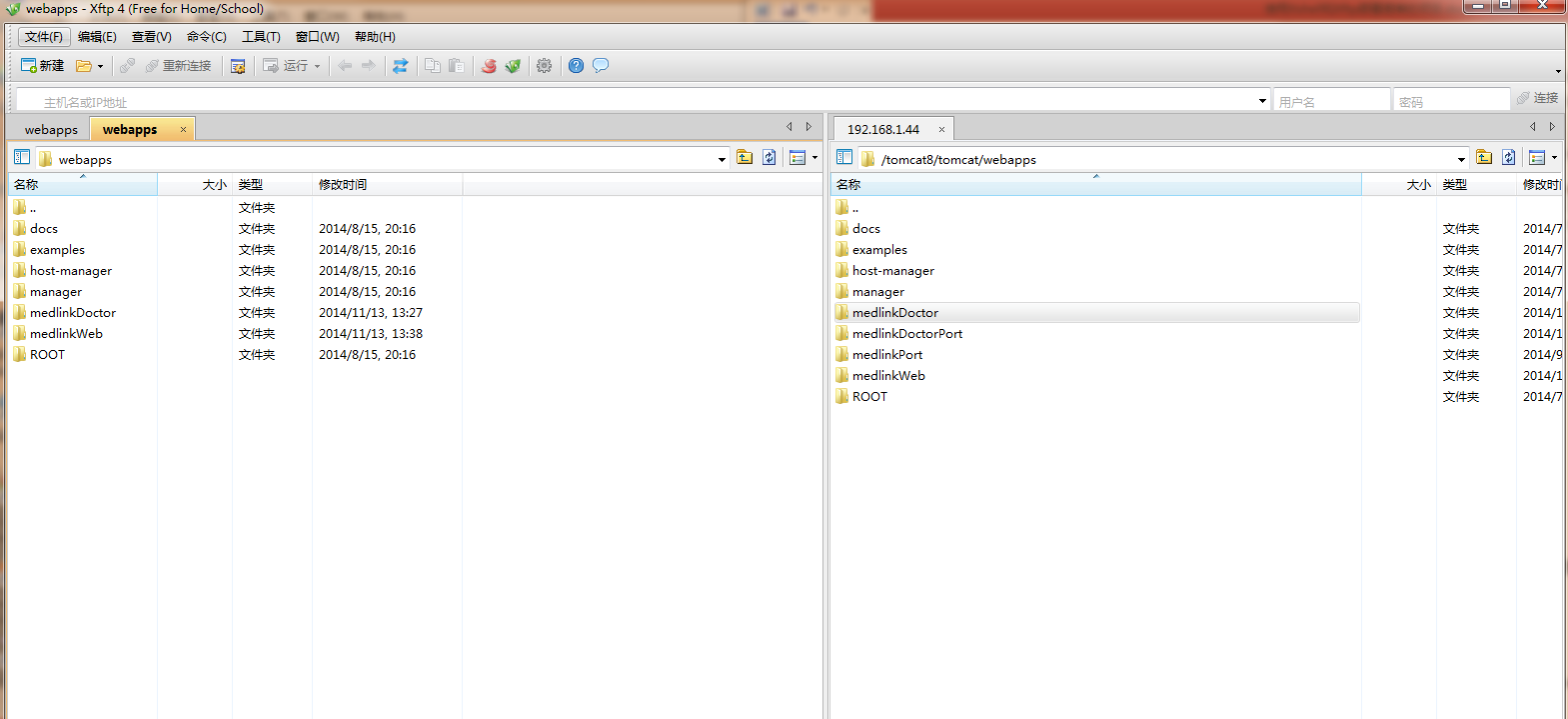
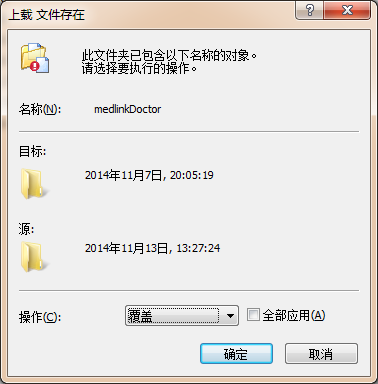
4.4 然后下方就会出现一个上传的进度条,等待上传完毕。
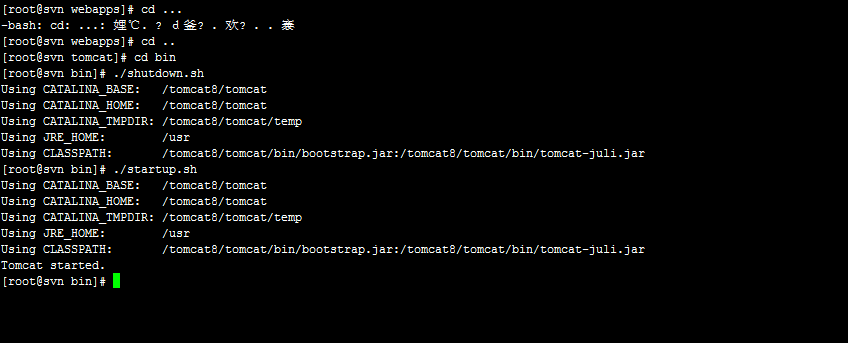
4.5上传完文件之后,需要转到xshell窗口,首先关闭服务器tomcat,然后开启tomcat服务器就可以了,具体命令之类的如下图
5.恭喜你,你已经学会如何部署项目了。
其他问题:
1.一次开了几个tomcat
解决方案:可以Xshell中输入“ps -ef |grep tocmat”,查看当前打开的tomcat有多少,如果大于2,可以使用kill命令杀掉进程
2.端口占用问题
解决方案:使用以下命令查询正在被使用的端口号以及使用它的程序。命令:netstat -ano,然后找到对应tomcat端口的进程ID--PID,
使用kill直接杀掉进程就可以了。至于tomcat的默认端口号,可以通过tomcat服务器下conf目录的主配置文件server.xml中,如下代码来查看
 <Connector port="8080" maxHttpHeaderSize="8192"

maxThreads="150" minSpareThreads="25" maxSpareThreads="75"

enableLookups="false" redirectPort="8443" acceptCount="100"

connectionTimeout="20000" disableUploadTimeout="true" />
使用Xshell和Xftfp部署简单的项目的更多相关文章
- 使用Xshell和Xftp部署简单的项目
最近本人偶尔接触到该如何部署项目,朋友要求截图,趁此之际,简单总结一下,以供大家分享,更希望各位大神指点,大家相互学习,有问题的勿喷. 1.使用环境:win 7 + tomcat 7 + MyEcli ...
- Linux(Centos)之安装tomcat并且部署Java Web项目
1.准备工作 a.下载tomcat linux的包,地址:http://tomcat.apache.org/download-80.cgi,我们下载的版本是8.0,下载方式如图: b ...
- 阿里云部署Java web项目初体验(转)/linux 上配置jdk和安装tomcat
摘要:本文主要讲了如何在阿里云上安装JDK.Tomcat以及其配置过程.最后以一个实例来演示在阿里云上部署Java web项目. 一.准备工作 购买了阿里云的云解析,和云服务器ecs. 2.下载put ...
- Linux(Centos)之安装tomcat并且部署Java Web项目(转)
1.准备工作 a.下载tomcat linux的包,地址:http://tomcat.apache.org/download-80.cgi,我们下载的版本是8.0,下载方式如图: b ...
- netcore编程之后面对不习惯的xshell黑屏部署,是时候使用jenkins自动化发布工具了
在很久之前net还只能在windows上部署的时候,或许很多创业公司的朋友发布项目还都是人肉部署,反正windows都是可视化的界面,拖拖拉拉,开开关关还不 是特别麻烦...现如今你的项目需要在li ...
- 使用Nginx+Uwsgi部署Python Flask项目
第一次用Flask做Web(也是第一次用Python做Web),在部署的时候遇到了不少问题,现在将过程就下来,供在这方面也有疑惑的人参考.(PS:使用Apache+mod_wsgi部署模式的可以参考另 ...
- Spring框架学习笔记(6)——阿里云服务器部署Spring Boot项目(jar包)
最近接外包,需要部署服务器,便是参考了网上的几篇博文,成功在阿里云服务器成功部署了Spring Boot项目,特记下本篇笔记 Spring Boot项目打包 这里说一下部署的一些问题 1.mysql驱 ...
- Linux云服务部署Spring boot项目
Linux云服务部署Spring boot项目 背景: 之前经过两个周的时间,做了一个简单的博客网站,网址:点击进入,在本地可以正常使用以后,想着部署到服务器上,给大家伙看个乐呵,于是有了这篇部署文章 ...
- 阿里云部署Java web项目初体验(转)
林炳文Evankaka原创作品.转载请注明出处http://blog.csdn.net/evankaka 摘要:本文主要讲了如何在阿里云上安装JDK.Tomcat以及其配置过程.最后以一个实例来演示在 ...
随机推荐
- D3 API总览
D3图形库API参考 https://github.com/d3/d3/wiki/API--%E4%B8%AD%E6%96%87%E6%89%8B%E5%86%8C d3 官网 API https:/ ...
- SQL Server Extended Events 进阶 1:从SQL Trace 到Extended Events
http://www.sqlservercentral.com/articles/Stairway+Series/134869/ SQL server 2008 中引入了Extended Events ...
- NET 读取Word文档信息
1.添加程序集引用:WindowsBase 2.添加nuget:DocumentFormat.OpenXml 3.代码: var wordPath = @"C:\xxx.docx" ...
- C#中的NameValueCollection简介
NameValueCollection继承自NameObjectCollectionBase,并且和一般的键值对不同的是,它支持集合中出现相同的Key. 引用:using System.Collect ...
- C# OleDbConnection对特定部分Excel的数据读取
最近在写winform程序,先来一个简单的. 读取特定部分Excel的数据读取,读取Excel第30行开始到H列的数据 using System;using System.Collections.Ge ...
- 记录JavaScript中使用keyup事件做输入验证(附event.keyCode表)
input的blur事件 $("#input-name").blur(function () { var value = $(this).val(); if (value === ...
- Vue 进阶之路(十)
之前的文章介绍了 vue 的组件化,本章我们来看一下 vue 中组件的原生事件. <!DOCTYPE html> <html lang="en"> < ...
- window7下Python安装
去python官网下载软件,https://www.python.org. 选择dowloads-->windows,选择稳定版python3.5.2,x86表示32位操作系统,x86-64表示 ...
- Jmeter测试计划要素
Jmeter中一个脚本就是一个测试计划,也是一个管理单元.Jmeter的请求模拟与并发数(设置线程数,一个线程即代表一个虚拟用户)设置都在脚本文件中一起设置. 测试计划要素如下: 1.脚本中测试计划只 ...
- poj2506 Tiling
http://poj.org/problem?id=2506 题目大意:用多少种方法可以用2*1或2*2瓦片来铺一个2*n的矩形? 这是一个2*17长方形的样品. 输入是一行行的序列,每一行包含一个整 ...