
在VirtualBox上安装Ubuntu
Windows 10家庭中文版,VirtualBox 5.2.12 r122591,Ubuntu ubuntu-18.04-desktop,
前言
很久没用过Linux类的操作系统了,上一次是好多年前,因为今年学习Python,所以,一直想着装一个Ubuntu(据说阿里云服务器上的Linux是CentOS)。
开始是想用U盘来安装的,但一直未能“执行”,直到26日晚想到了曾经将Ubuntu安装到虚拟机,于是,便立即行动起来,当晚便安装好了,以及其它相关软件。
第一次安装时还使用了DAEMON Tools Lite 10,一款虚拟光驱,有 附带广告的free版本。
在后来安装时,发现无需使用单独的虚拟光驱了,因为VirtualBox提供了这样的功能,后面的步骤会详细介绍。
软件介绍
VirtualBox是一款开源的free的虚拟机产品,可以在Windows、Linux(Unix)、Mac等操作系统上运行,VirtualBox下载地址。
Ubuntu,大名鼎鼎的一款Linux发行版,目前最新的桌面版本是Ubuntu 18.04 LTS,下载地址。
安装步骤
Part 1:创建虚拟硬盘
-启动VirtualBox,点击左上角工具栏的【新建】,弹出【创建虚拟硬盘】对话框;
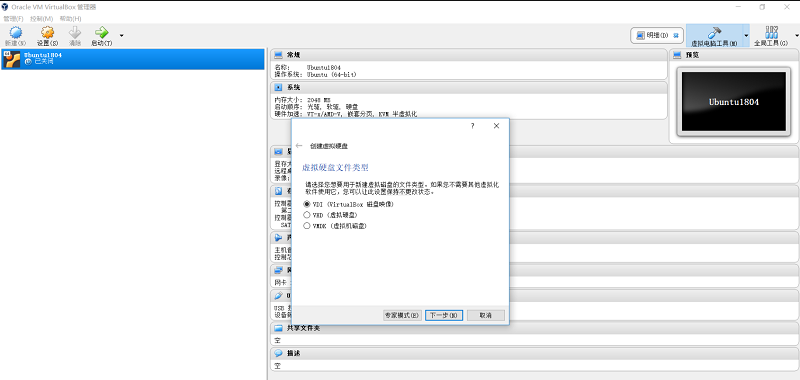
选择默认的VDI(VHD是兼容微软的虚拟机,而VMDK兼容VMware,准确资料请自行搜索);

-选择【动态分配】;

-点击文件位置,选择虚拟硬盘安装位置,默认是安装到系统盘C盘下面,不建议使用默认的;
也可以在VirtualBox的配置项中更改:菜单【管理】-->【全局设定】;
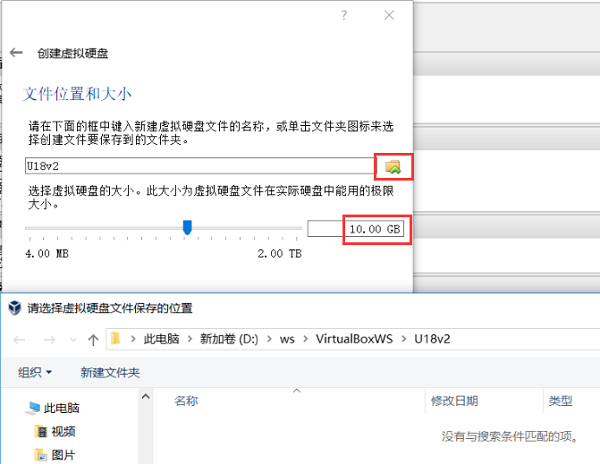
-虚拟硬盘创建完毕;

Part 2:安装Ubuntu
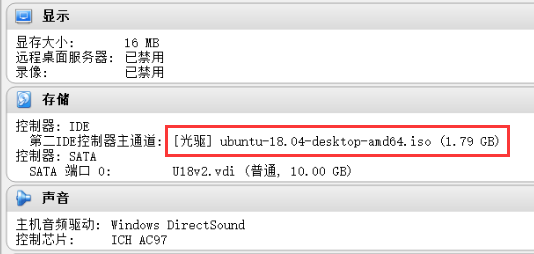
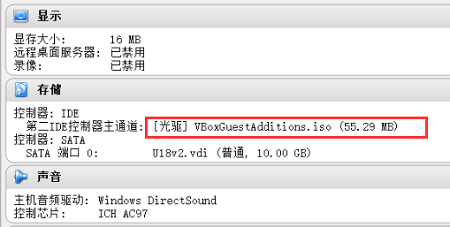
-查看上面Part 1新建的虚拟机的明细,可见其存储下的【第二IDE控制器主通道】显示为没有盘片。此时,将需要安装的操作系统镜像文件ubuntu-18.04-desktop-amd64.iso配置进去;

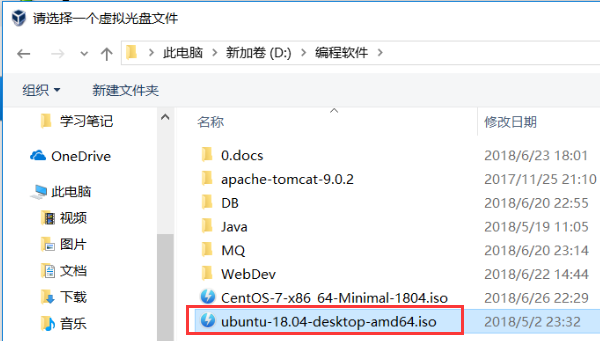
-启动新建的虚拟机(第一次),开始安装操作系统;
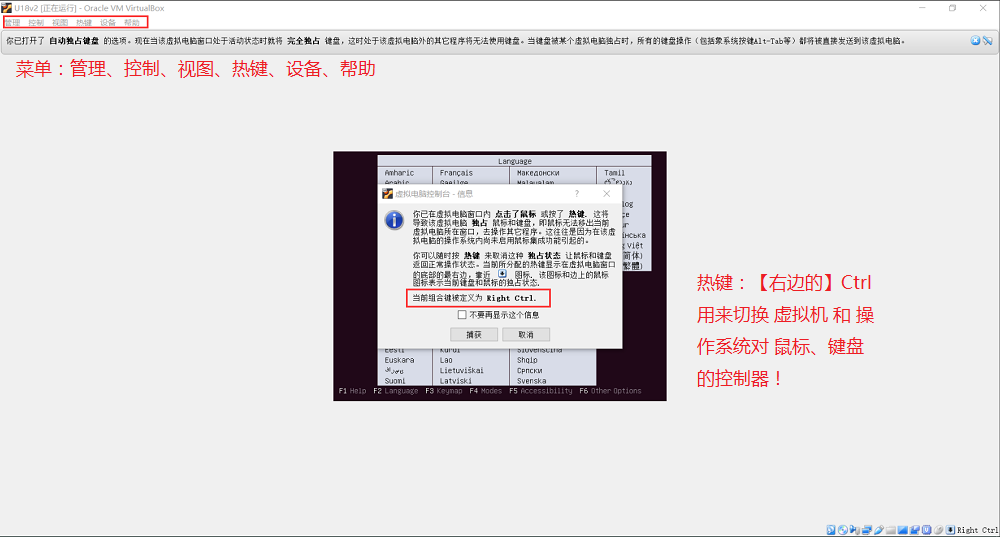
VirtualBox会打开另外的窗口,菜单栏有变化、屏幕是黑屏,但是,不怕不怕啦,安装程序正常运行中呢;

-等待一段时间后,进入Ubuntu的安装向导;
首先弹窗提示热键为Right Ctrl,很重要!
-第一个Try**为仅仅【试用】Ubuntu,而不是真正地安装,孤选择第二个Install Ubuntu;其它几个没有测试过;

-跟着向导按部就班地走吧,先来个全屏的黑屏!
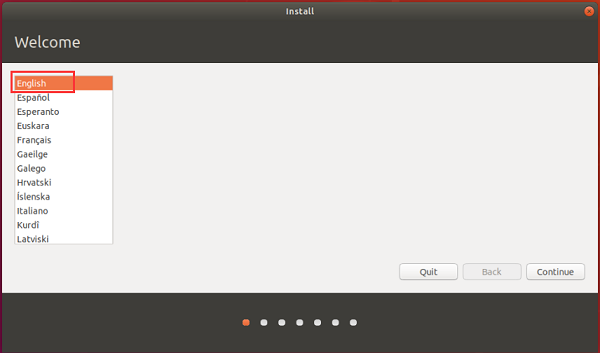
-向导开始;

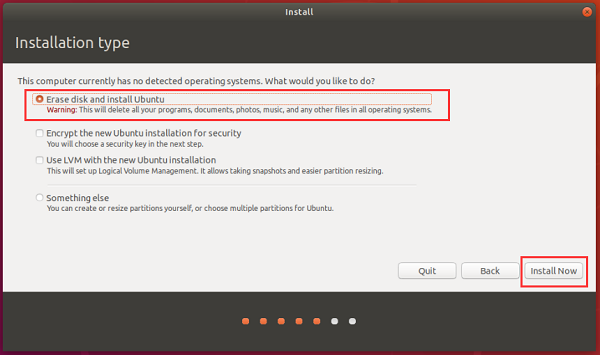
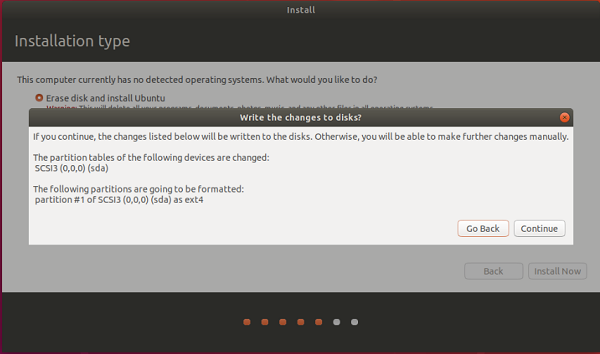
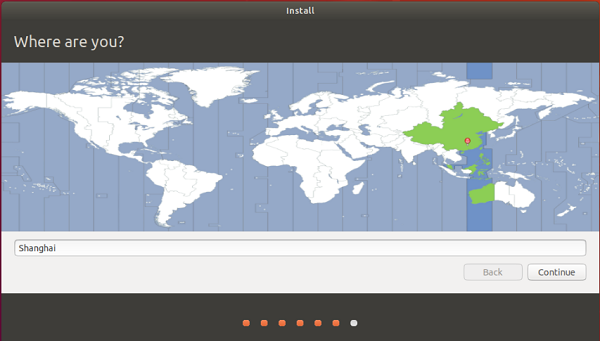
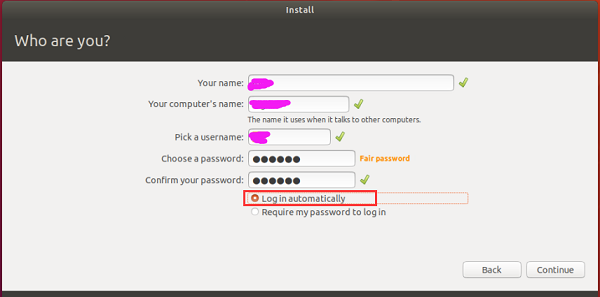
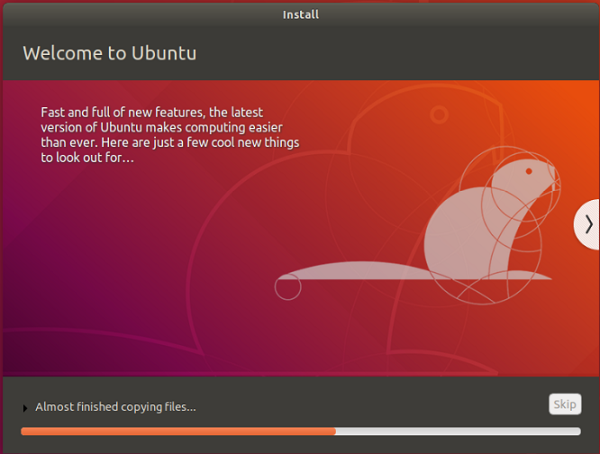
-安装向导结束,开始正式的自动安装;
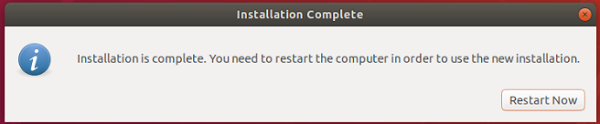
-安装成功!需要重启电脑。
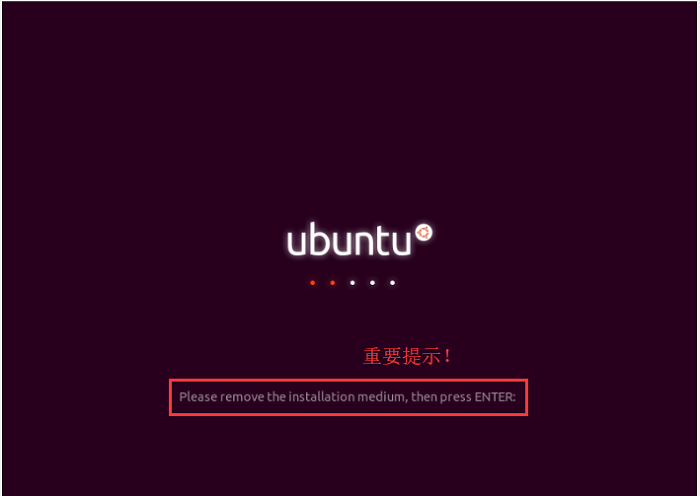
-重启时提示:Please remove the installation medium, then press ENTER,翻译为中文就是,将安装最开始配置到【第二IDE控制器主通道】的Ubuntu镜像文件弹出;
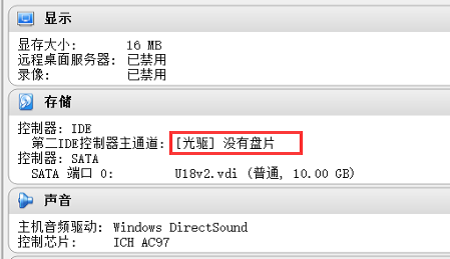
-此时自动(不太确定了,需要读着自行确定)加载了安装VirtualBox增强功能的镜像文件VBoxGuestAdditions.iso(增强功能 很重要,必须安装,否则,虚拟机的图形渲染会很卡);
-第一次重启安装好的Ubuntu成功;
进入操作系统桌面会有一个弹框显示Ubuntu的一些信息,一步一步做操作即可,根据自己的需要;

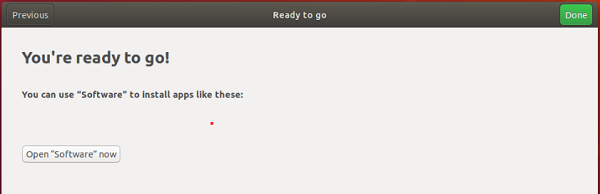
-好了,正式开启Ubuntu(Linux)之旅!

Part 3.安装增强功能(VirtualBox菜单【设备】下)
在这个地方遇到了【大麻烦】,也因此耽搁了不少时间,是因为自己对VirtualBox、Ubuntu不熟悉造成的吧!
安装增强功能 需要VirtualBox安装目录下的VBoxGuestAdditions.iso,将其放到虚拟机的【第二IDE控制器主通道】中(默认已这样放置了)。
因为默认已经放置好了,所以,启动Ubuntu后会在桌面显示一个VBoxGuestAdditions.iso的光盘图片。
此时,就可以使用Ubuntu的终端,通过命令或者自动运行光盘来安装增强功能了,后面会介绍。

孤的【大麻烦】是什么呢?在Ubuntu桌面已经显示了VBoxGuestAdditions.iso的光盘图片后,还在使用菜单【设备】-->【安装增强功能】,此时产生下面的错误提示:

这么操作当然会出错了!因为VBoxGuestAdditions.iso已经在【第二IDE控制器主通道】中了。
菜单【设备】-->【安装增强功能】的功能就是 挂载VBoxGuestAdditions.iso,在VBoxGuestAdditions.iso已经被挂载的时候,再次执行【设备】-->【安装增强功能】就会报错了。
把VBoxGuestAdditions.iso弹出,然后再执行【设备】-->【安装增强功能】就正常了。
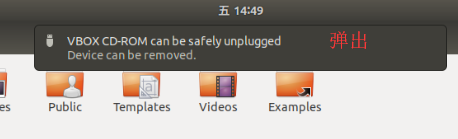

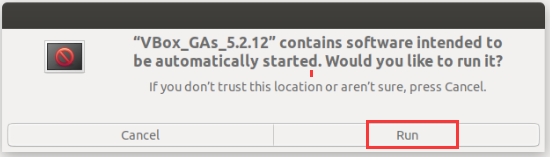
正确的做法是,进入光盘目录,运行软件:
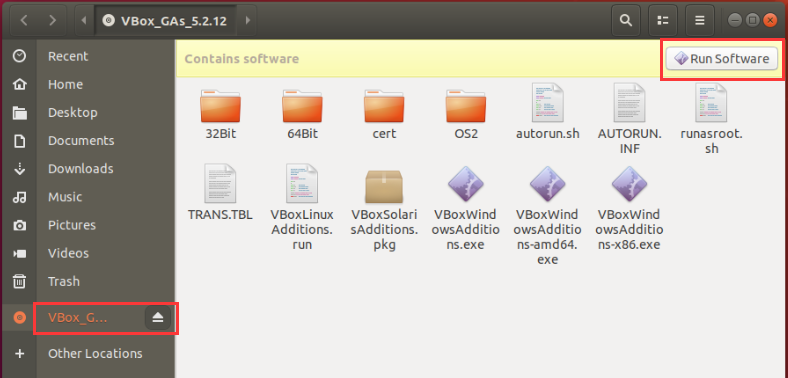
-第一次运行:
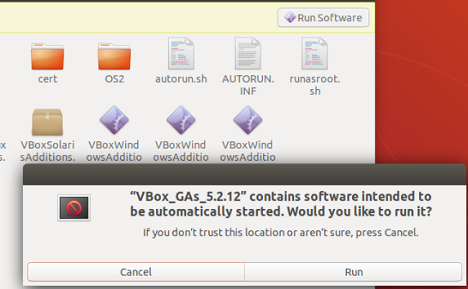
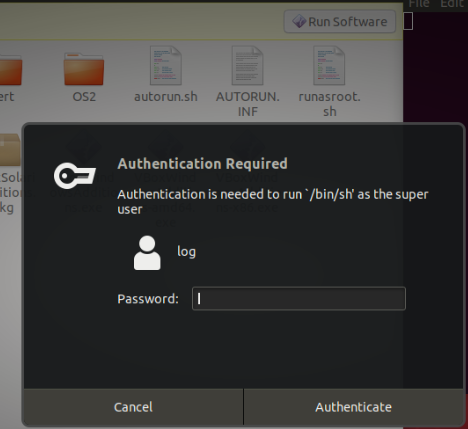
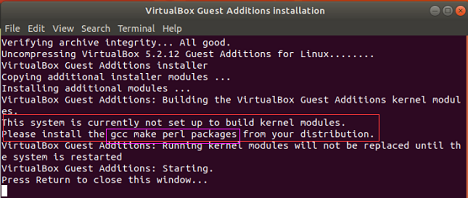
第一次运行出现问题,提示:
This system is currently not set up to build kernel modules.
Please install the gcc make perl packages from your distribution.
在孤看来,这是安装失败了,还需要安装gcc、make、perl三个包(在孤的理解中,这三个包应该在Ubuntu安装好之后自动就有的,可是,并非如此)。
安装gcc、make、perl三个包:
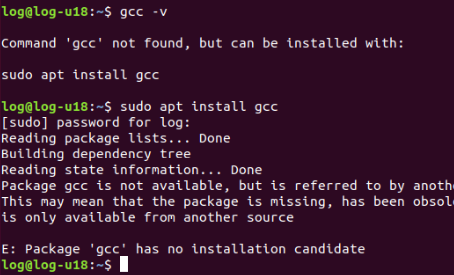
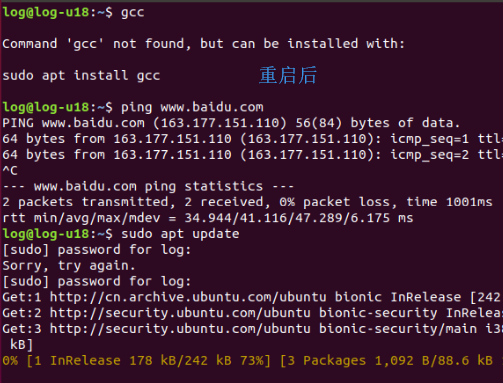
在终端运行gcc,没有找到;
使用sudo apt install gcc安装失败;
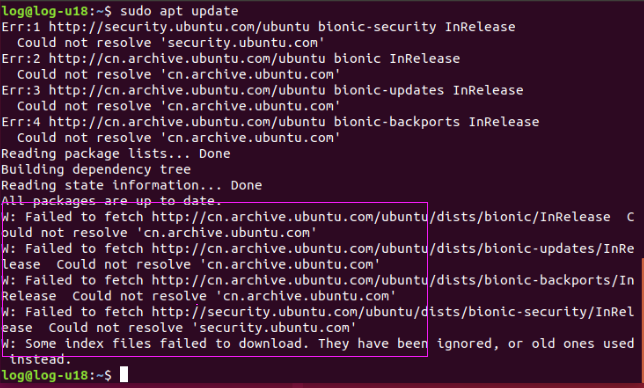
使用sudo apt update查找系统更新(在哪里查找?Ubuntu的某个站点?)(关键);
再次安装gcc;
安装make;
安装perl;
注意,在此过程中发生sudo apt update失败的情况,DNS查找失败;又测试了ping命令,也失败了;于是,重启了一次Ubuntu,重启后可以正确执行sudo apt update了;
安装步骤详细截图:
-没找到gcc命令
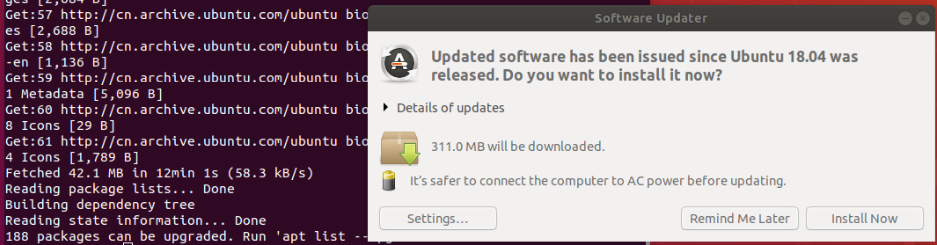
-Ubuntu软件更新,失败!
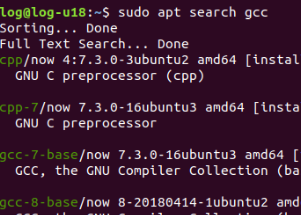
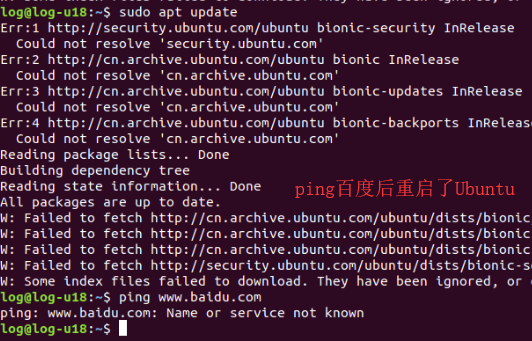
-重启Ubuntu,软件更新成功,更新完毕后,弹出Software Updater对话框——需要300多MB流量,就没有用它更新(手机网络);
-网上找到的一个 安装增强功能 的方法,先挂载/dev/cdrom到/mnt,然后执行;(因为这个及相关操作,孤安装的第一个Ubuntu被玩坏了,)
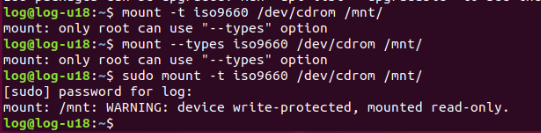

仍然提示没有安装gcc、make、perl;
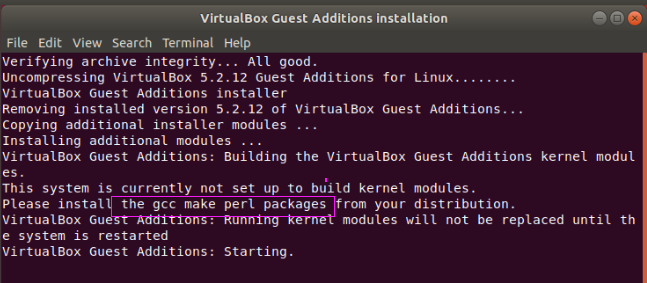
-正式安装gcc、make、perl;

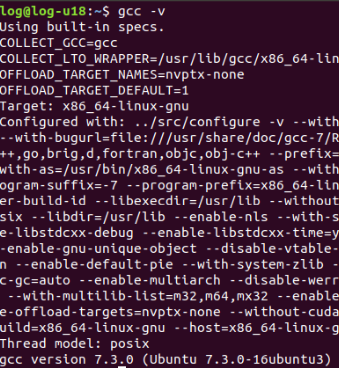

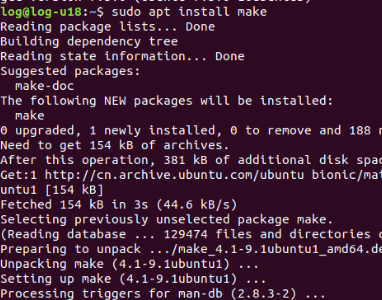
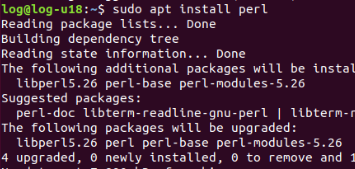
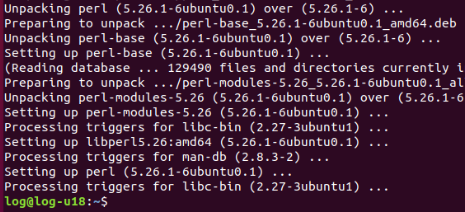
-至此,gcc、make、perl安装完成!
安装完毕后,在命令行执行 安装增强功能 的命令:挂载、执行(其实,可以通过光盘的Run Software)来安装,但是,因为自己不熟悉Ubuntu(Linux)嘛!

-下图已经提示Guest Additions已经安装好了!因为孤不熟悉Ubuntu、VirtualBox,嗯,还有English,所以,还以为没安装成功了!结果就导致,更多的精时做了无用功(忧伤)!
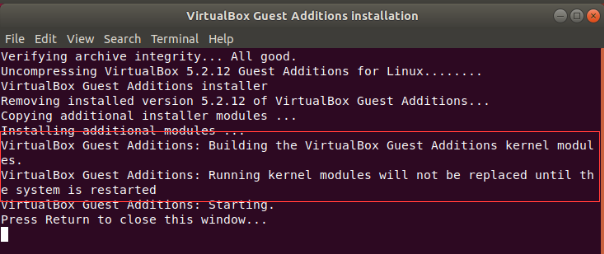
无用功展示:

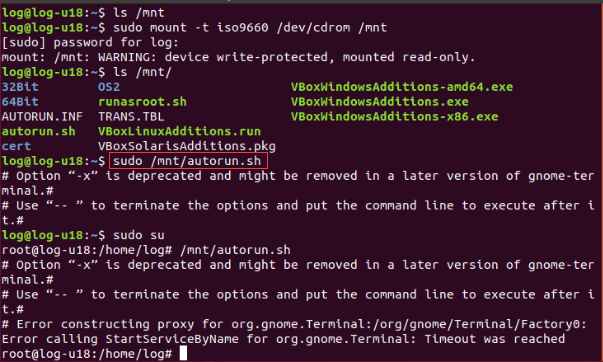
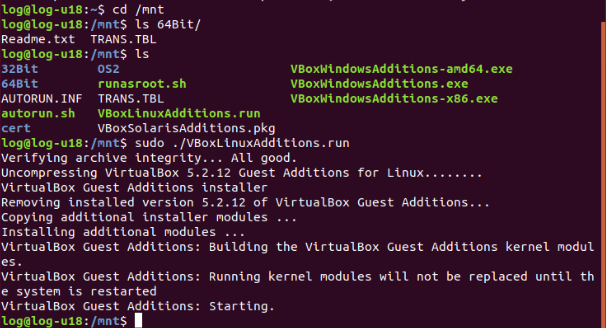
VirtualBox菜单【设备】-->【安装增强功能】:无法加载的原因是,镜像文件已经在虚拟机的光盘中了!这个问题导致了自己耗费了更多精时,查询了各种网页资料!

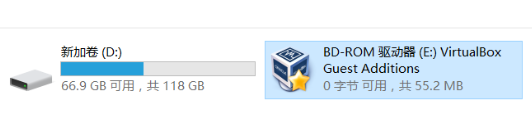
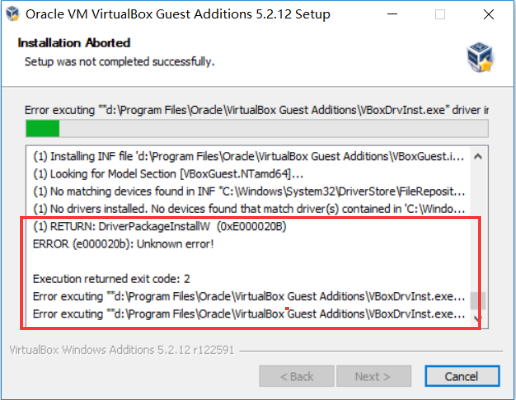
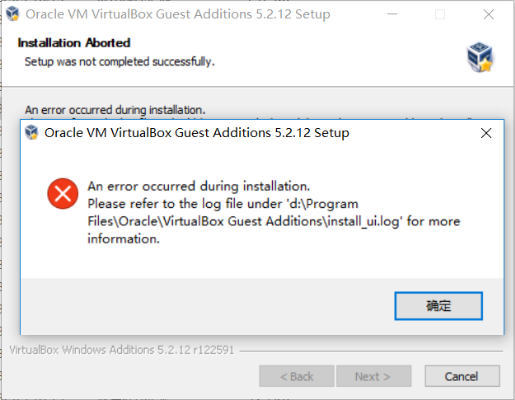
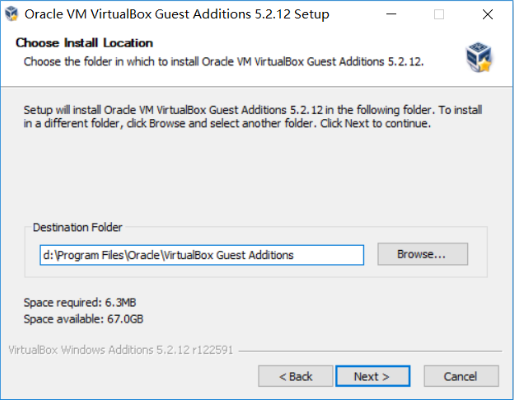
看到下面的文件的内容后,还试着用虚拟光驱挂载VBoxGuestAdditions.iso,然后在Windows 10系统进行安装(这个操作是不对的,VBoxGuestAdditions.iso只能在虚拟机Ubuntu中执行):
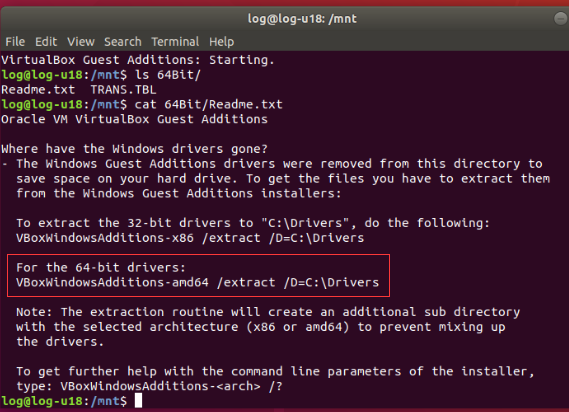

也把Windows 10中安装的步骤贴出来吧!真的是被自己给蠢哭了!欲哭无泪啊!还不知道对Windows 10有什么负面影响,会有什么后遗症呢!

网友的说法:对啊!很对的!
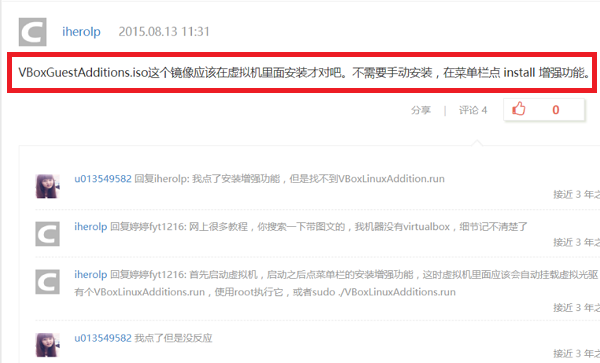
直到后来,孤想通了!还差点发【博问】求助呢,还好多想了想!
Ubuntu安装成功,后面,孤要可劲玩它了!
后记
apt、apt-get命令有什么区别?还有wget命令?
Linux的基础知识要加紧学啊,不熟悉Linux的Python工程师是没人要的哇!
Ubuntu的软件更新机制 是怎样的?
这次安装的Ubuntu选择的是英文版,后面还要花精时添加中文语言支持——第一个版本是中文的、连接的电信100MB宽带,安装过程中的下载很方便,而第二个虚拟机安装期间是断网的——手机网络,避免不必要的流量产生。
Ubuntu安装好后,是自带Python的,版本为最新的3.6.5,后面再把需要的软件安装上就好了。
第一次安装的Ubuntu是在做了一次升级操作(sudo apt upgrade)后崩溃的,尚未恢复,需要解决。
啊哈,又写成了大长篇了。
在VirtualBox上安装Ubuntu的更多相关文章
- 虚拟机安装:VirtualBox上安装Ubuntu
在Win10 中使用VirtualBox安装Ubuntu 本教程将指引读者在Windows10操作系统下使用开源虚拟机软件VirtualBox安装Ubuntu,读者也可以使用其他虚拟机VMware W ...
- VirtualBox上安装ubuntu
当安装完成,重启后,在启动界面出现Please remove the installation medium,then press ENTER.问题? 解决方法:在VirtualBox里面通过iso文 ...
- 使用usb+preseed在virtualbox上安装ubuntu(一)
1.制作usb boot盘,在ubuntu上使用startup disk creater将ubuntu-server12.04.iso写入到usb中: 2.修改syslinux文件夹中的syslinu ...
- 基于VirtualBox虚拟机安装Ubuntu教程
基于VirtualBox虚拟机安装Ubuntu图文教程 一. 下载安装VirtualBox 官网下载VirtualBox,目前版本:VirtualBox 6.0.4 for Windows hosts ...
- VirtualBox上的Ubuntu附加功能
主机:Windows 10家庭中文版,VirtualBox 版本 5.2.22 r126460 (Qt5.6.2),Ubuntu 18.04, 在主机上安装了VirtualBox,然后在Virtual ...
- VirtualBox虚拟机安装ubuntu系统(图文详解)
不多说,直接上干货! 想简单说下,想必大家有的喜欢玩一下linux操作系统,但是又不想实际安装在物理机上.那我们就需要用到虚拟机了,这里我们介绍一下如何用VirtualBox安装ubuntu的方法. ...
- Win7机器上安装Ubuntu 14.0.4
折腾了两天,分享一下经历. 我须要在已经安装了win7的机器上安装Ubuntu 14.0.4 (两者共存),研究下来有例如以下几种方案, 都折腾了一遍.分享一下经验: 方式1: wubi.exe, 把 ...
- 在VirtualBox上安装Ubuntu-20.04
本文主要介绍如何在VirtualBox上安装Ubuntu-20.04 目录 下载VirtualBox 下载Ubuntu-20.04镜像 新建虚拟机 第一步:打开VirtualBox 第二步:设置虚拟机 ...
- VirtualBox 上安装CentOS 6.5
目标:1.在VirtualBox中安装CentOS2.配置虚拟机网络,实现: a.主机联网后,宿机能够通过主机上网 b.不管主机联网与否,主机都能SSH登录宿机,并且主宿机能互相传送文件 ...
随机推荐
- 洛谷 P2184 贪婪大陆 解题报告
P2184 贪婪大陆 题目背景 面对蚂蚁们的疯狂进攻,小\(FF\)的\(Tower\) \(defence\)宣告失败--人类被蚂蚁们逼到了\(Greed\) \(Island\)上的一个海湾.现在 ...
- 洛谷 3379 最近公共祖先(LCA 倍增)
洛谷 3379 最近公共祖先(LCA 倍增) 题意分析 裸的板子题,但是注意这题n上限50w,我用的边表,所以要开到100w才能过,一开始re了两发,发现这个问题了. 代码总览 #include &l ...
- 遇到问题---java---安装新版本jdk后Failed reading value of registry key
情况 情况是原本安装有jdk1.7,能正常运行,现在要升级到1.8. 直接在oracle的网站下载1.8安装后修改配置为1.8后: 能用javac编译成功,但java命令运行时报错: Failed r ...
- [JSOI2009] 球队收益 (费用流)
终于来发题解啦! pdf版题解 #include<iostream> #include<cstring> #include<cstdio> #include< ...
- (转)Tomcat version 7.0 only supports J2EE 1.2, 1.3, 1.4, and Java EE 5 and 6 Web mod
背景:在sts中导入web项目,却不能通过sts中的tomcat来加载该服务,并报出如下错误. “Tomcat version 7.0 only supports J2EE 1.2, 1.3, 1.4 ...
- E. Turn Off The TV Educational Codeforces Round 29
http://codeforces.com/contest/863/problem/E 注意细节 #include <cstdio> #include <cstdlib> #i ...
- 一、初识java
理论性的东西就不在笔记中作为纪录了. 先来解释下java安装过程中的一些问题,java安装和环境配置不多做强调,可以参考http://www.cnblogs.com/JianXu/p/5158404. ...
- .Net并行编程系列之三:创建带时间限制(Timeout)的异步任务并取得异步任务的结果
尝试创建基于MVVM三层架构的异步任务: 场景:View层触发ViewModel层的动作请求,ViewModel层异步的从Model层查询数据,当数据返回或者请求超时时正确更新ViewModel层数据 ...
- Docker图形界面管理之Portainer
介绍 Portainer是一个开源.轻量级Docker管理用户界面,基于Docker API,可管理Docker主机或Swarm集群,支持最新版Docker和Swarm模式.官方文档 https:// ...
- [Java]-Java的版本演化
一.Java SE 8 Java SE 8发行于2014年3月18日,代号culture,这是一个在Java历史上的重大发布 Java SE 8 新特性: Lambda Expressions(Lam ...