
AORUS GA-Z270X-Gaming 5開箱
「AORUS」這個品牌名稱由埃及神祇荷魯斯(戰爭與狩獵之神)的名字衍生而成。荷魯斯通常被勾勒為獵鷹的形象,因此獵鷹的頭形被用作AORUS品牌的商標於2014年,本來只做為用在電競筆電及一些週邊方面,但是現在技嘉為了一統自家旗下的各品牌,以便讓消費者能夠更清楚的提升辨視度,故決定以此品牌名稱在2017年重新定義自家旗下產品(目前尚未確定未來是不是也可能會將XTREME GAMING也一併整合),雖然1151腳位早已出現,但是沒換腳位不代表仍是舊世代。
這是我第一次使用技嘉的主機板,說真的有點不習慣BIOS的設計,花了點時間才"稍微"適應,所以介紹上有不足的地方還請多包涵。
以下是本次的開箱及使用心得
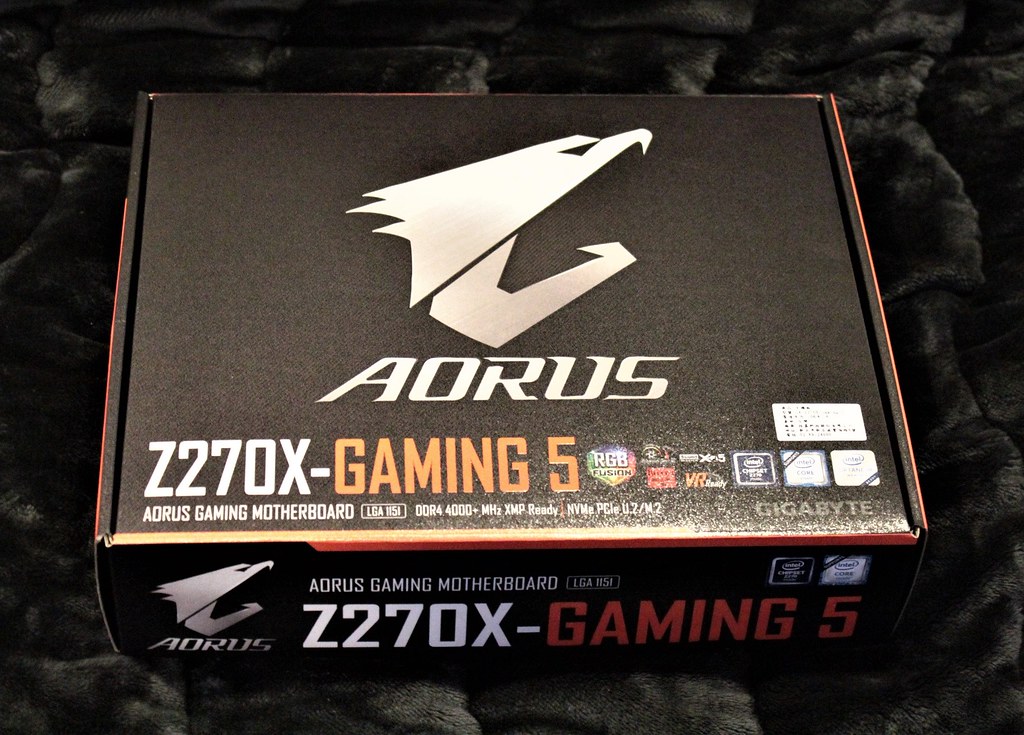
首先來看到這次的外盒,一個與以往看到完全不同的新設計,簡約帥氣的鷹頭
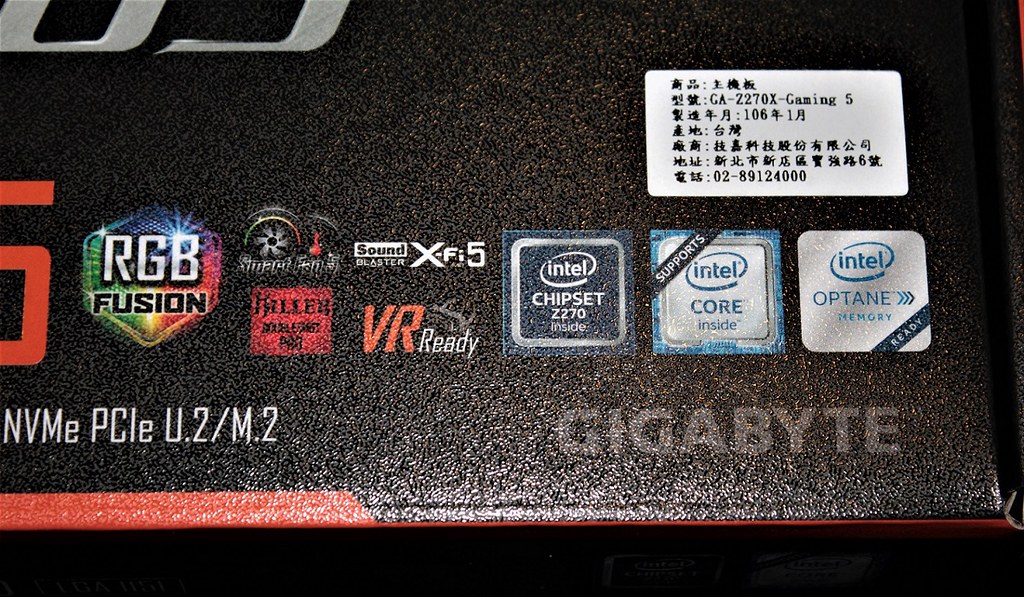
右下角看到主打支援的幾個新技術,RGB FUSION、Smart Fan 5、Creative Sound Core、Killer Lan、VR Ready、INTEL OPTANE
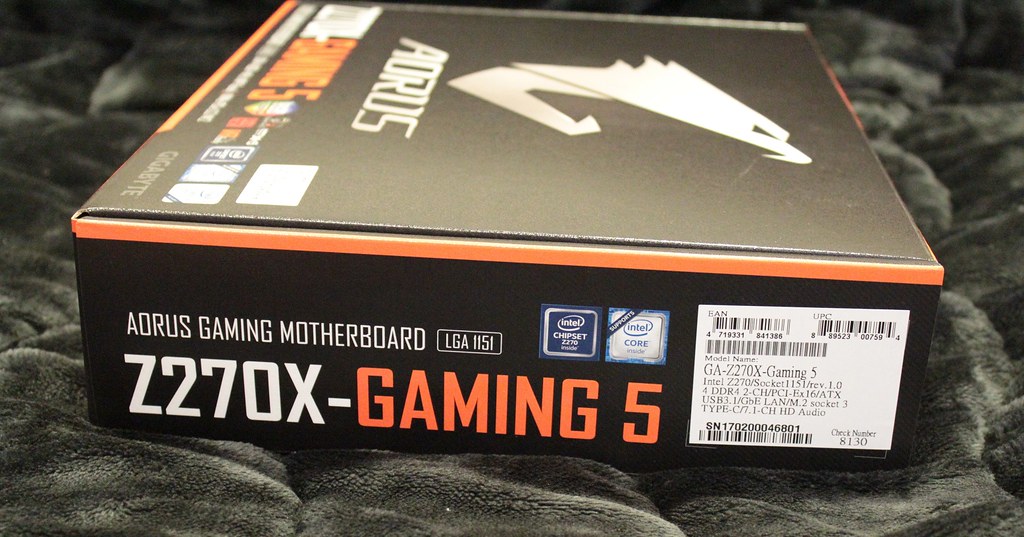
盒側,條碼、產品名稱、支援規格、腳位等等
另一側印有多國語言說明(抱歉拍糊了)
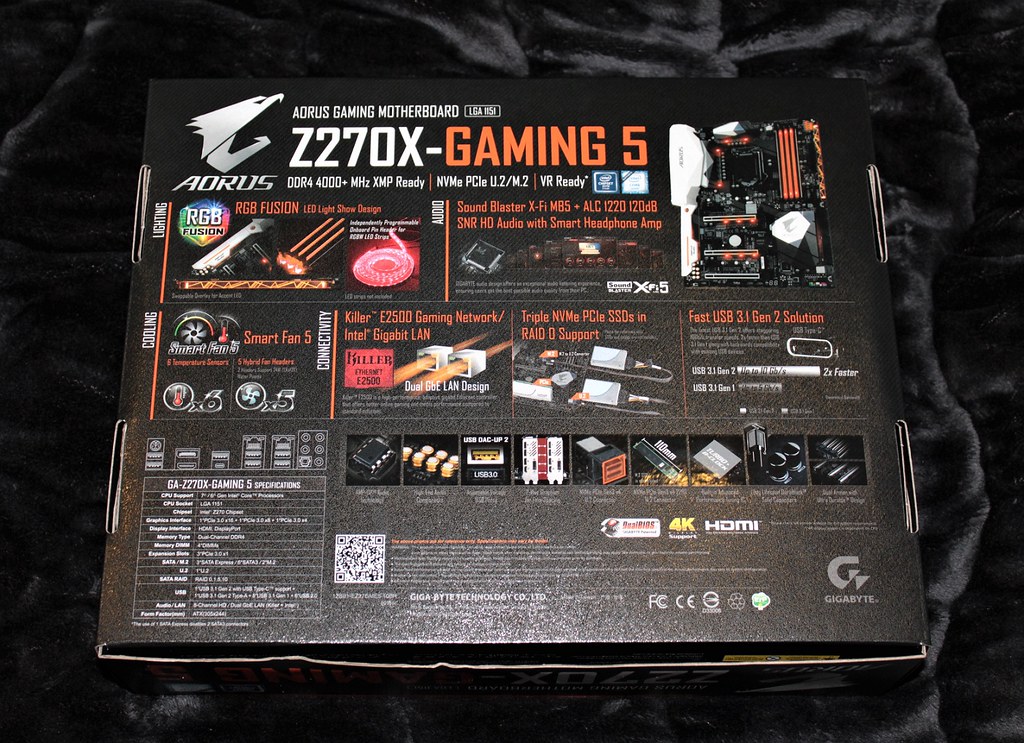
盒背,這張板子的大重點說明全在這裡
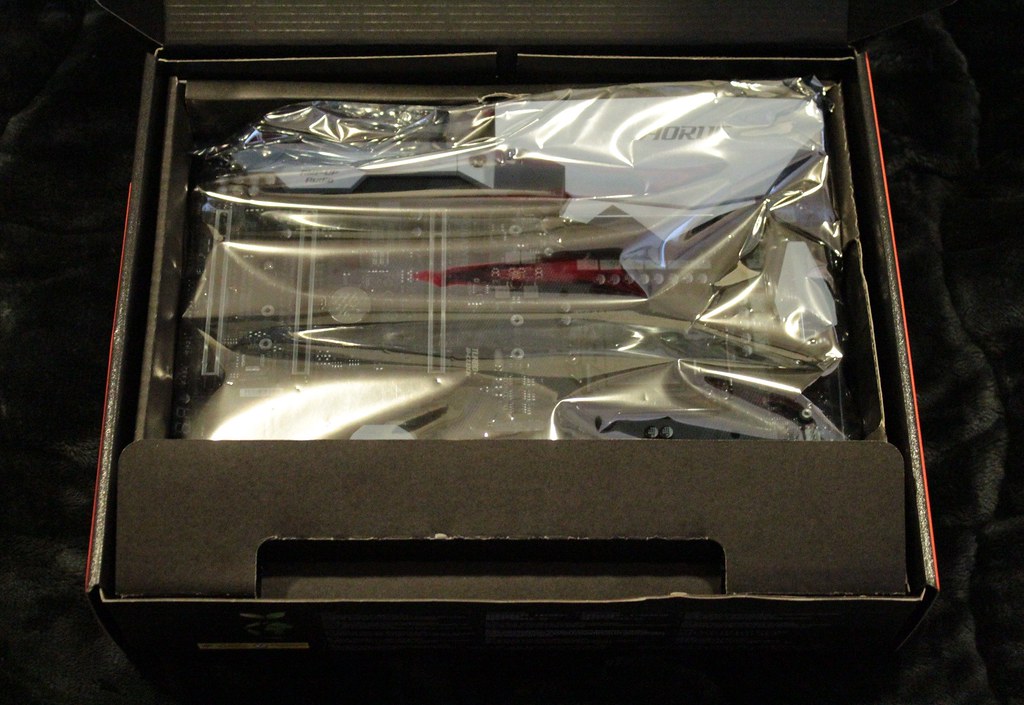
我開,很一般的用靜電袋包著,一樣採2層式,下方有層紙擋板的設計應該是為了方便拿出主板這層
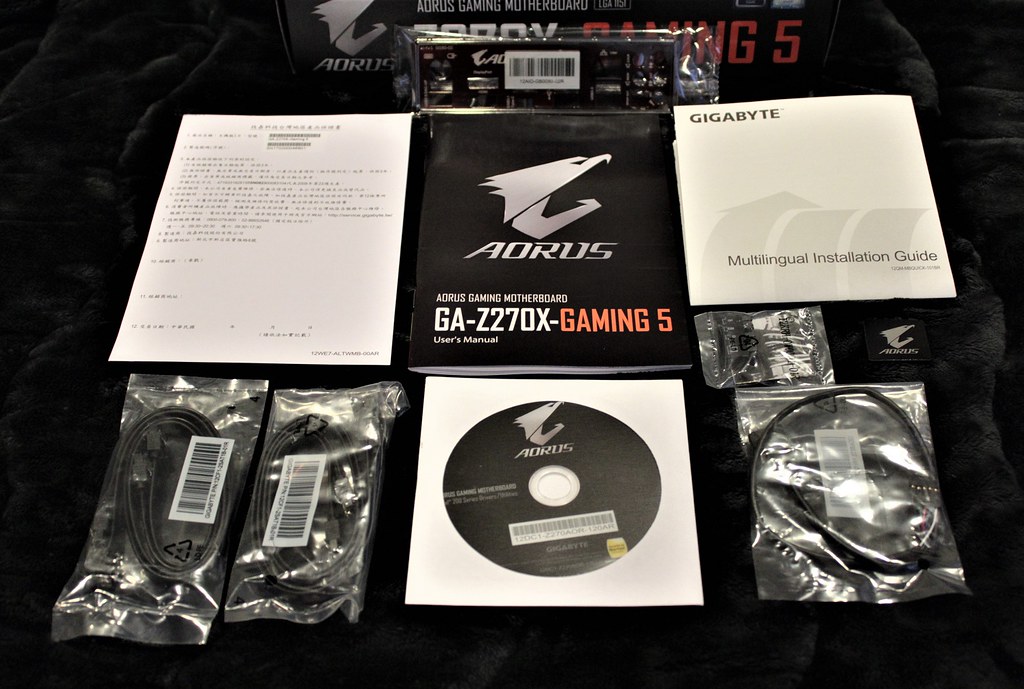
所有配件一覧,保證書、說明書、快速安裝手冊、4條SATA線、驅動光碟、G Connector、後方I/O擋板、RGBW LED延長線、AORUS鷹頭貼紙(對!配件就只有這樣..,沒SLI橋也沒有束線帶)
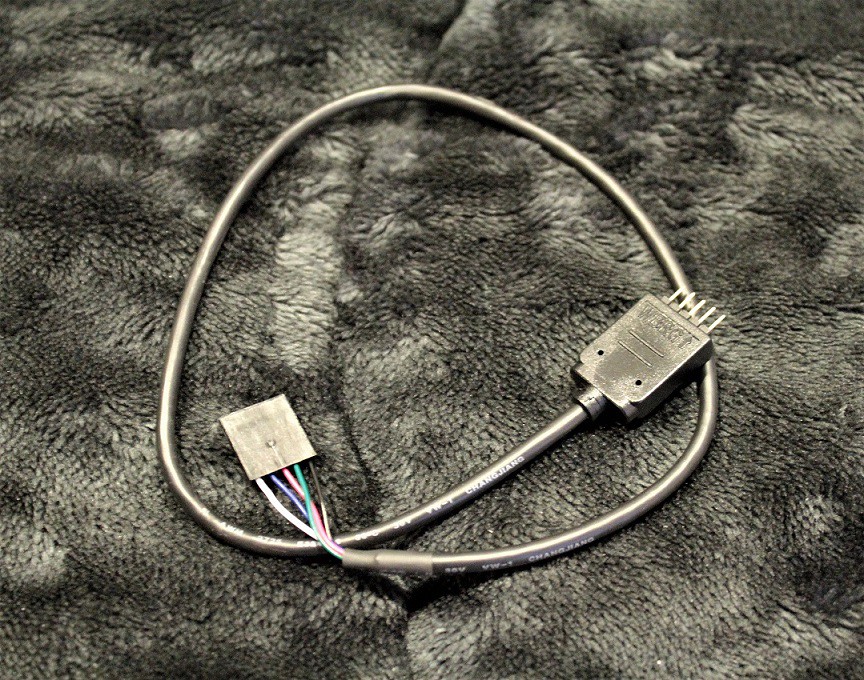
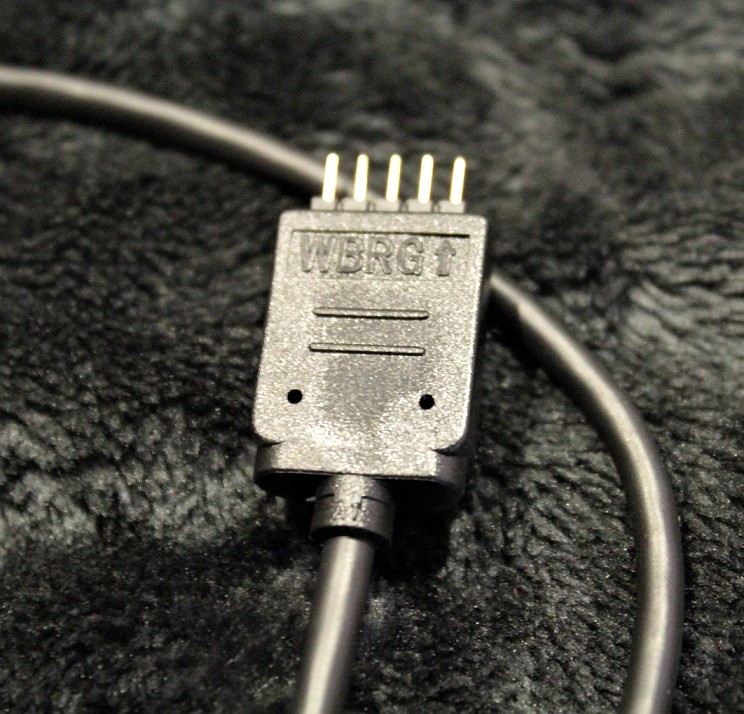
RGBW LED延長線長這樣,5PIN式,雖然拍得不是很清楚,但接頭上有標示箭頭處是12V,而接主機板的部份則是黑線色對12V,請不要接錯
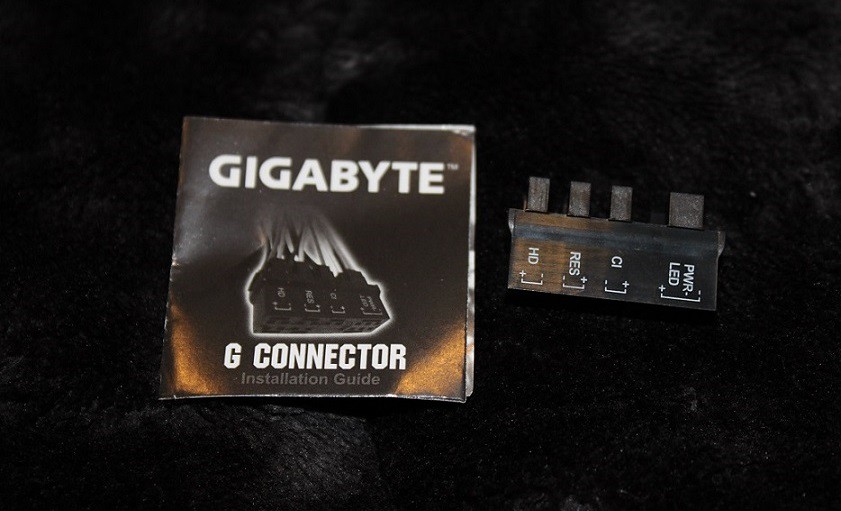
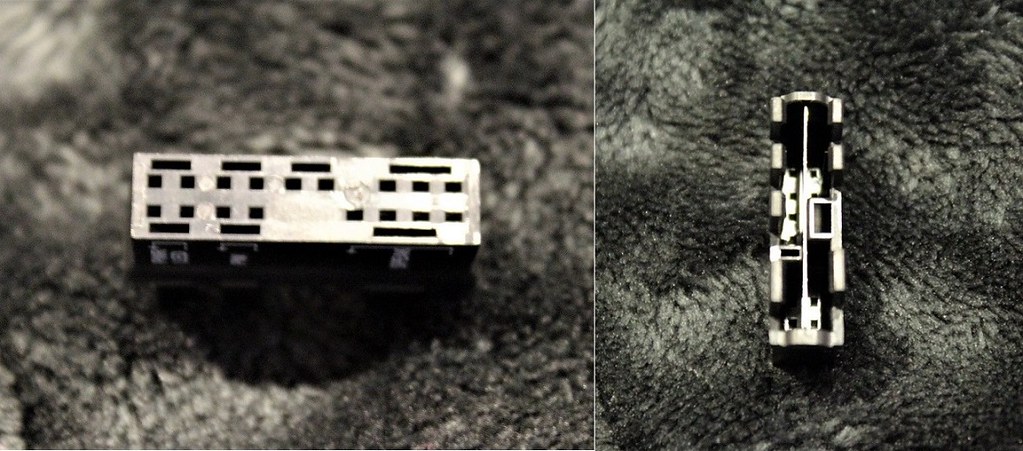
這就是G Connector跟它的使用說明,專門提供給不會裝或是懶人用,其實這東西只是把主機板上標示拉出來而已,有用點心看說明書或是主機板上的標示再插都不會錯的
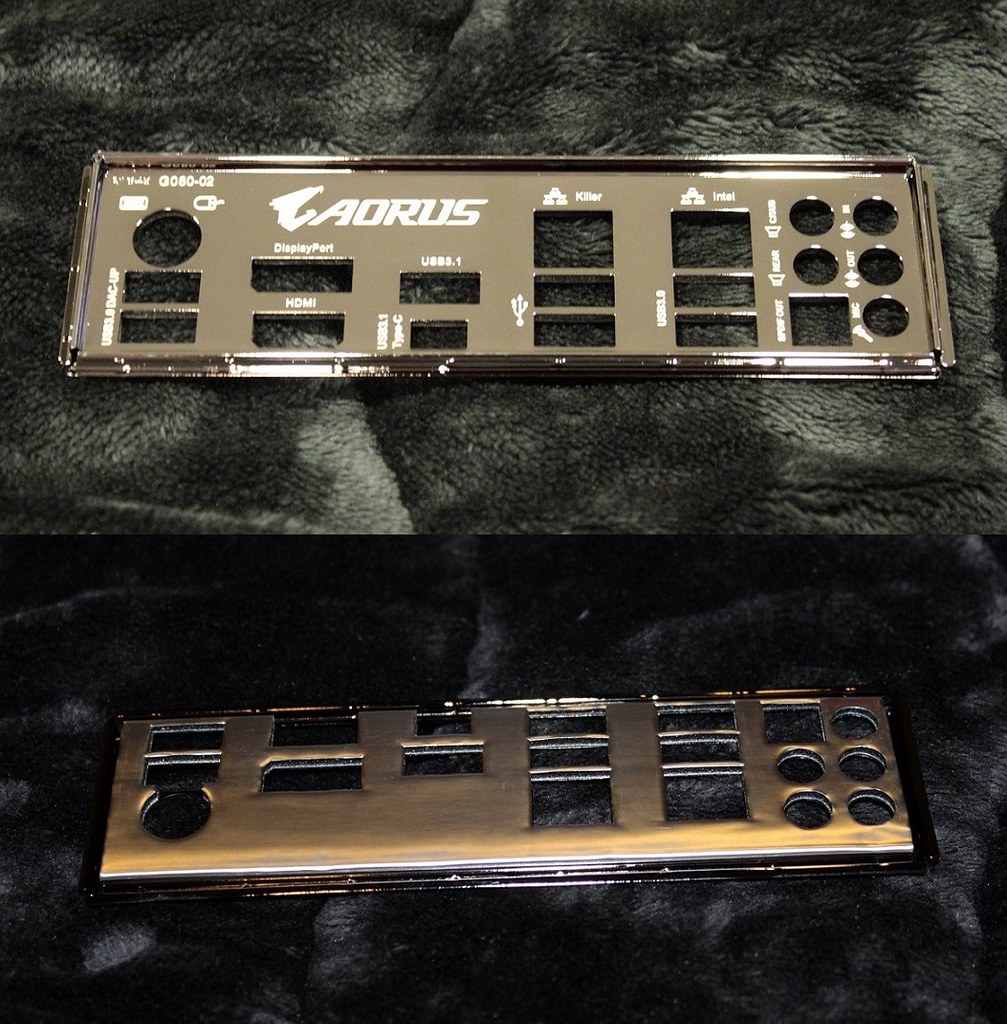
後方I/O擋板,正面很帥氣光亮的鏡面鍍色(鐵灰),還印有AORUS鷹頭,背面是用海綿緩衝材外包鋁箔(應該是鋁箔吧?XD)
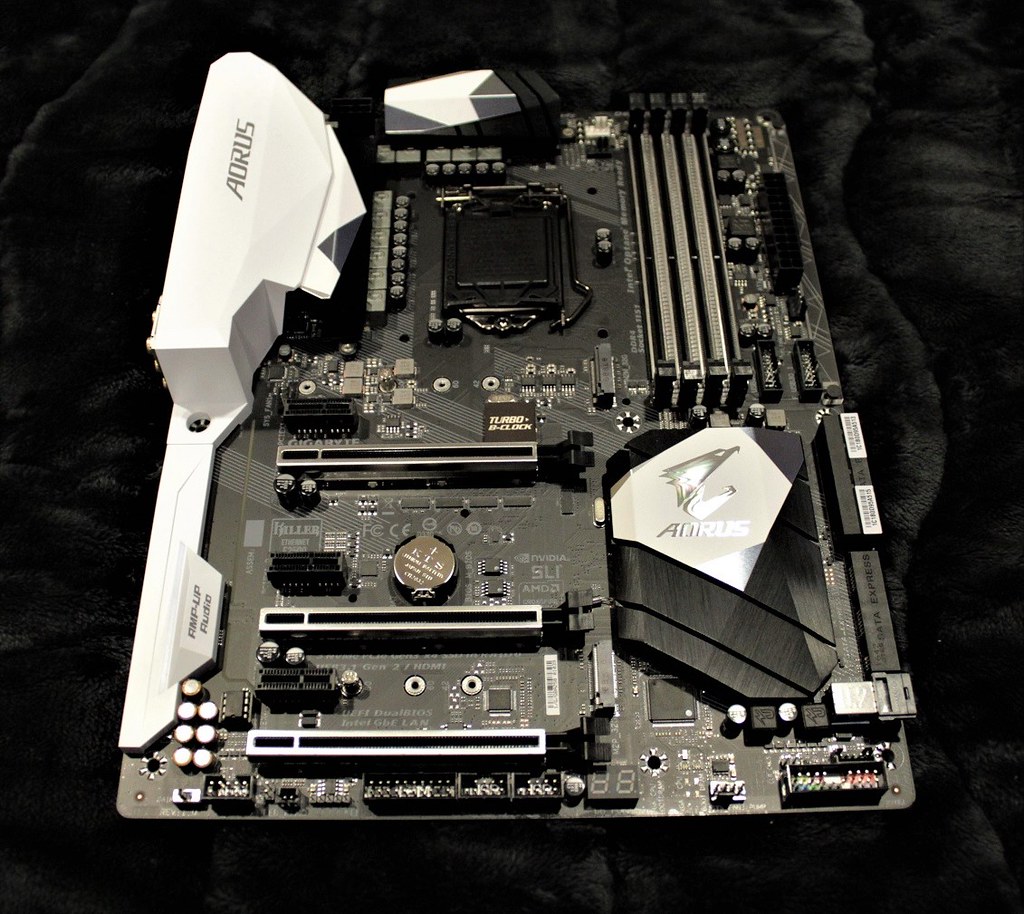

配件介紹完畢,接下來當然是帥氣的主板本人登場!!標準9孔ATX設計,黑色PCB板,還有碩大的I/O遮罩以白色做強烈對比
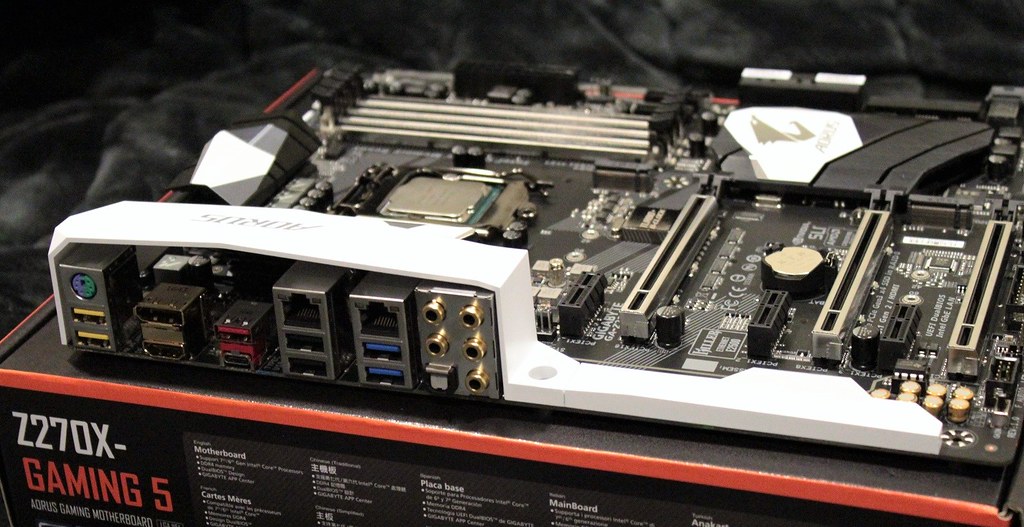
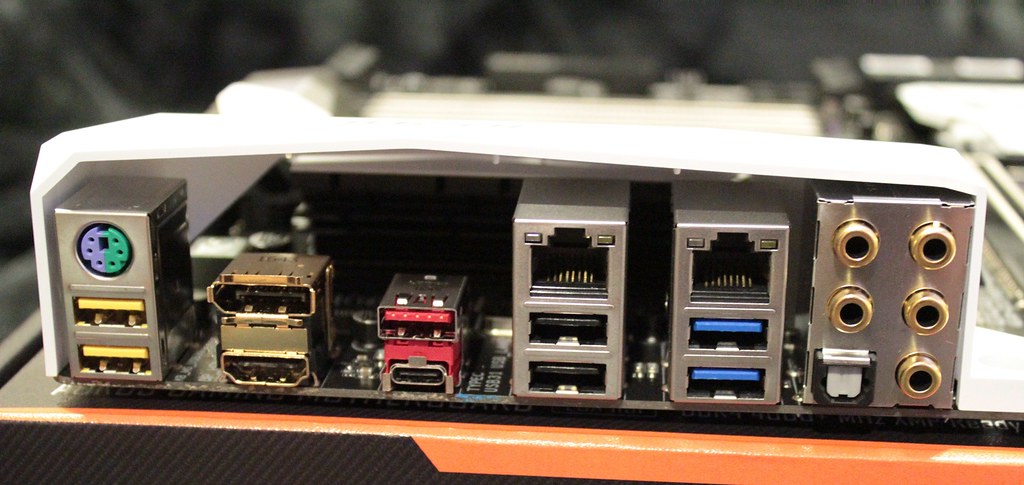
I/O部分提供1個PS/2鍵盤/滑鼠插座、1個DisplayPort插座、1個HDMI插座、1個Thunderbolt 3(USB Type-C連接埠,支援USB 3.1 Gen 2)、1個USB 3.1 Gen 2 Type-A連接埠(紅色)、4個USB 3.0連接埠(雖然官方是寫USB 3.1 GEN1,但其實根本就是3.0,GEN2才是真3.1)、2個USB 2.0/1.1連接埠、2個RJ-45埠、1個S/PDIF光纖輸出插座、5個音源接頭,並在顯示輸出及3.5mm音源輸入輸出部分都有經過鍍金處理強化使用壽命,另外黃色USB孔還特別使用了USB DAC-UP 2技術,採獨立電力供應設計,可調電壓,減少調壓發生的機率,此項設計特別針對例如VR、鍵盤、滑鼠、搖桿、耳麥、外接硬碟
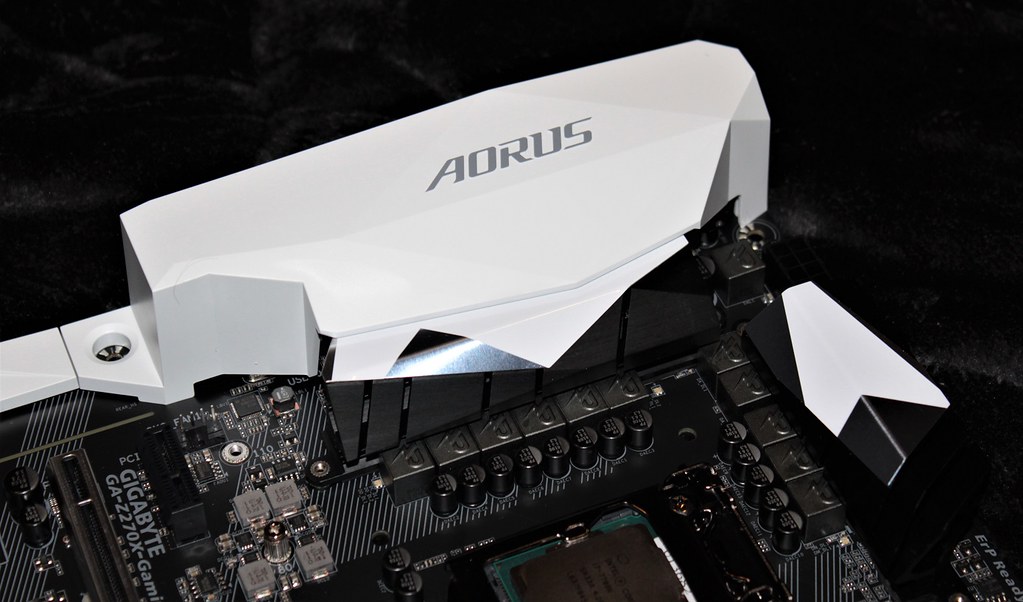
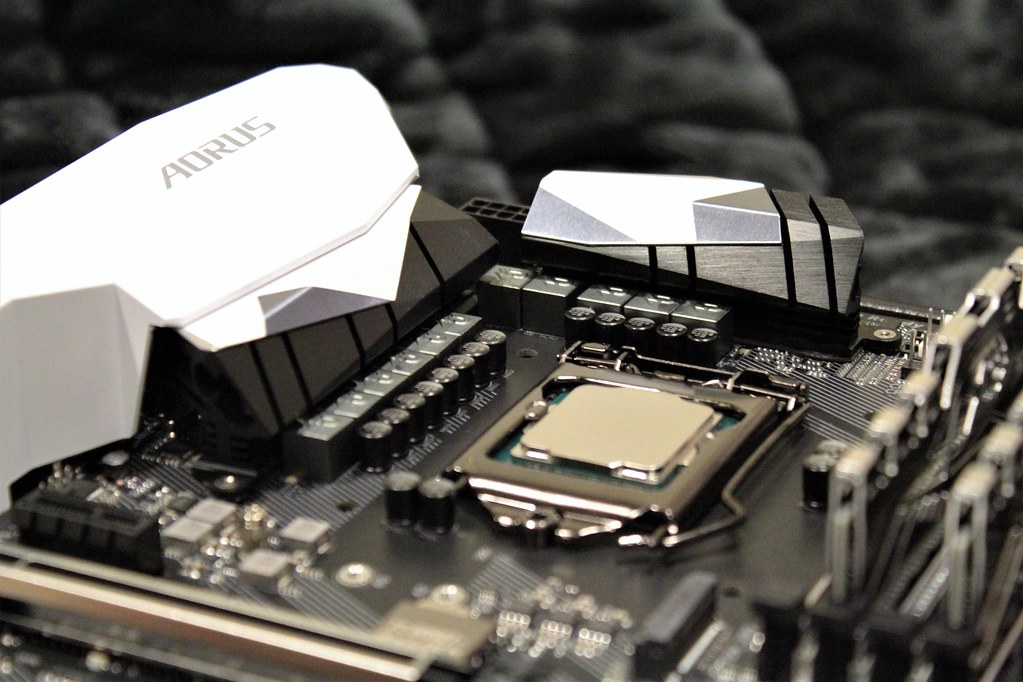
I/O遮罩區塊局部,供電相位處一共有11顆鐵灰色的R50電感(6+2+3,請原諒我沒有將散熱鰭片拆下來看到底是幾相供電),旁邊號稱是十萬小時耐用的DuraBlack 黑化固態電容(除了音效區以外,板子上所有的固態電容都是這種的)
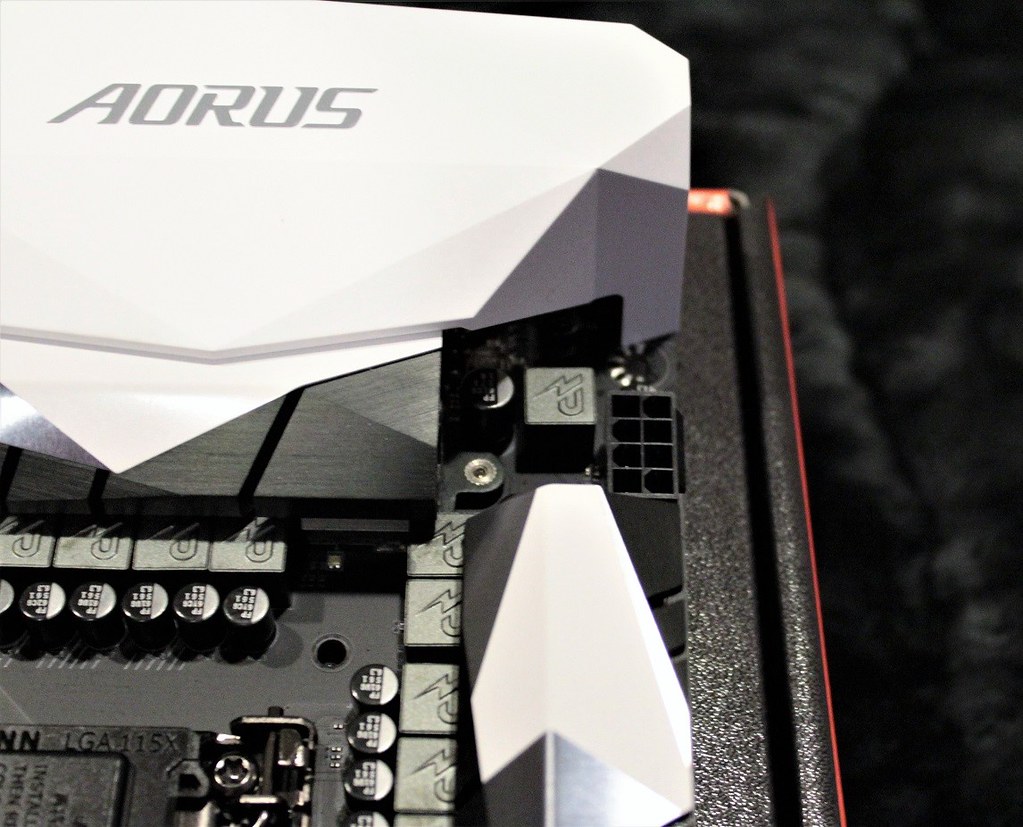
CPU為8PIN供電
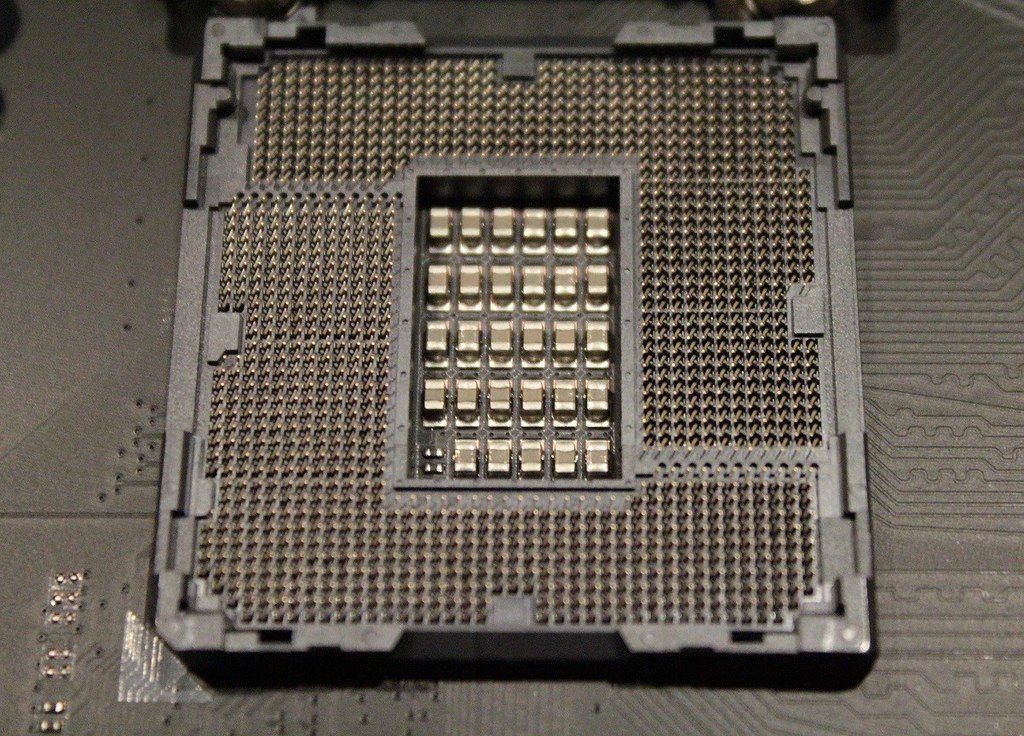
15μ鍍金防護CPU腳座,有著高度鏽蝕毀損和防接觸不良的特性,提高使用壽命
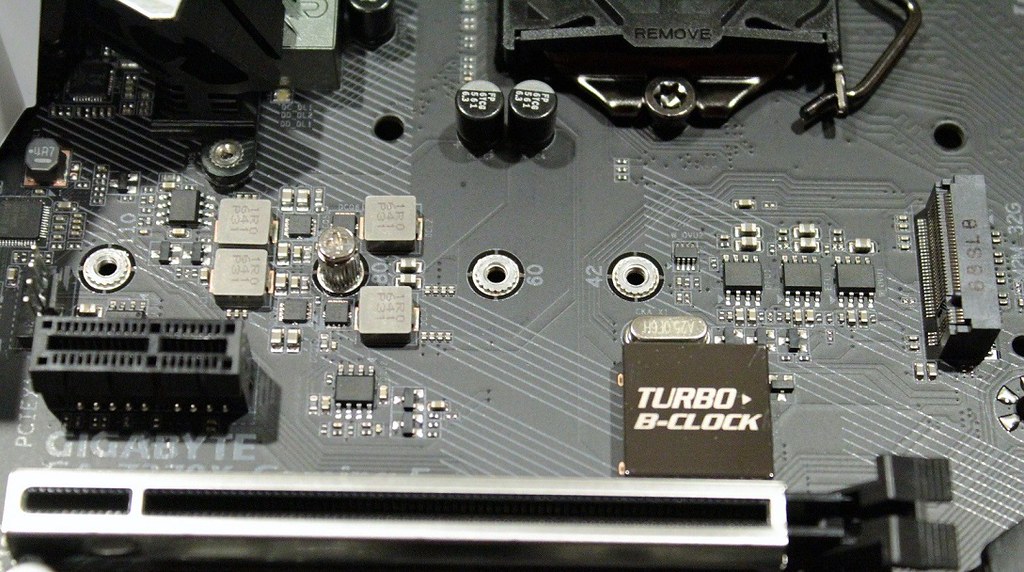
CPU下方有一組M.2插槽,可支援目前最長的22110尺吋,且為NVMe PCIe Gen3 x4,另外在它下方有顆TURBO B-CLOCK晶片
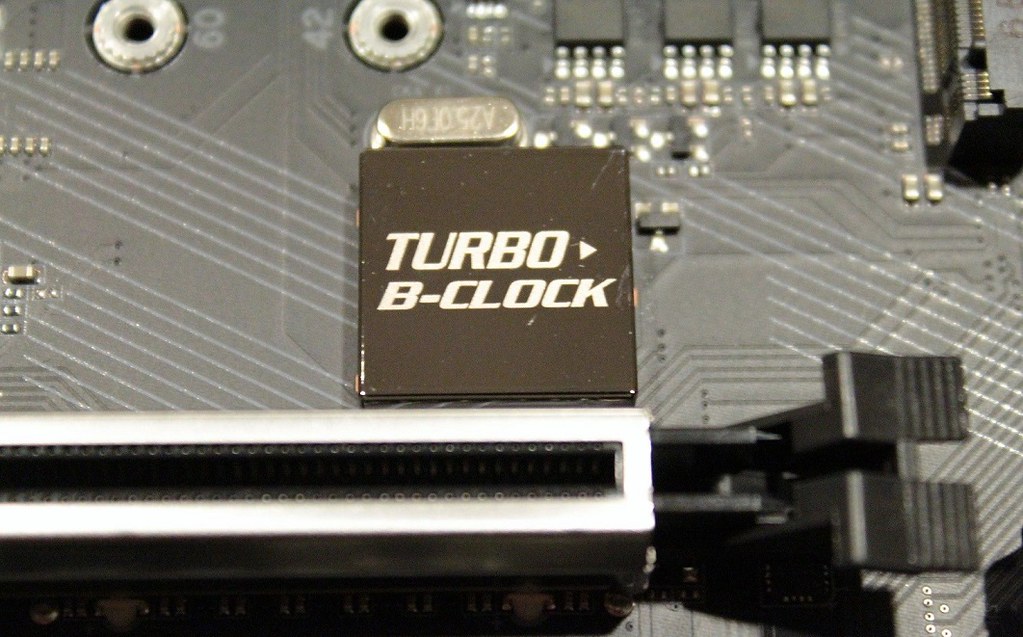
TURBO B-CLOCK這顆晶片就官方數據表示能夠讓BCLK 頻率調教的幅度從90MHz到500MHz的頻率範圍進行線性調整,可以超越以往5%的範圍(當然這並不表示有了它你就一定可以大超特超啦,最終還是會取決於CPU體質的,只是說有了它的輔助可以變得輕鬆點,不用過度硬上倍頻了)
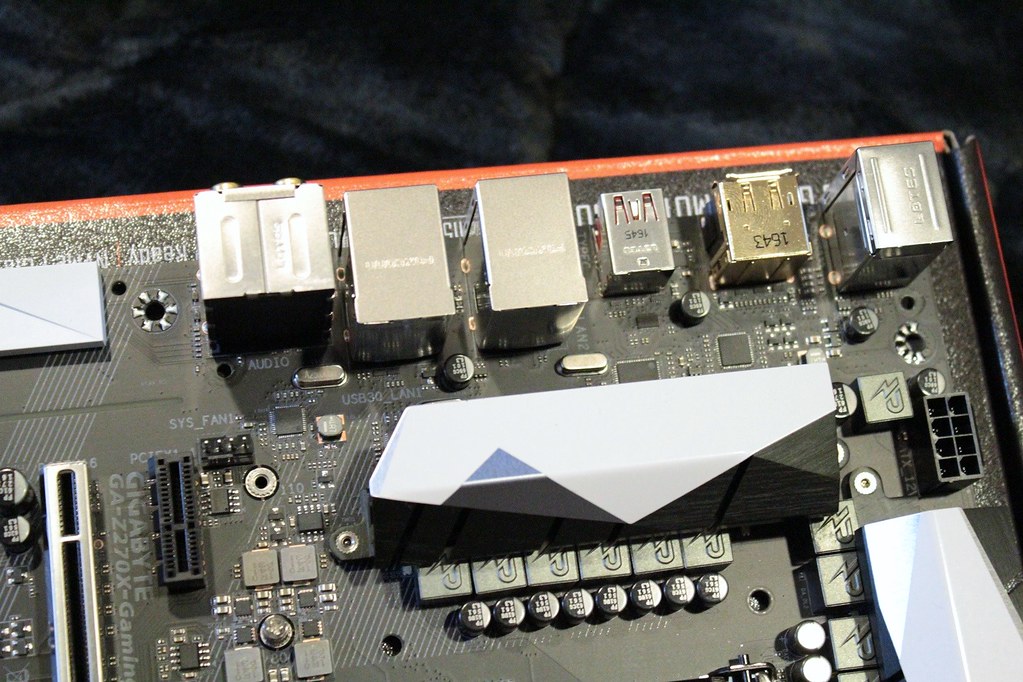
接下來拆掉帥氣的遮罩來看一下裡面使用的I/O控制晶片組有哪些
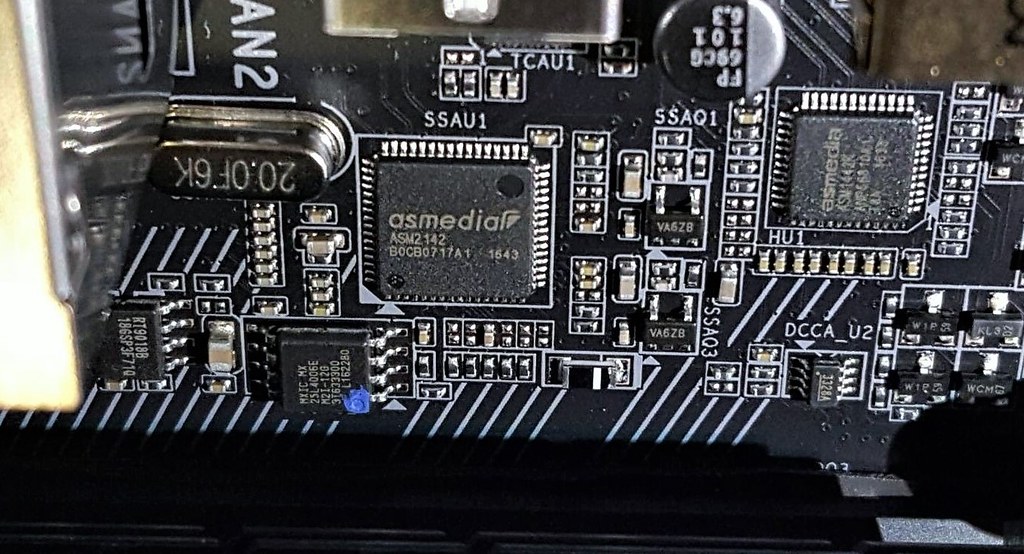
USB3.1部份採用ASMEDIA 2142控制晶片,此晶片走PCIe Gen3 x2線路,最高可提供16Gb/s總頻寬,比其它只能供10Gb/s傳輸頻寬的USB 3.1控制晶片來說有著更強大的效能,另外旁邊是ASMEDIA 1442K晶片,用做於顯示輸出
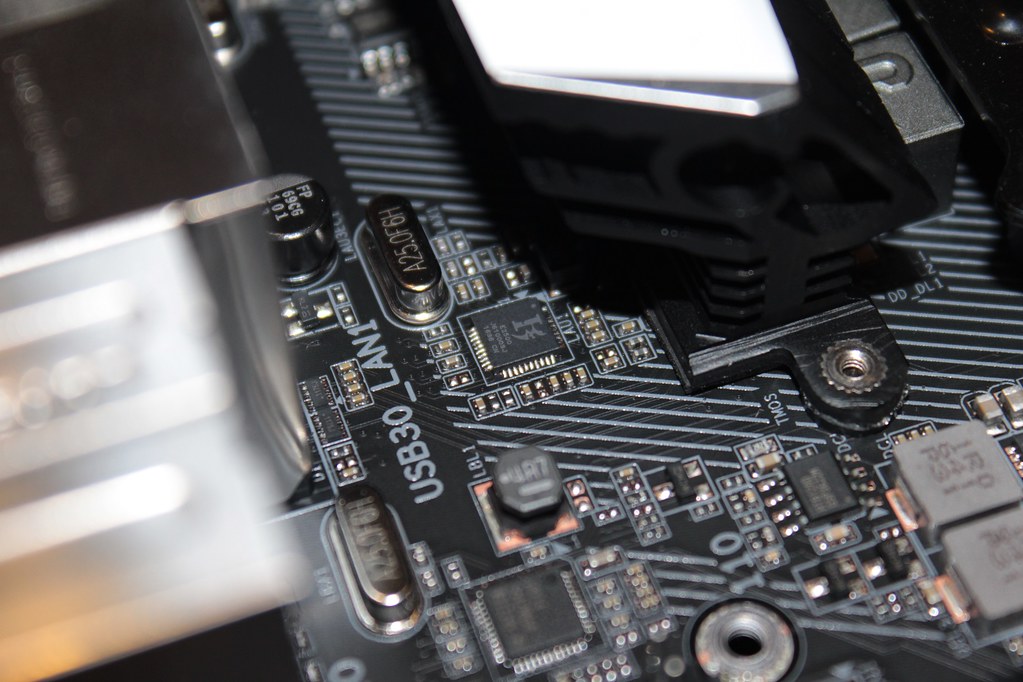
號稱很兇狠的Killer E2500 Gigabit 電競網路晶片
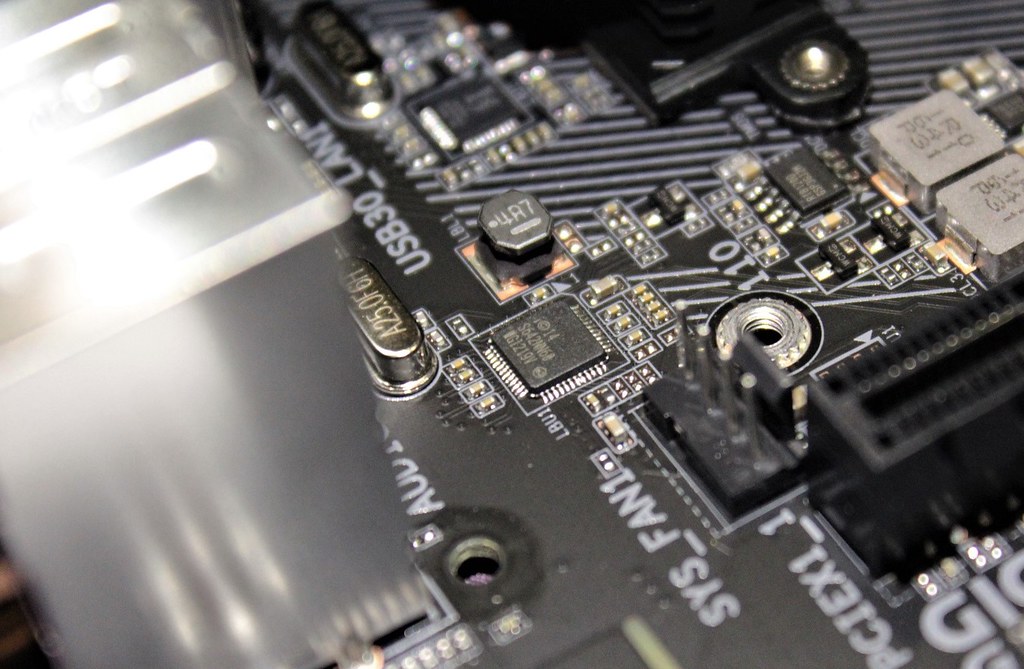
Intel I219V Gigabit 網路晶片
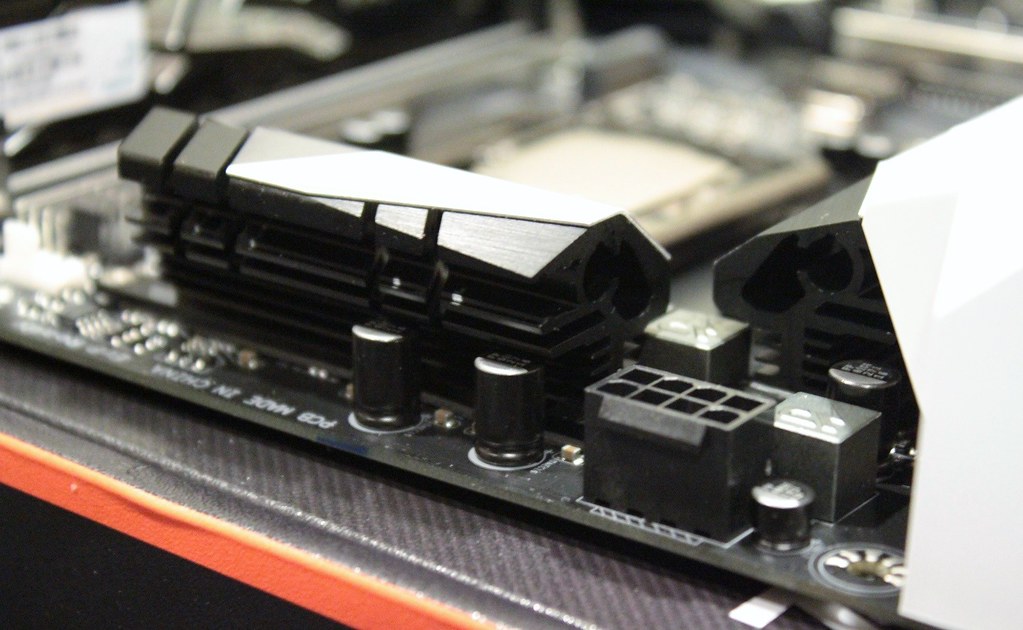
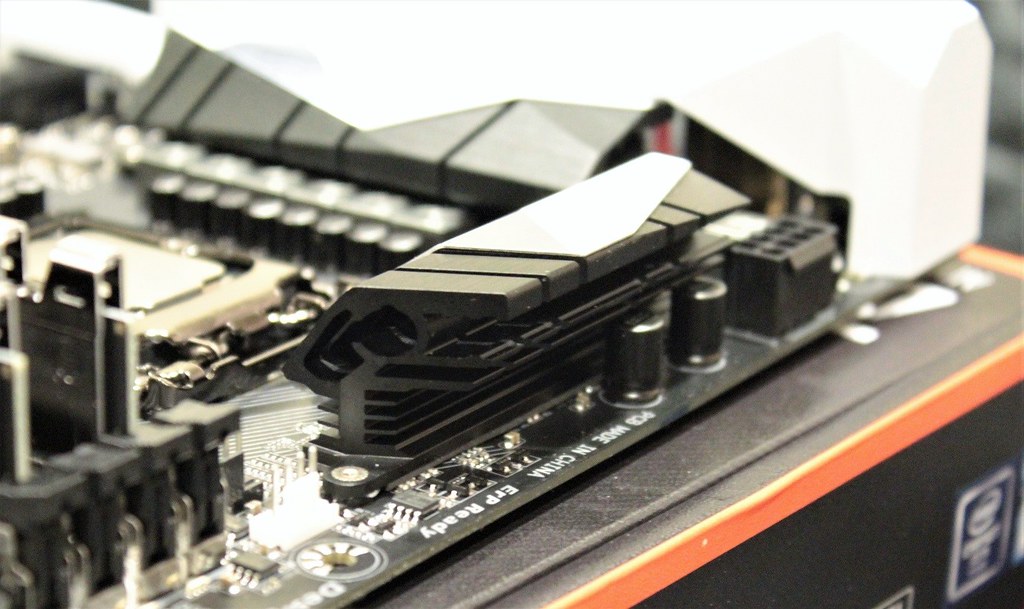
再來看一下造型特殊又帥氣的鰭片,中間有鏤空,若有看過GAMING7的話會發現2者只差在有沒有銅導管而已(當然有興趣的朋友也可以自己拆下來DIY銅導上去做強化)
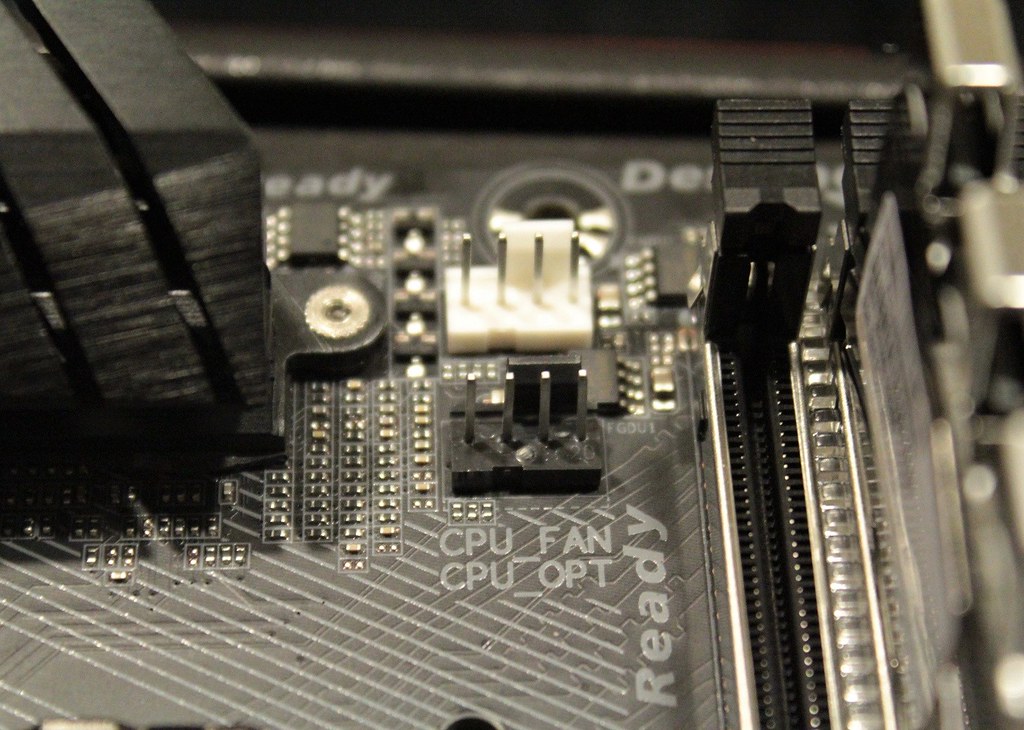
鰭片與記憶體插槽中間可以看到有2個小4PIN針腳插槽,白色是主CPU風扇使用的,OPT則是雙風扇的第2顆或其它風扇/水冷幫浦用,若是只有一顆風扇的塔扇或水冷請記得不要接在黑色的OPT位(會無法作用)
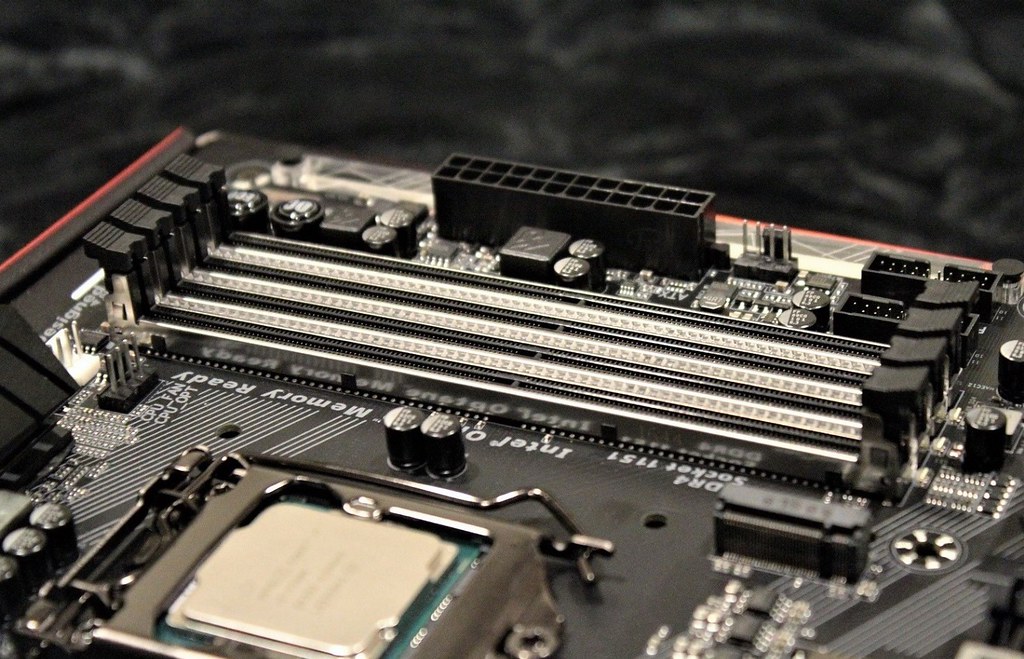
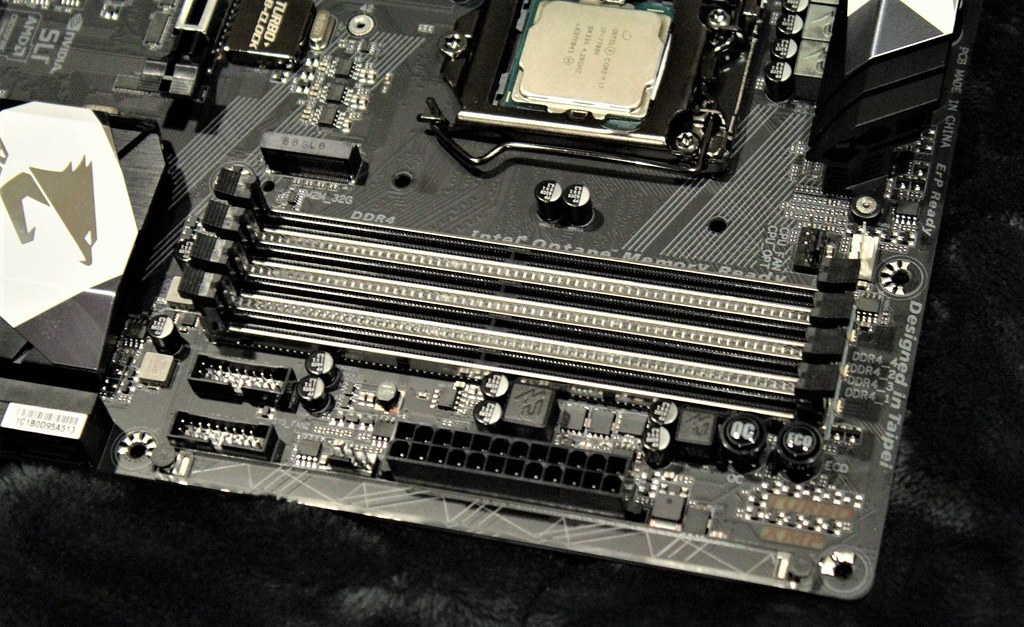
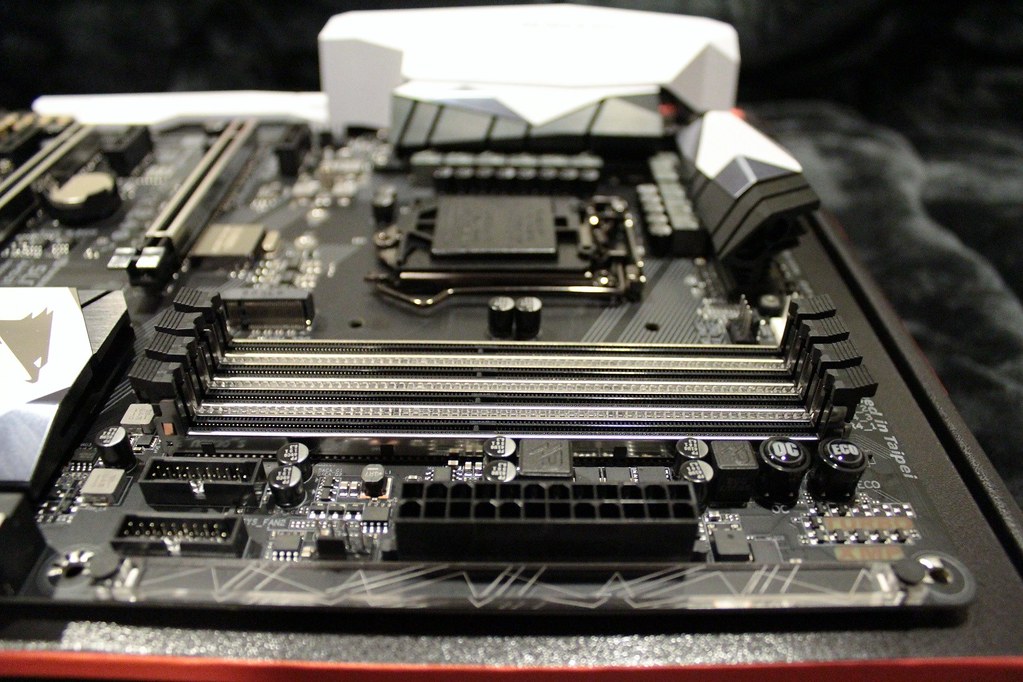
記憶體插槽共4條,支援雙通道及Non-ECC記憶體,最高可以擴充至64GB,時脈則可以支援到DDR4 4133,都有金屬裝甲做強化,插槽間還夾著導光條(蛤!?原來不是整條都LED喔!?,沒錯,的確不是,但用導光條並不會讓亮度變差,且在視覺上也不會看到很難過)
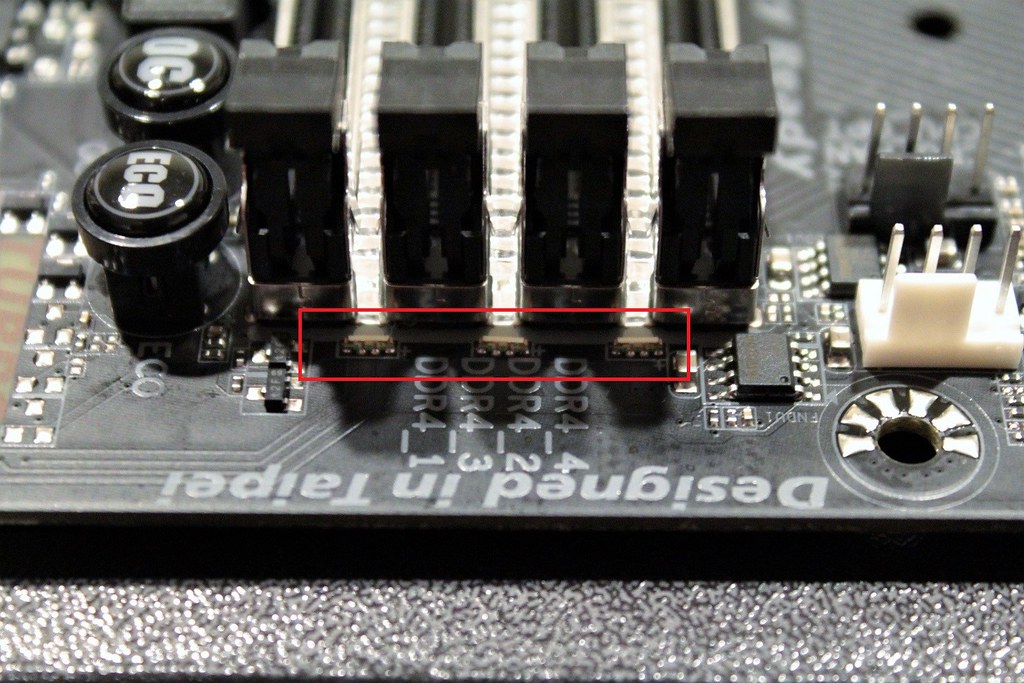
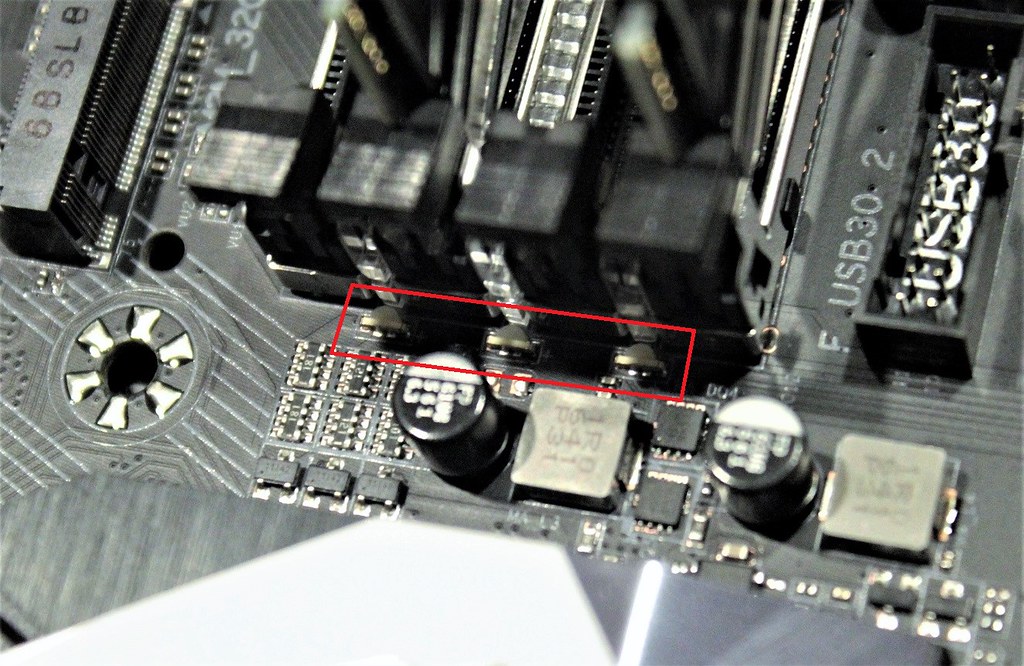
紅框內就是記憶體插槽處的LED燈所在位置,就是由這6顆LED發光傳導至導光條的
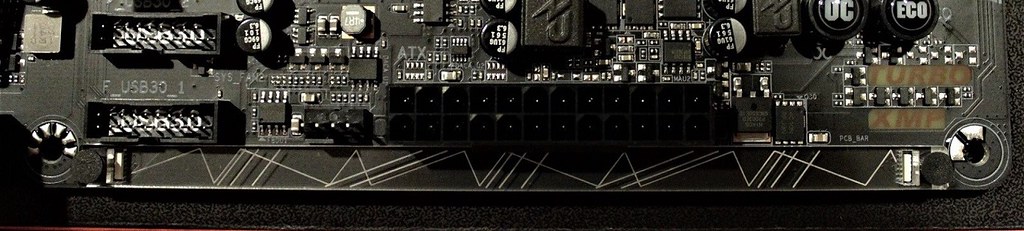
記憶體插槽旁邊區塊(抱歉光沒打好有點黑),最邊緣處就是雷雕導光飾板,這個地方當然也是會發光,而且飾板還能拆換,有興趣DIY的朋友還可以換上自己喜愛的造型圖案
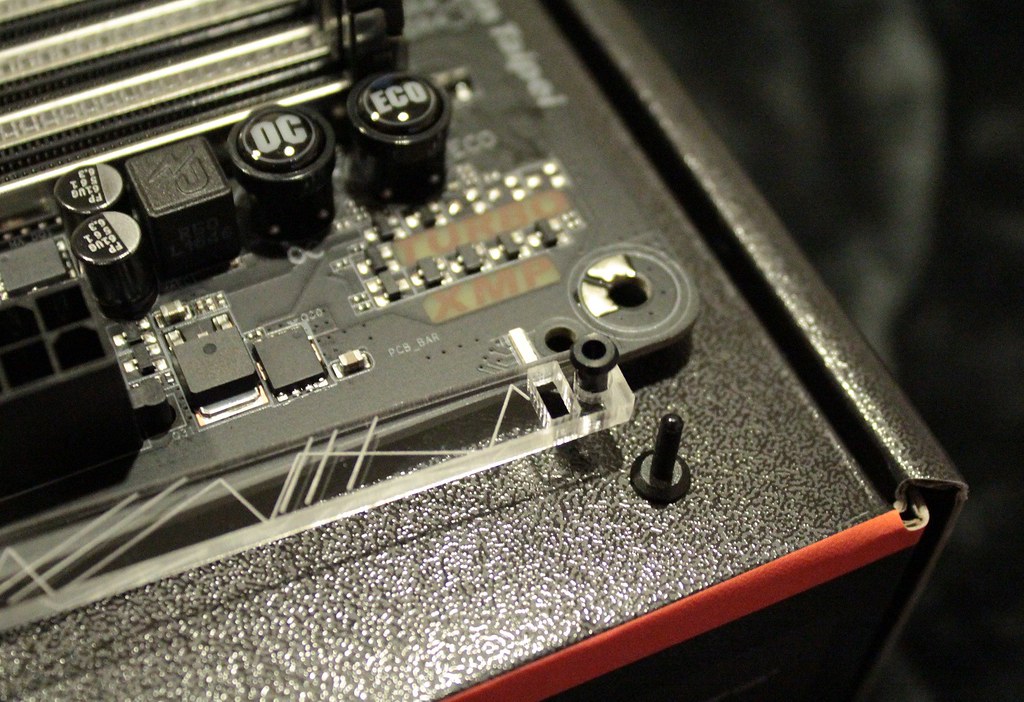
像這樣,從上方直接將頭尾的塑膠卡榫拉起即可

翻過來看原本沒拆之前底部是這樣,非常簡單但又牢固
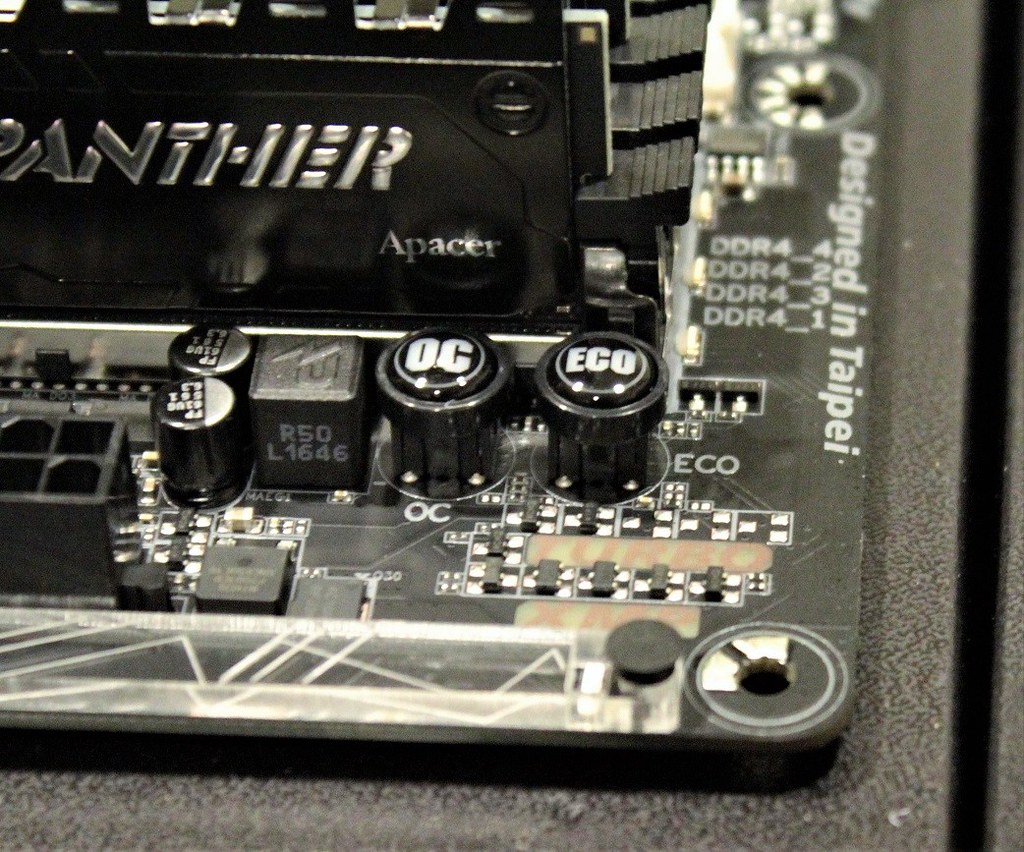
角落2顆按鈕分別是OC(實體一鍵超頻鈕)以及ECO(實體省電按鈕),個人覺得若是把省電鈕做成開關機鈕會比較實用一點,另外說一下,TURBO及XMP字樣並不會發光

24PIN旁還也有一個風扇插槽,這邊順便提一下,這張主機板一共有5個風扇/水冷幫浦插槽,且為全複合式自動檢測散熱設備是使用PWM還是電壓模式,並會自動切換(雖然以前就是這樣了),還支援最高達2安培的電流供應及內建過電流保護
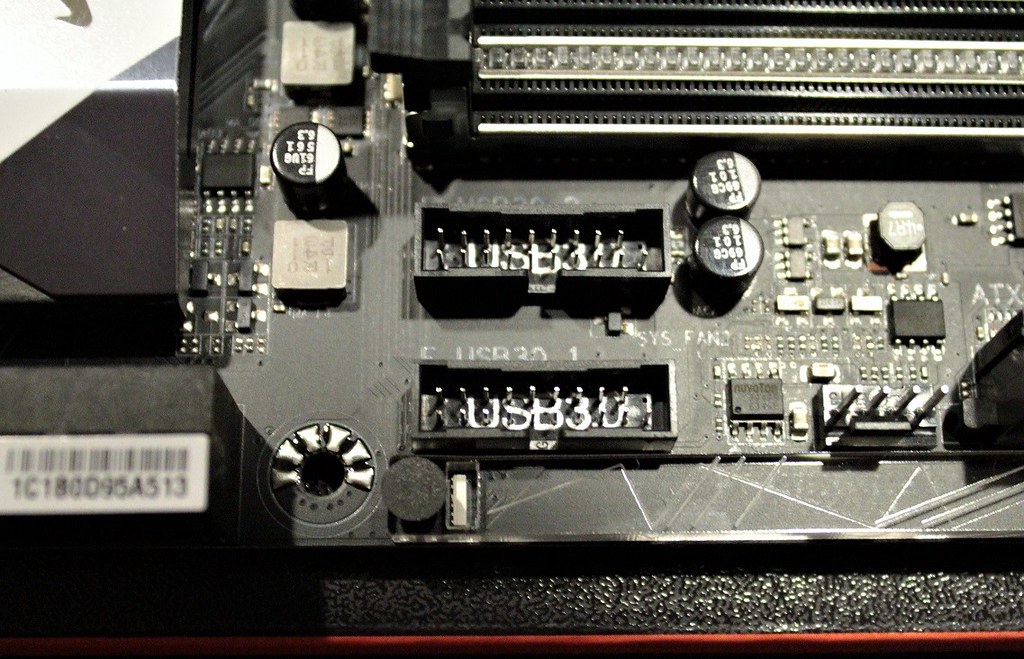
2個前置USB3.0插槽,擴充度十足啊
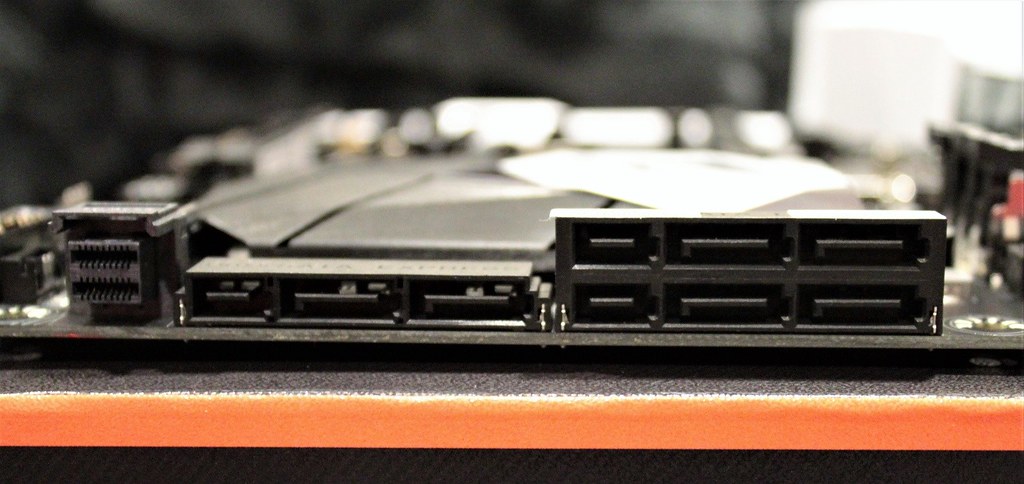
3組SATA Express 介面與6個SATA 6Gbps 共用頻寬,最旁邊還有PCIe Gen3 x4 的U.2連接埠(個人覺得其實SATA Express真的是一個不實用的介面,市面上看得到的產品真的少之又少)
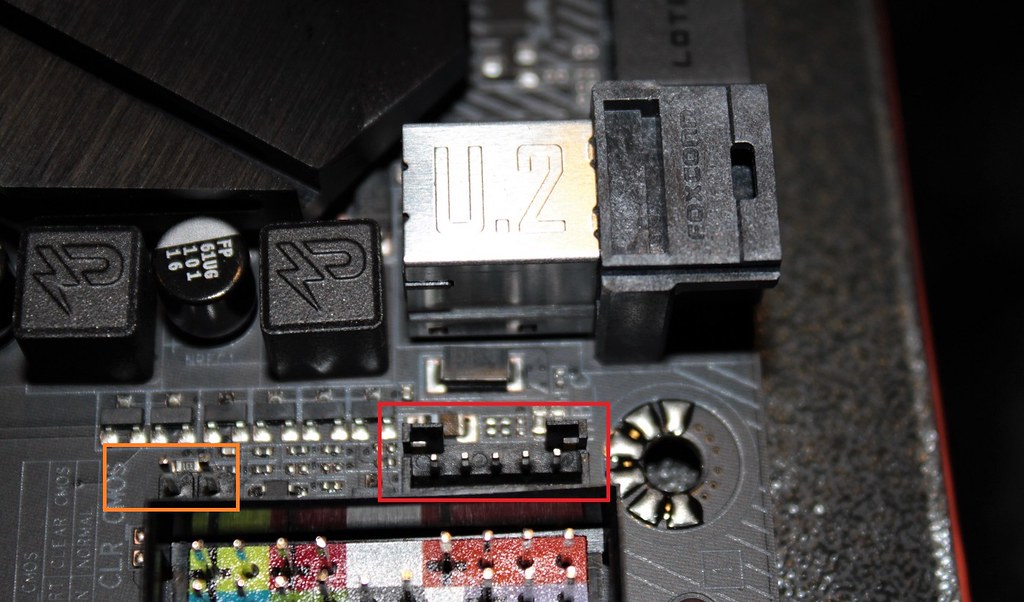
在U.2接口下方紅框處還有一個THB_C插槽 (Thunderbolt子卡擴充插座) ,在它的左邊一點有個拍的不是很明顯的針腳(橘色框內),其實是CLEAN CMOS(這張板子上並無做成按鈕,而是以舊式的JUMP方式,若有需要使用的話也請自行準備短路帽)
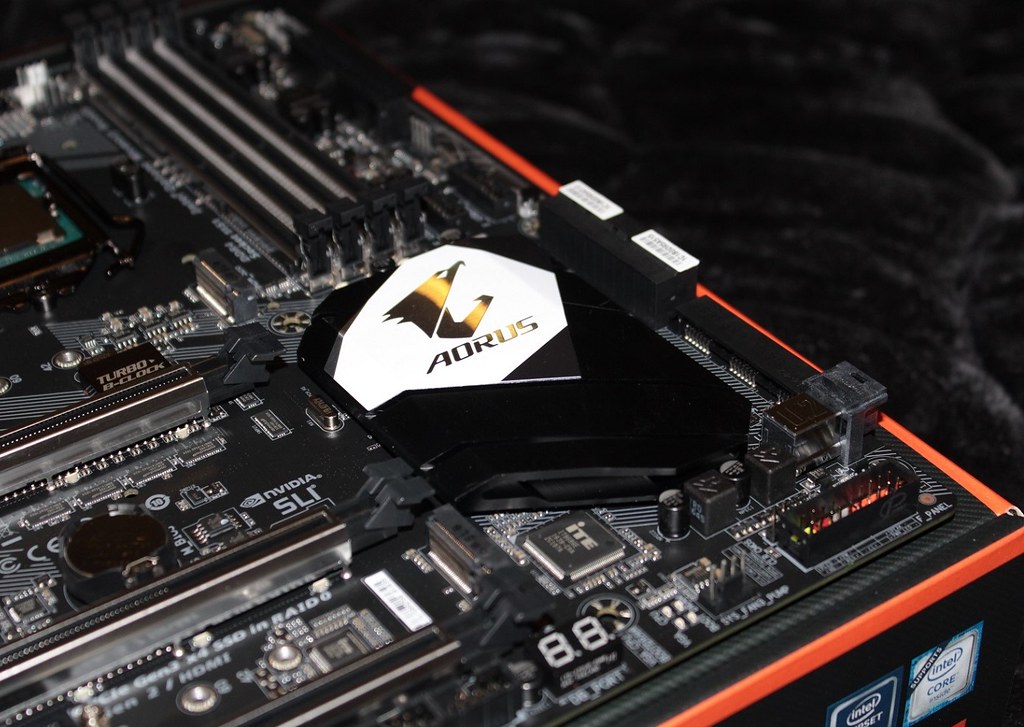
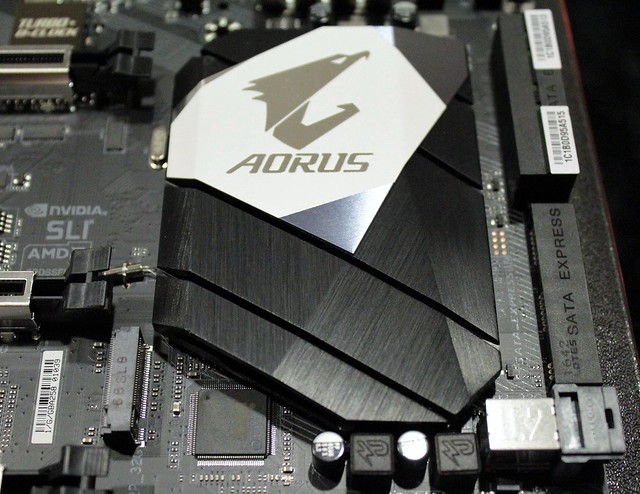
這張板子上另一個設計亮點就是這個Z270晶片組上的散熱片了,上半部有帥氣的AORUS鷹頭(白底銀色LOGO),底色為黑色髮絲紋(這邊順帶一提,其實板子上面的散熱片都有做髮絲紋處理的,十分有質感)
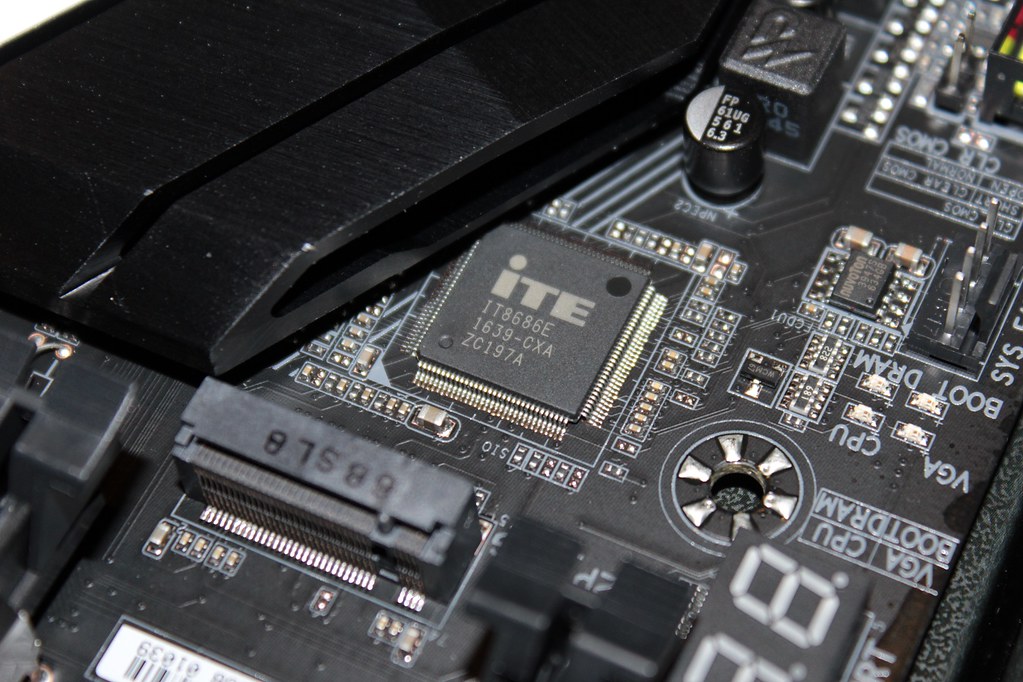
散熱片下方有一顆iTE IT8686E 環控晶片
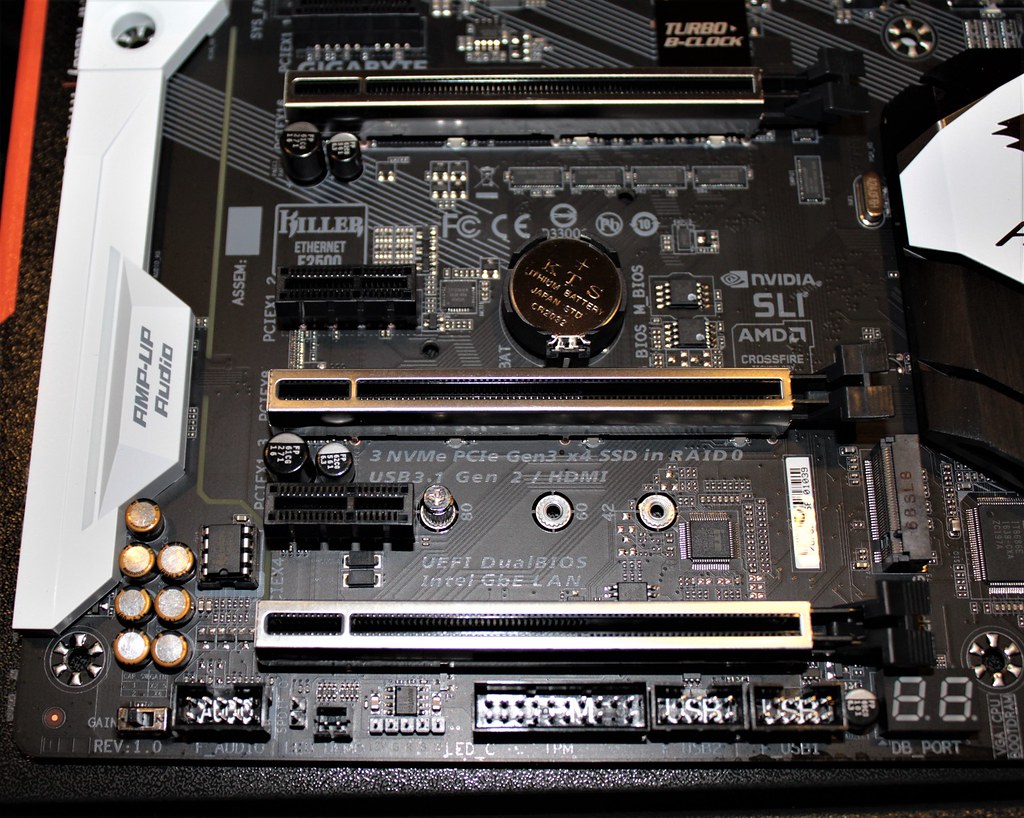
介面擴充方面除了前面提到有一組M.2之外,其實還有另外一組在PCIEx16第2條與第3條插槽中間,一樣是提供NVMe PCIE Gen3 x4 ,並且都可以相容一般的M.2 SSD(但要留意接口介面都需為M KEY介面),還有3條帶有強化裝甲的PCIEx16插槽及三個PCIE x1 插槽,3條PCIEx16插槽配置分別為PCIEx16、PCIEx8及PCIEx4,要注意第3條PCIEx4 插槽會與下方的M.2共用頻寬,若兩者同時使用時只提供x2頻寬,而三個PCIEx1插槽則要留意最下方的PCIEx1-3與SATA3-1共用頻寬,所以當PCIEX1-3插槽安裝擴充卡時,SATA3-1插座將無法使用(提醒各位有擴充需求的朋友務必事先詳閱說明書)
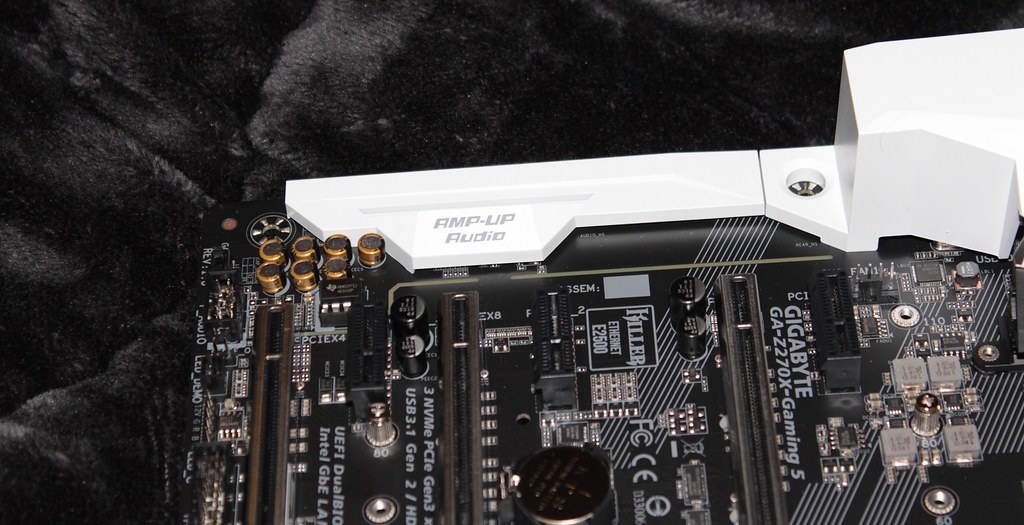
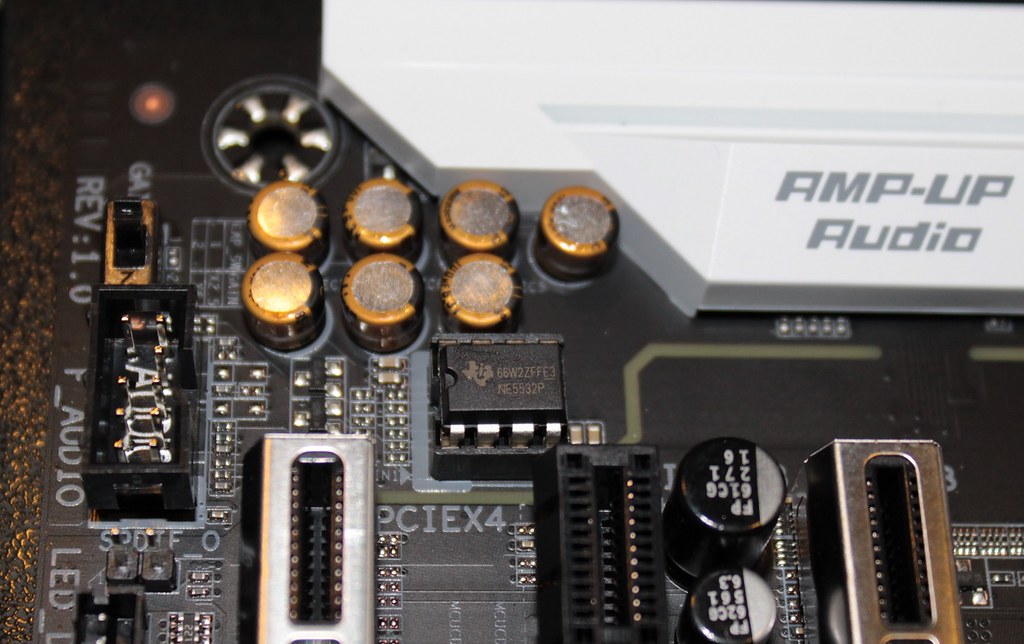
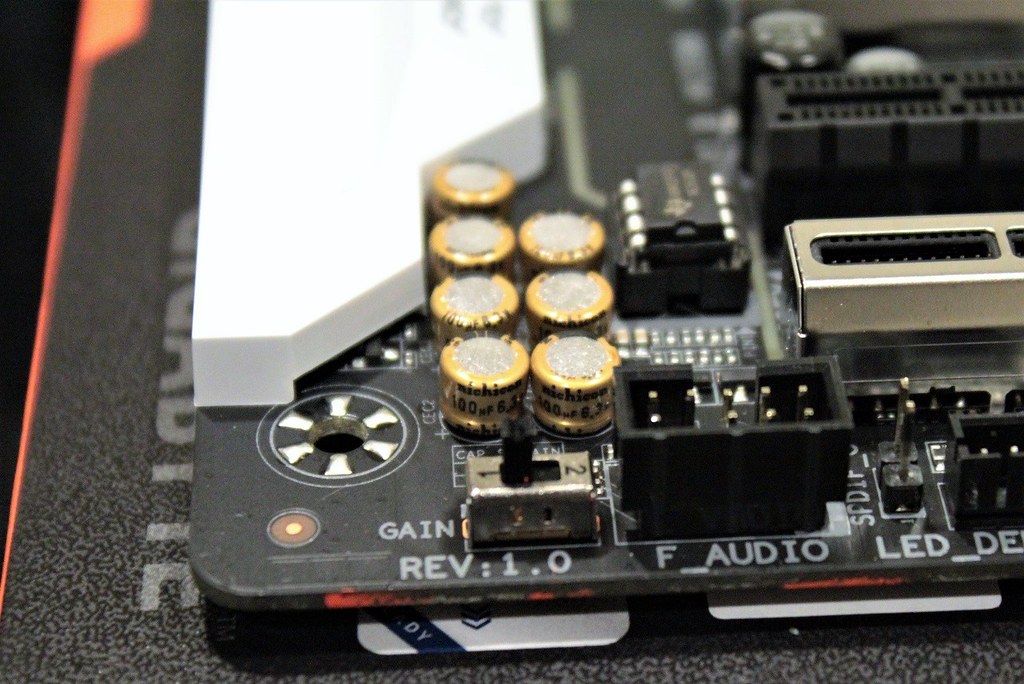
音效區,身為一塊中階電競主機板,用料也不能太馬虎,外觀上有個白色的遮罩降低電磁干擾(這裡也是有LED燈效),旁邊配上了TI NE5532音效放大器晶片(圖2,此晶片可依照個人需求自行更換)、Nichicon的高階音效處理電容(圖3,在電容下方還有個音效增益調整開關,提供2.5-6倍的調整,但這部份仍然跟所使用的喇叭有關聯效果)
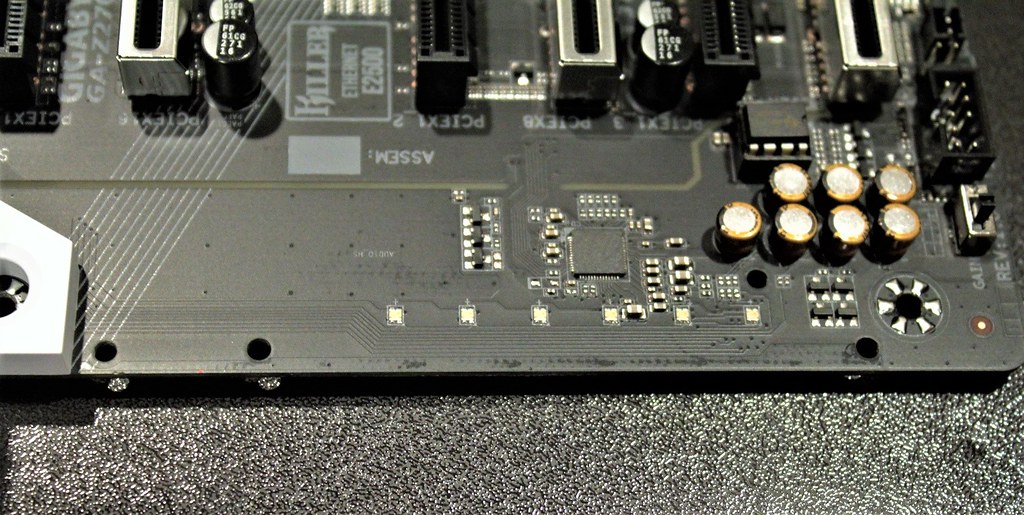
不過拆掉遮罩看了一下感覺就有點陽春了...,除了看到6顆LED燈跟音效晶片之外,左半邊幾乎都沒東西了...ORZ
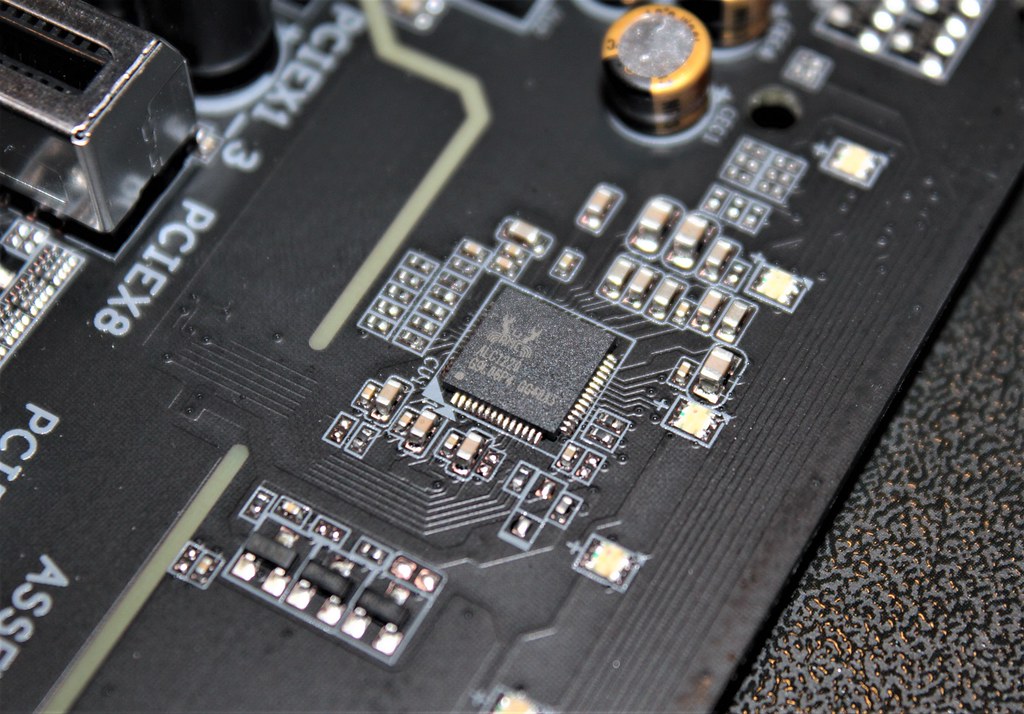
音效晶片採用螃蟹ALC1220 120dB訊噪比高傳真音效晶片,內建Smart Headphone Amp功能,可自動偵測您頭戴式音效裝置的阻抗,提供最佳的音效動態特性,避免音量過低或失真等情況的,另外可以看到主機板上音效區幾乎都有的PCB分層設計
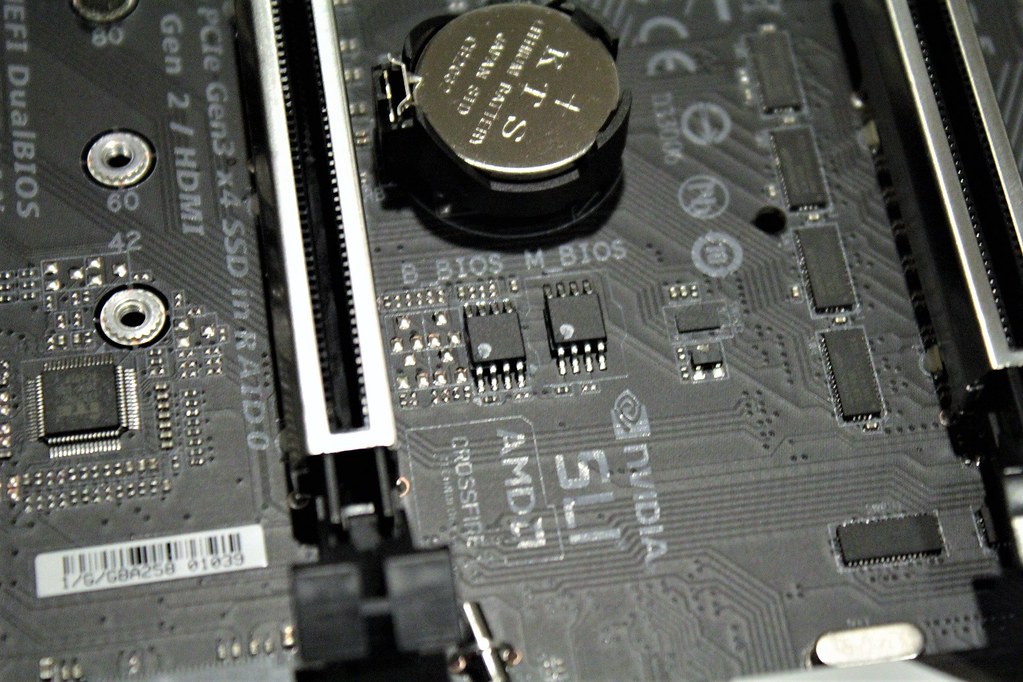
現在主機板都會採用的雙BIOS設計,這真的是防刷掛的救星啊(雖然我到目前為止沒刷掛過XD)
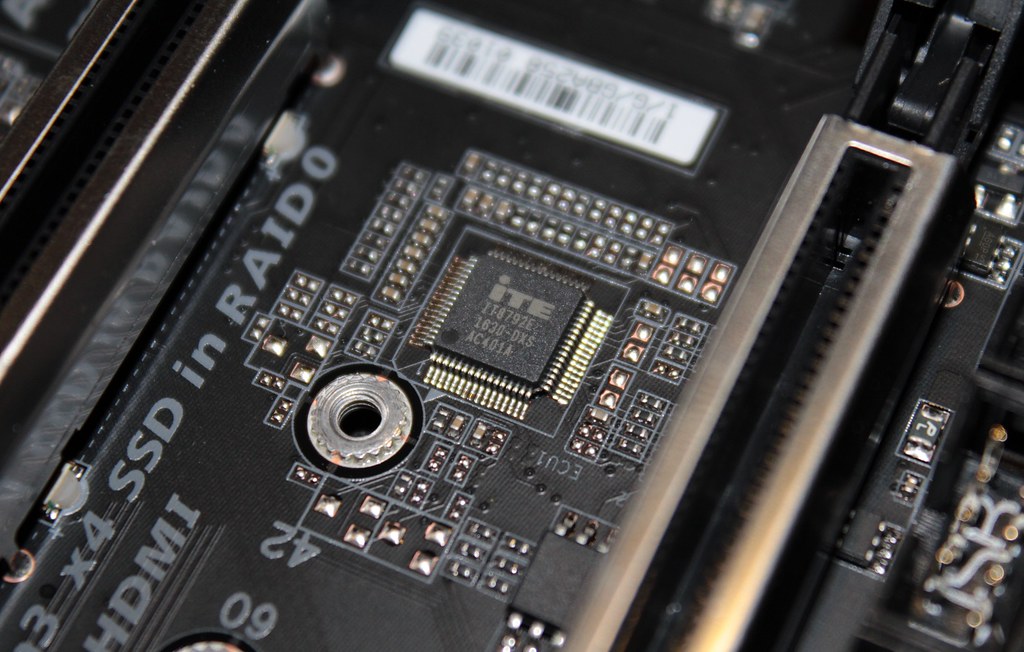
在這邊也有一顆一顆iTE IT8792E環控晶片
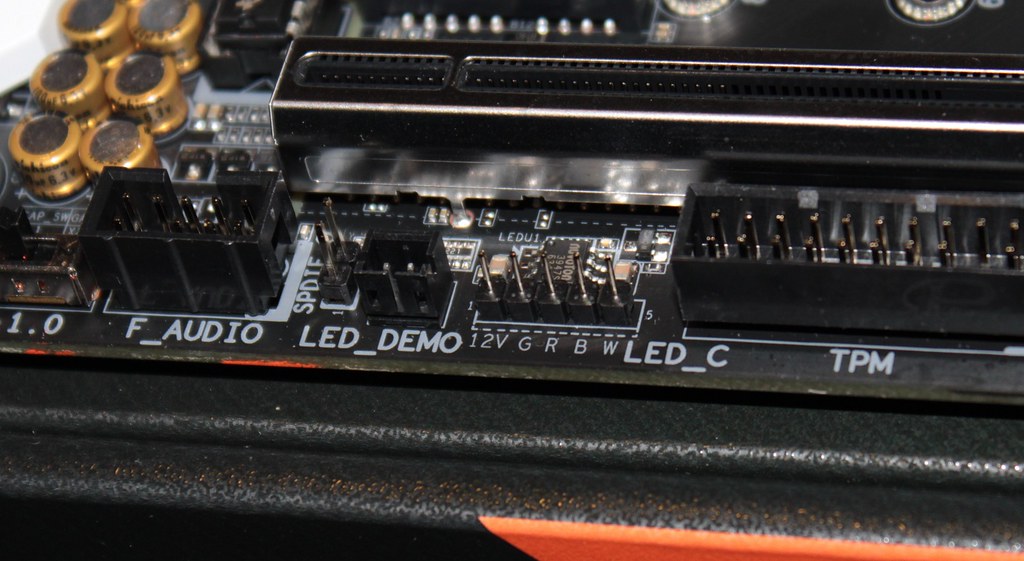
板子最下方有個5PIN的插槽,是專為新款RGBW燈條設計的,也相容一般RGB燈條(但不適用於一般單色燈條,因為拿手邊的單色燈條測試沒多久燈條就不會亮了,可能是燒了XD),就官方表示搭配RGB FUSION軟體校正功能的話可以得到更精準的顏色顯示,而在右邊有個TPM插槽,這是用來連接TPM (Trusted Platform Module)安全加密模組用的(沒用到的朋友可以忽略)
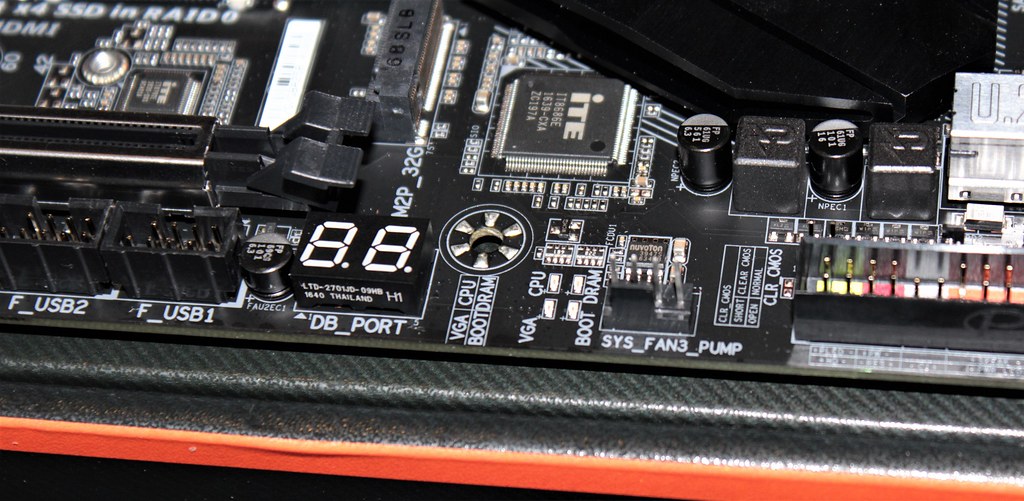
左邊有2個前置USB2.0插槽,右邊是除錯燈有2種,一個是數字LED型的(只有除錯代碼顯示功能),一個是指示燈型(VGA、CPU、BOOT、DRAM4個),再右邊一點又有一個風扇/幫浦插槽(這邊要特別說一下,就官方標示這個位置跟前面看到的OPT插槽是可以最穩定提供給水冷幫浦用的,可達24W電力供應,對有玩自組水冷的玩家應該算一個不錯的設計)
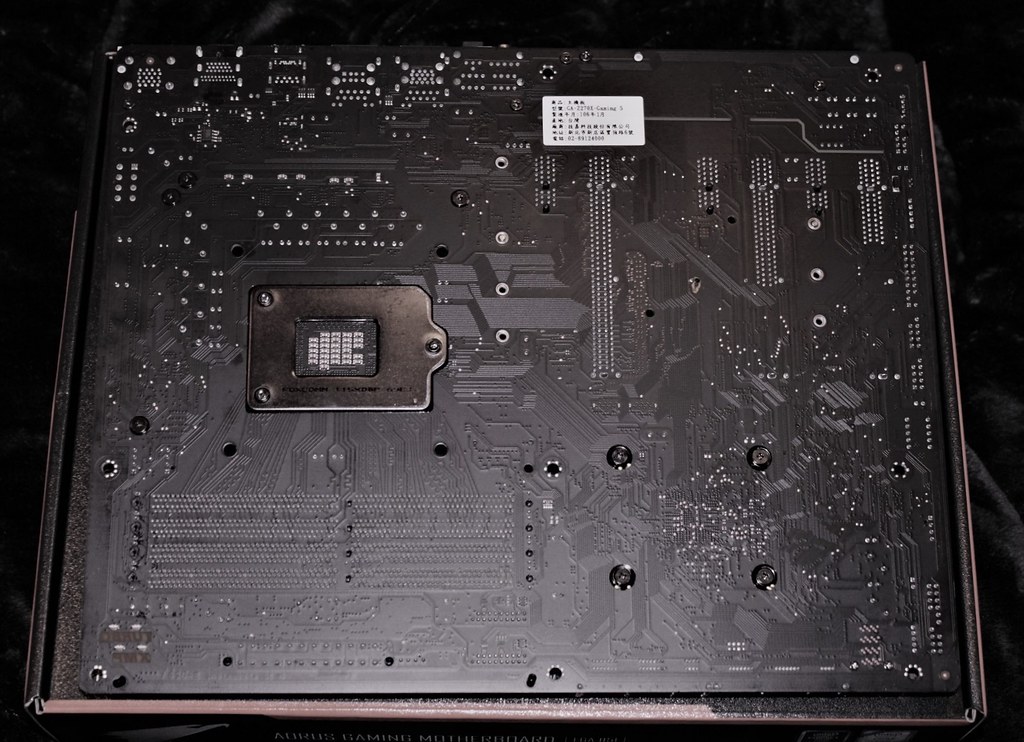
前面的部份都說完了,再來看一下主機板背面,十分乾淨俐落,沒有多餘的焊渣,腳也收得漂亮
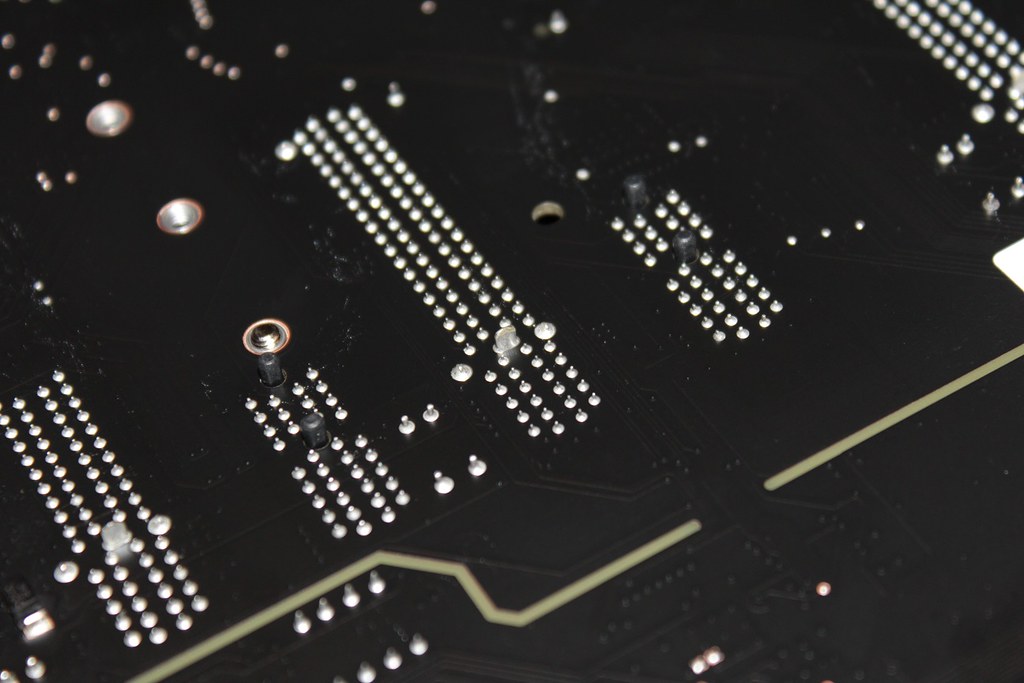
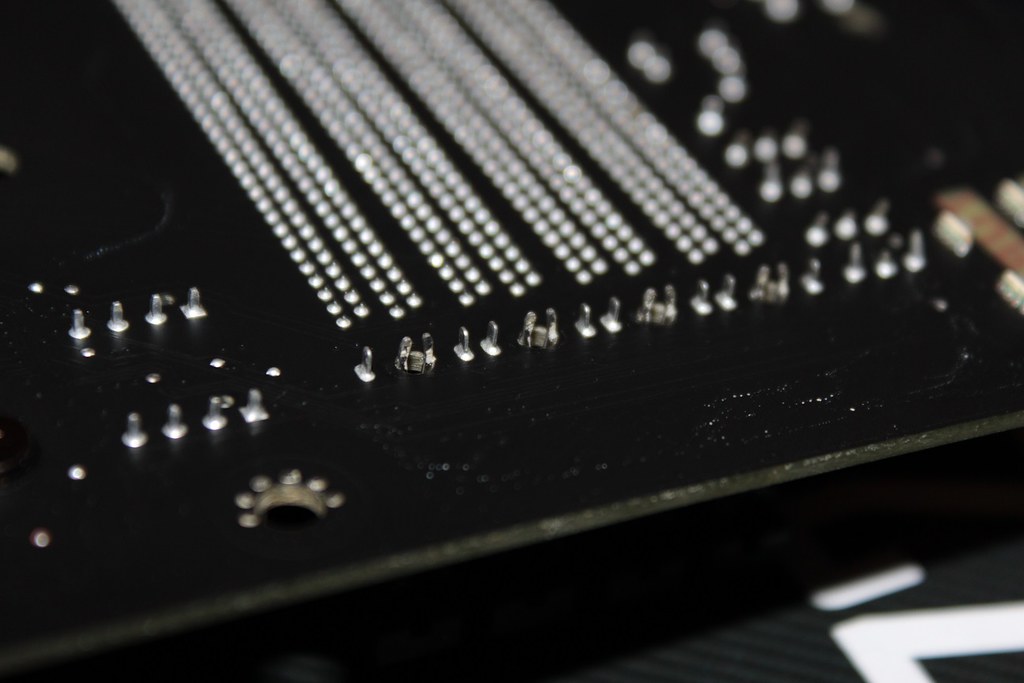
順道特寫一下強化裝甲背面焊腳的部份,全都有焊好焊滿~
以上是主機板開箱的部份,接下來準備要上機玩玩了,不過在這之前還有一位帥氣的新朋友要介紹一下,它就是宇瞻黑豹PANTHER DDR4-3000
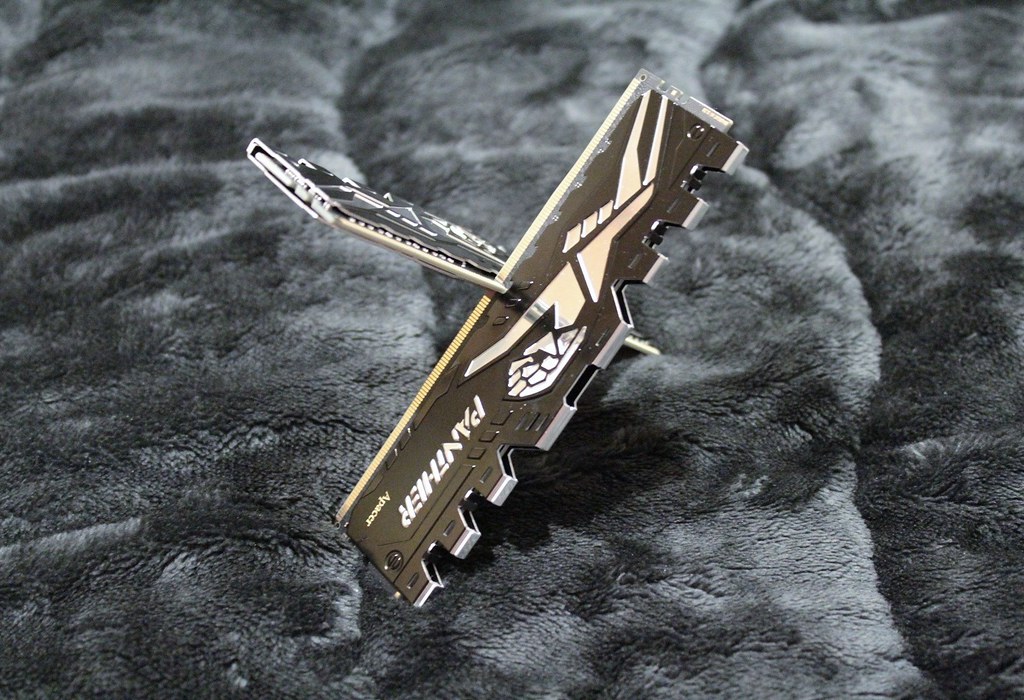
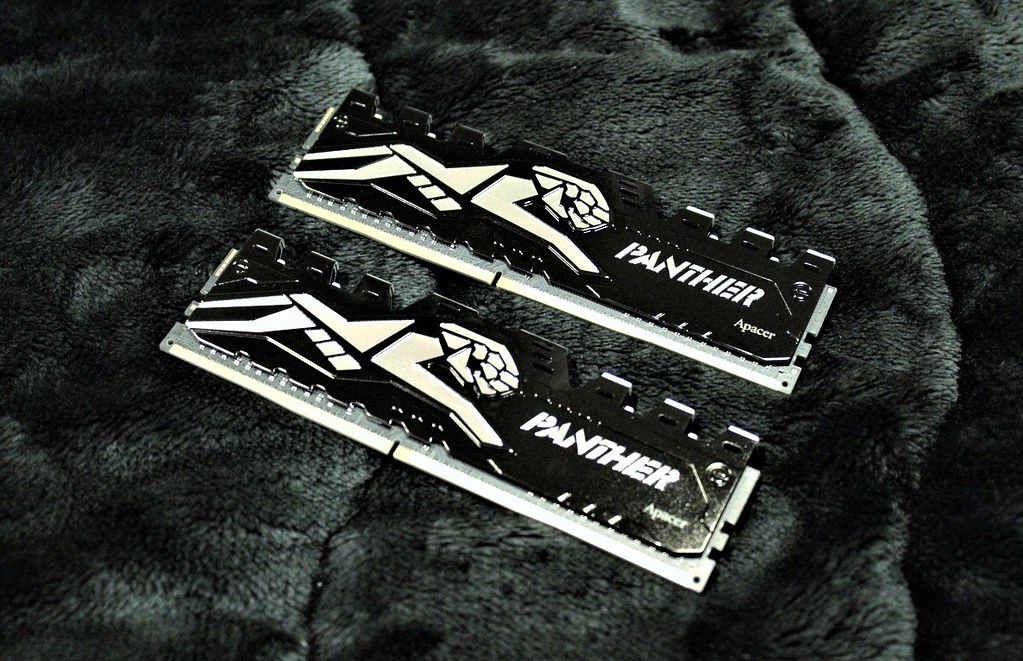
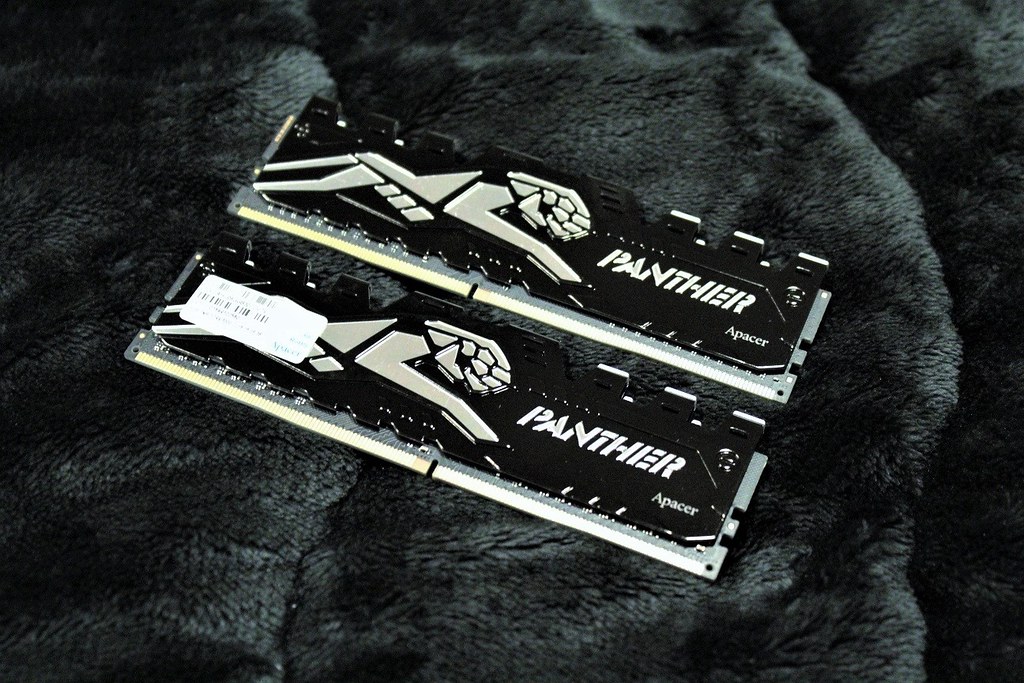
人客啊~你看看它多帥氣的模樣啊~兩面都有著黑豹的圖案(雖然底色其實是銀白XD)
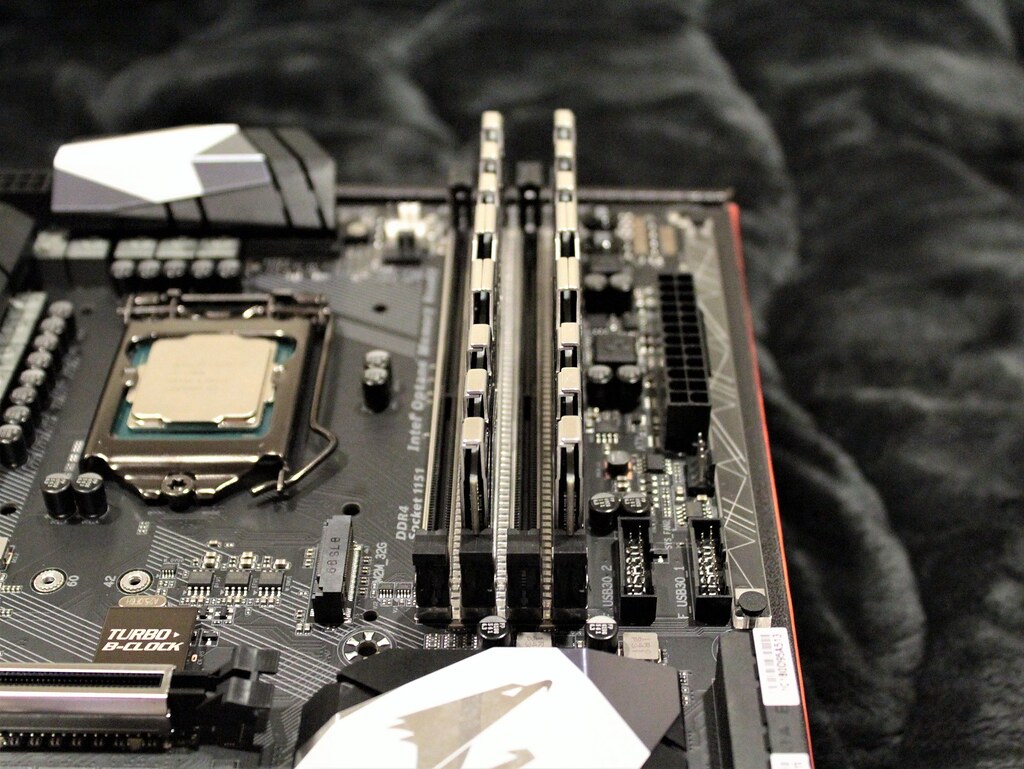
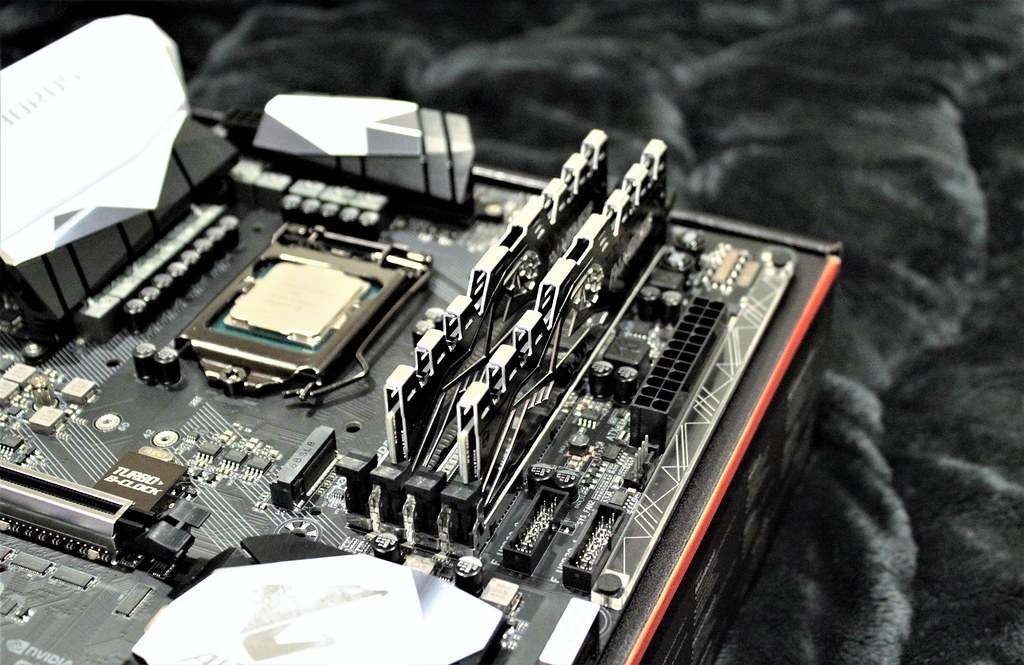
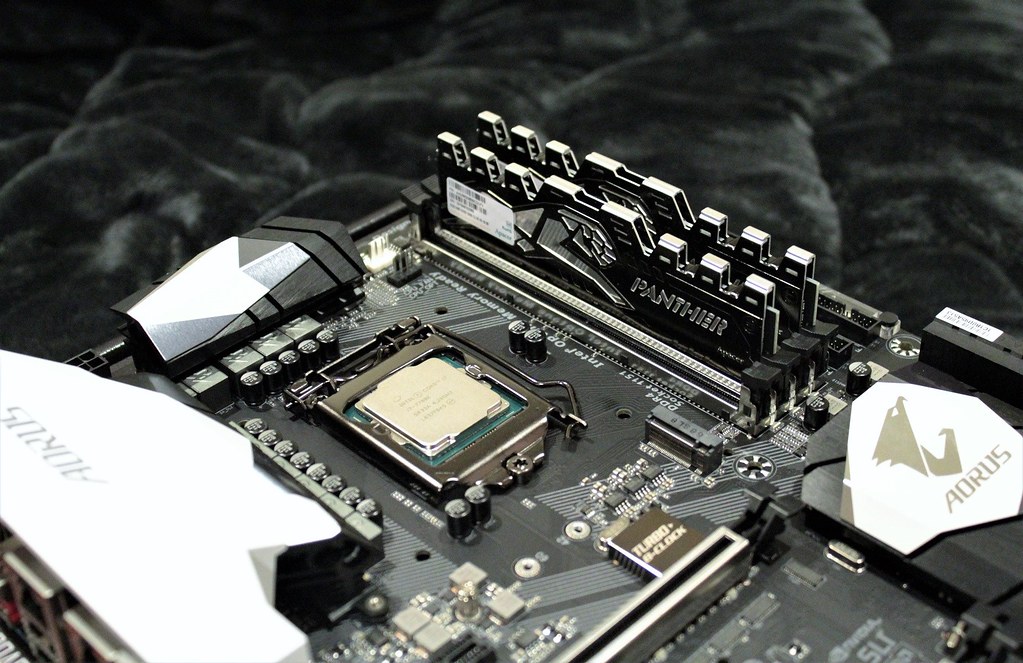
插好再拍來帥個,背部是採鏤空的樣式,跟主機板好搭啊~~~~~~~
---------------------------------------------------------------------------------------------------
好了自我陶醉結束,真的要上機了
所使用的配備如下
CPU I7-7700K
MB GA-Z270X-Gaming
RAM 宇瞻黑豹DDR4-3000 8G*2
SSD INTEL 600P 512G
VGA GV-N210TC
POWER 海盜船CX600
COOLER 安耐美T50 AXE 電競光斧
(蛤!?為什麼我要用210這爛卡而不用內顯?因為我的螢幕不支援HDMI也沒有轉接頭,所以無法使用,我也是萬般的不願意啊...)
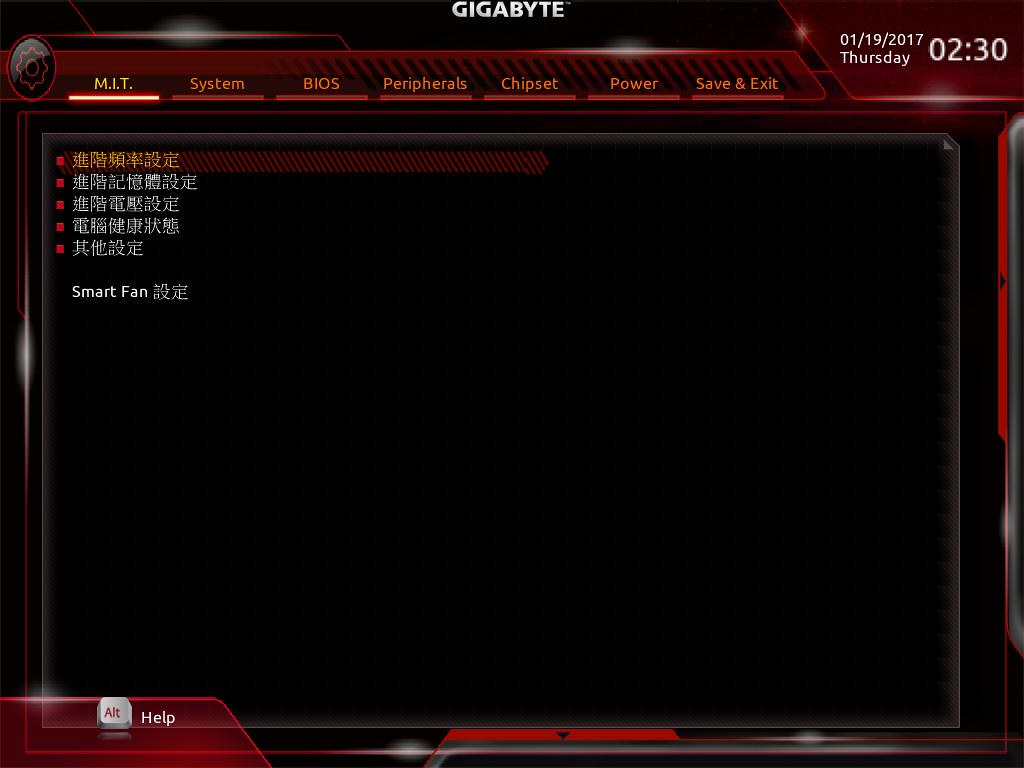
首先進入BIOS內了解一下,畢竟是第一次摸技嘉的板子,第一頁M.I.T的部份就是重點設定頁了(BIOS各項取重點大略說明,我個人也還在適應摸索中)
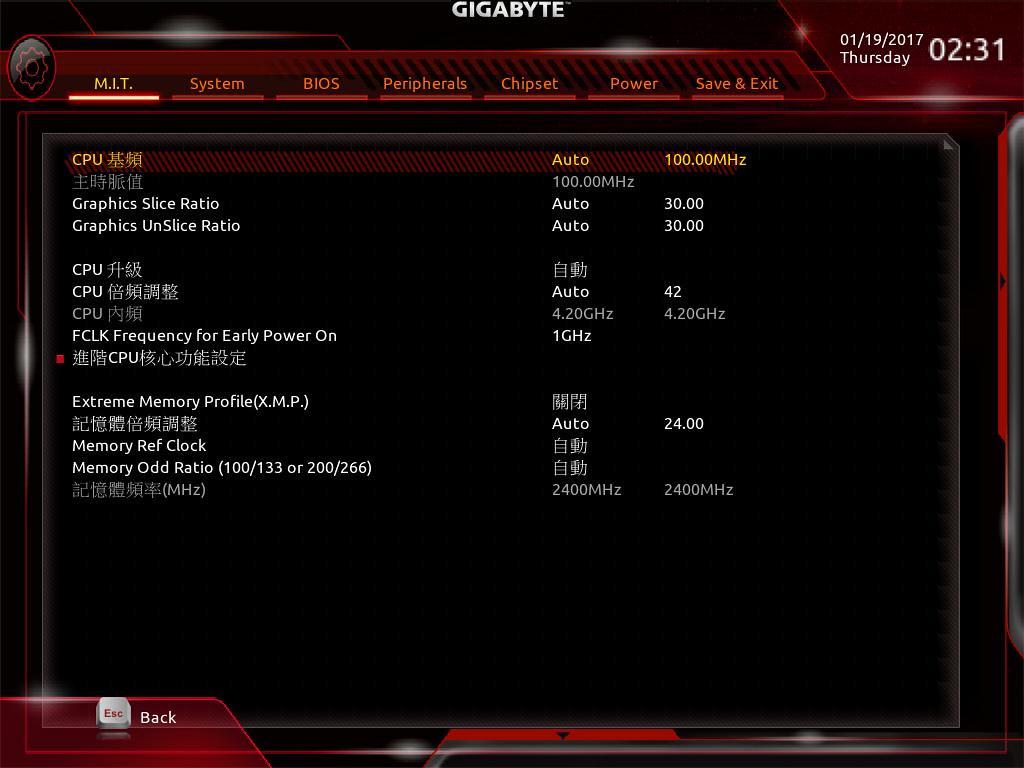
進階頻率設定,CPU基頻其實是調BCLK外頻的(預設為AUTO),CPU升級那個選項應該就算是一鍵超頻吧,點選後會彈出選單,依照自己的CPU等級去選擇,選好後重開機能進系統能燒機基本上就算是成功了(不保證一定是),如果出現重開或是藍頻就表示你得選別的,我個人做了一下嚐試,只能到4.8G而且還不太穩,5G只會一直重開,當然這也跟CPU體質與平台有關(嚴格來說個人不建議使用此功能),有紅點的那項用以超頻時的細項設定(別問我有哪些跟可以怎麼調,我不是達人,這不是超頻教學),這裡也可以開關XMP或手動調整RAM設定
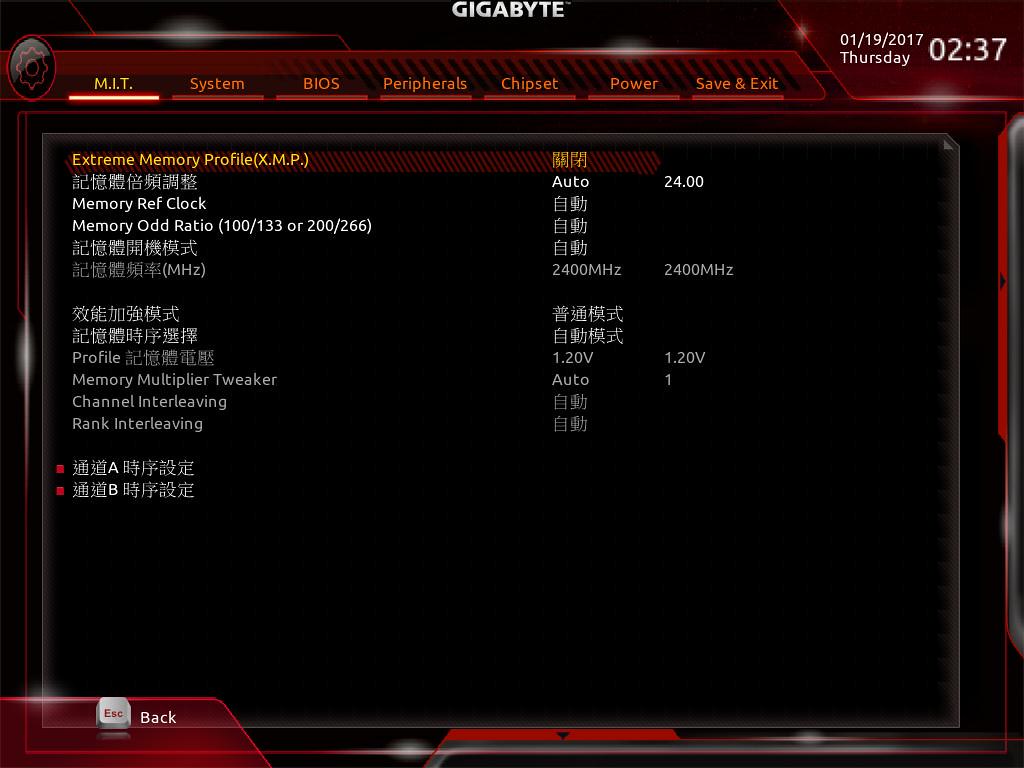
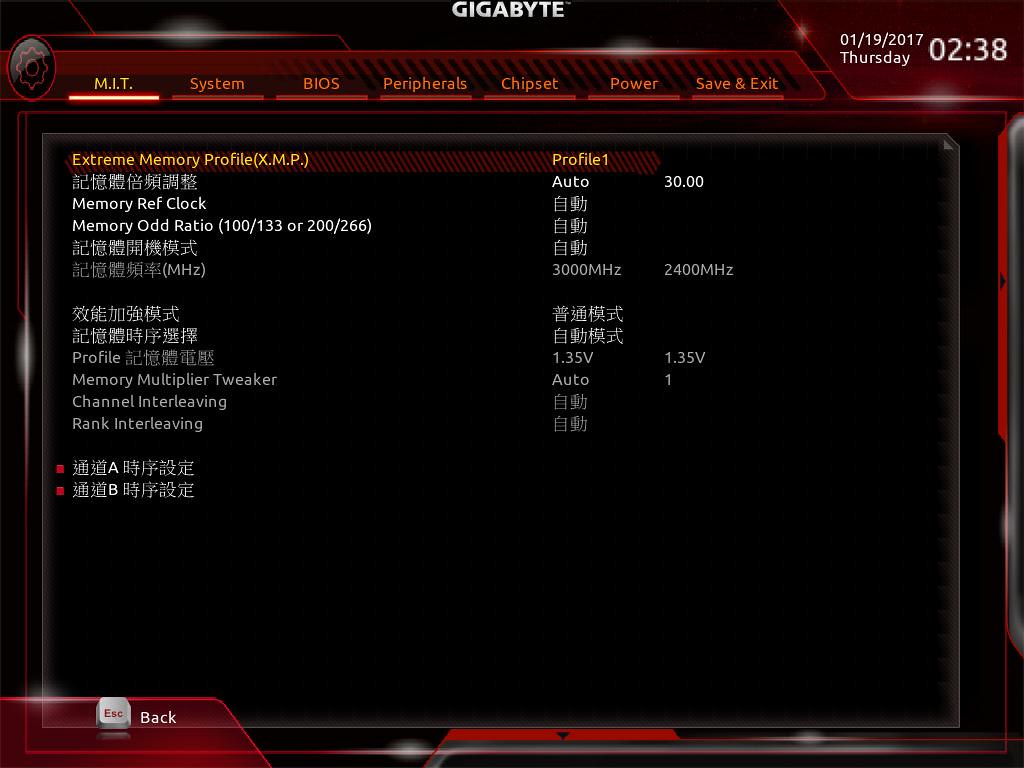
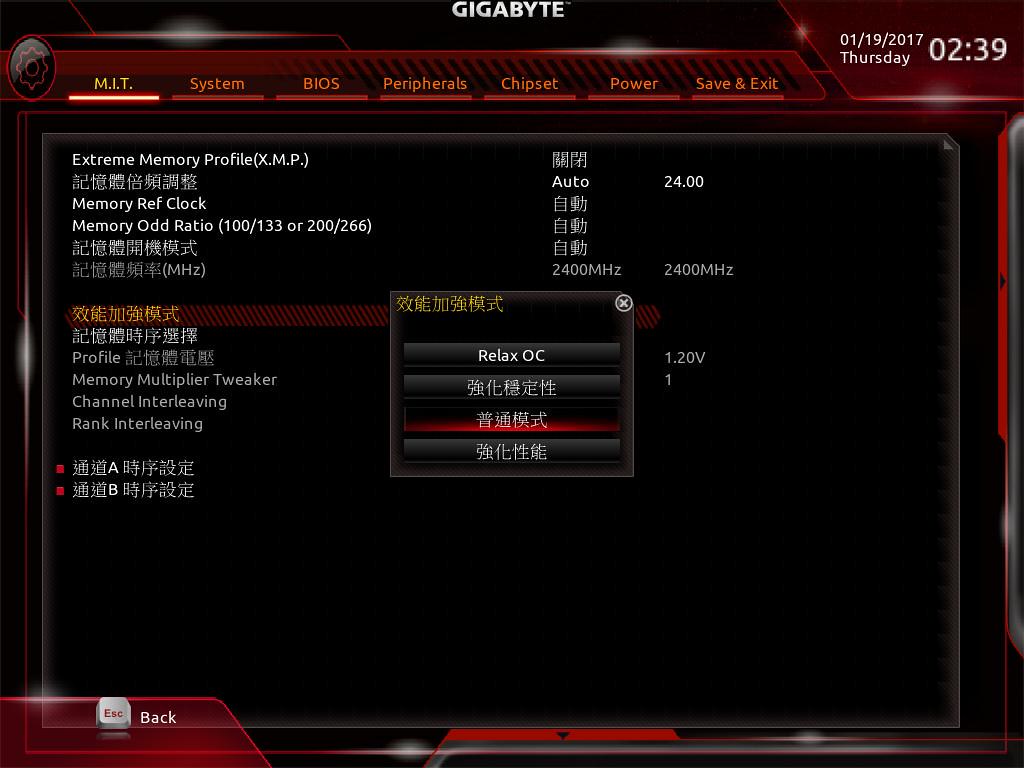
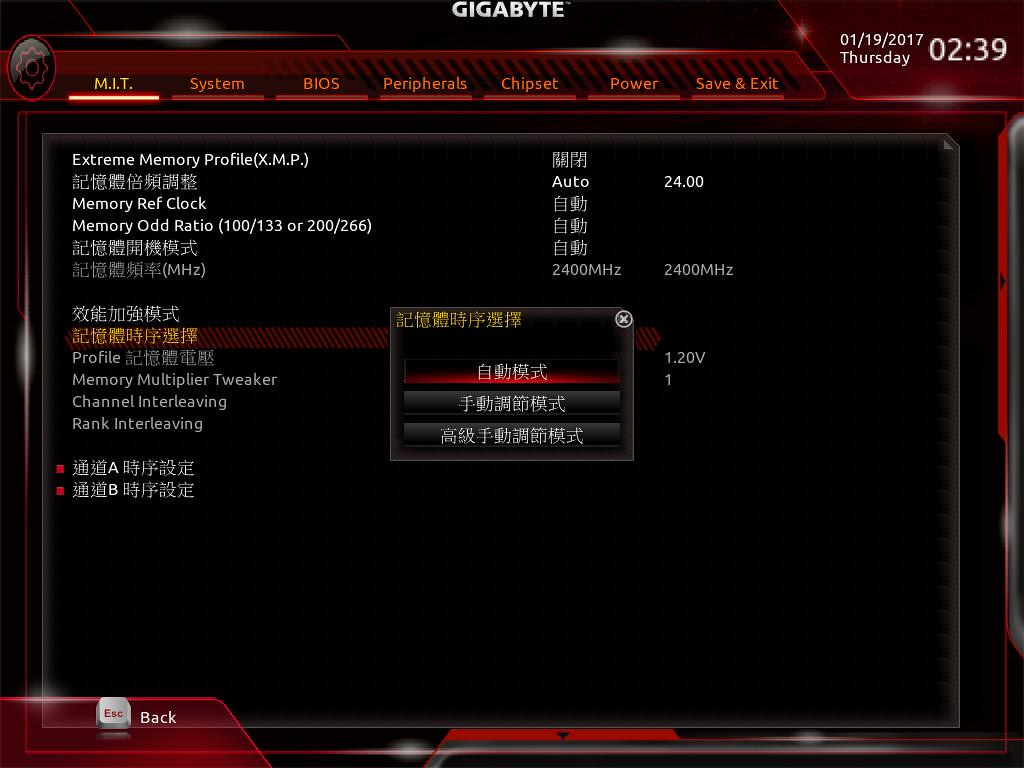
進階記憶體設定(圖1),第一個就是XMP選項開關了,不知道是這組記憶體只提供一種值還是BIOS的關係,就只能選PROFILE1而已(圖2),開啟後就看到下方頻率改變為3000MHZ了,效能加強模式(圖3),可針對個人需求改變,記憶體時序選擇(圖4),這裡是提供給手動超記憶體的人用的,不會的人不要進去亂調!!!

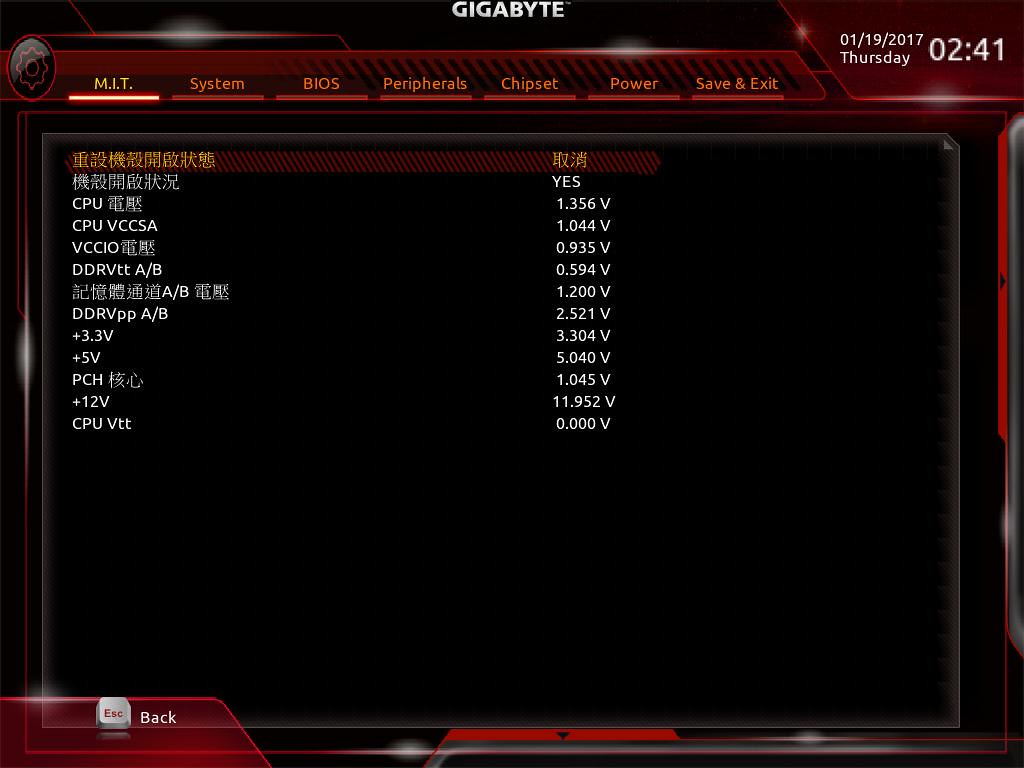
進階電壓設定進入後有4個選項,第一個3D POWER可以查看目前的設定電壓以及POWER的供電是否正常等等(圖2),第二個是超頻時調整CPU電壓用,第三個晶片組電壓控制一般人不太會用到,除非你是專業人士,最後一項記憶體電壓控制用以調整記憶體超頻時的電壓細項(我不是專業人士,這裡也不是超頻教學,所以不特別細說)
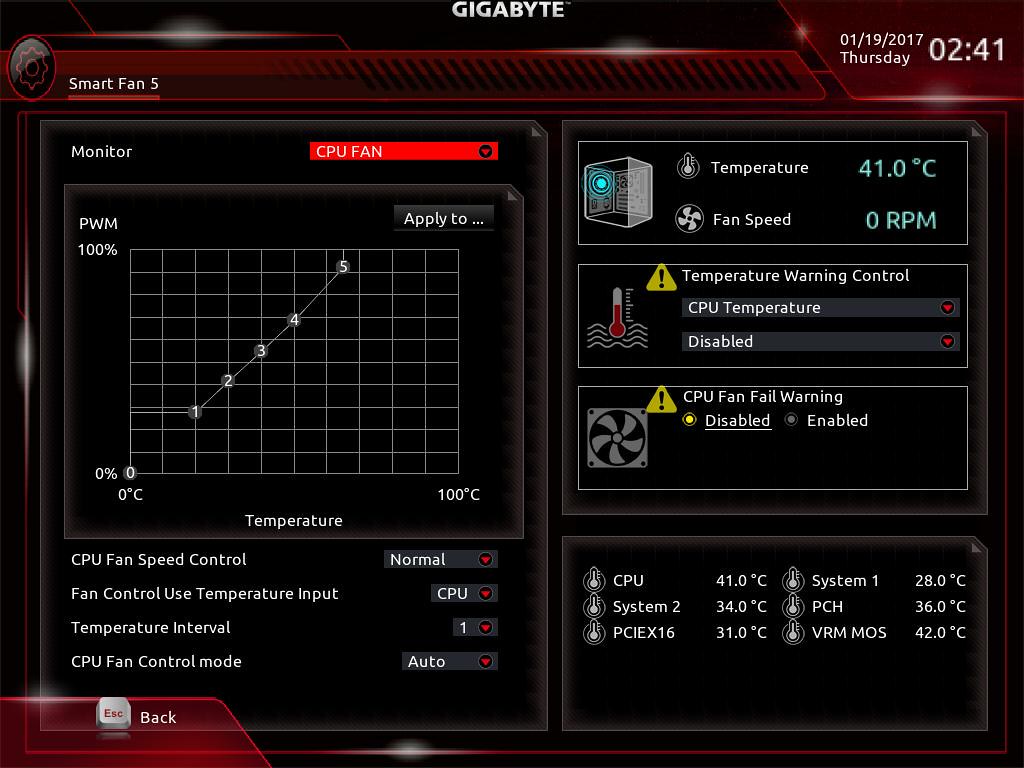
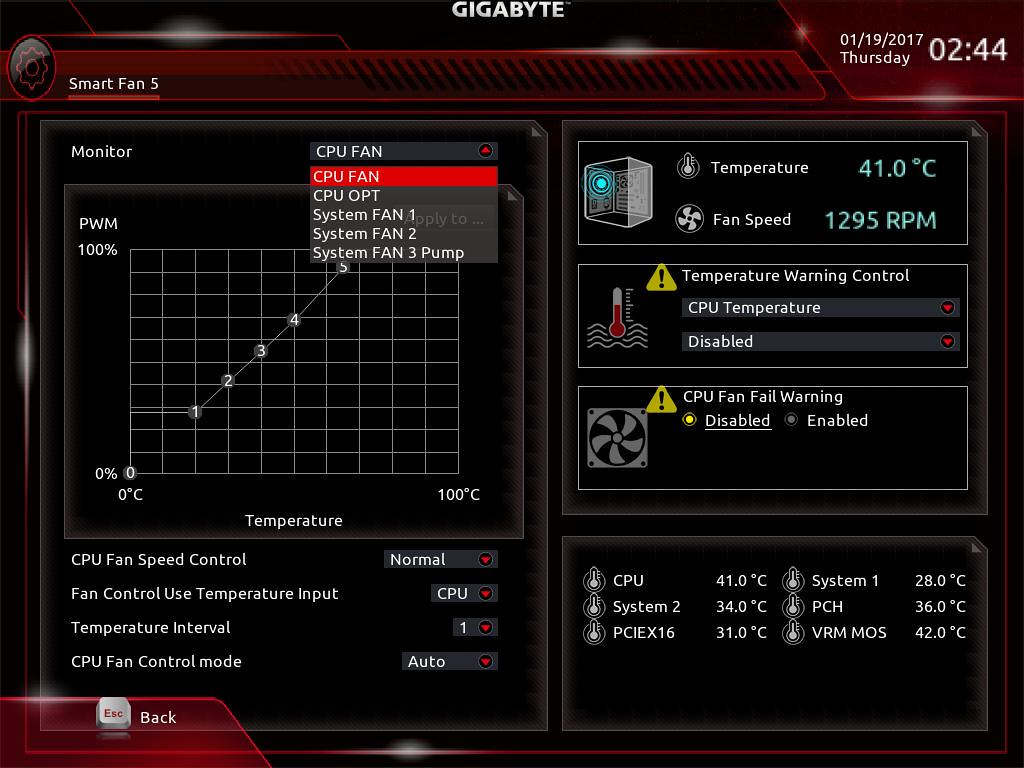
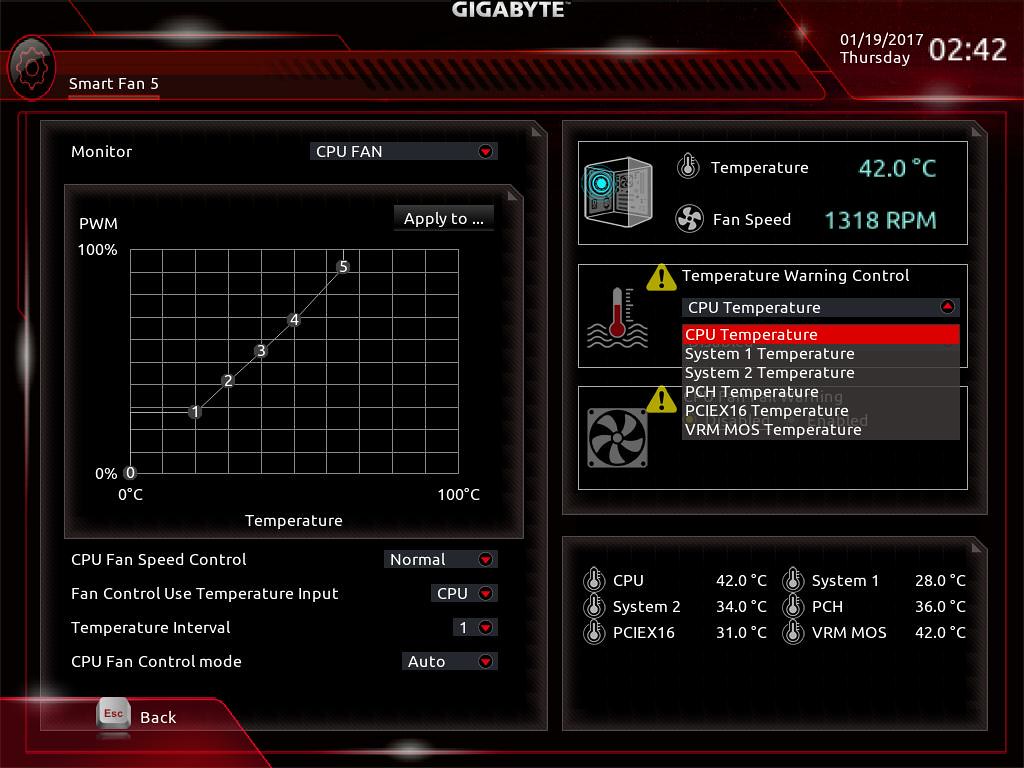
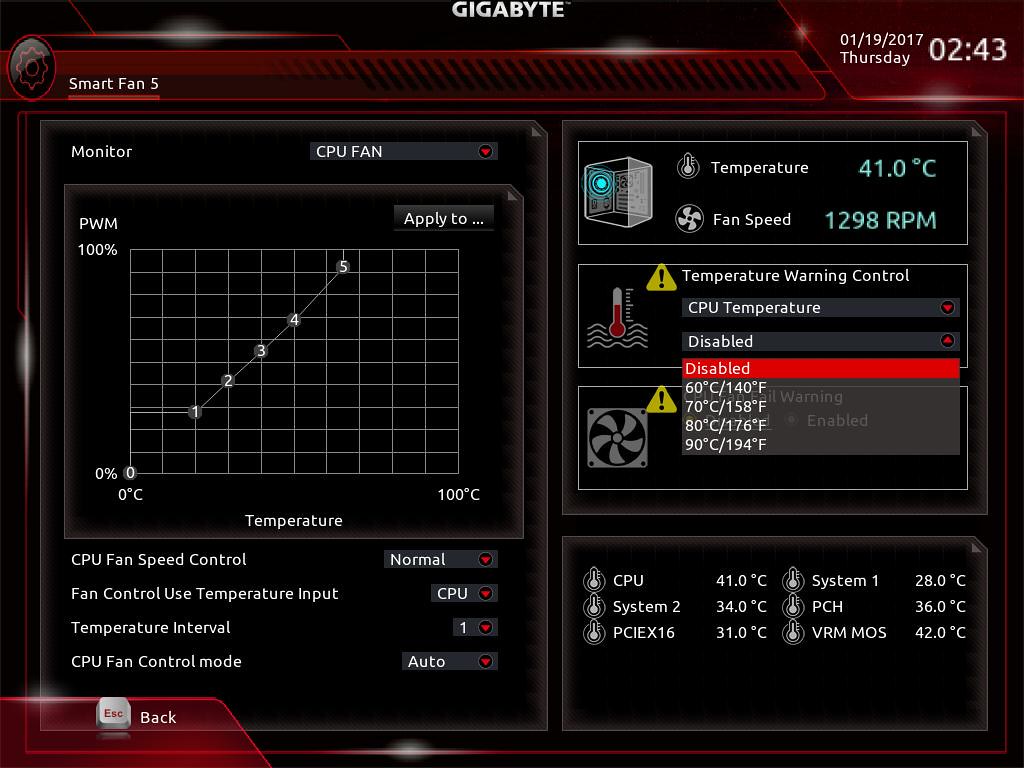
SMART FAN5官方主打功能之一,(圖1)為預設畫面,(圖2)可以看到只要有紅色箭頭的地方都有下拉式選單,這邊調的是你要在目前畫面中顯示哪一個FAN/PUMP,(圖3)可設定警戒溫度,(圖4)可設定警戒溫度的範圍
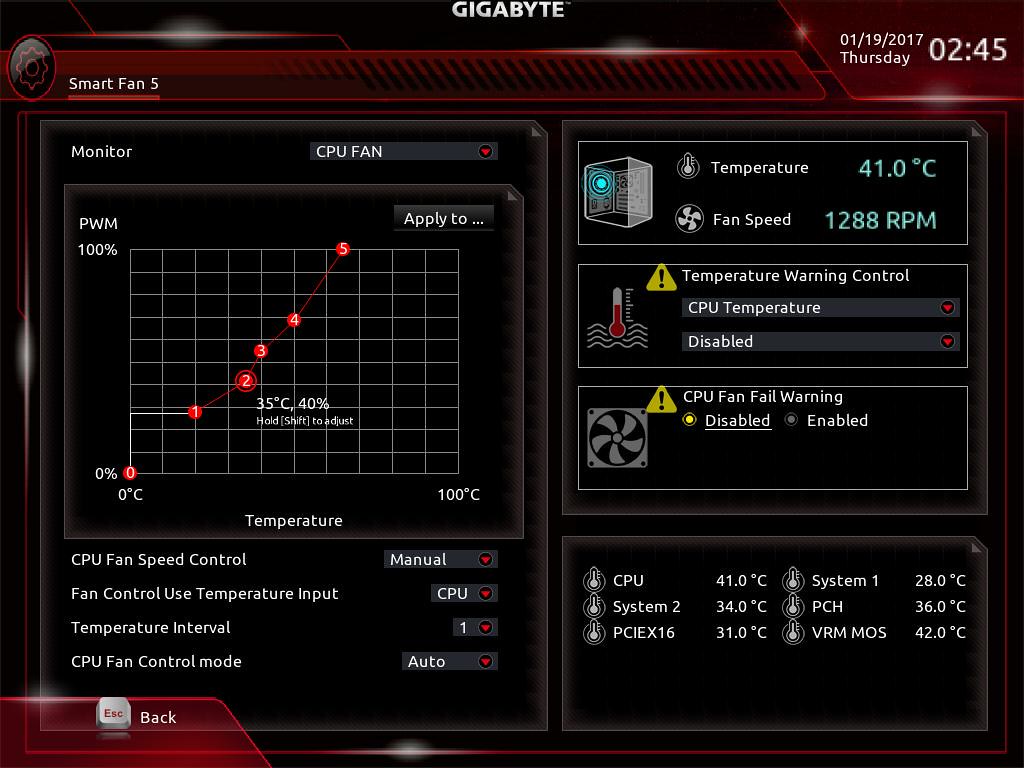
而如果要自訂溫度/轉速的話就只要將下方的CPU FAN SPEED CONTROL改為MANUAL即可,其它功能除了第2個FAN CONTROL USE TEMPERATURE INPUT也是選擇位置外,另2個幾乎是不用去動,雖然第3個TEMPERATURE INTERVAL是官方強調可防止風扇因突發高溫而暴衝用的,但實際調整無感(不知道是數字越大越緩衝,還是數字越小越緩衝),第4個CPU FAN CONTROL MODE保持AUTO即可,系統會自己抓,有抓不到的再手動改就好了
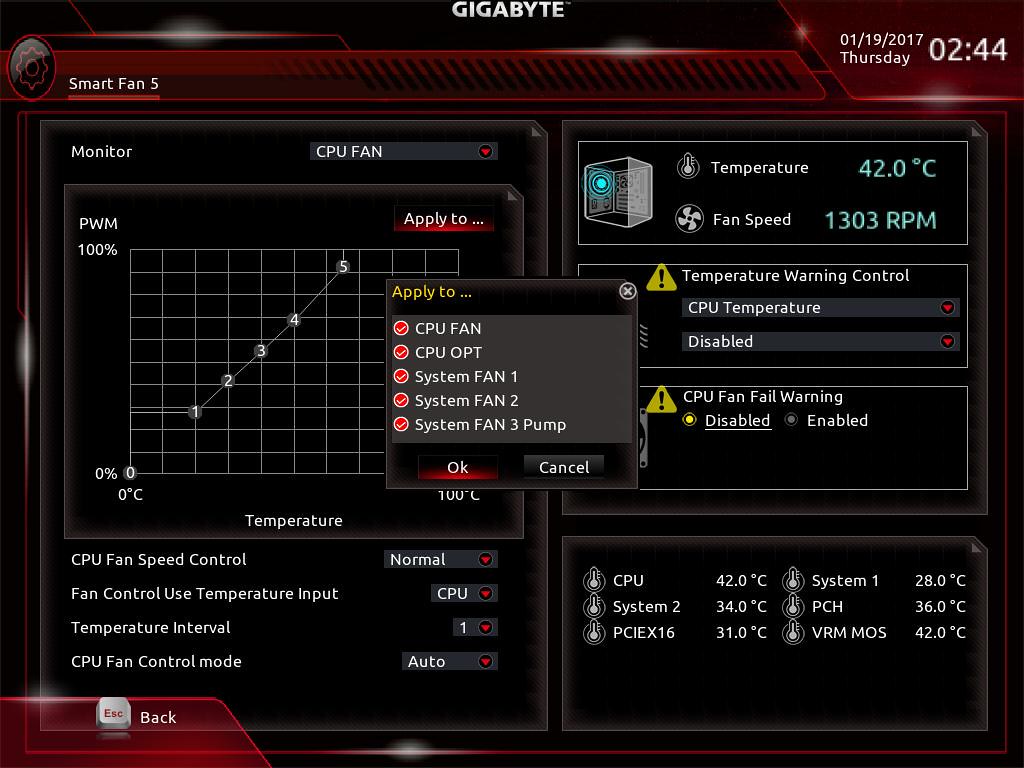
APPLY TO的部份是你想把目前完成的設定套用在哪個位置,預設是全選,有各別設定需求的人請自行將不要套用的項目取消勾選再按"OK"即可
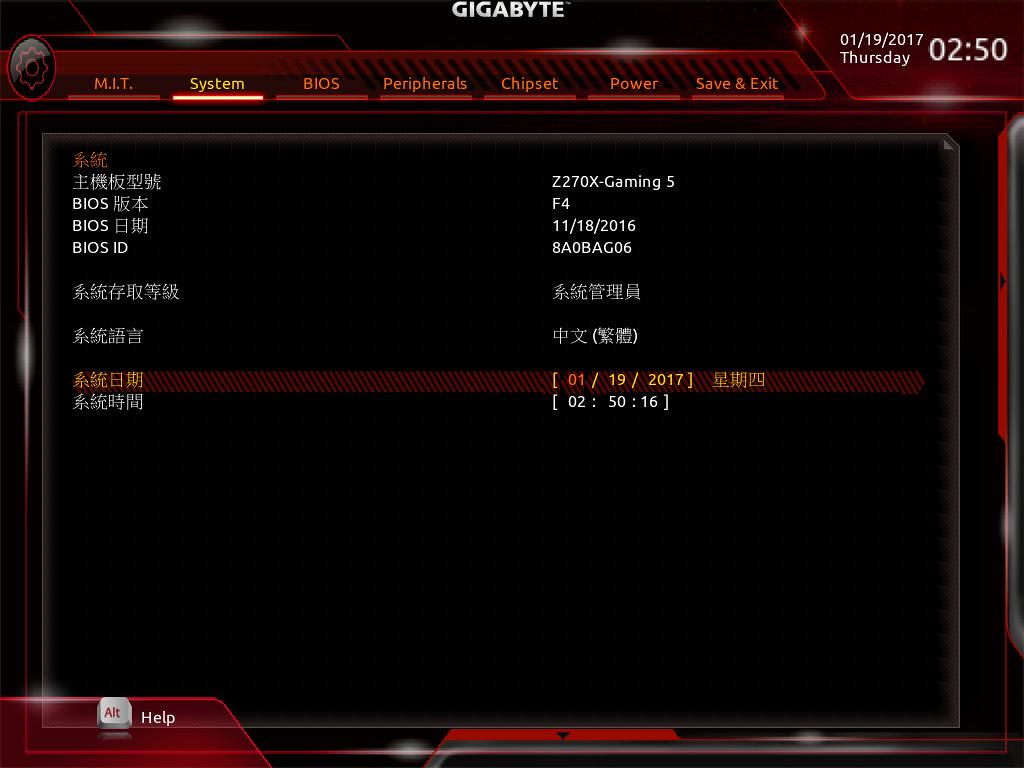
SYSTEM顯示資訊、調整語言、日期修改
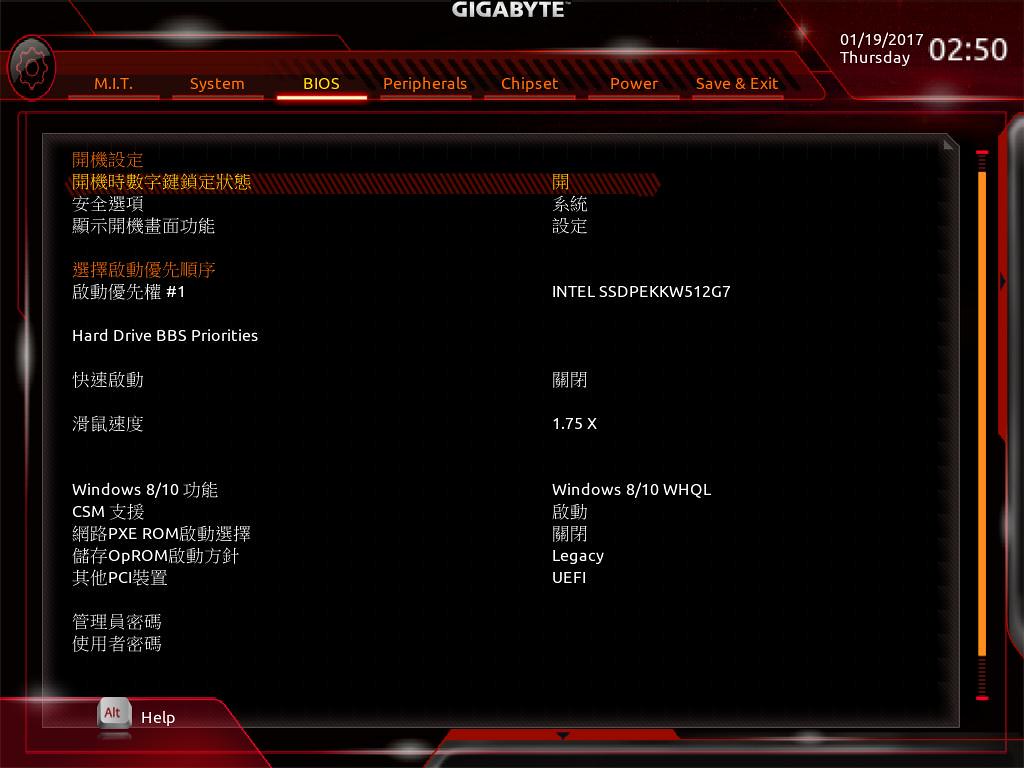
BIOS頁可調整開機相關選項、開機磁碟順序、密碼設定、在BIOS下的滑鼠速度(這個設計個人覺得十分不錯,調整後會立即生效)等
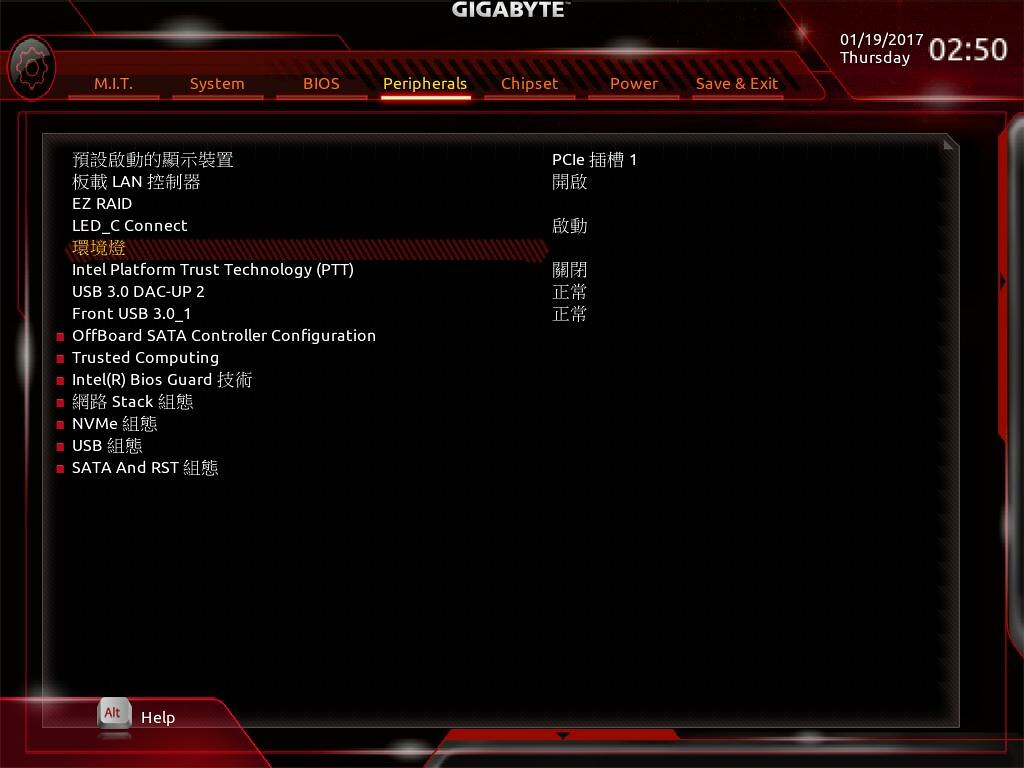

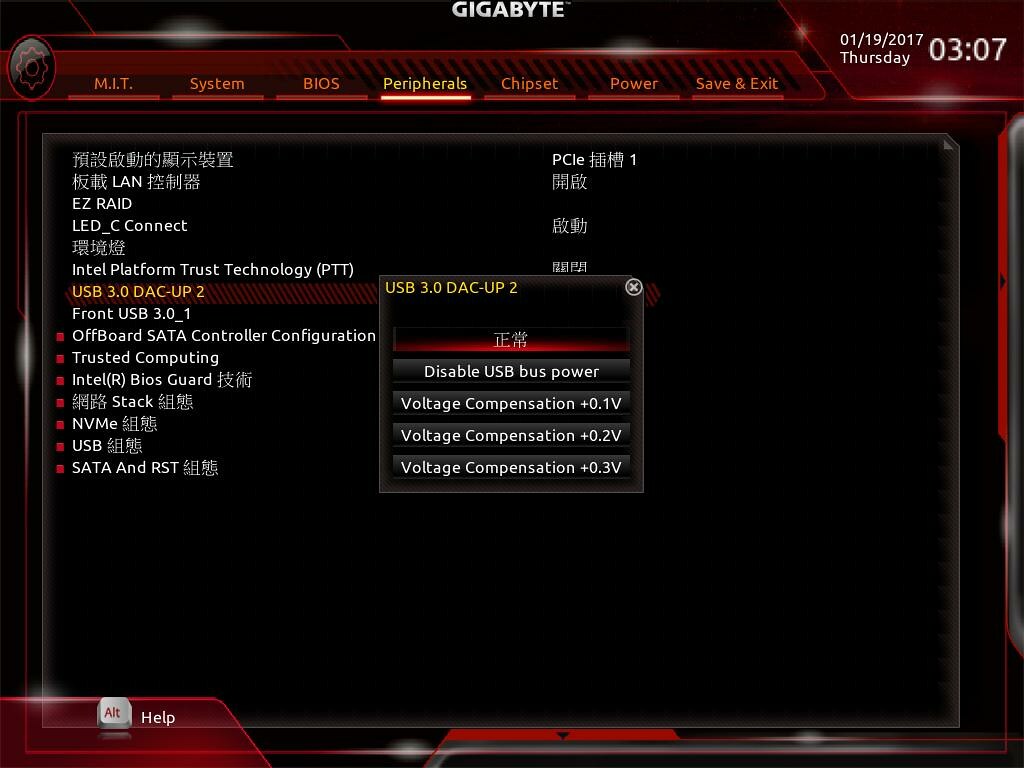
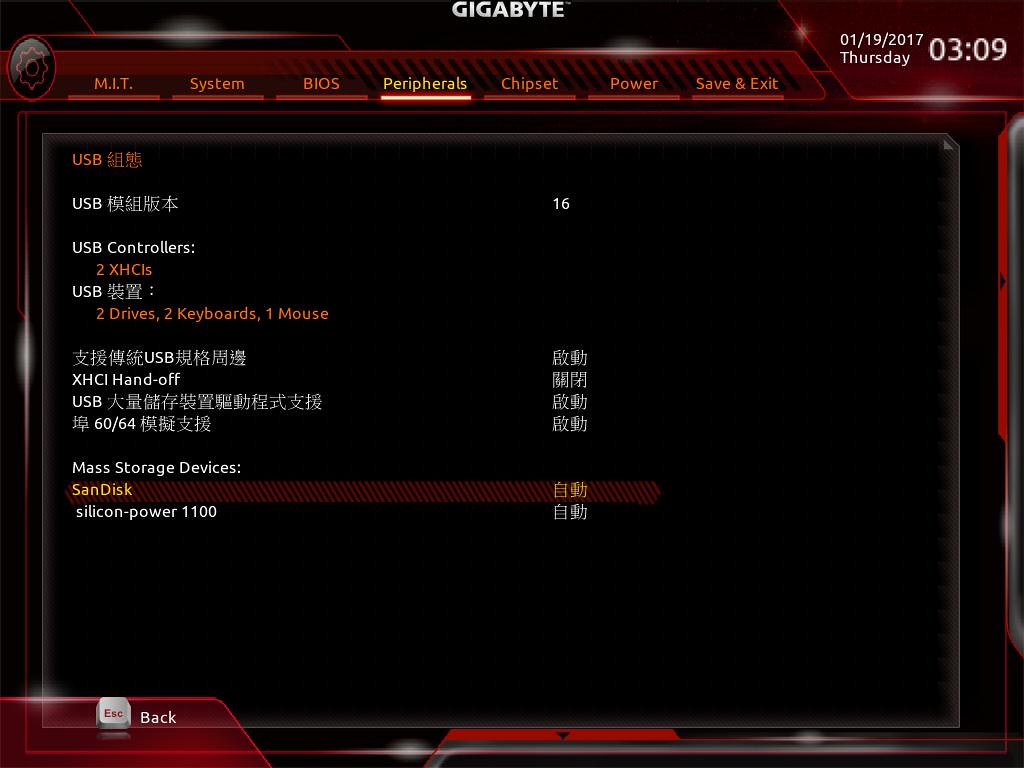
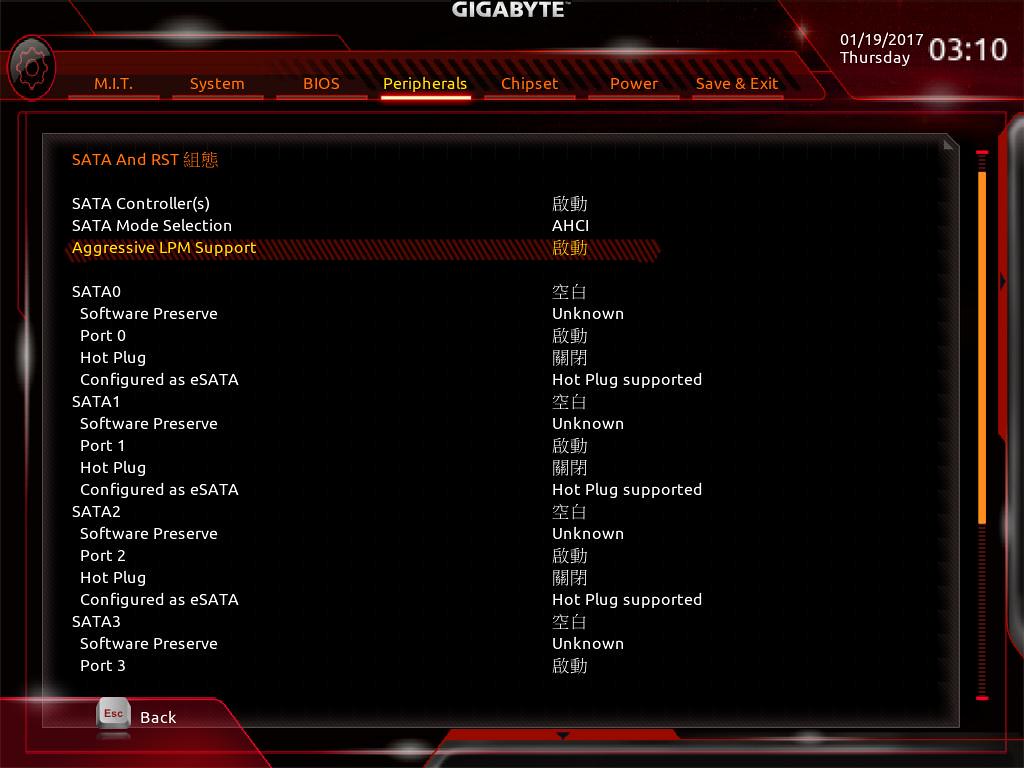
Peripherals週邊設定,可以查看及設定許多項目,例如 顯示介面使用狀態、RAID、基本燈效顏色及模式(圖2)、USB狀態(還能做電壓調整,圖3)、目前連接的USB裝置(圖4)、目前連接的SATA裝置(也可以查看/修改AHCI或IDE狀態,圖5)
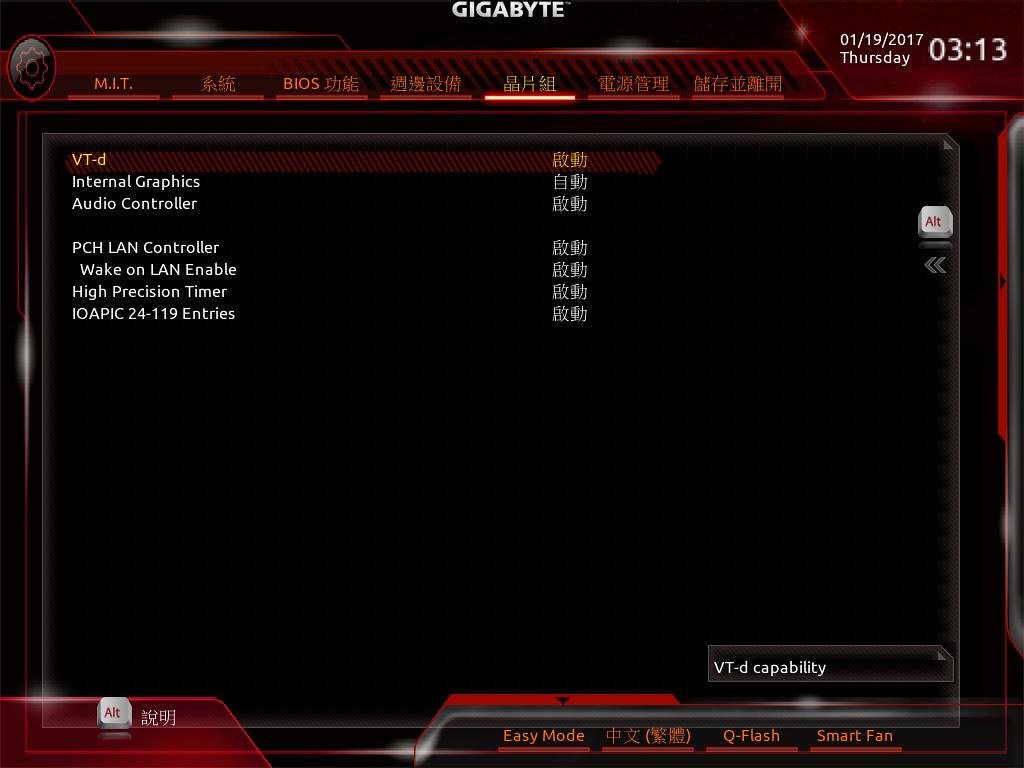
晶片組頁,一般人不太會用到,除非是你系統無法自動判別用內顯還是獨顯才比較會需要進來調整(第2項INTERNAL GRAPHICS,預設AUTO)
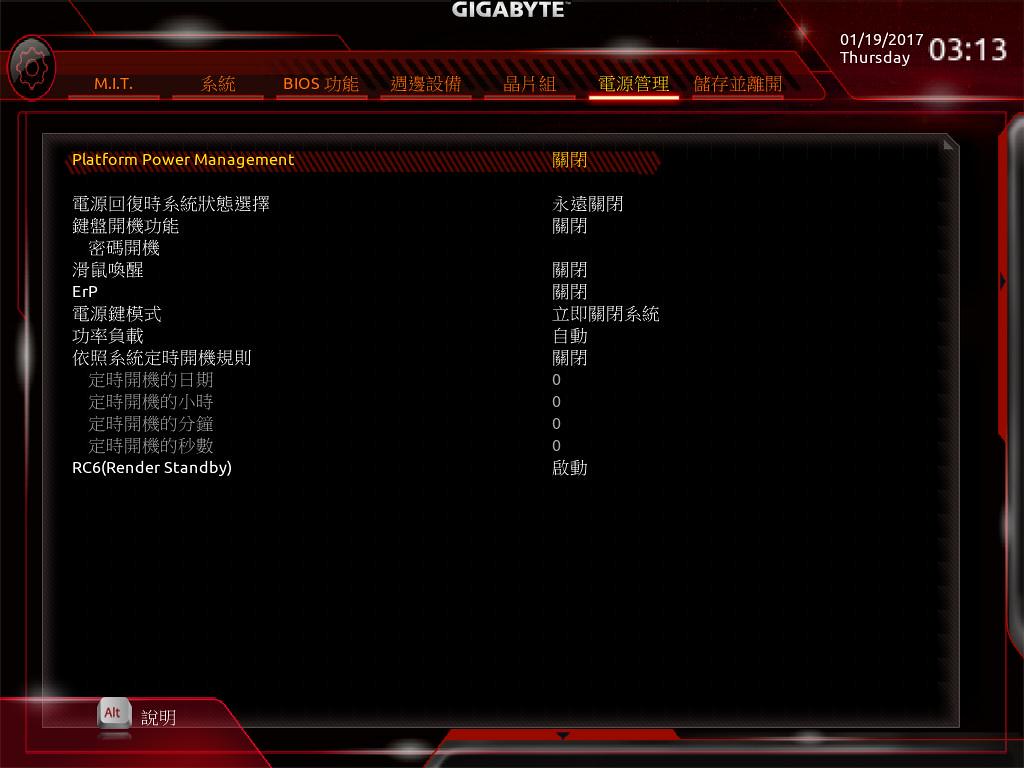
電源管理,這裡可以設定密碼鎖、開機/喚醒方式、定時開機等等
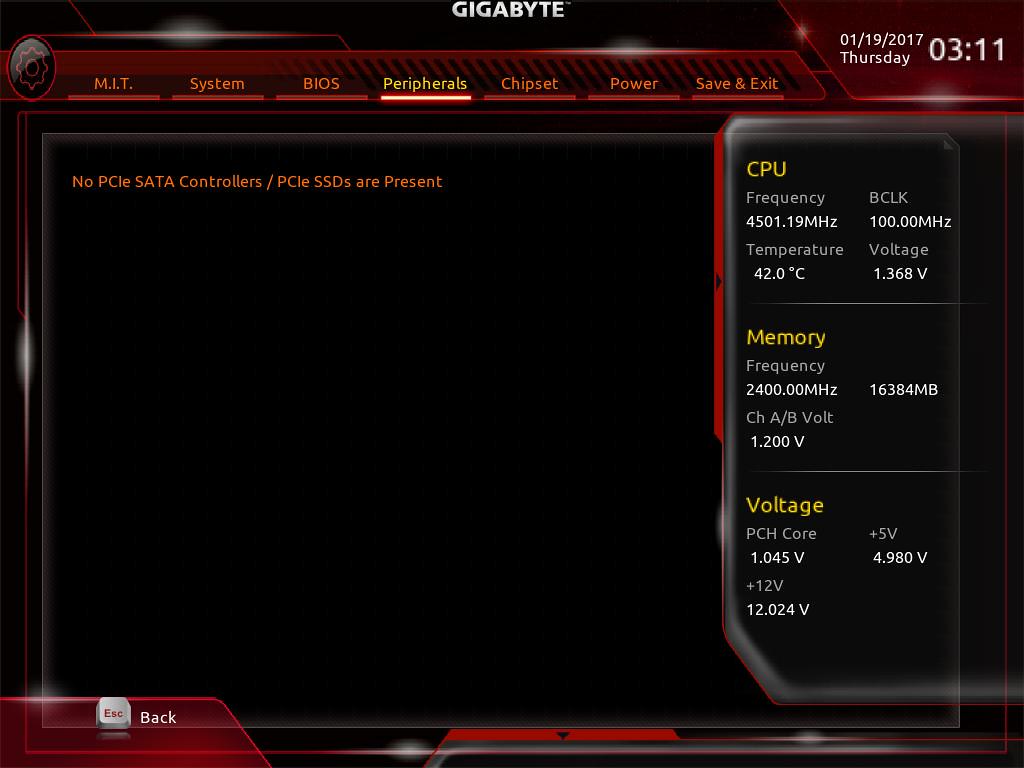
另外不知道大家有沒有留意到介面的右邊及下方都有箭頭,這2個都是滑動式選單,右邊的會顯示基本系統狀態資訊(圖1),下面的則是4個基本快速選單(圖2,簡易模式由此進入,或按F2)
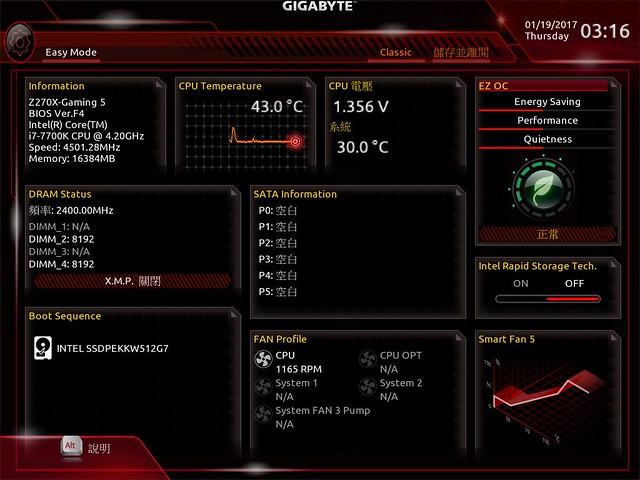
簡易模式會顯示基本資訊,可做一些簡單調整或超頻(EZ OC),不過超頻的部份幅度並不大(應該說根本是跑預設值)
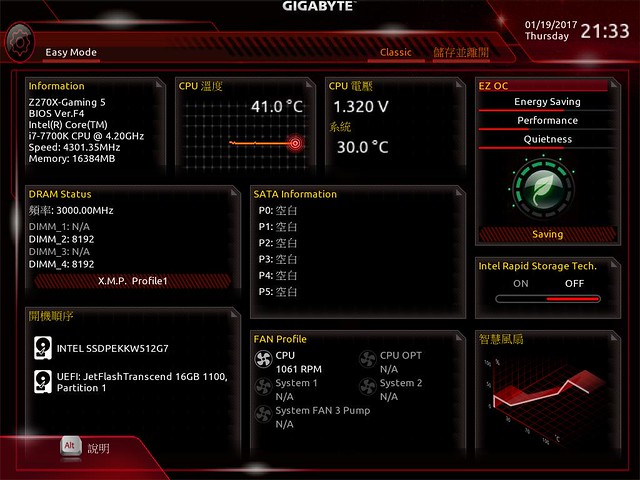
這邊也可以開XMP,但是BIOS似乎有BUG,在選擇後頻率並不會有變化(圖中是進CLASSIC模式調整後切回來的),另外也順便調整了EZ OC,設定為SAVING模式時電壓變得稍低,時脈也降至4.3G
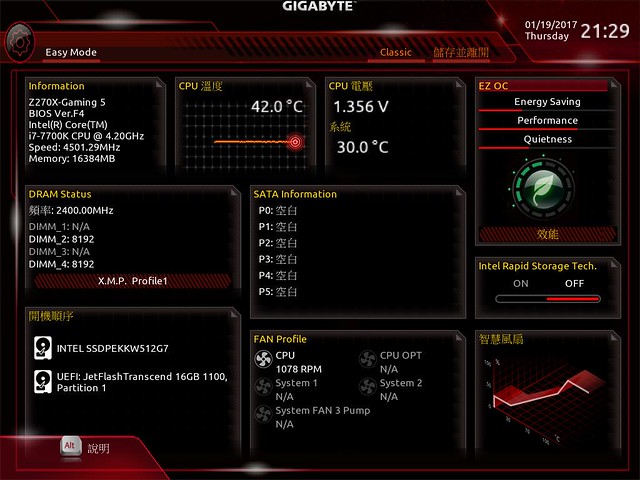
調成效能模式,看左邊資訊跟預設值完全一樣...,這到底是哪門子的效能...?
以上是BIOS頁面介紹,有點冗長我知道,不過還沒結束,請再多給點耐心
----------------------------------------------------------------------------------------------
摸完BIOS後終於要進系統了,首先要介紹音效軟體Creative Sound Blaster X-Fi MB5,我個人之前用過CREATIVE SOUND BLASTER CINEMA 2,所以看到這款軟體的名稱時不會覺得陌生,雖然介面上變得不一樣了,但使用上來說還是一樣的方便簡單,以下請看
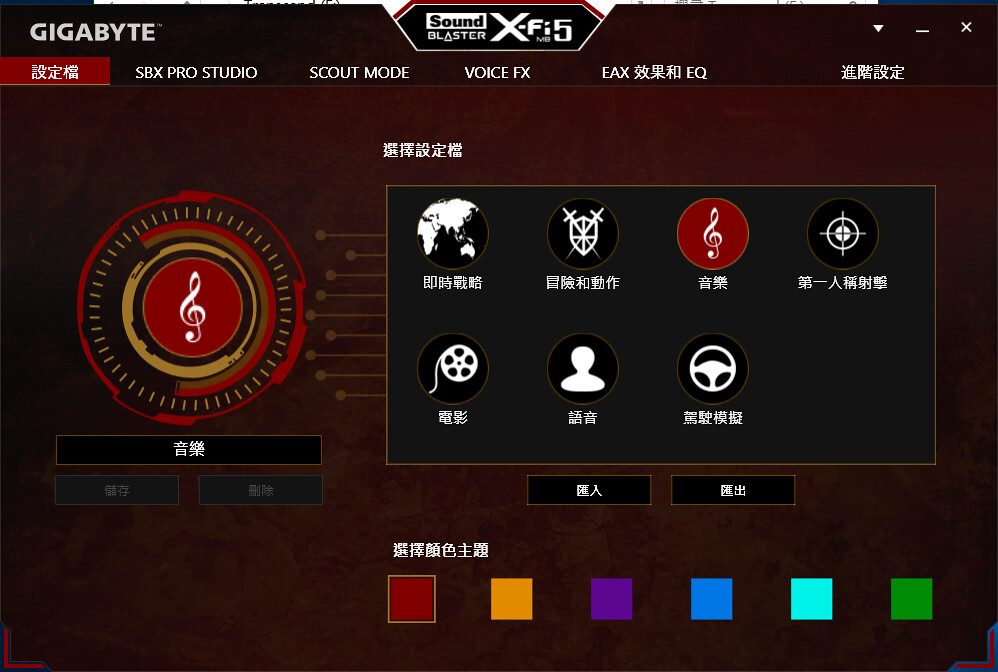
設定檔,這裡可以簡單的選擇基本模式,或是匯入匯出設定,還可以調整整個介面的顏色(6種,預設紅,看到
紫色我就立馬改上去了XD)
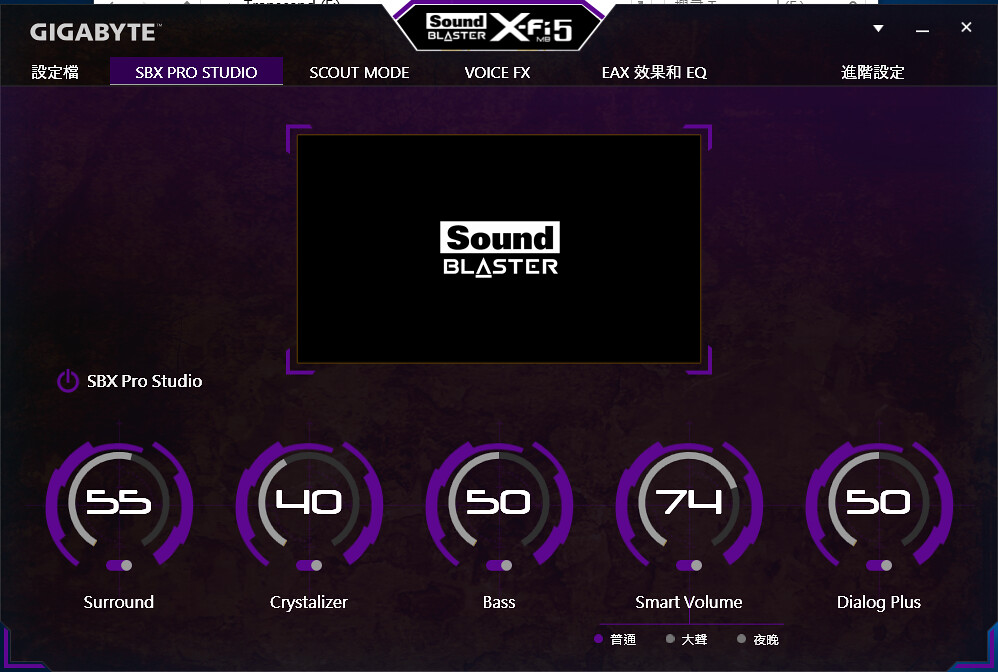
SBX PRO STUDIO,這邊有個開關鈕,按下去後可以啟用各項音量的調整及開關
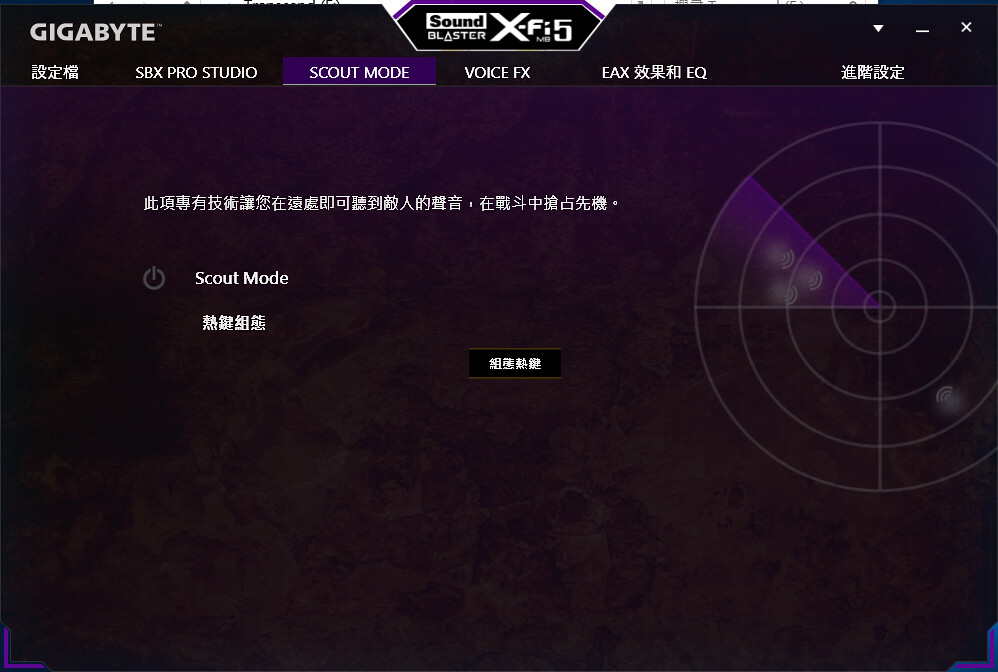

SCOUT MODE,適合用在像CSO、AVA、OW這類型遊戲上,這邊若啟用的話就會將SBX PRO STUDIO效果關閉,2者無法同時啟用(可以的話應該也用不著開來聽什麼腳步聲了吧..),還可以設定快捷啟用(圖2)
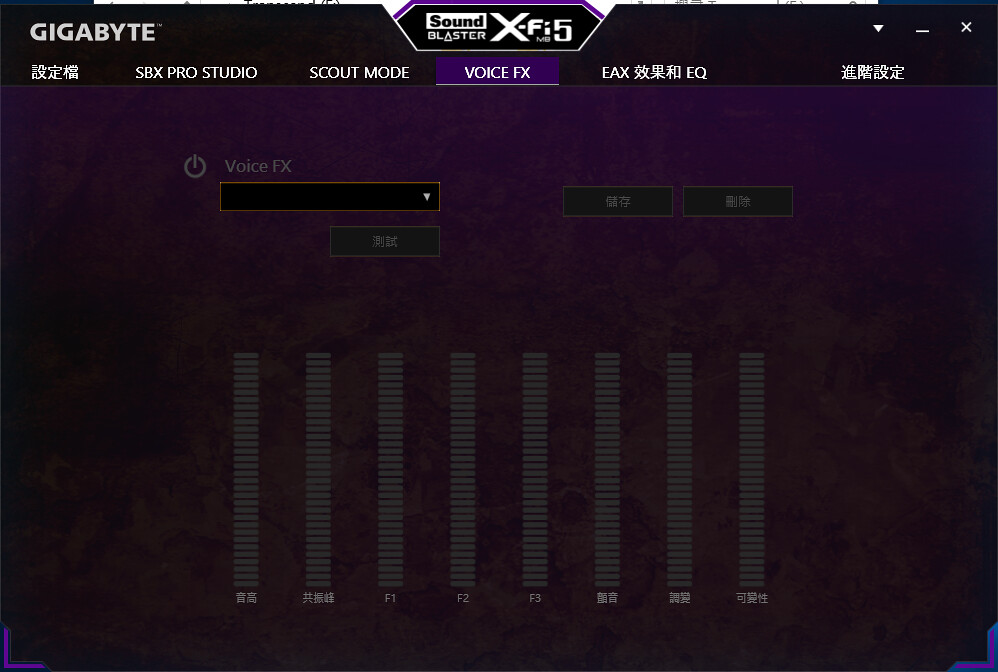
VOICE FX人聲調整,預設無法啟用,應該是要插麥或耳麥於通訊之類的行為時才可以啟用

EAX效果和EQ可選擇環境效果和自訂細節,對聲音敏感或要求的朋友可以由此來設定自己想要的情境,當然軟體的輔助是有限的,最終還是會取決於所使用的喇叭品質
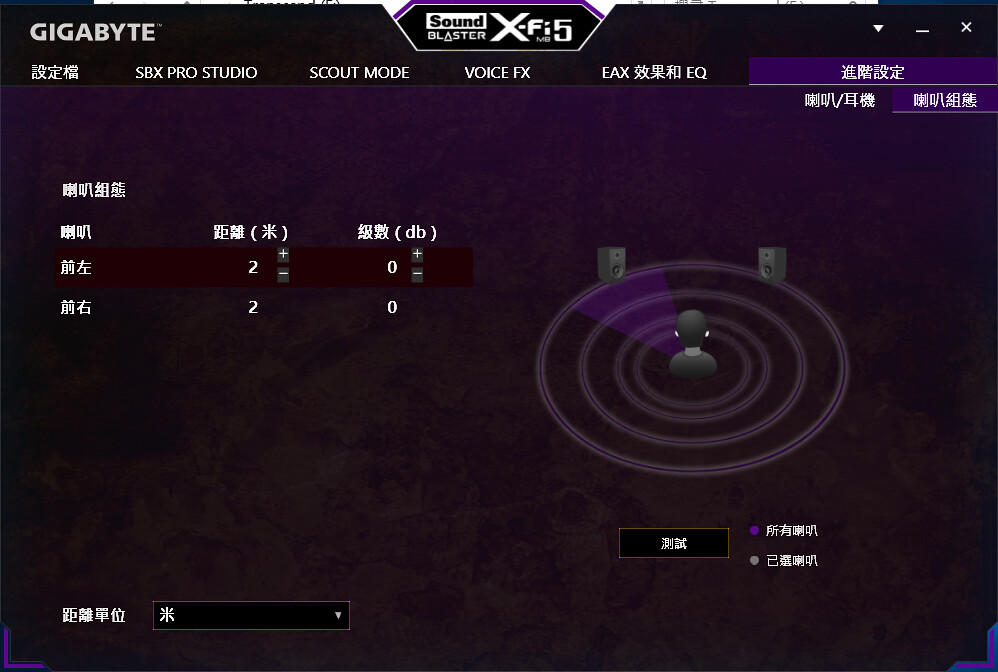
進階設定用來調整喇叭或耳機的細節、距離、聲道數等等
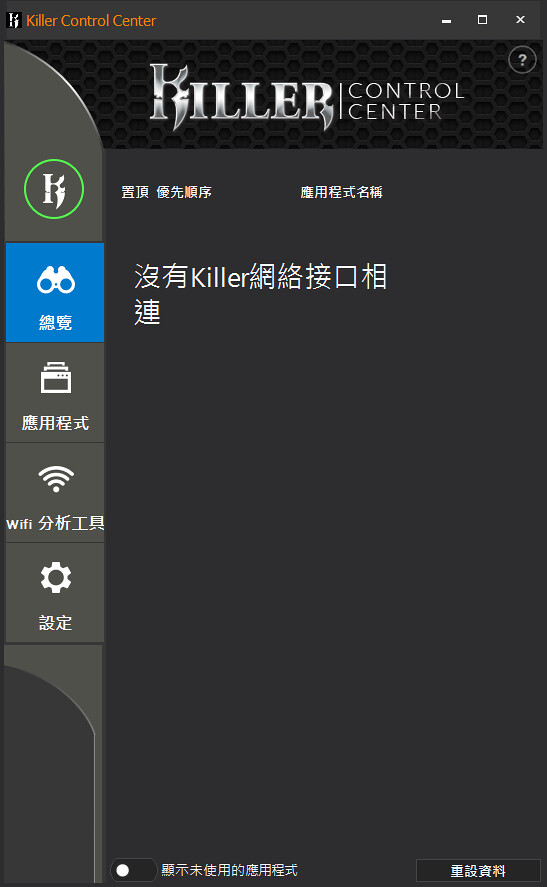
號稱最新最兇狠的殺手網路Killer™ E2500控制介面,個人也是有用過以前的版本,雖然介面不同了但也不陌生,仍然是很容易上手,不過就我個人使用上來說對設定效果無感,所以就沒再開啟過這個介面XD
最後是整合式平台軟體APP CENTER,它可將所有的技嘉程式全都整合進來以單一介面點選開啟,再也不用在桌面放一堆圖示或是到程式集找半天了,算是十分實用,以下請看
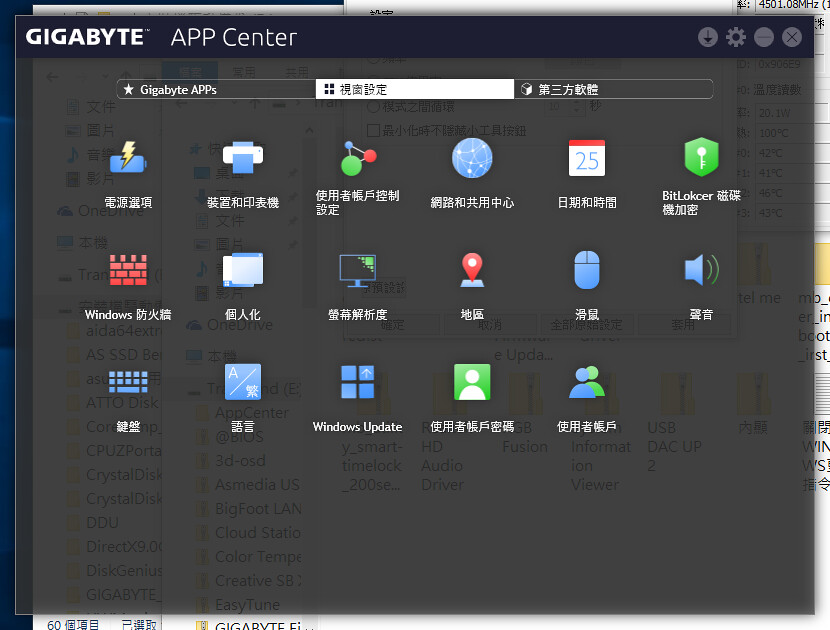
初次開啟時畫面會顯示像系統控制台一樣(這裡真的是你系統裡的東西)
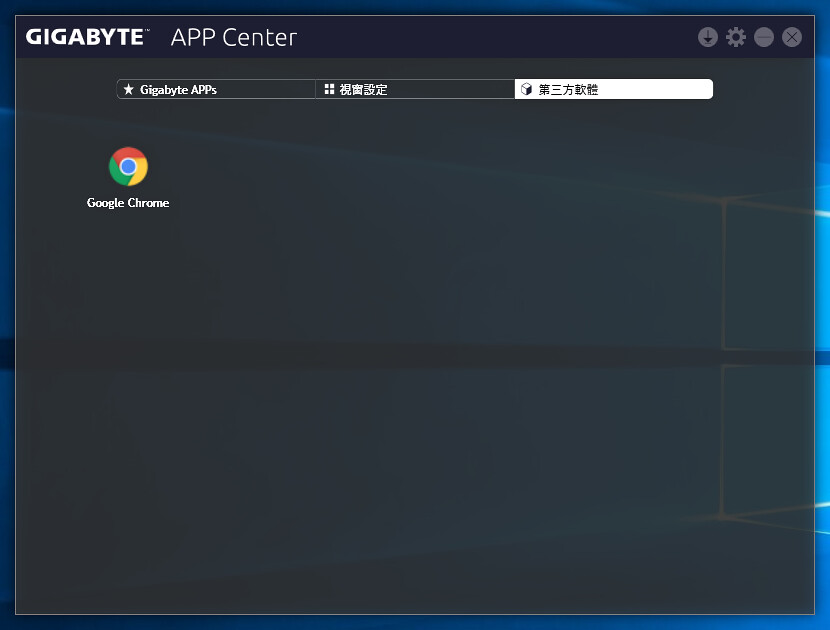
估狗被認定為第3方軟體
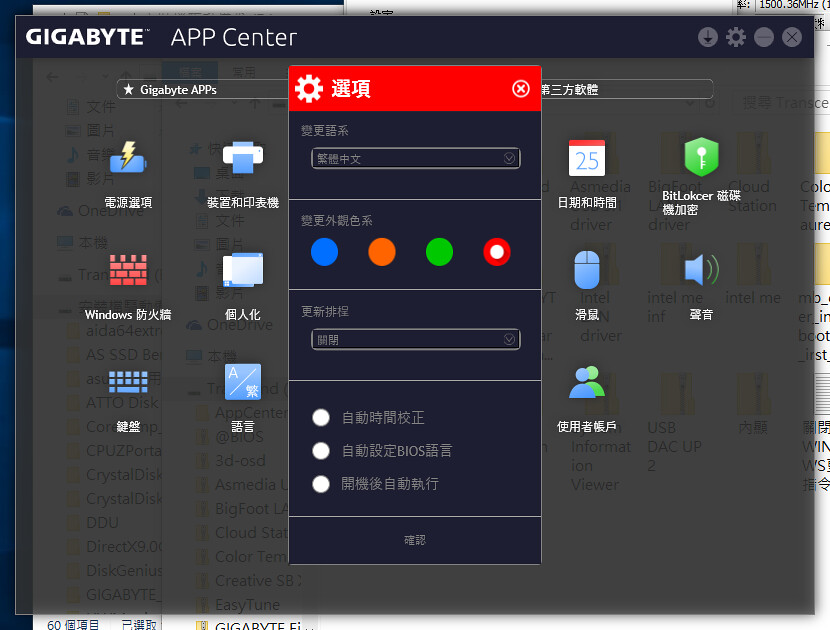
右上角齒輪為選項頁面,可調整介面顏色(其實也只有邊框的顏色而已啦)、排程更新、語言設定等等的功能
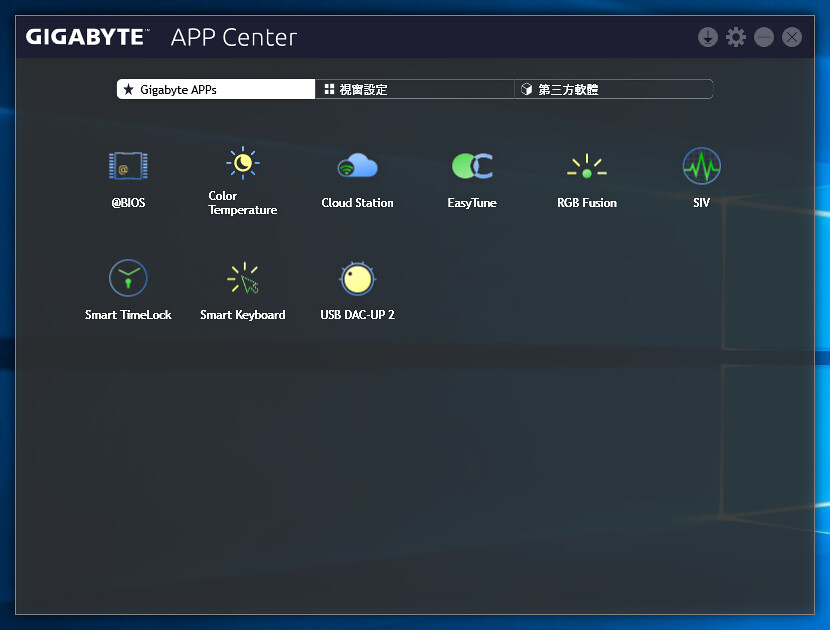
關於APP方面我取幾個實用或是可能會用到的部份(漏拍了3D OSD)
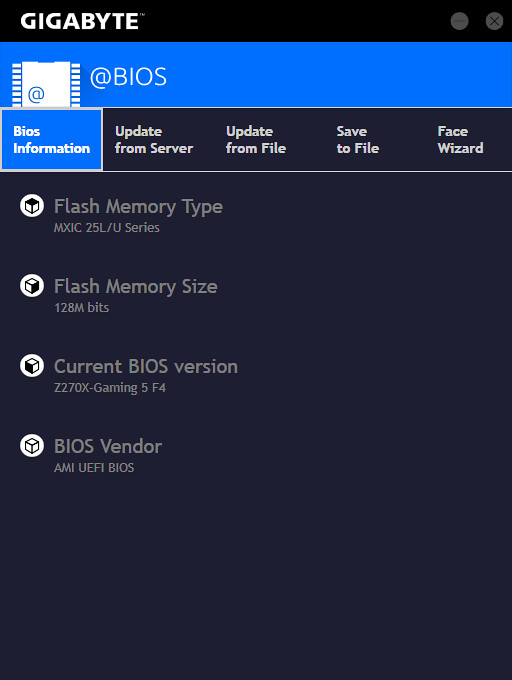
首先看@BIOS,用以查看或更新BIOS用,也可以只下載不更新,雖然說可以直接在作業系統更新BIOS很方便,不過仍有一定的風險存在,若是不確定的話請不要隨意操作,且BIOS也不是有新就一定要更
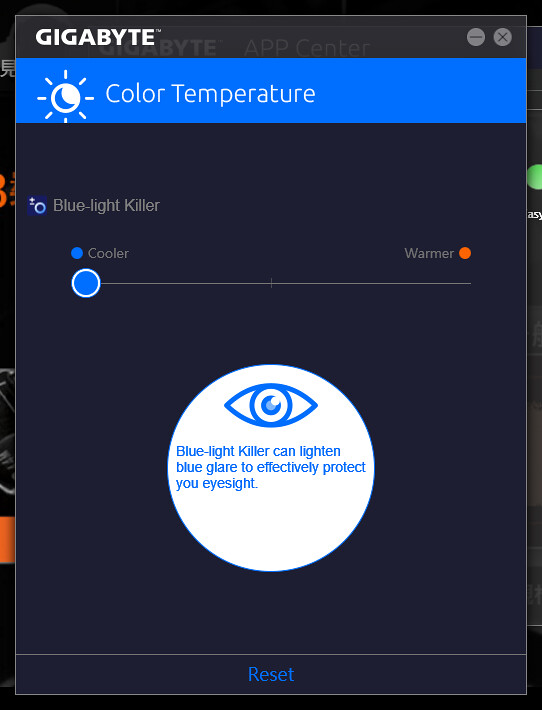
COLOR TEMPERATURE藍光殺手(護眼模式),調整後會偏黃,看不習慣的話建議最多調至50%就好,畢竟這只是用軟體來改變色溫而已
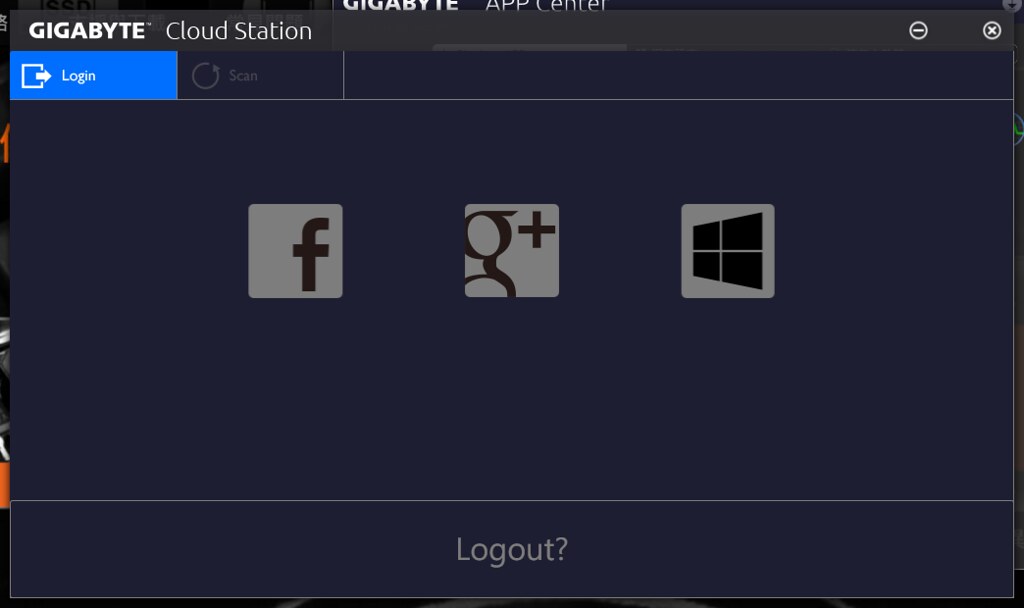
cloud station,首次進入會先請你登入,有3種方式選擇
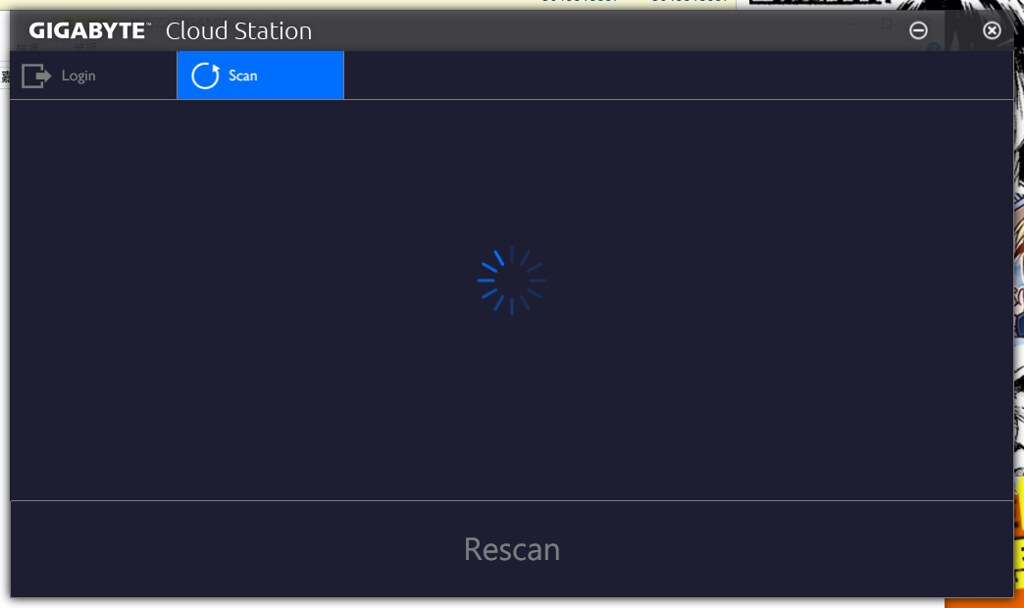
登入後會自動跳掃瞄頁,若有在手機或是平板等其它設備下載APP的話就會顯示在裡面
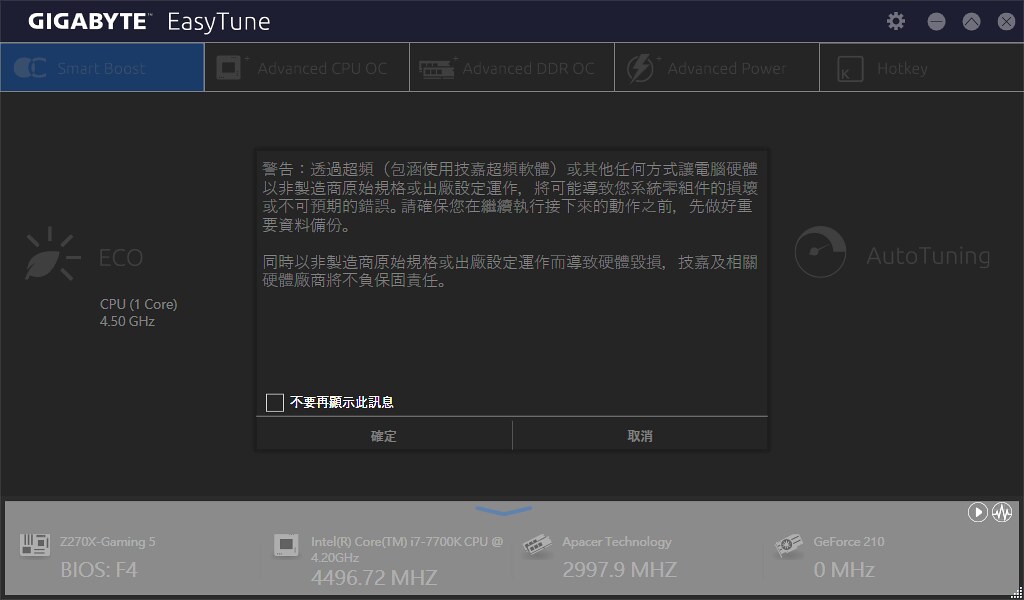
EASY TUNE調校軟體,其實是超頻軟體,很像INTEL的XTU(不知道的朋友請估狗),圖為第一次登入時的畫面,會先出警告視窗
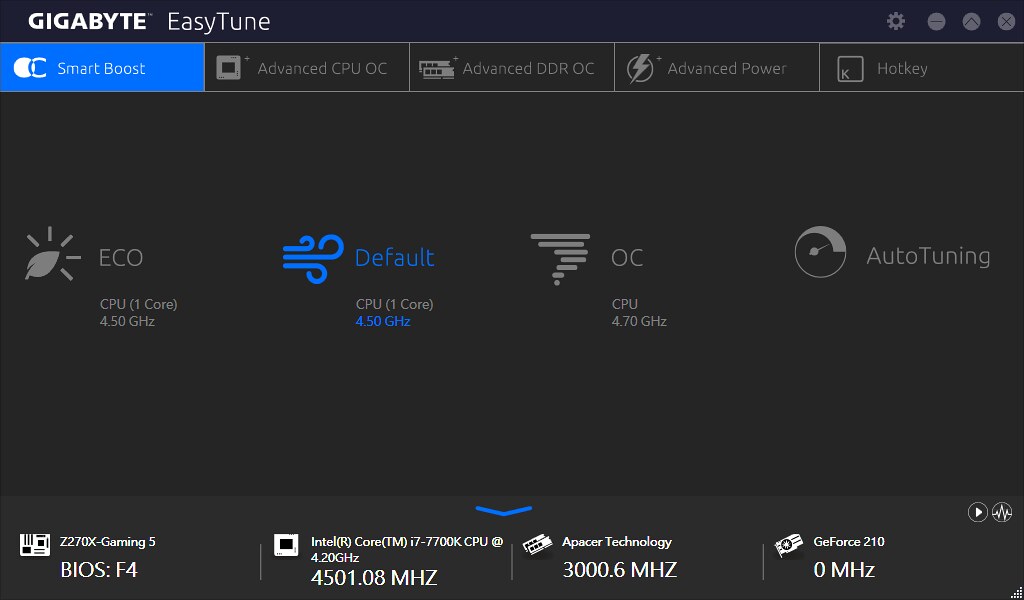
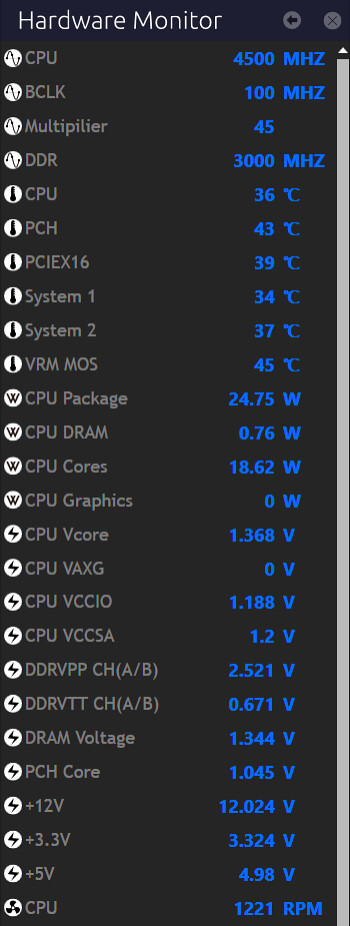
按下確認進來後會看到第1頁是SMART BOOT,非常直覺化設計,只要按下想要的模式即可立即作用,OC模式只到4.7G而已,下方會顯示基本資訊,右下角像電流的圖示按下後可變為H/W monitor模式(如圖2)
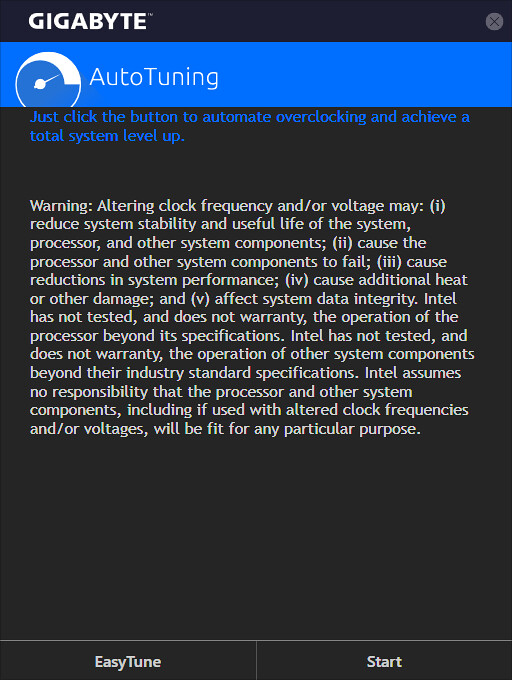
當按下AUTO TUNING後會先跳出警告頁面,接受按START,反之則按EASY TUNE,而當按下START後會自動重開機,千萬不要以為是壞了
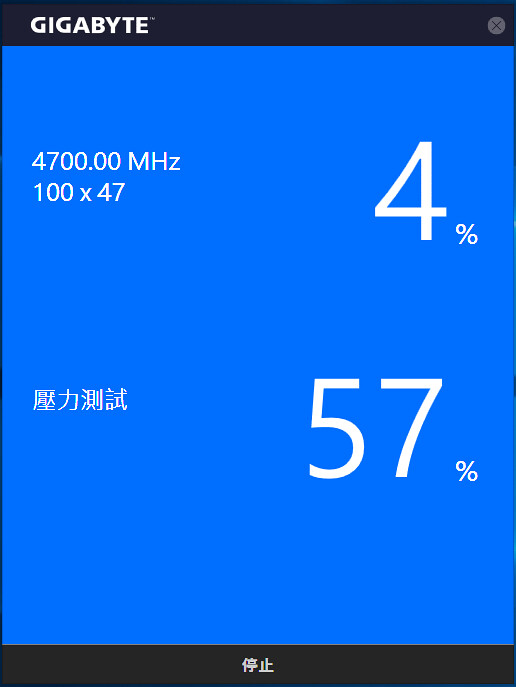
重開機後會自動跑測試,測試會跑到系統認定配備最高可超頻安全值後停止
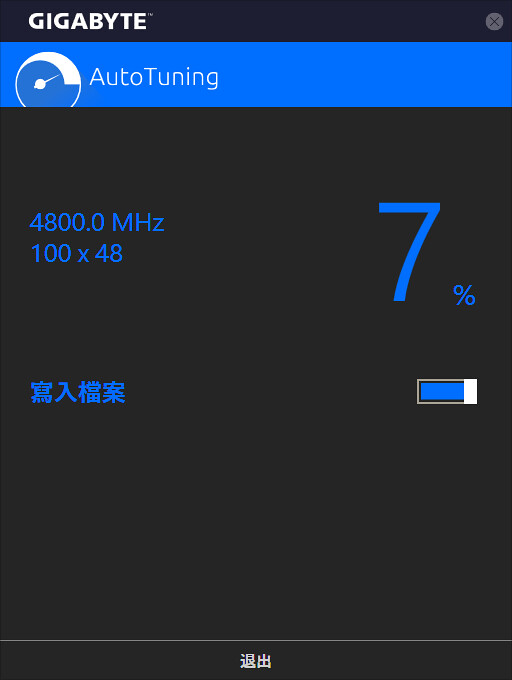
結束後即會以該超頻值運作,但經我個人測試系統根本不穩定,只是看似頻率成功上升罷了,且會自動將XMP關閉(若原本有開啟的話),因此再於軟體內開啟XMP後重開機卻失敗只能回預設值,且經測試系統會不穩定,只是看似頻率成功上升罷了
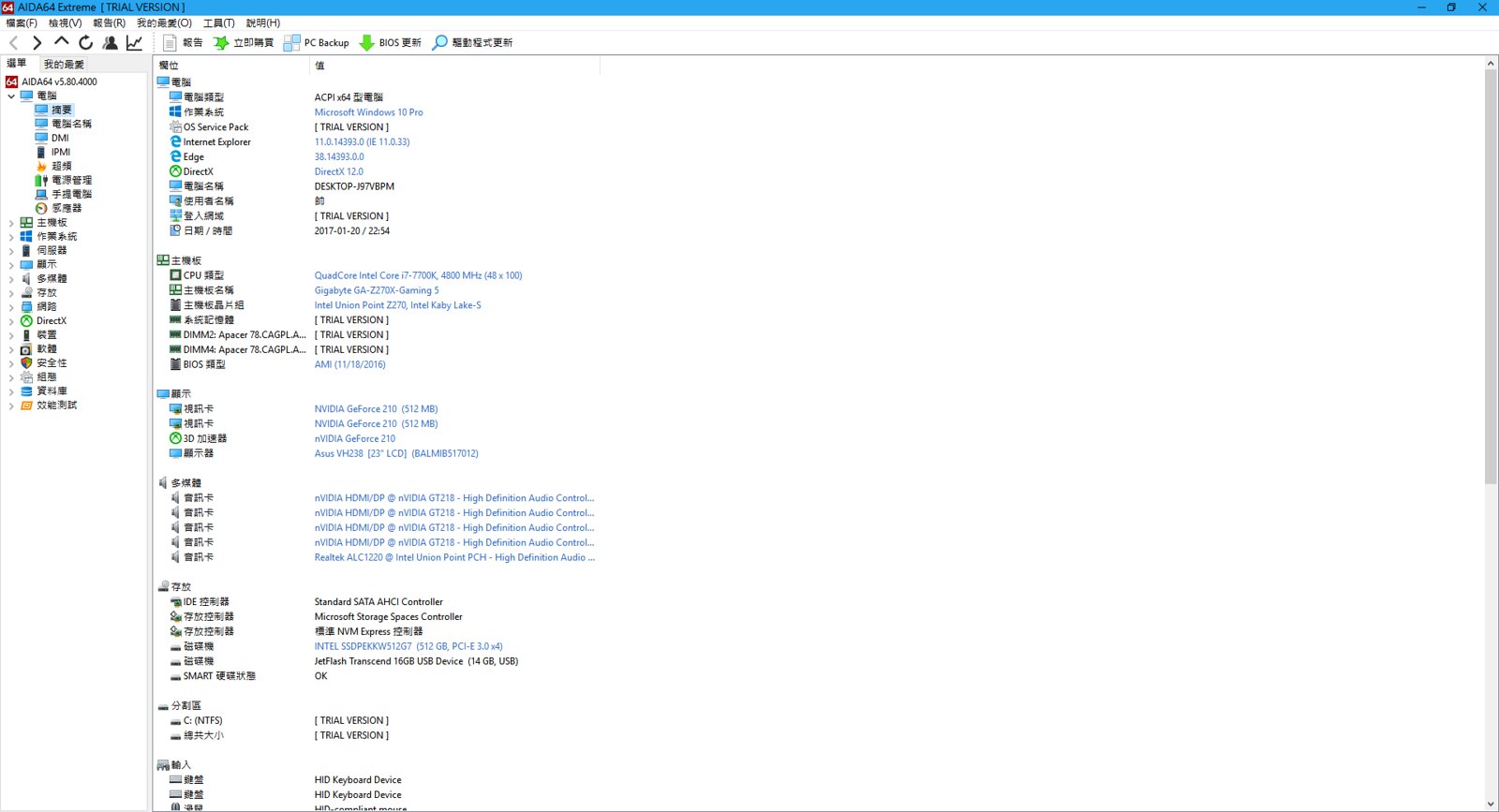
用AIDA看是上4.8G沒錯,但系統不穩CPU-Z開不出來(那前面壓測是...?老實說會超的人真的不會去用自動調整吧,雖然說超頻是講人品跟設備體質,但這怎麼看都完全是設計給不會又想嚐試的人玩的,所以請自行斟酌使用此功能),基本上個人還是習慣自己進BIOS裡面去設定,軟體真的不適合我,有興趣的朋友可自行嚐試,

第2頁ADVANCED CPU OC這邊就是進階版的調校了,外頻、倍頻、基頻、電壓等等的設定都有,下方會顯示更細的目前資訊
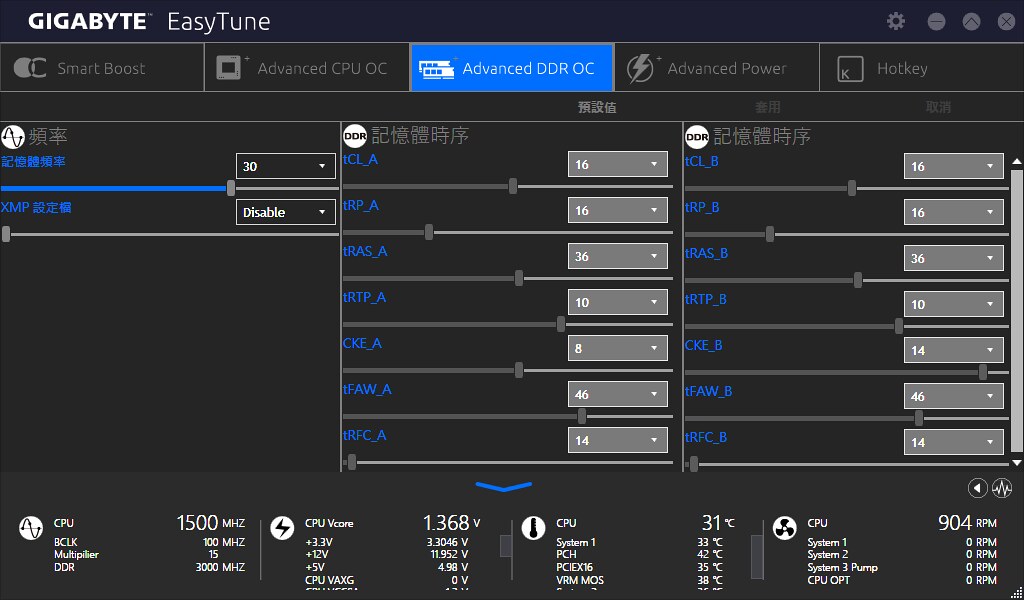
第3頁advanced ddr oc用來調校記憶體,一樣是給進階者使用的
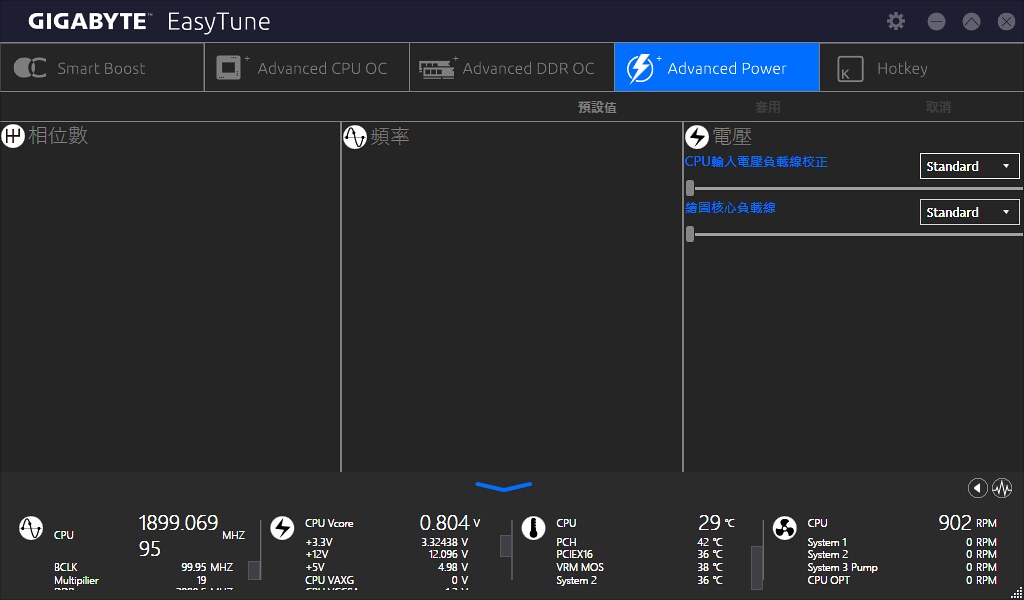
第4頁advanced power,這個我真的外行了,請高手或有興趣的朋友自行嚐試
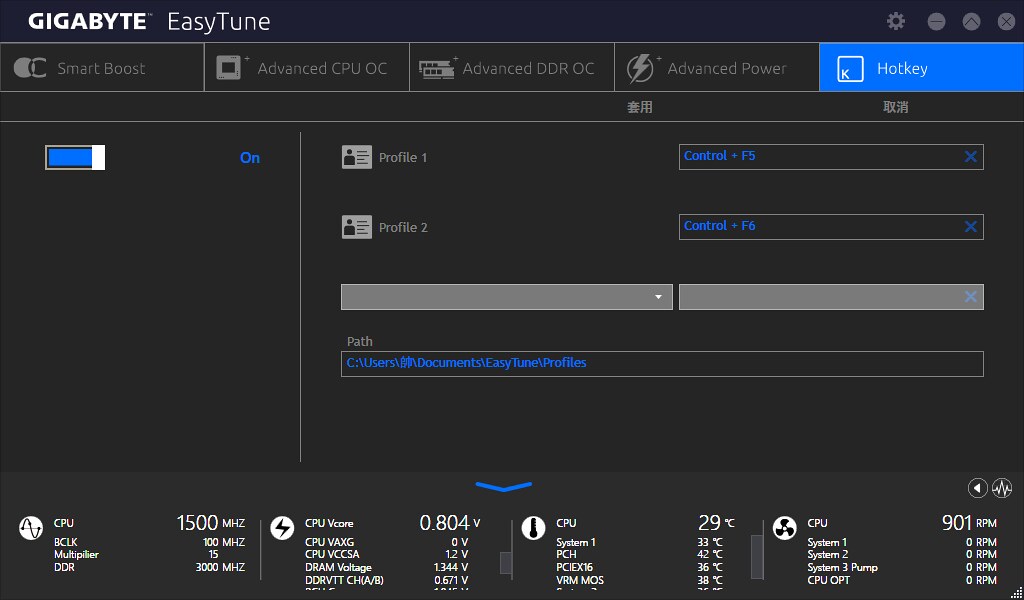
第5頁hotkey,以快捷鍵方式開啟設定檔
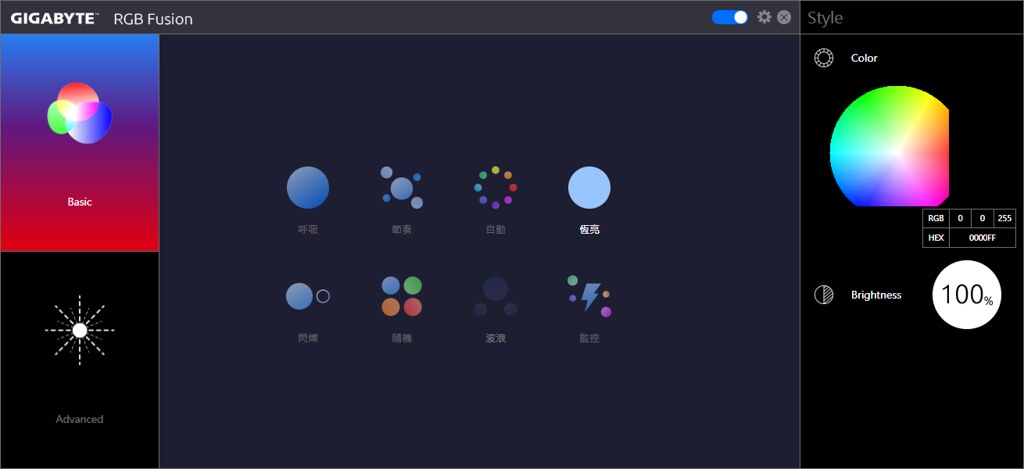
RGB Fusion燈效設定,這是這張板子上最大的賣點之1,也是時下最夯的潮流,當第一次進入軟體時主機板上的燈效就會自動被軟體接管,預設模式為恆亮,其它模式如圖內,波浪模式並沒有提供選擇,這不知道是還沒做出來還是怎樣,另外右邊可看到有色盤及亮度調整(25%、50%、75%、100%)

閃爍跟呼吸可以調整亮度及速度(3段)
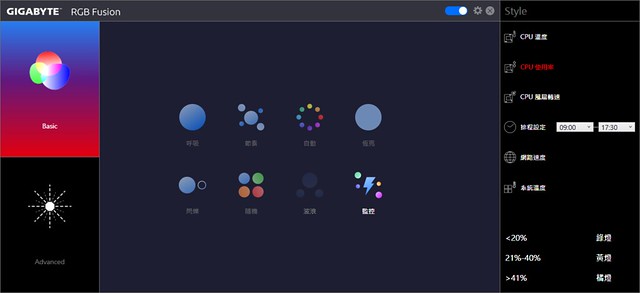
監控的部份可針對溫度、使用率、風扇轉速、網路速度(這麼神奇!連網速都可以有燈效配合),不過燈效只有固定的3種且不可變換,還可以排程(這個我就不太懂了...,燈效排程做啥意思?)
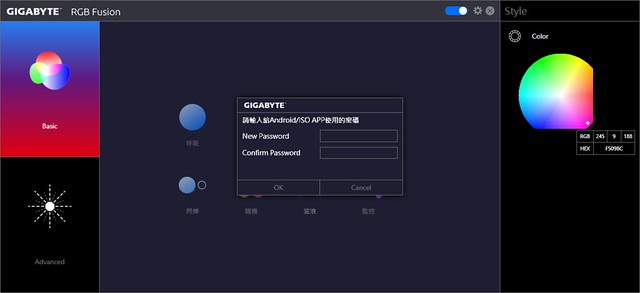
右上角除了開關以外還有可與手機或平板連接做遠端控制的設計,但要使用的話需要設定密碼
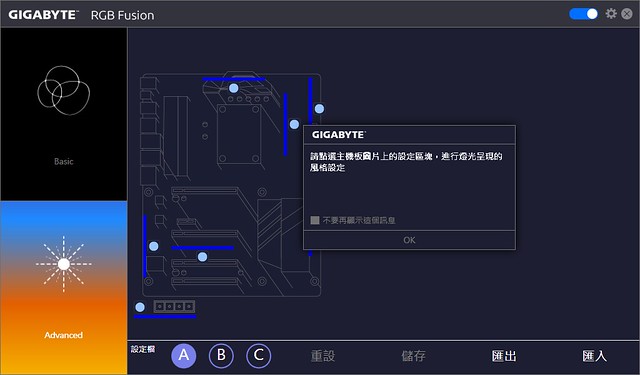
接下來進入advanced,首次進入時會出現通知對話框,按OK後正式進入,如圖中看到主機板圖案上有多個燈效區塊,隨便點選一個就可以選擇模式,或是自訂
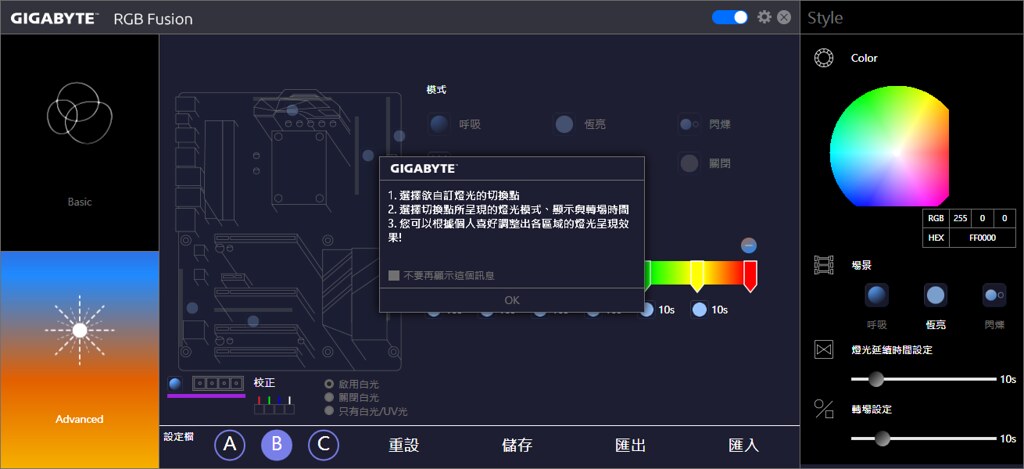
若是初次選擇自訂的話會先彈出通知對話框,然後右邊會出現3種模式及持續時間,這些都可以設定在節點上
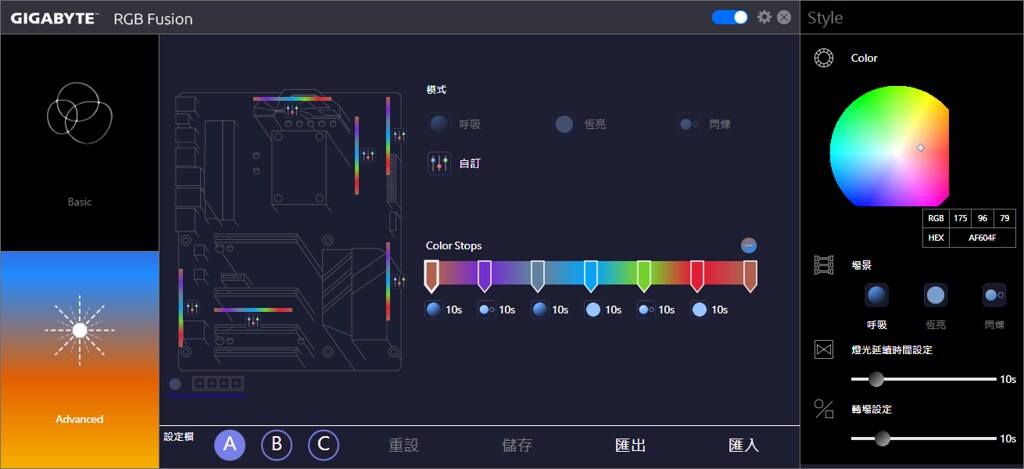
而節點的部份雖然看起來有7個之多,但實際應該只能算6個(尾色會隨頭色改變而變,不可設定場景,可能是為了與頭色銜接的關係),另外每個區塊無法各自擁有自己的燈效及燈色,只有額外接的燈條可設定與主機板上不同的燈色及燈效,這樣並不是真正的完全客製化
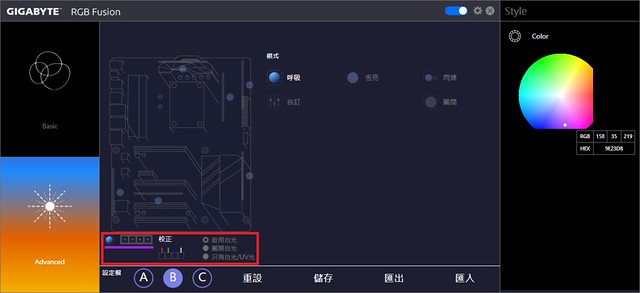
下方紅框處還有一個專門設計給燈條做設定的,若是有RGB或新型的RGBW燈條的話就可以使用該功能,像是校正及白光開關(UV應該是燈管那種吧?)
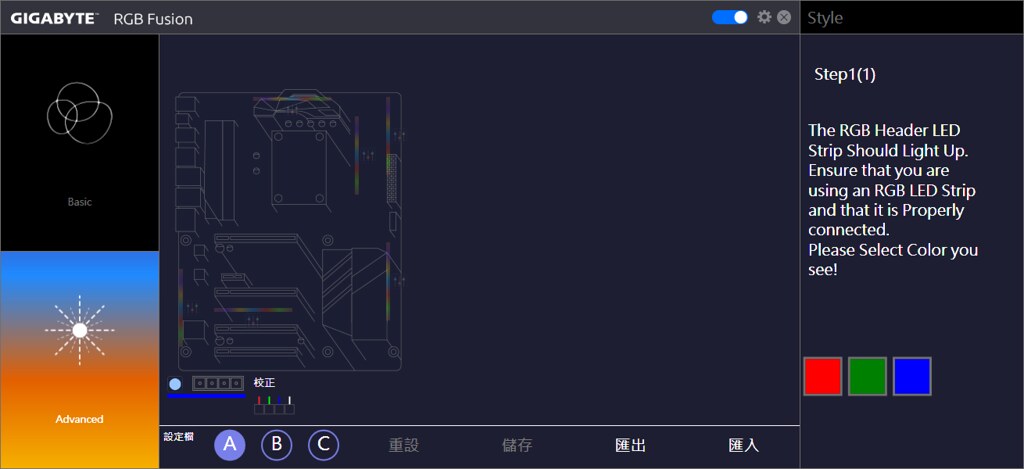
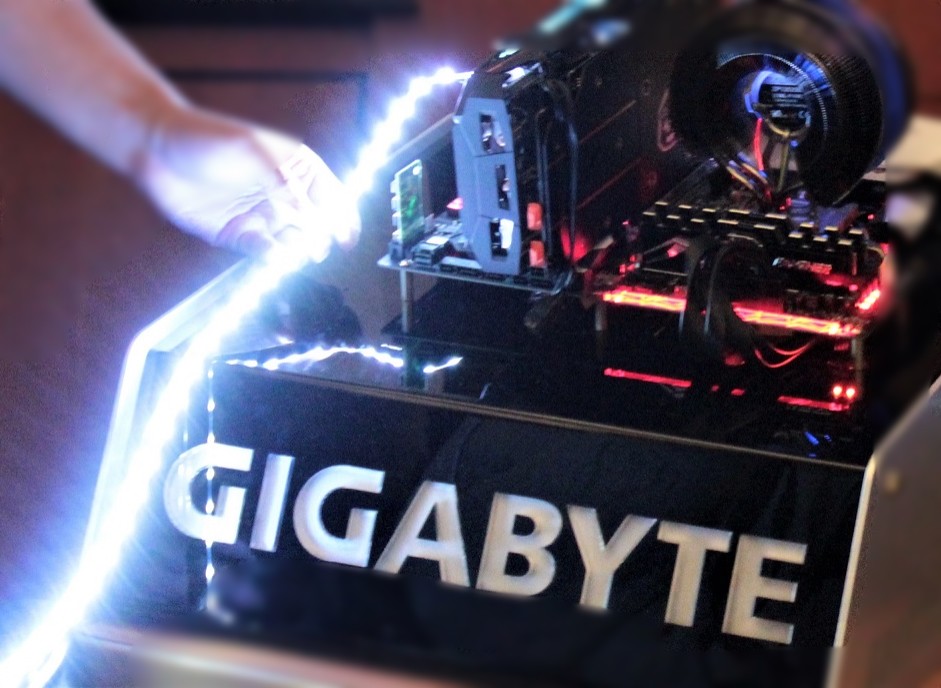
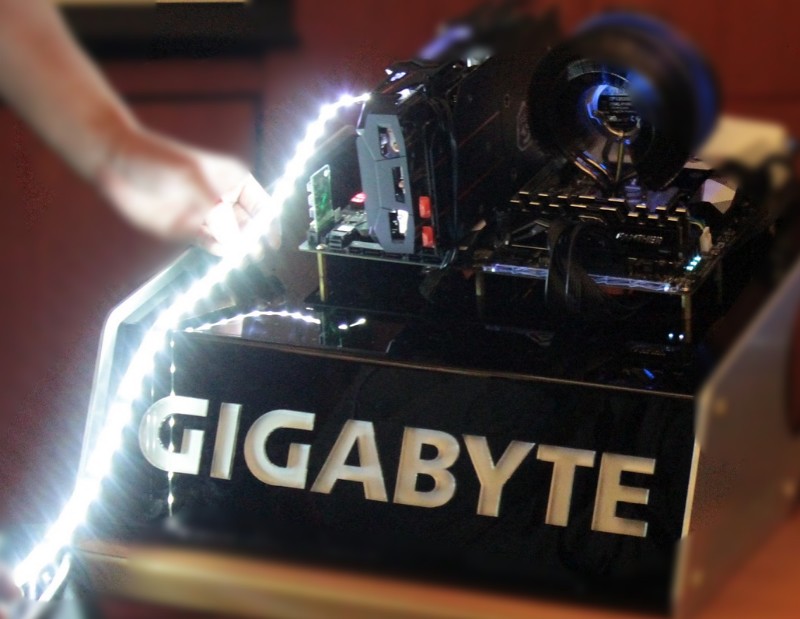
按下校正後右邊會出現色塊供選擇目前燈條上看到的燈色,這個功能也是官方強調的可以出現真正的白光,而不再需要勉強自己看到混色偏藍的假白光了(可惜手邊並沒有RGBW燈條可試範給各位看,只能PO個官方試範的,圖2為混色偏藍白光,圖3為純白光)
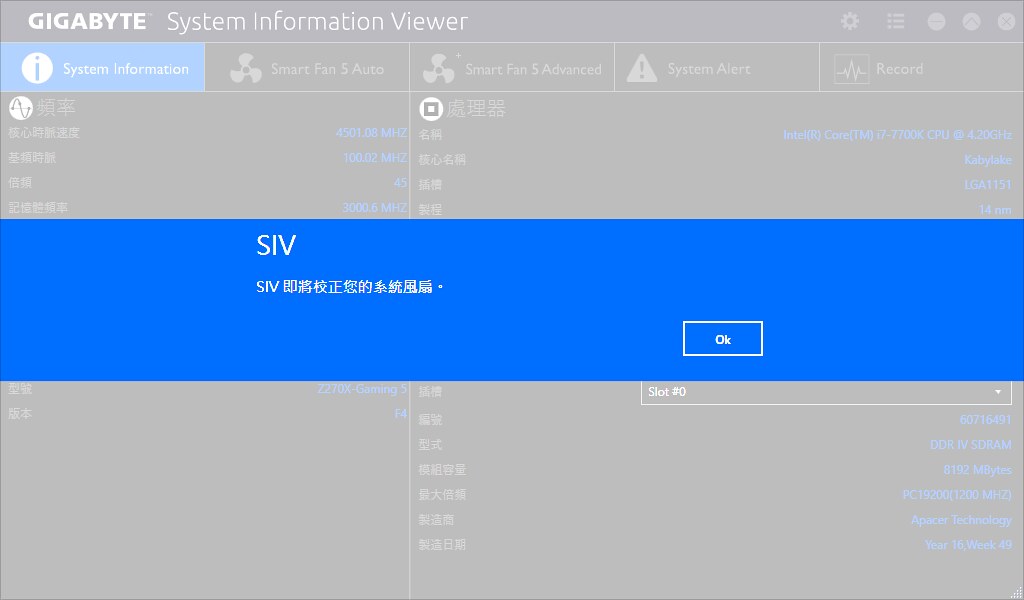
SIV是用來調校風扇用的,首次進入使用時會先告知校正訊息
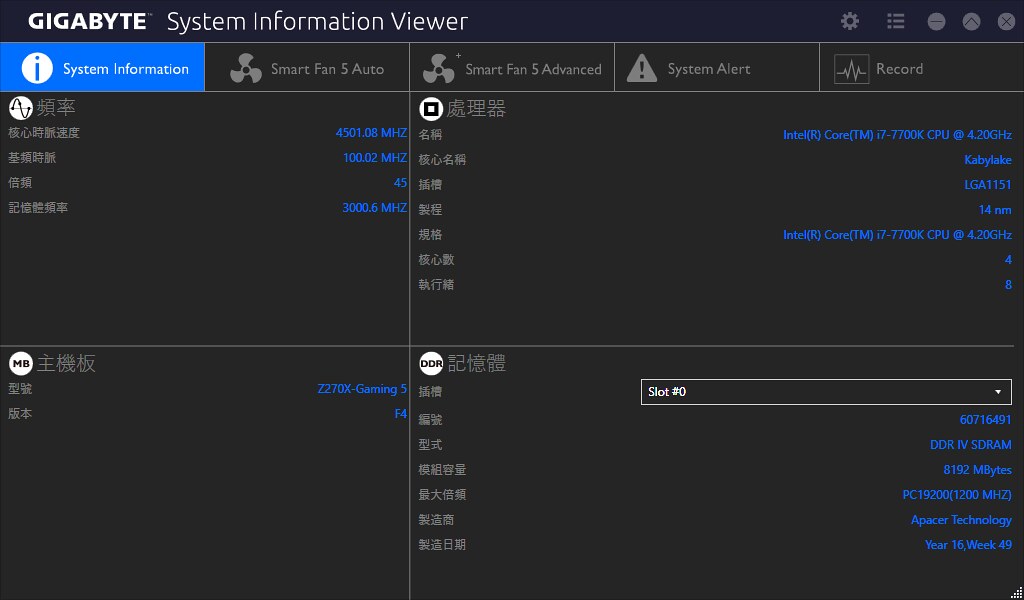
校驗完畢後就會進入系統資訊頁
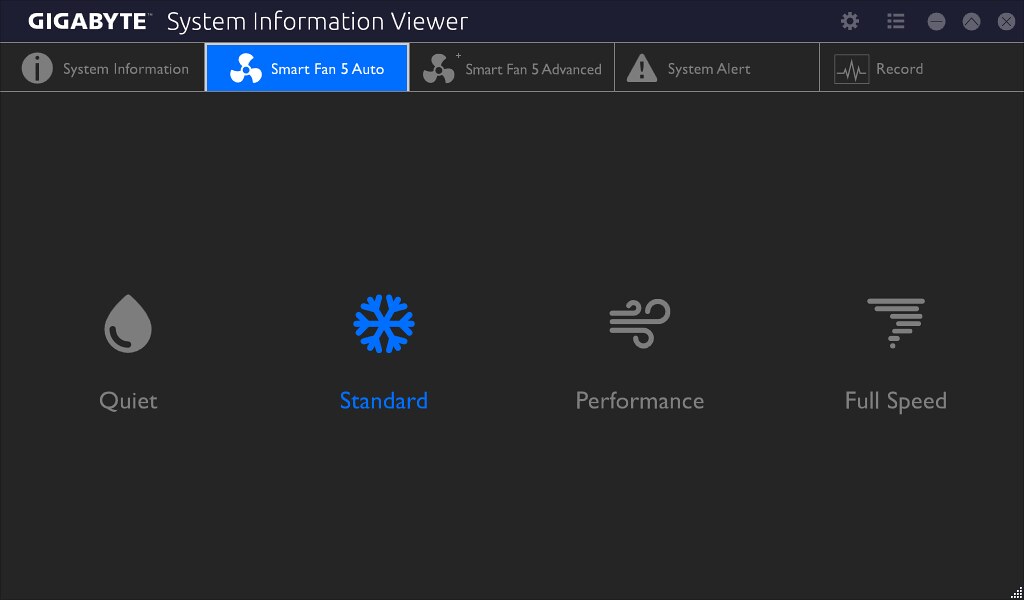
Smart fan5 AUTO,有沒有感覺跟EASY TUNE的某個頁面很像,這裡提供了4種系統預設的風扇模式,直覺式操作
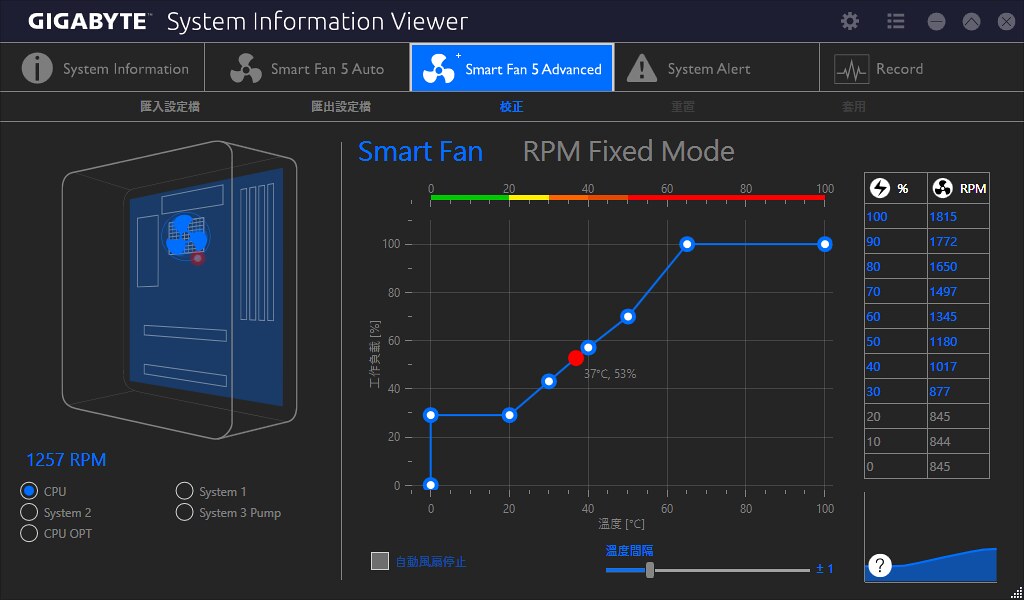
Smartfan advanced圖形化介面,這裡跟BIOS的差別在於左邊的圖示跟右邊的表格
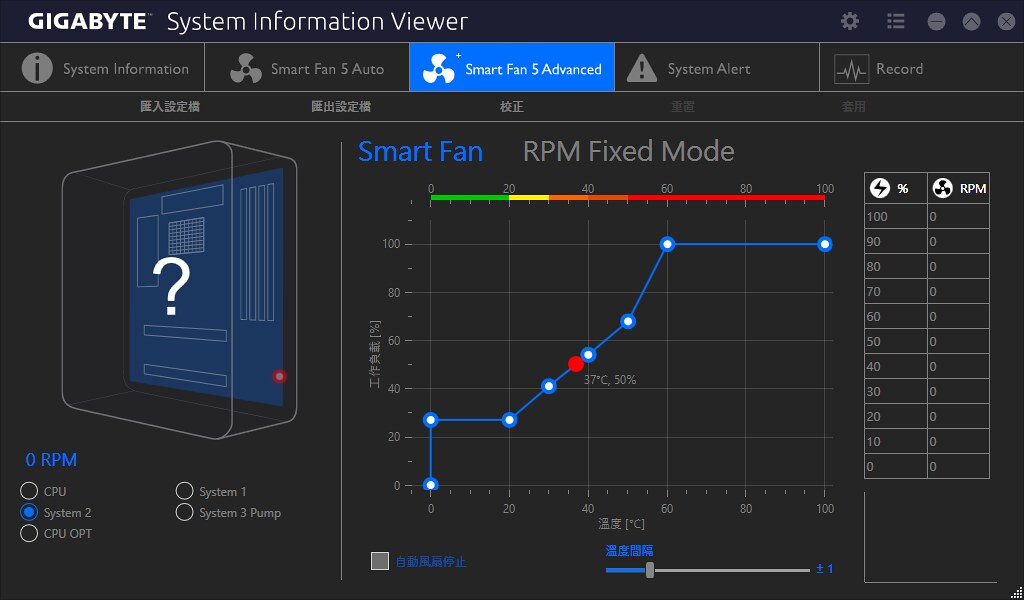
圖形介面的好處就是可以直接看到自己哪些位置有裝風扇,沒安裝的點選後圖示就會顯示問號(或是2PIN的類型)

下面有對話框跑出來的地方跟BIOS裡是一樣的功能,用以防止風扇暴衝
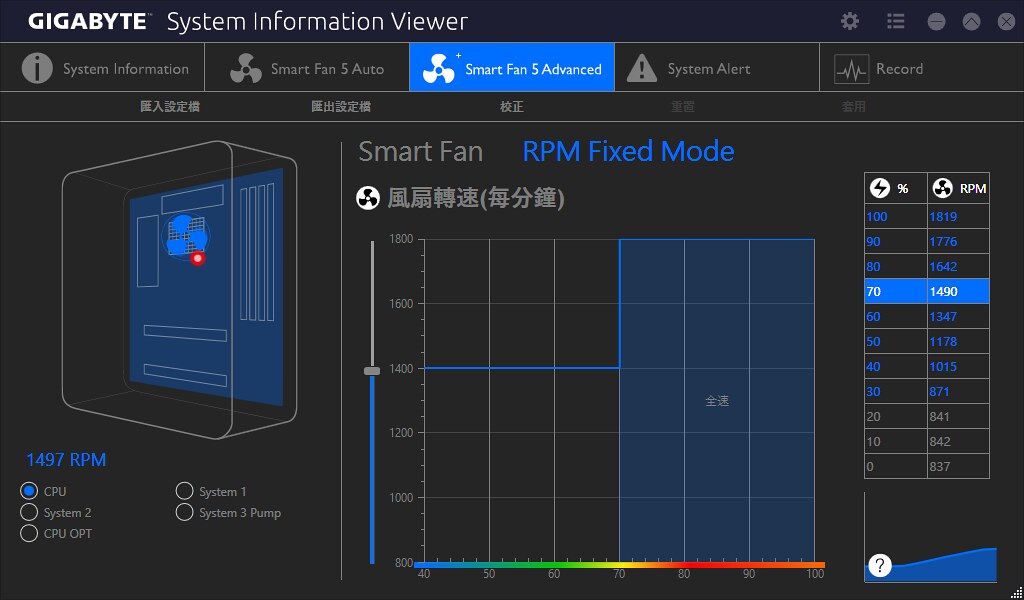
RPM FIXED MODE算是直接固定轉速的方式,也可以雙擊右邊的表格就會自動切換
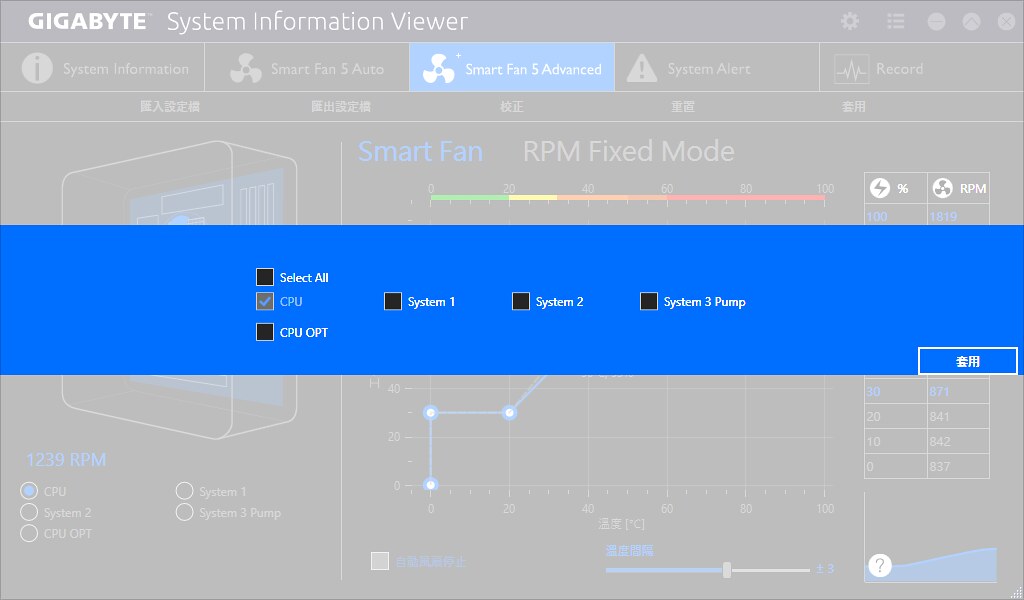
都調整完別忘了按下套用,按下後會詢問要套用在哪些位置
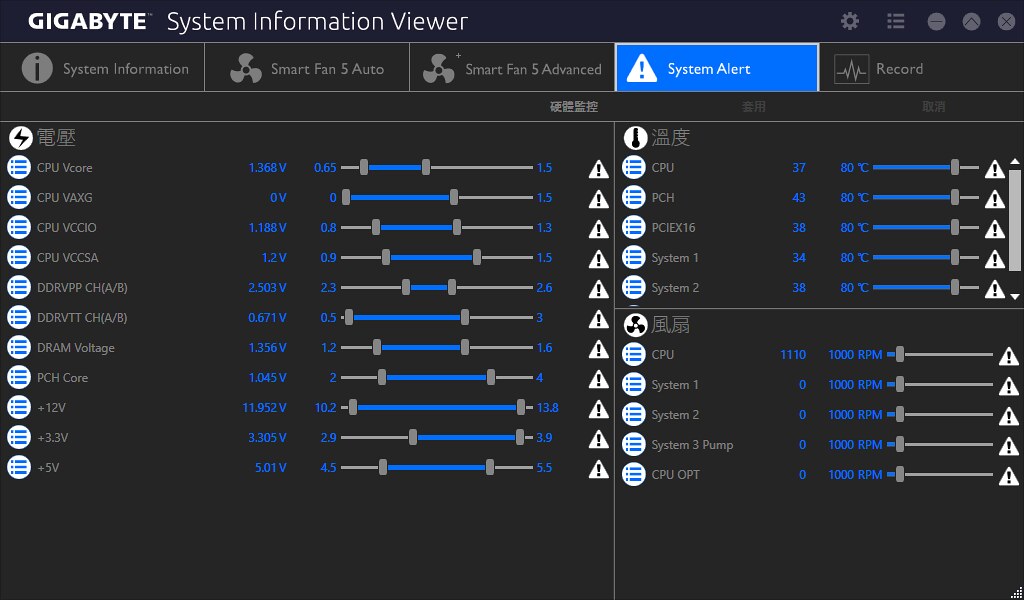
system alert可以調整電壓警示範圍值,調好要的值要按後面的3角形圖案
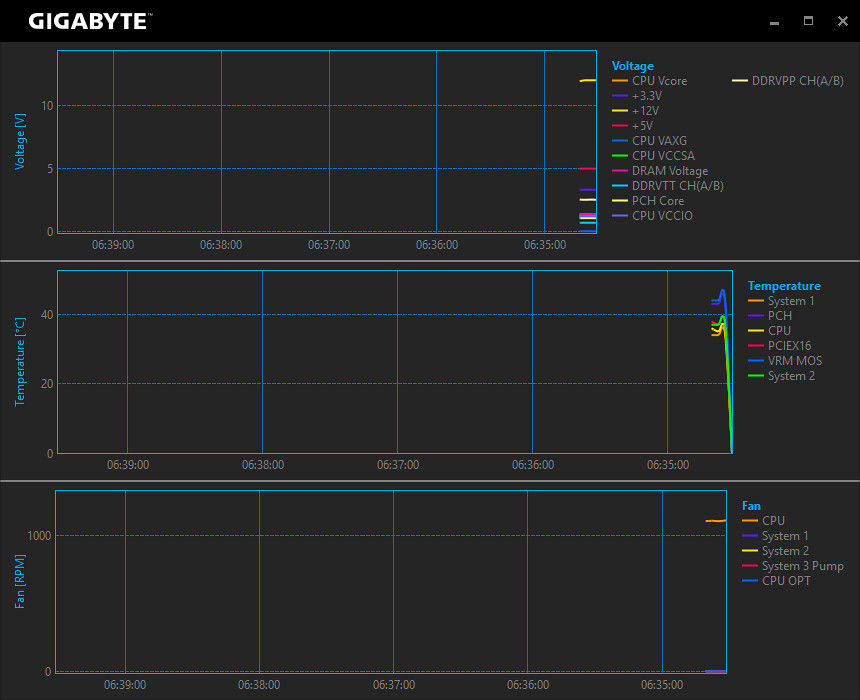
按下硬體監控
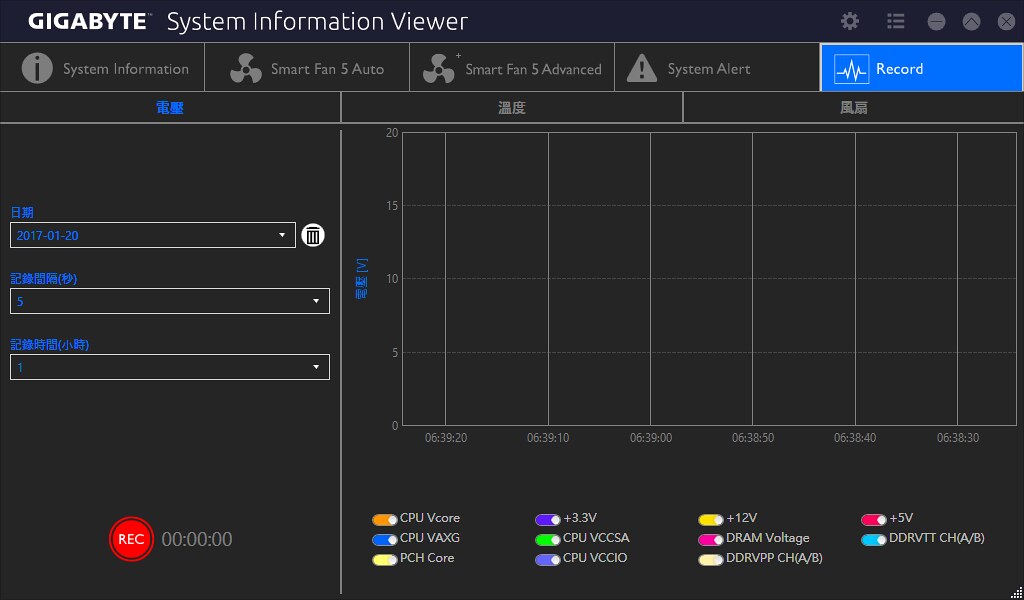
record可以錄下電壓、溫度及風扇的狀態,還能設定錄製時間長短
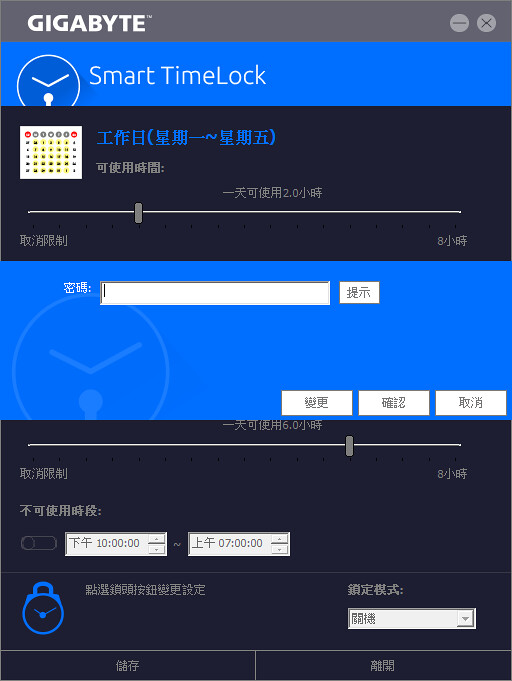
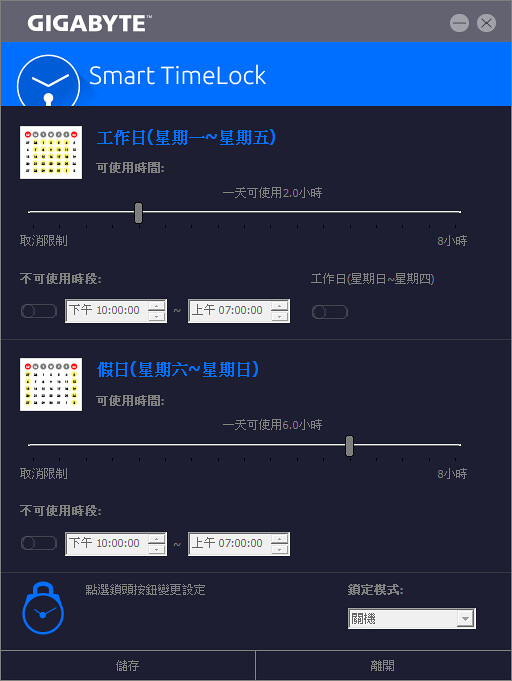
smart time lock是家長控管小朋友使用電腦的好幫手,首次進入需先設定密碼,之後每次需要更改內容也需要輸入密碼才可以使用
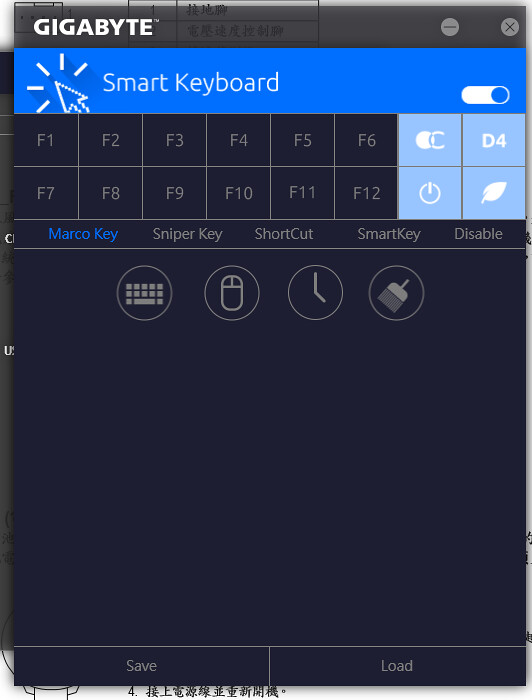
smart keyboard讓你就算沒有電競鍵盤也可以使用巨集
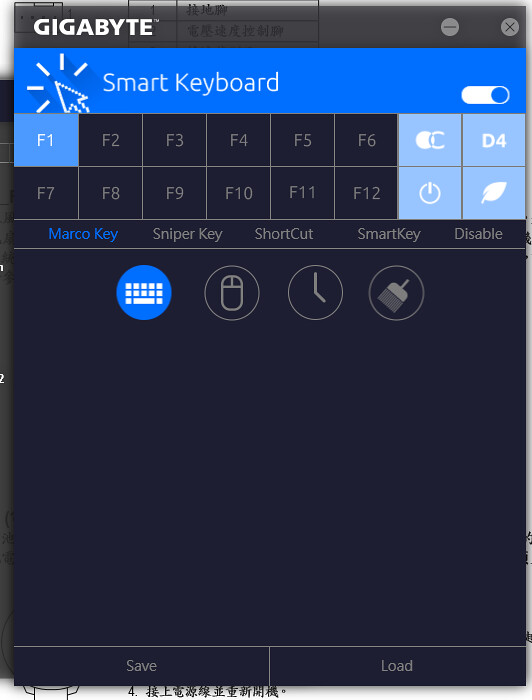
設定方式先點選上方F1-12再點下方欲設定的設備

實際設定,基本上跟一般軟體巨集很像,但是滑鼠的部份跟我個人所摸過的設定方式不太一樣,它是以座標來表示的,當要設定滑鼠巨集時必需按住不放,直到移至你要的位置(雖然我都沒在用巨集,但還是覺得這方式很奇怪),時鐘圖案是設定延遲用,刷子是清除設定
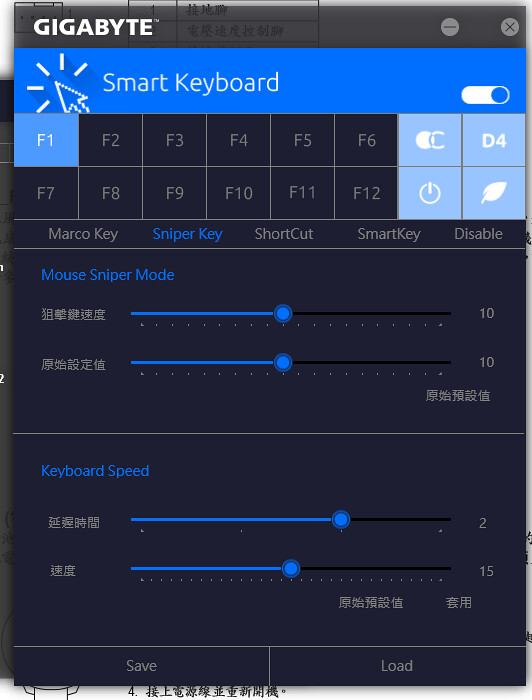
狙擊鍵設定,對於有玩射擊類遊戲的玩家應該有不錯的幫助
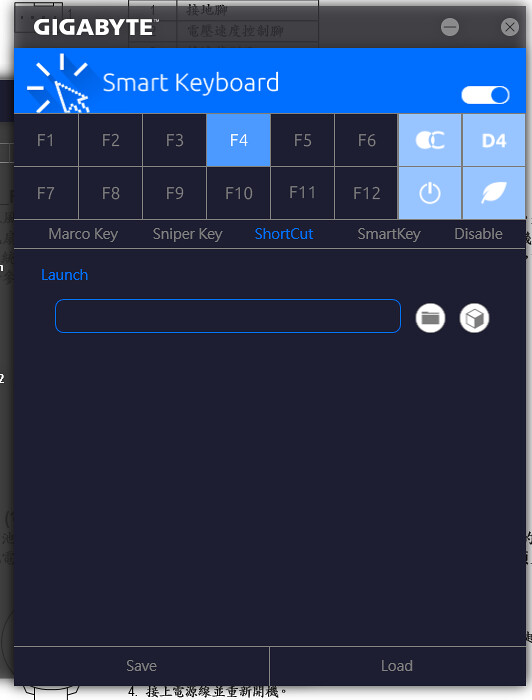
SHORT CUT這個應該是設定開啟什麼檔案之類的功能
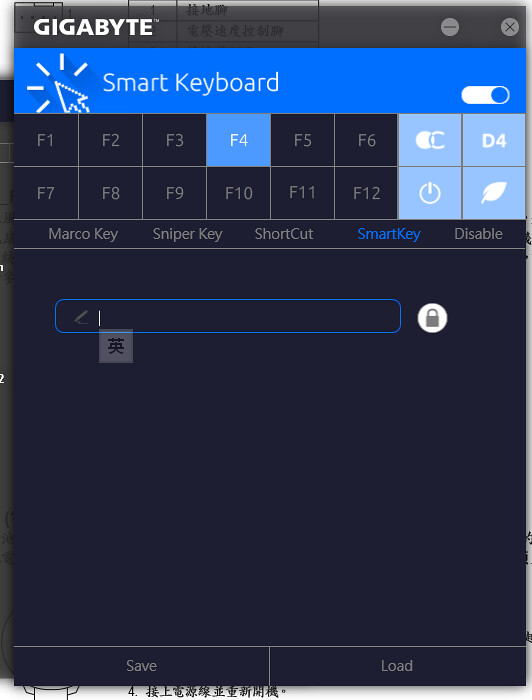
SMART KEY這我真的不太了解是做什麼用的了

DISABLE的設定可以選擇讓某些鍵不被設定為巨集功能
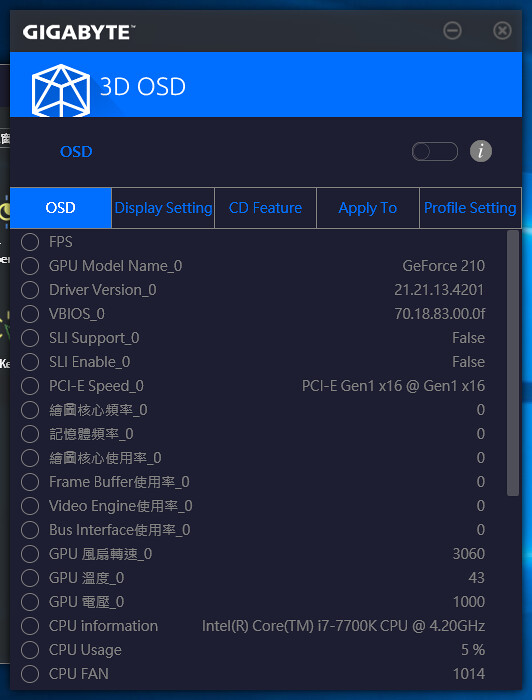
3D OSD是可以在遊戲中看到目前系統狀態的軟體,如果有用過後燃器或是其它類似的軟體就會覺得很熟悉了
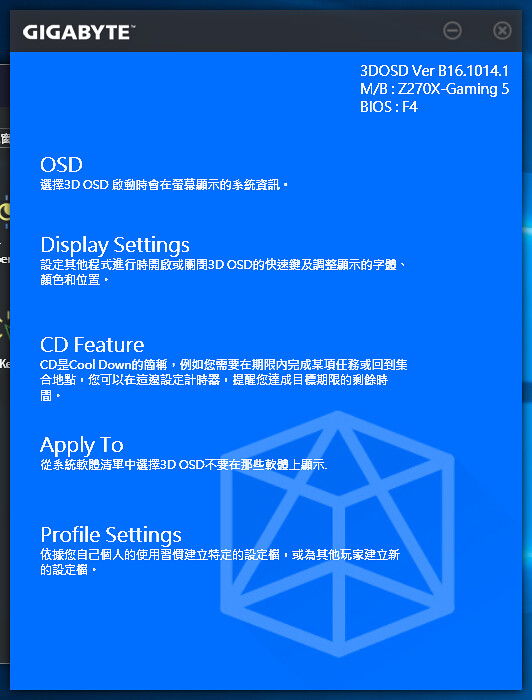
按下右上角的驚嘆號後會出現說明
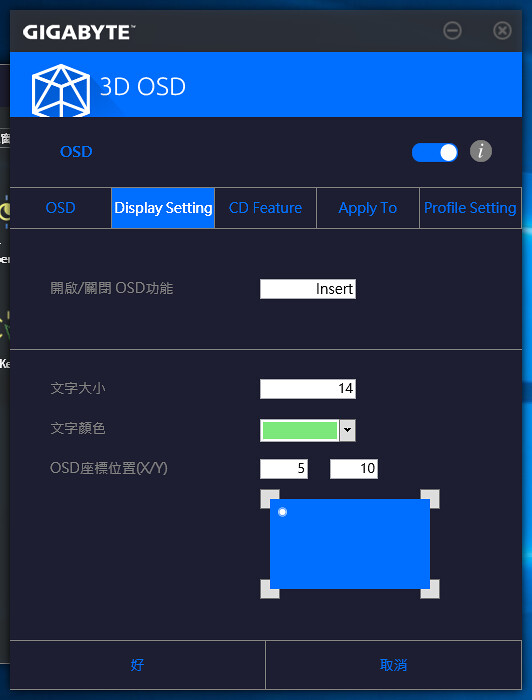
display setting用來設定開關的快捷鍵(圖中是我個人的設定,非預設值,請不要誤會),還能調整顯示資訊的文字大小、顏色及調整顯示位置
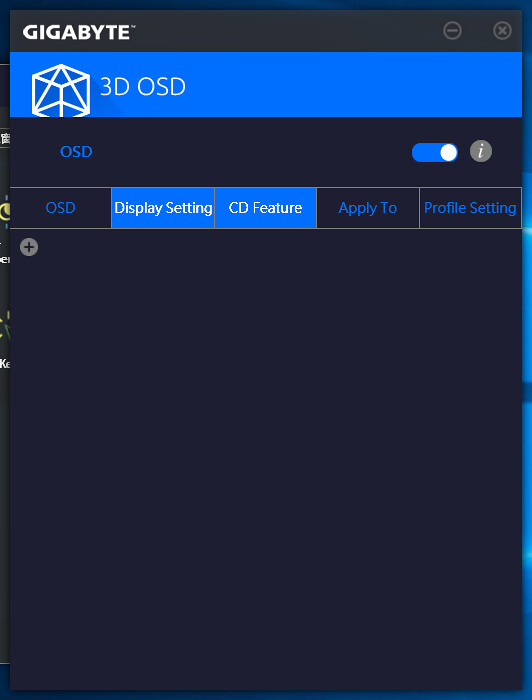
cd feature是協同計時器,不太清楚的話可以看前面說明頁,有用外掛計時器的人應該就知道了
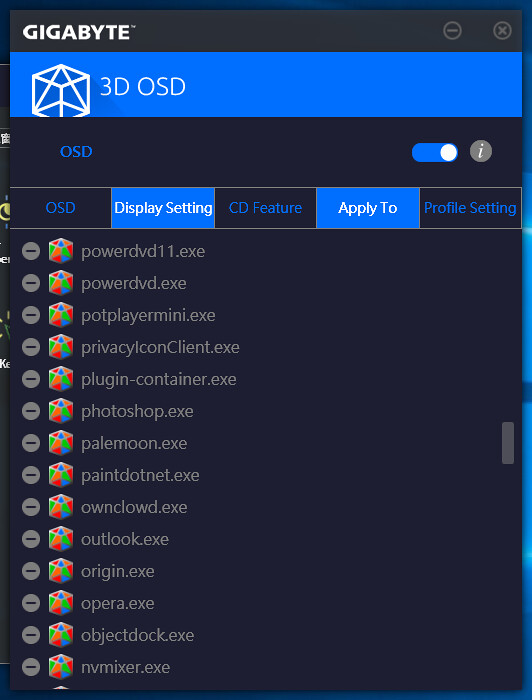
APPLY TO的功能就是可指定想在什麼程式中顯示,可增加也可減少
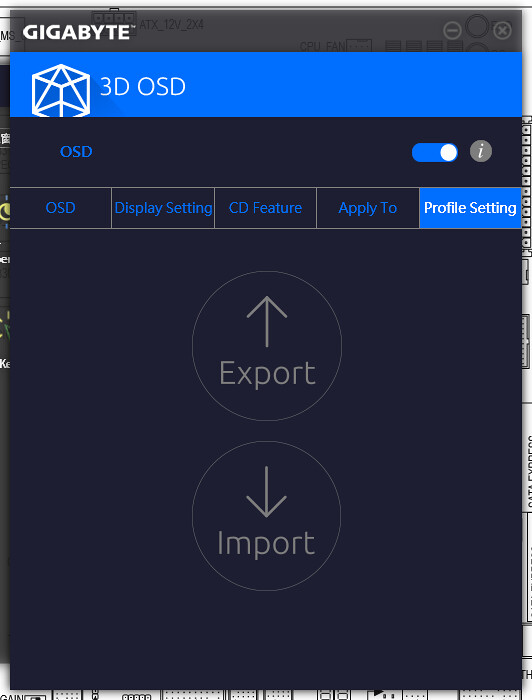
profile setting匯出匯入設定檔
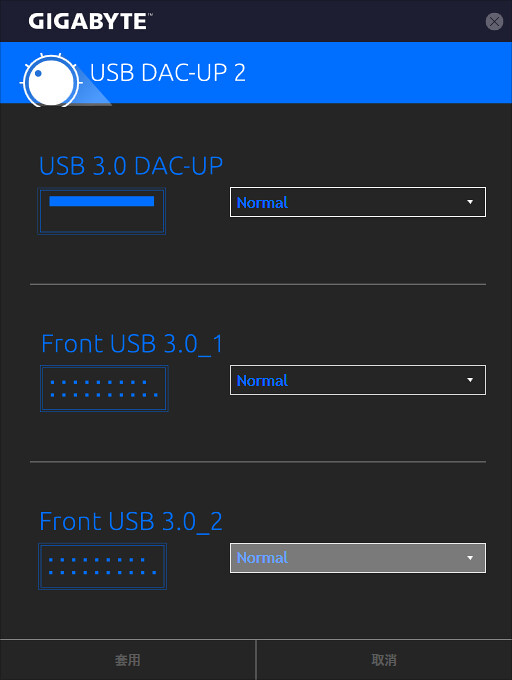
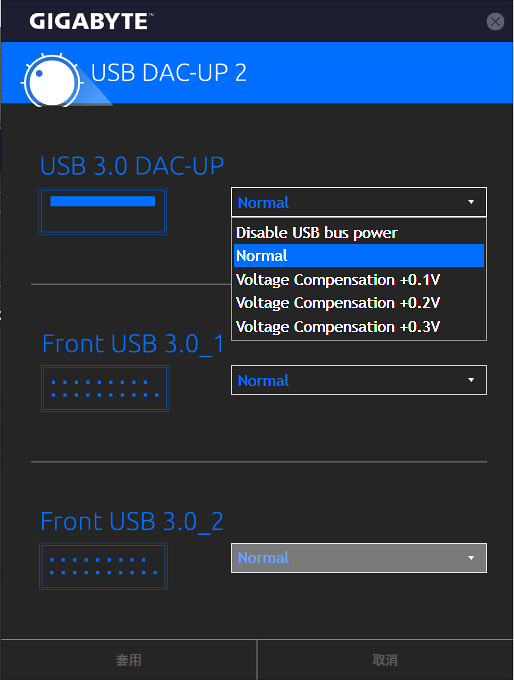
USB DAC-UP2這個功能就是前面曾提到過的可以調整USB電壓用的了,調整方式如(圖2),非常簡單,我想應該會有不少人喜歡這個功能吧
以上介紹完畢,軟體其實還有很多,但每個人需求不同,若有其它需求的朋友可以自行前往官網下載
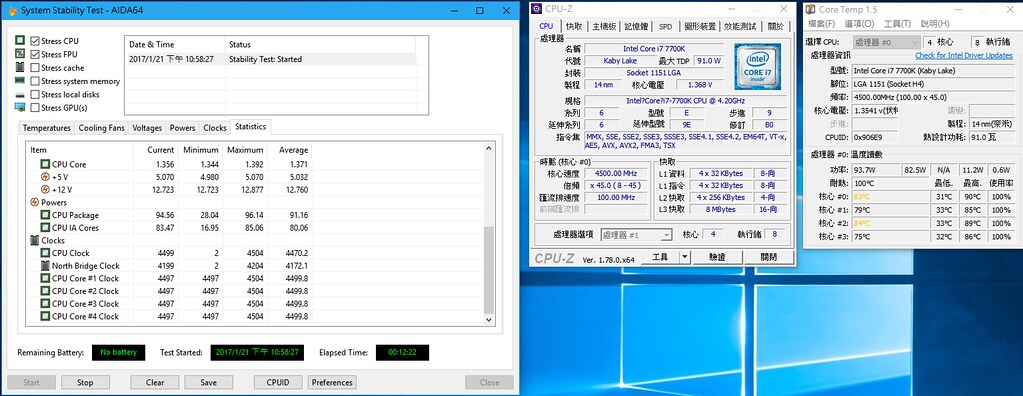

最後要說一下,我的運氣不好,手上這顆7700K體質頗差,無法在1.4V內上5G(其實連1.4V 4.9G都無法過測...),另外還有個小插曲,7700K真的挺奇妙的,4.5G壓測溫度竟然比4.8G還高,這不知道是什麼神奇的設計
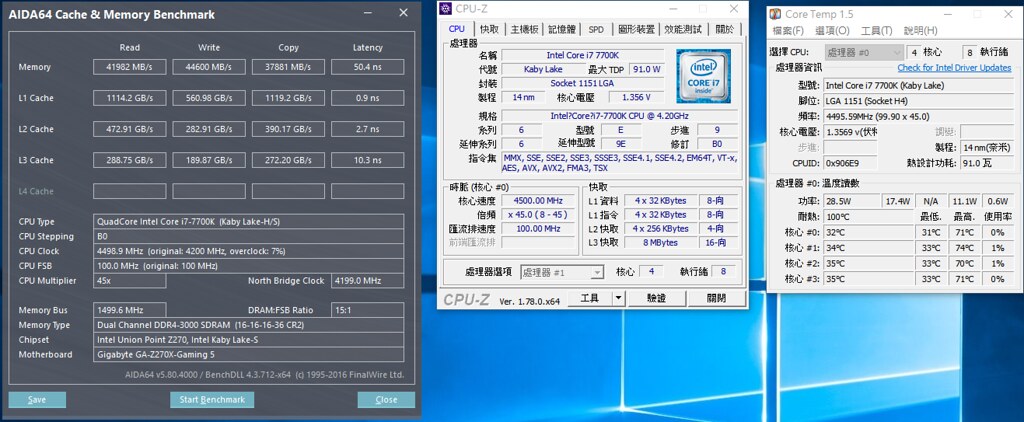
不過這組黑豹還算可以
附上燈效設定的影片,拍的不太好,還請各位稍微忍耐下
閃爍
呼吸
音樂(背景音樂另外弄的,原本的發生了點意外錄不進來)
循環
隨機
自訂節點變化
https://youtu.be/UQggYik_C2A
以上是本次的開箱及使用說明,希望對大家有幫助
心得及優缺點
板子很帥,擴充介面充足,許多設計概念不錯,雖然很多早就存在的東西,但是能提供整合與延續是好事,不過很多東西感覺是半調子,差強人意,有好有壞,以下我一併列出
1.RGB Fusion功能,除了文內提到的部份之外,其實還有像是在來回多次切換燈效會出現短暫卡頓(類似當機或凍結現象,但幾秒後會自動恢復),以及節點變換不自然等問題,當然也不是沒有好的,像燈效是一次性設定,完成後就算日後不再開APP CENTER也沒關係,這點對於之前很感冒會程式衝突的朋友們來說是一大福音
2.板子上的M.2插槽很難插入,這不知道是我的這塊板子的問題還是這批板子都這樣,插拔幾次都很怕會尻壞600P的金手指
3.文內有提到BIOS裡簡易模式XMP設定問題,以及讓人誤以為1鍵超頻的效能模式,右邊鍵頭滑動式資訊過度敏感
4.鍵盤巨集不易上手(雖然我都不用巨集的,但還是會去摸索一下)
5.軟體某些功能過度相似或是不易使用或調整後無感及說明度不足,但某些軟體的直覺化設計非常好
6.超頻失敗後重開會詢問是否要以最佳預設值啟動或進入BIOS的選項,一般普遍可能會認為最佳預設值是自己修改好無錯誤的部份,而非最初的系統預設,這點除了希望官方能稍做修改之外,也是使用者需注意的事項
7.內文也提到的EASY TUNE裡的AUTO TUNING穩定度不佳,我個人認為既然要設計出來,又會自動測試,那就該有更佳的水準
8.3D OSD無法最小化至系統通知欄內,且一旦關閉程式後再開又要重新勾選想查看的項目等問題,讓我覺得還是用後燃器就好了(當然這也有可能是我沒設定正確也不一定,只是我反覆試了不少次都這樣就是)
9.軟體及BIOS有時會自己變成英文
大概差不多是這樣,其它優缺點麻煩各位再自行回顧內文了,雖然花了段時間研究,但因為還要準備過年的事情,所以時間上其實挺緊湊的,很努力的摸了幾遍來提供給大家資訊,以上有不足不好的地方還請多多指教,也希望大家不要炮的太大力,在此祝各位新年快樂,身體健康、萬事如意
原文链接:http://www.coolaler.com/threads/aorus-ga-z270x-gaming-5.341962/#post-3350043
AORUS GA-Z270X-Gaming 5開箱的更多相关文章
- 另一篇xtion、kinect选择比较(openni下)
小小Xtion开箱测评!!2012年03月12日 19:52:55 原文:http://page.renren.com/601107241/note/811764499 ASUS Xtion Pro ...
- 在.NetCore(C#)中使用ODP.NET Core+Dapper操作Oracle数据库
前言 虽然一直在说"去IOE化",但是在国企和政府,Oracle的历史包袱实在太重了,甚至很多业务逻辑都是写在Oracle的各种存储过程里面实现的-- 我们的系统主要的技术栈是Dj ...
- 默認打開pr_debug和dev_dbg
作者:彭東林 郵箱:pengdonglin137@163.com 日期:2016-08-26 18:04:14 在進行Linux驅動開發時經常見到使用pr_debug和dev_dbg打印驅動的log, ...
- 開博客了, 因為搞Delphi 開發的關於Delphi學習
開博客了, 因為搞Delphi 開發的關於Delphi學習,之前都是用本地TXT文件保存,發現在本地電腦保存非常不方面,而且只能在一台電腦上保存,不容易查看和修改內容.便於以後的記錄只用,以及經驗交流 ...
- JDK自己主动拆箱下,三目运算符的潜规则
近期发现了一个非常诡异的NullPointerException,在以下这种方法抛出,一開始怎么都没想明确,dSrc即使为null,那直接赋值给distinct也没问题啊. private Doubl ...
- 深入解析Java中的装箱和拆箱
自己主动装箱和拆箱问题是Java中一个老生常谈的问题了,今天我们就来一些看一下装箱和拆箱中的若干问题.本文先讲述装箱和拆箱最主要的东西,再来看一以下试笔试中常常遇到的与装箱.拆箱相关的问题. 下面是本 ...
- WPF中多线程统计拆箱装箱和泛型的运行效率
WPF中多线程统计拆箱装箱和泛型的执行效率.使用的知识点有泛型.多线程.托付.从样例中能够看到使用泛型的效率至少提升2倍 MainWindow.xaml <Window x:Class=&quo ...
- 一起来玩echarts系列(一)------箱线图的分析与绘制
一.箱线图 Box-plot 箱线图一般被用作显示数据分散情况.具体是计算一组数据的中位数.25%分位数.75%分位数.上边界.下边界,来将数据从大到小排列,直观展示数据整体的分布情况. 大部分正常数 ...
- C#基础回顾(二)—页面值传递、重载与重写、类与结构体、装箱与拆箱
一.前言 -孤独的路上有梦想作伴,乘风破浪- 二.页面值传递 (1)C#各页面之间可以进行数据的交换和传递,页面之间可根据获取的数据,进行各自的操作(跳转.计算等操作).为了实现多种方式的数据传递,C ...
随机推荐
- 20155331 2016-2017-2 《Java程序设计》第5周学习总结
20155331 2016-2017-2 <Java程序设计>第5周学习总结 教材学习内容总结 一.Java异常的基础知识 异常是程序中的一些错误,但并不是所有的错误都是异常,并且错误有时 ...
- CodeForces 816C 思维
On the way to school, Karen became fixated on the puzzle game on her phone! The game is played as fo ...
- 利用Django REST framework快速实现文件上传下载功能
安装包 pip install Pillow 设置 首先在settings.py中定义MEDIA_ROOT与MEDIA_URL.例如: MEDIA_ROOT = os.path.join(BASE_D ...
- Linux服务-nginx+nfs实现共享存储
任务目标:一台服务器进行更改,其他两台服务器访问均同步 现在的情况是: web1.html文件访问的结果是web1 现在我在Web1这台机器上更改web1.html,内容为change in web1 ...
- Mac上删除不了的文件,Windows上也粉碎不了怎么办?
推荐一个Mac上的软件:Tuxera Disk Manager 用法很简单:选择删除文件原来所在的文件进行维护就可以了. 维护之后,在废纸篓中清除,成功.
- 【Android开发日记】之入门篇(九)——Android四大组件之ContentProvider
数据源组件ContentProvider与其他组件不同,数据源组件并不包括特定的功能逻辑.它只是负责为应用提供数据访问的接口.Android内置的许多数据都是使用ContentProvider形式,供 ...
- python面向对象(五)之多态
继承 在讲多态之前我们再复习下继承,下面是一个例子. Circle 和 Rectangle 继承自 Shape,不同的图形,面积(area)计算方式不同. # shape.py class S ...
- java基础17 模板模式
1.模版模式 解决某类事物的步骤有些是固定的,有些会发生改变的,那么这个时候我们可以为这一类事物提供一个模版代码,从而提高效率. 2.模版模式的步骤 1.先写出解决该类事物的其中一种解决方案; ...
- json字符串与java对象的相互转换(jackson)
1.java对象转换为json字符串 package com.chichung.json; import com.fasterxml.jackson.core.JsonProcessingExcept ...
- javaweb作业二
作业:1.书写servlet的类架构及重要方法.(ServletConfig,Servlet)<---GenericServlet(getInitParameter(String str);in ...