
ubuntu16.04+Titan Xp安装显卡驱动+Cuda9.0+cudnn
- ubuntu 16.04LTS + windows10 双系统
- NVIDIA TiTan XP 显卡(12G)
- 搜狗输入法
- 显卡驱动:LINUX X64 (AMD64/EM64T) DISPLAY DRIVER (418.56) https://www.nvidia.cn/Download/index.aspx?
- CUDA:Cuda9.0 https://developer.nvidia.com/cuda-90-download-archive?target_os=Linux
- CUDNN:cuDNN v7.5.0 (Feb 21, 2019), for CUDA 9.0 (cuDNN Library for Linux) https://developer.nvidia.com/rdp/cudnn-download
- Anaconda:Anaconda3-5.0.0-Linux-x86_64 https://mirrors.tuna.tsinghua.edu.cn/anaconda/archive/
- Pycharm:https://www.jetbrains.com/pycharm/download/#section=linux
- SubLime:http://www.sublimetext.com/3
sudo apt-get purge nvidia*
(4)安装:安装依赖
sudo apt-get install build-essential gcc-multilib dkms
(5)安装:禁用nouveau
sudo gedit /etc/modprobe.d/blacklist-nouveau.conf
在文件里写入:
blacklist nouveau

blacklist lbm-nouveau

options nouveau modeset=

alias nouveau off

alias lbm-nouveau off
保存并退出,执行:
sudo update-initramfs -u
lsmod | grep nouveau
(6)安装:获取kernel source(important)
uname -r
会显示x.x.x.x
sudo apt-get install linux-source

sudo apt-get install linux-headers-x.x.x-x-generic
(7)安装:禁用X服务
sudo /etc/init.d/lightdm stop
这时候图形界面会被关闭,同时按下Crtl+Alt+F1进入命令行界面,输入用户名和密码进入终端、
sudo chmod a+x NVIDIA-Linux-x86_64-***.run
运行(注意参数):
sudo ./NVIDIA-Linux-x86_64-***.run --no-opengl-files –no-x-check –no-nouveau-check
参数解释:
- >The distribution-provided pre-install script failed!Are you sure you want to continue?
- >Yes
- >Would you like to register the kernel module souces with DKMS?This will allow DKMS to automatically build a newmodule,if you install a different kernel later?
- >No
- >Nvidia's 32-bit compatibility libraries?
- >No
- >Would you like to run the nvidia-xconfigutility to automatically update your x configuration so that the NVIDIA x driver will be used when you restart x? Any pre-existing x confile will be backed up?
- >Yes
sudo /etc/init.d/lightdm start
键入:
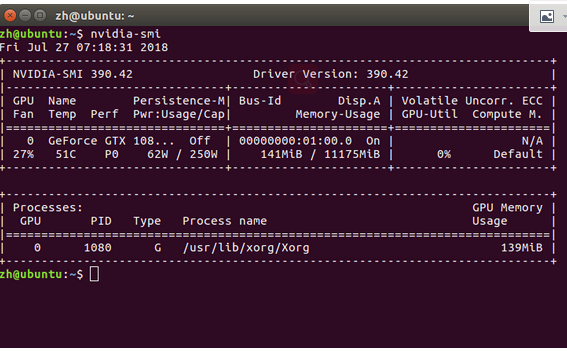
nvidia-smi
得到输出:
sudo chmod +x ./cuda_9..176_384.81_linux.run
安装:
sudo ./cuda_9..176_384.81_linux.run
安装过程中的一些选项:
- >Do you accept the previously read EULA?
- >accept/decline/quit: accept
- >Install NVIDIA AcceleratedGraphicsDriverforLinux-x86_64 375.26?
- >(y)es/(n)o/(q)uit: n
- >Install the CUDA 9.0Toolkit?
- >(y)es/(n)o/(q)uit: y
- >EnterToolkitLocation
- >[defaultis/usr/local/cuda-9.0]:
- >Do you want to install a symbolic link at /usr/local/cuda?
- >(y)es/(n)o/(q)uit: y
- >Install the CUDA 9.0Samples?
- >(y)es/(n)o/(q)uit: y
sudo gedit ~/.bashrc
在最后添加
export PATH="/usr/local/cuda-9.0/bin:$PATH"

export LD_LIBRARY_PATH="/usr/local/cuda-9.0/lib64:$LD_LIBRARY_PATH"
然后设置环境变量和动态链接库,在命令行输入:
sudo gedit /etc/profile
在打开的文件末尾加入:
export PATH=/usr/local/cuda-9.0/bin:$PATH
保存之后,创建链接文件:
sudo gedit /etc/ld.so.conf.d/cuda.conf
在打开的文件中添加如下语句:
/usr/local/cuda-9.0/lib64
保存后执行一个命令后重启电脑
sudo ldconfig
sudo reboot
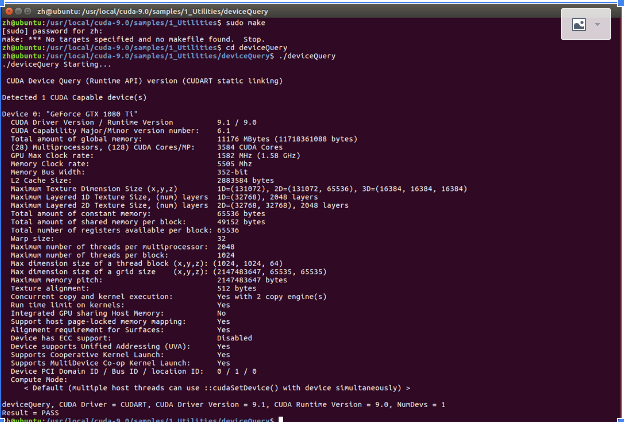
检查CUDA是否安装成功:(若最后显示Result = PASS,表明cuda查询显卡信息成功。)
cd /usr/local/cuda-9.0/samples/1_Utilities/deviceQuery

sudo make
./deviceQuery
sudo service lightdm stop
使用命令解压文件cudnn的tgz文件,并且复制到cuda路径中
tar -zxvf cudnn-****.tgz

sudo cp cuda/include/cudnn.h /usr/local/cuda-9.0/include/

sudo cp cuda/lib64/libcudnn* /usr/local/cuda-9.0/lib64/

sudo chmod a+r /usr/local/cuda-9.0/include/cudnn.h

sudo chmod a+r /usr/local/cuda-9.0/lib64/libcudnn*
注意:以上路径/usr/local/cuda-9.0/include/提示找不到时,就cd到/usr/local/目录下,ls查看是叫cuda还是cuda-9.0,依此修改/usr/local/cuda-9.0/include/
cd /usr/local/
ls
sudo service lightdm start
ubuntu16.04+Titan Xp安装显卡驱动+Cuda9.0+cudnn的更多相关文章
- 深度学习环境搭建(ubuntu16.04+Titan Xp安装显卡驱动+Cuda9.0+cudnn+其他软件)
一.硬件环境 ubuntu 16.04LTS + windows10 双系统 NVIDIA TiTan XP 显卡(12G) 二.软件环境 搜狗输入法 下载地址 显卡驱动:LINUX X64 (AMD ...
- ubuntu环境下,ubuntu16.04装机到nvdia显卡驱动安装、cuda8安装、cudnn安装
首先是安装ubuntu16.04 A.制作u盘启动盘(提前准备好.ios文件): 1.安装u盘制作工具unetbootinsudo apt-get install unetbootin2.格式化u盘s ...
- ubuntu16.04+七彩虹GTX1060的NVIDIA驱动+Cuda8.0+cudnn5.1+tensorflow+keras搭建深度学习环境【学习笔记】【原创】
平台信息:PC:ubuntu16.04.i5.七彩虹GTX1060显卡 作者:庄泽彬(欢迎转载,请注明作者) 说明:参考了网上的一堆的资料搭建了深度学习的开发环境,下班在宿舍折腾了好几个晚上才搞定,写 ...
- ubuntu16.04下NVIDIA GTX965M显卡驱动PPA安装
禁用nouveau驱动 Ubuntu系统集成的显卡驱动程序是nouveau,我们需要先将nouveau从linux内核卸载掉才能安装NVIDIA官方驱动.将nouveau添加到黑名单blacklist ...
- ubuntu16.04 下 NVIDIA GTX1050ti 显卡驱动 PPA安装
本文参考资料链接: http://blog.csdn.net/10km/article/details/61191230 前几天在京东商城上花了6999元买了台笔记本(惠普(HP)暗影精灵II代Pro ...
- 【MindSpore】Ubuntu16.04上成功安装GPU版MindSpore1.0.1
本文是在宿主机Ubuntu16.04上拉取cuda10.1-cudnn7-ubuntu18.04的镜像,在容器中通过Miniconda3创建python3.7.5的环境并成功安装mindspore_g ...
- Ubuntu16.04下安装显卡驱动记录
安装环境及硬件信息 Ubuntu16.04 LTS 内核版本:4.4.0 显卡:Nvidia GeForce GTX 1060 安装过程 一.首先要下载好显卡驱动程序,官方网址:http://www. ...
- 【Ubuntu】Ubuntu18.04通过重装系统成功安装显卡驱动
0. 前言 前面用了一天的时间来解决Ubuntu安装显卡驱动出现的用户输入密码登录后出现的紫屏.循环登录的问题,过程可阅读“[Ubuntu]Ubuntu系统启动过程中,输入用户名与密码后登录一直卡在紫 ...
- Ubuntu16.04 安装cuda9.0 cudnn 7.0.5
参考网址:https://blog.csdn.net/zhuangwu116/article/details/81063234 (1)下载安装文件: 下载cuda9.0 runfile 文件 下载地址 ...
随机推荐
- 基于django中settings中间件源码思想,实现功能的插拔式设计
这里我们用到一个非常重要的模块,importlib,利用它可以实现字符串转python代码,再利用反射进行操作,这样就可以实现插拔式设计. 一.我们先做个初级的,把所有文件放到初级思想文件夹下: 1. ...
- php和http协议
http协议:电脑与电脑,网络与网络之间传输需要的一些条件: 比如网线互联,能相互找到ip地址(tcp/ip: b/s结构一定要遵循http协议): 报文都要有报头,要给谁传数据,要传什么数据,传什么 ...
- C++--- Lambda匿名函数表达式
视频教程:https://www.bilibili.com/video/av66419552/ 格式: [capture](parameters)mutable->returm-type{}; ...
- 2019春Python程序设计练习5(0416--0422)
6-1 6-1.使用函数求特殊a串数列和 (30 分) 给定两个均不超过9的正整数a和n,要求编写函数fn(a,n) 求a+aa+aaa++⋯+aa⋯aa(n个a)之和,fn须返回的是数列和 函数 ...
- 什么是ASCII码?
㈠定义 ASCII ((American Standard Code for Information Interchange): 美国信息交换标准代码)是基于拉丁字母的一套电脑编码系统,主要用于显示现 ...
- 51 Nod 1073 约瑟夫环
1073 约瑟夫环 基准时间限制:1 秒 空间限制:131072 KB 分值: 0 难度:基础题 收藏 关注 N个人坐成一个圆环(编号为1 - N),从第1个人开始报数,数到K的人出列,后面的人 ...
- Kaplan–Meier estimator & Greenwood formula
The Kaplan–Meier estimator (also known as the product limit estimator) estimates the survival functi ...
- AtCoder AGC036D Negative Cycle (图论、DP)
题目链接 https://atcoder.jp/contests/agc036/tasks/agc036_d 题解 这都是怎么想出来的啊..目瞪口呆系列.. 第一步转化至关重要: 一张图中不存在负环意 ...
- 实体字符转换,同样变量密码加盐MD5后生成的加密字符串不同解决办法 (原)
我是首次登录系统自动生成一个密码,格式大概是: abcd1234& 这种格式 , 比如加密规则就是一个 MD5() 然后,首次账号密码登录,输入密码 abcd1234&,一直提示 ...
- Spring-data-redis 第一天
1.Redis 这就不必哆嗦了,Redis 支持丰富的数据类型,String ,List,Sets ,Sorted Sets,Hashes,这就可以看出Java 操作Redis就要针对各种类型都有自己 ...