
win10上的Django项目实现内网映射
网上有很多关于django项目发布uwsgi模块在 windows上的下载以及安装过程,
可是他们也并没有真正的在windows上使用到这个模块(至少目前在网上还没看到过),
而大部分人就是在Django自带的服务器上实现本地局域网内的各个终端去访问这个网站
过程如下:
1.在项目settings.py中去配置
DEBUG = True
# ALLOWED_HOSTS = ['*']
ALLOWED_HOSTS = ['IP'] # IP 自己电脑的ipv4
如何查看自己的ip ?
键盘同时按住(win+r)输入:cmd
进入命令提示符界面:输入ipconfig 回车
IPv4 地址 . . . . . . . . . . . . : IP
2.然后运行Django自带的服务器:
命令:python manage.py runserver IP:8000(或者80)

然后用浏览器可以进行访问,并在在本机所在局域网内的所有终端都可以访问这个网站
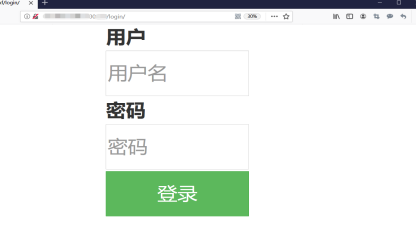
PC端的火狐浏览器可以访问
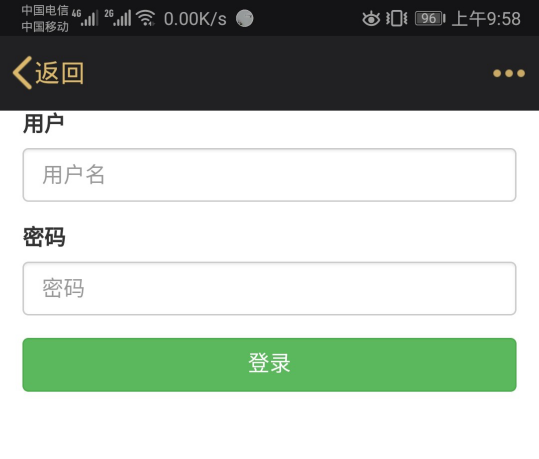
移动端的手机也可以访问
注意:以上都只能够在本地局域网内进行
有没有一种方式可以让我们开发java web项目那样实现真正的内网穿透(端口映射)呢??
回答是:有!我们完全可以用java web开发中的内网穿透工具和Django自带的服务器之间实现端口映射!!!
具体过程如下:
因为内网穿透的工具比较多,对于我们学生而言免费又好用的ngrok是比较好的选择
ngrok是一个反向代理,通过在公共的端点和本地运行的Web服务器之间建立一个安全的通道。ngrok可捕获和分析所有通道上的流量,便于后期分析与响应。
开源免费
源码:https://github.com/inconshreveable/ngrok
2.使用ngrok
在这里注册账号,https://www.ngrok.cc/login
注册成功:进入主页
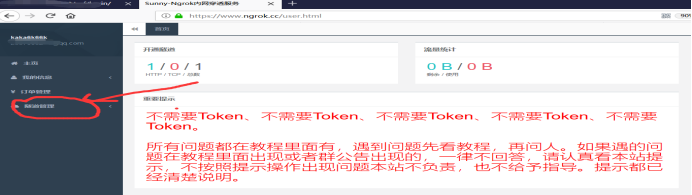
点击隧道管理-->开启隧道:
点击原价0元,立即购买(每一个QQ号注册的只有一次0元购买机会)

点击确定
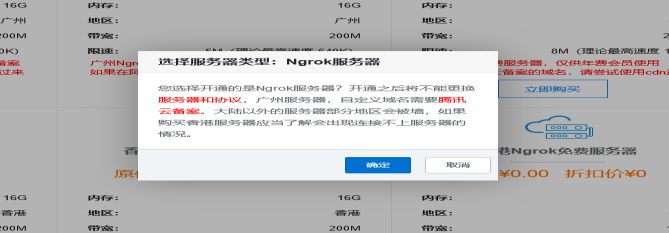
填写你想要的的域名(免费赠送的一个域名)填写你要映射的端口,这个端口一定要记住,而且你的这个端口没有被占用;还有就是需要记住http验证的用户名和密码;填好之后就点击确定添加
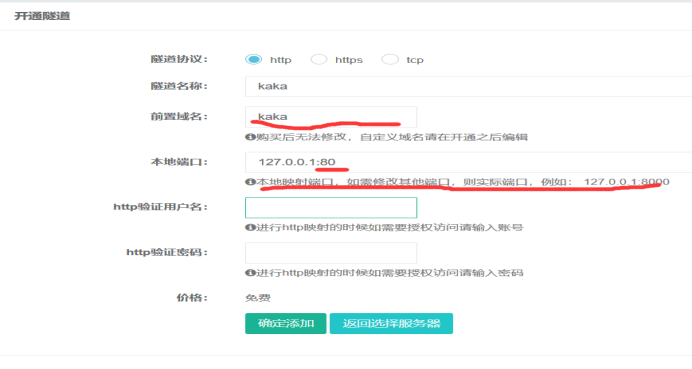
然后点击隧道管理:
- 记住隧道id(一定要记住后续端口映射需要);
- 隧道协议;
- 本地端口等。

3.ngrok本地客户端的使用
下载地址https://www.ngrok.cc/download.html
选择你所需要的版本下载即可。

下载完成之后解压缩即可使用

点击箭头所指的bat文件,输入第二步的隧道ID,回车即可。

开启成功

成功开启之后,我们可以看到有域名指向了我们本地的服务器
内网穿透工具我们已经准备就绪:
现在我们需要配置Django项目中的settings.py文件
DEBUG一定要等于TRUE
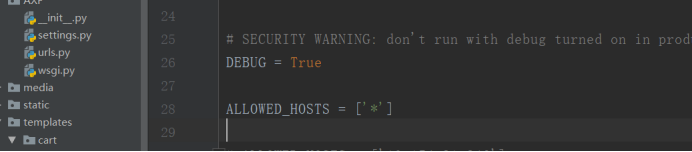
然后我们启动Django自带的服务器:(可能你会有疑问,为啥不是:python manage.py runserver 127.0.0.1:80这个命令,后面有说明,请看说明! )

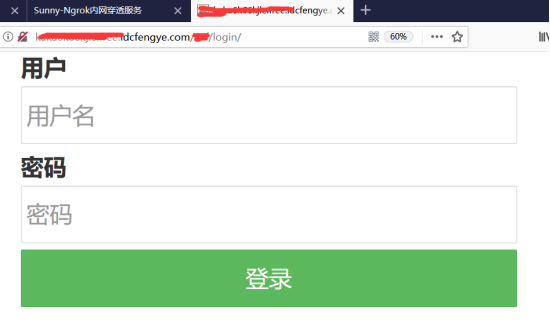
此时我们的后端已近都准备好了,我们需要在浏览器中输入127.0.0.1:80所对应的域名就可以从外网访问到我们的网站了:

使用所给域名来访问这个网站,但是刚开始访问的会有个http验证,这时就需要开通隧道时的http验证用户名和密码了,输入之后就可以访问这个网站了!
注意:
listen(127.0.0.1:80) 与 listen(0.0.0.0:80)的区别
127.0.0.1 环回测试地址,代表本机IP地址,访问127.0.0.1:80表示本机的80号端口,且仅表示内网访问
0.0.0.0 网络地址,0.0.0.0:80也表示本机IP地址,以外网的方式访问
这两种表示法用以对计算机端口进行权限设置
如果listen(0.0.0.0:XX),则这个可以被外部网络访问
而 listen(127.0.0.1:XX) 则这个端口只能被本机访问
win10上的Django项目实现内网映射的更多相关文章
- 使用内网映射工具Holer将本地的Web应用映射到公网上访问
Holer exposes local servers behind NATs and firewalls to the public internet over secure tunnels. Su ...
- 内网映射到公网工具 --- ngrok
ngrok可以将内网映射到公网上,这样就可以在公网上访问你的网络服务. 该工具通常在进行app开发和微信开发时比较有用,这样就可避免在公网服务器上单独部署项目,通过映射,直接连接本地服务即可进行开发. ...
- 新花生壳+tomcat(内网映射,无需设置路由器)建站攻略
说明: 1.适用于内网用户(局域网,校园网,或者公司网等无法更改路由器映射的情况) 2.一共花了8块钱…………心疼.不过如果大家有钱的话,8块钱,少吃一顿麻辣烫就好了~总之,这个适用于测试网站,小访问 ...
- openvpn实现内网 映射到 外网
openvpn实现内网 映射到 外网 场景介绍: 机器介绍 本地一台Ubuntu服务器A , 处于内网中 , 无外网IP 外网一台Ubuntu服务器B , 外网地址139.199.4.205 目标 : ...
- Holer一款局域网服务器代理到公网的内网映射工具
Holer简介 Holer是一个将局域网服务器代理到公网的内网映射工具,支持转发基于TCP协议的报文. 相关链接 开源地址:https://github.com/Wisdom-Projects/hol ...
- 用花生壳实现内网映射,决解无域名、无公网IP、无服务器空间问题
无域名.无公网IP.无服务器空间用花生壳提供的免费内网映射吧.你的PC就是服务器,花生壳提供的自定义二级域名轻松访问你的个人网站. 1.首先你得注册哦,然后申请免费的域名(2个) 2.设置路由器,下面 ...
- LanProxy 内网映射穿透
前言:用过 ngrok 的人都知道,这是一个免费并且简便的内网映射工具,可是现在ngrok不知道弄啥?不能用了,那我们只能去找一些新的工具,下面是我跟我朋友一起弄的(主要是他教我(✪ω✪)),免费的, ...
- Android Studio项目Gradle内网配置
由于内网无法连接到外部网络,在使用Gradle编译Android Studio项目时就会面临一些问题: 1.Gradle安装文件无法下载 2.Gradle Android插件无法下载 3.项目依赖文件 ...
- 外网win10 64位环境下 为内网win7 32位安装三方包的最靠谱手段:python64位、32位全安装。
经过一周的各种折磨,如题.以下是我的经验和教训. 我的外网是win10 64位,内网环境win7 32位.由于未知原因,anaconda无法安装!!! 其实最靠谱的安装三方包的还是whl包.但是很有可 ...
随机推荐
- 对MySQL binlog日志解析,统计每张表的DML次数
想要获取每天数据库每张表的DML的次数,统计热度表,可以使用该脚本 # coding:utf-8 # 解析binlog,统计热度表,表的DML个数 import sys import os # mys ...
- mysql COUNT()函数 语法
mysql COUNT()函数 语法 作用:返回匹配指定条件的行数.博智达直线电机平台 语法:SELECT COUNT(*) FROM table_name mysql COUNT()函数 示例 // ...
- mysql NULL函数 语法
mysql NULL函数 语法 作用:如果表中的某个列是可选的,那么我们可以在不向该列添加值的情况下插入新记录或更新已有的记录.这意味着该字段将以 NULL 值保存. 说明:NULL 值的处理方式与其 ...
- Codeforces 919D Substring ( 拓扑排序 && DAG上的DP )
题意 : 给出含有 N 个点 M 条边的图(可能不连通或者包含环),每个点都标有一个小写字母编号,然后问你有没有一条路径使得路径上重复字母个数最多的次数是多少次,例如图上有条路径的顶点标号顺序是 a ...
- quartz的配置文件说明
# Default Properties file for use by StdSchedulerFactory # to create a Quartz Scheduler Instance, if ...
- Python3学习笔记(九):赋值,浅拷贝和深拷贝区别
一.变量赋值 在Python可变数据类型(列表,字典,集合)中,把一个可变数据类型的变量赋给另一个变量,这两个变量引用的是同一个对象,内存地址是一样的,修改当中的一个变量,另一个变量相应也会被修改 & ...
- 火狐firefox进行post提交测试
1,打开火狐浏览器,将测试url复制到地址栏.按F12,进行连接. 2,点击连接:再点击“编辑与重发” 3,请求头中加入如下一行: Content-Type: application/json; ch ...
- 在HTML标签元素中,绑定JS函数
<a onclick="ShowMsg(this)" id="myA" href="#">按钮</a> //JS方法 ...
- layer系列之table导出+打印功能总结
1.关于layui导出方式,直接使用layui(版本2.4.5及以上)自带的导出方法即可: layui官网地址:https://www.layui.com/ 源码如下: <!DOCTYPE ht ...
- 四十二、python中异常
1.常用异常: AttributeError 试图访问一个对象没有的树形,比如foo.x,但是foo没有属性xIOError 输入/输出异常:基本上是无法打开文件ImportError 无法引入模块或 ...