
安卓Design之NavigationView的使用
前面讲解了Design包下的TabLayout的使用,下面将带来NavagationView和DrawLayout以及toolbar的联动。
项目已经同步至:https://github.com/nanchen2251/designNavigation-and-tabLayout
NavigationView 通过提供抽屉导航所需的框架让实现更简单,同时它还能够直接通过菜单资源文件直接生成导航元素。把NavigationView作为DrawerLayout的内容视图来使用。NavigationView处理好了和状态栏的关系,可以确保NavigationView在API21+设备上正确的和状态栏交互。
上运行图:
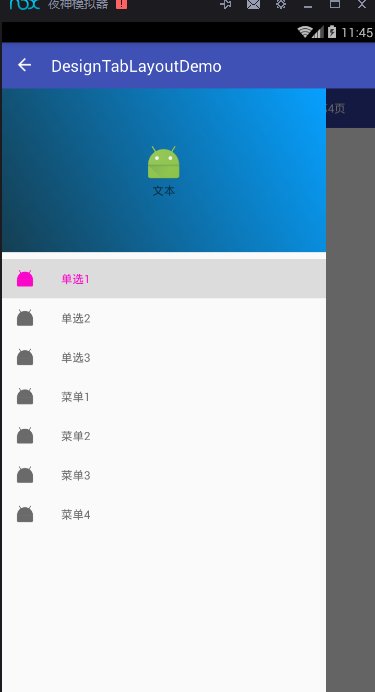
以下代码在前面代码的基础上修改。
MainActivity.java
package com.example.nanchen.designtablayoutdemo;

import android.os.Bundle;

import android.support.design.widget.NavigationView;

import android.support.design.widget.TabLayout;

import android.support.v4.view.GravityCompat;

import android.support.v4.view.ViewPager;

import android.support.v4.widget.DrawerLayout;

import android.support.v7.app.ActionBarDrawerToggle;

import android.support.v7.app.AppCompatActivity;

import android.support.v7.widget.Toolbar;

import android.view.MenuItem;

import android.widget.Toast;

import java.util.ArrayList;

import java.util.List;

public class MainActivity extends AppCompatActivity implements NavigationView.OnNavigationItemSelectedListener {

    private DrawerLayout drawerLayout;

    @Override

    protected void onCreate(Bundle savedInstanceState) {

        super.onCreate(savedInstanceState);

        setContentView(R.layout.activity_main);

        ViewPager vp = (ViewPager) findViewById(R.id.main_vp);

        TabLayout tabLayout = (TabLayout) findViewById(R.id.main_tab_layout);

        Toolbar toolbar = (Toolbar) findViewById(R.id.main_toolbar);

        drawerLayout = (DrawerLayout) findViewById(R.id.main_drawerlayout);

        //设置Toolbar和DrawerLayout实现动画和联动

        this.setSupportActionBar(toolbar);

        ActionBarDrawerToggle toggle = new ActionBarDrawerToggle(this,drawerLayout,toolbar,0,0);

        drawerLayout.addDrawerListener(toggle);//设置监听

        toggle.syncState();//加上同步

        getSupportActionBar().setDefaultDisplayHomeAsUpEnabled(true);

        List<String> list = new ArrayList<>();

        for (int i = 1; i < 5; i++) {

//            list.add(String.format(Locale.CHINA,"第02d%页",i));

            list.add("第"+i+"页");

        }

        vp.setAdapter(new MyAdapter(getSupportFragmentManager(),list));

        tabLayout.setupWithViewPager(vp);

        NavigationView navigationView = (NavigationView) findViewById(R.id.main_navigation);

        navigationView.setNavigationItemSelectedListener(this);

    }

    @Override

    public boolean onNavigationItemSelected(MenuItem item) {

        switch (item.getItemId()) {

            case R.id.menu_item1:

                Toast.makeText(this,"你点击了菜单1",Toast.LENGTH_SHORT).show();

                break;

            case R.id.menu_item2:

                Toast.makeText(this,"你点击了菜单2",Toast.LENGTH_SHORT).show();

                break;

            case R.id.menu_item3:

                Toast.makeText(this,"你点击了菜单3",Toast.LENGTH_SHORT).show();

                break;

            case R.id.menu_item4:

                Toast.makeText(this,"你点击了菜单4",Toast.LENGTH_SHORT).show();

                break;

        }

        drawerLayout.closeDrawer(GravityCompat.START);

        return true;

    }

}
主布局
<?xml version="1.0" encoding="utf-8"?>

<LinearLayout

    xmlns:android="http://schemas.android.com/apk/res/android"

    xmlns:tools="http://schemas.android.com/tools"

    xmlns:app="http://schemas.android.com/apk/res-auto"

    android:layout_width="match_parent"

    android:layout_height="match_parent"

    android:orientation="vertical"

    tools:context="com.example.nanchen.designtablayoutdemo.MainActivity">

    <!--Toolbar,ActionBar的替代品-->

    <android.support.v7.widget.Toolbar

        android:id="@+id/main_toolbar"

        app:theme="@style/ThemeOverlay.AppCompat.Dark.ActionBar"

        android:background="@color/colorPrimary"

        android:layout_width="match_parent"

        android:layout_height="?actionBarSize"/>

   <android.support.v4.widget.DrawerLayout

       android:layout_width="match_parent"

       android:layout_height="0dp"

       android:id="@+id/main_drawerlayout"

       android:layout_weight="1">

       <LinearLayout

           android:orientation="vertical"

           android:layout_width="match_parent"

           android:layout_height="match_parent">

           <android.support.design.widget.TabLayout

               android:layout_width="match_parent"

               app:tabBackground="@color/colorPrimaryDark"

               app:tabTextColor="@android:color/white"

               app:tabSelectedTextColor="#04b4ae"

               android:layout_height="wrap_content"

               android:id="@+id/main_tab_layout"/>

           <android.support.v4.view.ViewPager

               android:layout_width="match_parent"

               android:layout_height="0dp"

               android:layout_weight="1"

               android:id="@+id/main_vp"/>

       </LinearLayout>

       <android.support.design.widget.NavigationView

           app:menu="@menu/navigation"

           android:id="@+id/main_navigation"

           android:layout_gravity="start"

           app:headerLayout="@layout/header"

           app:itemIconTint="@color/navigation_selector"

           app:itemTextColor="@color/navigation_selector"

           android:layout_width="match_parent"

           android:layout_height="match_parent">

       </android.support.design.widget.NavigationView>

   </android.support.v4.widget.DrawerLayout>

</LinearLayout>
navigation.xml
<?xml version="1.0" encoding="utf-8"?>

<menu xmlns:android="http://schemas.android.com/apk/res/android">

    <group android:checkableBehavior="single">

        <item android:id="@+id/single_1" android:title="单选1" android:icon="@mipmap/ic_launcher"/>

        <item android:id="@+id/single_2" android:title="单选2" android:icon="@mipmap/ic_launcher"/>

        <item android:id="@+id/single_3" android:title="单选3" android:icon="@mipmap/ic_launcher"/>

    </group>

    <item android:id="@+id/menu_item1" android:title="菜单1" android:icon="@mipmap/ic_launcher"/>

    <item android:id="@+id/menu_item2" android:title="菜单2" android:icon="@mipmap/ic_launcher"/>

    <item android:id="@+id/menu_item3" android:title="菜单3" android:icon="@mipmap/ic_launcher"/>

    <item android:id="@+id/menu_item4" android:title="菜单4" android:icon="@mipmap/ic_launcher"/>

</menu>
header.xml
<?xml version="1.0" encoding="utf-8"?>

<LinearLayout xmlns:android="http://schemas.android.com/apk/res/android"

              android:layout_width="match_parent"

              android:orientation="vertical"

              android:gravity="center"

              android:background="@drawable/header_bg"

              android:layout_height="200dp">

    <ImageView

        android:layout_width="wrap_content"

        android:layout_height="wrap_content"

        android:src="@mipmap/ic_launcher"/>

    <TextView

        android:layout_width="wrap_content"

        android:layout_height="wrap_content"

        android:text="文本"/>

</LinearLayout>
header.bg.xml
<?xml version="1.0" encoding="utf-8"?>

<shape xmlns:android="http://schemas.android.com/apk/res/android">

    <gradient android:type="linear" android:angle="45"

              android:startColor="#143e52" android:endColor="#06a0ff"/>

</shape>
navigation_selector.xml
<?xml version="1.0" encoding="utf-8"?>

<selector xmlns:android="http://schemas.android.com/apk/res/android">

    <item android:color="#fa08ca" android:state_checked="true"/>

    <item android:color="#6b6a6a" android:state_checked="false"/>

</selector>
安卓Design之NavigationView的使用的更多相关文章
- 安卓Design包之NavigationView结合DrawerLayout,toolbar的使用,FloatingActionButton
注意:使用前需要添加Design依赖包,使用toolbar时需要隐藏标题头 FloatingActionButton 悬浮按钮:FloatingActionButton是重写ImageView的,所有 ...
- 安卓Design包之Toolbar控件的使用
转自:ToolBar的使用 ToolBar的出现是为了替换之前的ActionBar的各种不灵活使用方式,相反,ToolBar的使用变得非常灵活,因为它可以让我们自由往里面添加子控件.低版本要使用的话, ...
- Android Material Design之 NavigationView侧滑界面自定义 随笔
一.侧滑界面Menu自定义: 在menu文件夹下新建activity_main_drawer.xml文件,自定义标题和icon: <?xml version="1.0" en ...
- 安卓Design包之TabLayout控件的使用
转自: 安卓Design包之TabLayout控件的简单使用 Google在2015的IO大会上,给我们带来了更加详细的Material Design设计规范,同时,也给我们带来了全新的Android ...
- Material Design之NavigationView和DrawerLayout实现侧滑菜单栏
本文将介绍使用Google最新推出规范式设计中的NavigationView和DrawerLayout结合实现侧滑菜单栏效果,NavigationView是android-support-design ...
- Android : Error inflating class android.support.design.widget.NavigationView
之前一直没搞定的,今天终于解决了. Android报错: android.view.InflateException: Error inflating class android.support. ...
- Material Design: NavigationView FlaotingActionBar SnackBar采用
转载 请明确说明 MingsangAndroid 本文介绍了Design Support Library的引入 拥抱Android Design Support Library新变化(导航视图.悬浮A ...
- 安卓Design包之超强控件CoordinatorLayout与SnackBar的简单使用
在前面的Design中,学习使用了TabLayout,NavigationView与DrawerLayout实现的神奇效果,今天就带来本次Design包中我认为最有意义的控件CoordinatorLa ...
- 安卓Design包下的TextInputLayout和FloatingActionButton的简单使用
终于介绍到Design包的最后的东西了. 也很简单,一个是TextInputLayout. TextInputLayout作为一个父容器,包含一个新的EditText,可以给EditText添加意想不 ...
随机推荐
- Electron使用与学习--(基本使用与菜单操作)
对于electron是个新手,下面纯属个人理解.如有错误,欢迎指出. 一.安装 如果你本地按照github上的 # Install the `electron` command globally ...
- 从零开始编写自己的C#框架(28)——建模、架构与框架
文章写到这里,我一直在犹豫是继续写针对中小型框架的设计还是写些框架设计上的进阶方面的内容?对于中小型系统来说,只要将前面的内容进行一下细化,写上二三十章具体开发上的细节,来说明这个通用框架怎么开发的就 ...
- spring源码分析之freemarker整合
FreeMarker是一款模板引擎: 即一种基于模板和要改变的数据, 并用来生成输出文本(HTML网页.电子邮件.配置文件.源代码等)的通用工具. 它不是面向最终用户的,而是一个Java类库,是一款程 ...
- AbpZero--2.如何启动
1.直接启动 VS中直接启动 2.IIS站点 IIS中配置一个站点来启动(推荐) 3.登录 系统默认创建2个用户 默认用户名:admin 密码:123qwe 租户:Default 默认用户名:adm ...
- 说一说python的牛比与不爽
本人写了10年php了.今年开始改写python了.不是说php有什么不好,php在自己的势力范围内还是很牛比的.只是我已经不能满足于php那两亩地了. 习惯了脚本,所以很自然就过度到python了. ...
- 极光推送和友盟推送,ios端和安卓端的后端调试设置
我是最后端的,这两天搞了一个app项目,前端安卓使用友盟很方便,调试比较顺利,然后ios就遇到各种问题了,证书.发送成功推送不成功,测试时用的TestMode(),ios上架之后就必须用product ...
- Linux系统中的Device Mapper学习
在linux系统中你使用一些命令时(例如nmon.iostat 如下截图所示),有可能会看到一些名字为dm-xx的设备,那么这些设备到底是什么设备呢,跟磁盘有什么关系呢?以前不了解的时候,我也很纳闷. ...
- 如何开发FineReport的自定义控件?
FineReport作为插件化开发的报表软件,有些特殊需求的功能需要自己开发,开发的插件包帆软官方有提提供,可以去帆软论坛上找,本文将主要介绍如何开发一个自定义控件,这里讲讲方法论. 第一步:实例化一 ...
- 前端如何正确选择offer,到底选哪个?
文章背景:来自于一次线上交流,当时回答感觉比较粗糙,做个阶段性的总结,也分享给其它朋友. 当时的题目是,共2个offer,如何选择: 1. 美团外卖前端 2. 京东深圳前端研发(只有通过邮件,还有收到 ...
- 绿色版的Linux.NET——“Jws.Mono”
Linux.NET环境的搭建,不仅是一项比较耗时的事情,同时也是一项略显复杂繁琐的事情.特别是对于近期的几个Mono版本,由于官方所提供的源码包中出现代码文件的缺失,这总让我们的付出变得徒劳.另外一方 ...