
vue-cropper裁剪上传
效果图:
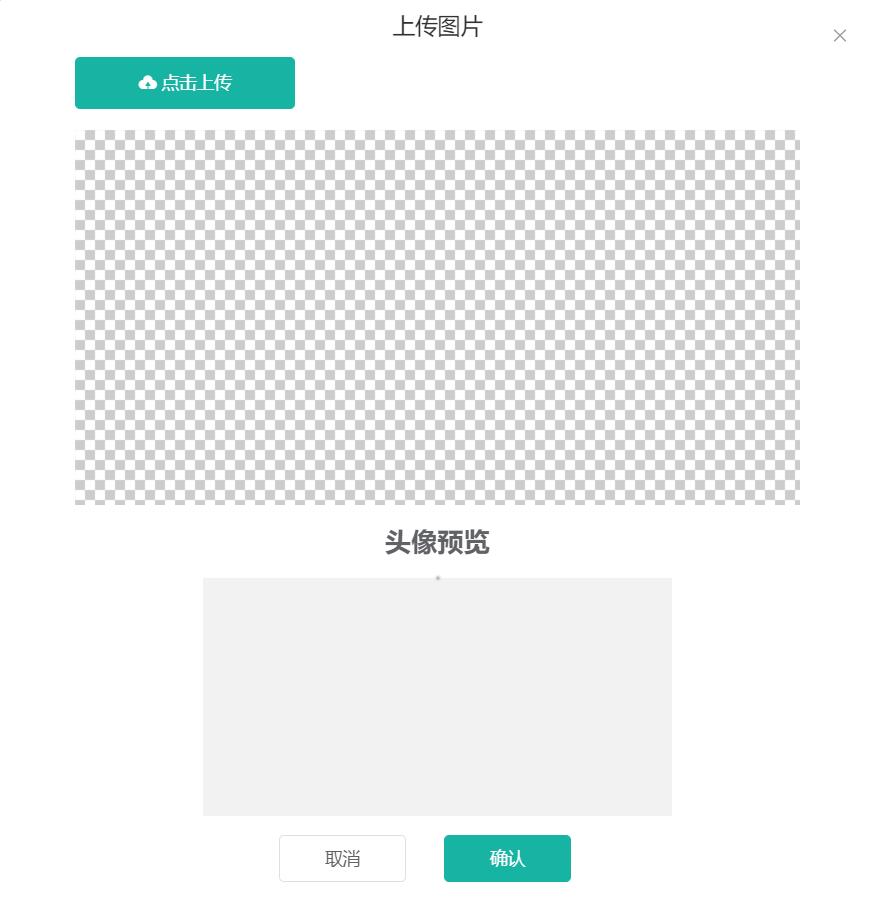
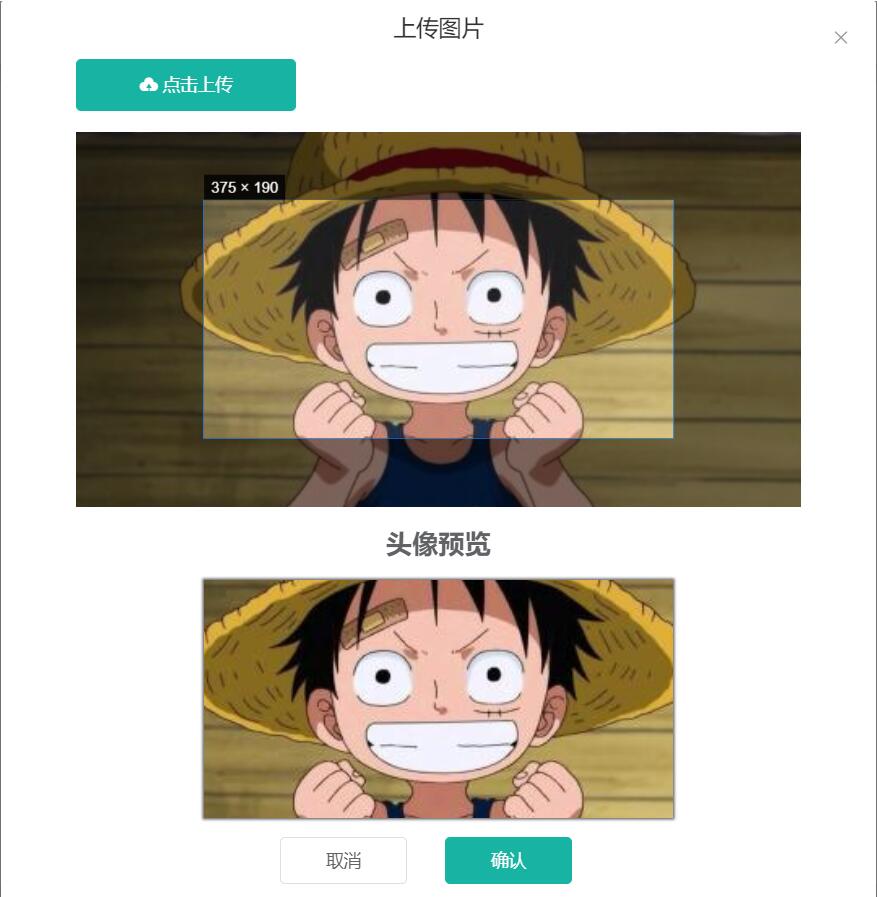
全部代码:
npm install vue-cropper //首先 安装vue-cropper
main.js全局引用:
import VueCropper from 'vue-cropper'

Vue.use(VueCropper)
<template>

    <div class="footerBtn">

        <img v-if="attach.laterUrl" :src="attach.laterUrl" class="preview" style="width:375px;height:190px"/>

        <el-button @click="dialogVisible=true">上传头像</el-button>

        <!-- 弹出层-裁剪 -->

        <el-dialog

            title="上传图片"

            :visible.sync="dialogVisible"

            :before-close="handleClose"

            width="700px"

            top

            center>

            <div>

                <el-row>

                    <el-button class="el-icon-upload" type="primary" style="padding: 13px 50px;"> 点击上传</el-button>

                    <input

                        type="file"

                        id="uploads"

                        accept="image/png, image/jpeg, image/gif, image/jpg"

                        @change="uploadImg($event,1)"

                        class="el-button"

                        style="margin-left: -162px;display: inline-block;width: 173px;margin-bottom: 15px;opacity: 0;">

                </el-row>

                <el-row>

                    <!-- <el-col :span="16"> -->

                      <el-col :span="24">

                        <!-- 裁剪 -->

                            <vueCropper

                                style="width:100%;height:300px"

                                ref="cropper"

                                :img="attach.customaryUrl"

                                :autoCrop="options.autoCrop"

                                :fixedBox="options.fixedBox"

                                :canMoveBox="options.canMoveBox"

                                :autoCropWidth="options.autoCropWidth"

                                :autoCropHeight="options.autoCropHeight"

                                :centerBox="options.centerBox"

                                @realTime="realTime"

                            >

                            </vueCropper>

                    </el-col>

                    <el-col :span="24">

                        <h2 align="center">头像预览</h2>

                            <div class="show-preview">

                                <div :style="previews.div" class="preview">

                                    <img style="width:100%" :src="previews.url" :style="previews.img">

                                </div>

                            </div>

                    </el-col>

                </el-row>

                <el-row class="footerBtn" align="center">

                    <el-button @click="handleClose">取消</el-button>

                    <el-button type="primary" @click="cut('blob')">确认</el-button>

                </el-row>

            </div>

        </el-dialog>

    </div>

</template>

<script>

//数据库里需要存两份图片地址,一张为原图地址,一张为裁剪后的头像地址

export default {

    data(){

        return{

            dialogVisible:false,

            options:{

                autoCrop:true,  //默认生成截图框

                fixedBox:true,  //固定截图框大小

                canMoveBox:false,    //截图框不能拖动

                autoCropWidth:375,  //截图框宽度

                autoCropHeight:190, //截图框高度

                centerBox:false,    //截图框被限制在图片里面

            },

            previews:{}, //实时预览图数据

            attach:{ //后端附件表

                id:'',

                userId:'',

                customaryUrl:'', //原图片路径

                laterUrl:'',//裁剪后图片路径  /static/logo.png

                attachType:'photo',//附件类型

            },

            fileName:'',//本机文件地址

            uploadImgRelaPath:'',//上传后图片地址

        }

    },

    methods:{

        //控制弹出层关闭

        handleClose(){

            this.dialogVisible=false

        },

        //实时预览

        realTime(data){

            this.previews=data

        },

        //加载头像信息

        // find(){

        //     this.userId = sessionStorage.getItem('userId');

        //     this.$axios.post('/api/attach/find',this.attach).then(res=>{

        //         console.log(res);

        //     });

        // },

        //选择本地图片

        uploadImg(e,num){

            var file = e.target.files[0];

            if(!/\.(gif|jpg|jpeg|png|bmp|GIF|JPG|PNG)$/.test(e.target.value)){

                this.$message.error('图片类型必须是.gif,jpeg,jpg,png,bmp中的一种');

                return false;

            }

            console.log(file.name);

            this.fileName = file.name

            //fileReader 接口,用于异步读取文件数据

            var reader = new FileReader();

            reader.readAsDataURL(file); //重要 以dataURL形式读取文件

            reader.onload = e => {

                    // data = window.URL.createObjectURL(new Blob([e.target.result])) 转化为blob格式

                let data = e.target.result

                console.log(data)

                this.attach.customaryUrl=data

                // 转化为base64

                // reader.readAsDataURL(file)

                // 转化为blob

            }

        },

        //确认截图,上传

        cut(type){

            var formData = new FormData();

            this.$refs.cropper.getCropBlob(res=>{

                //res是裁剪后图片的bolb对象

                console.log(res)

                formData.append("file",res,this.fileName);

                console.log(formData.append("file",res,this.fileName))

                this.$http.post('XXXXX.upload',formData,

                    {contentType: false, processData: false, headers:{'Content-Type': 'multipart/form-data'}}

                ).then(res=>{

                    console.log(res)

                })

            })

        }

    }

}

</script>

<style scoped>

/* 弹性布局 水平居中 */

.show-preview{

    width: 375px;

    height: 190px;

    display: flex;

    justify-content: center;

    /* border:1px solid #cccccc; */

    margin: 0 auto;

    background: #f2f2f2;

   }

.preview{

    overflow: hidden;

    box-shadow: 0 0 2px 1px #666;

    background: #cccccc;

  }

.footerBtn{

    display: flex;

    justify-content: center;

    margin-top: 15px;

}

</style>

<style>

.el-dialog__body{

    padding: 0px 60px 30px 60px !important;

    z-index: 9999999;

}

.el-dialog__header {

    padding: 10px;

}

.el-button--medium {

    padding: 11px 36px;

    margin-right: 20px;

    font-size: 14px;

    border-radius: 4px;

}

</style>
更多参考链接:https://blog.csdn.net/weixin_39327044/article/details/89765109
https://www.jianshu.com/p/c24ca59aaf1a
https://blog.csdn.net/qq_37622575/article/details/84989424
vue-cropper裁剪上传的更多相关文章
- 第三百九十节,Django+Xadmin打造上线标准的在线教育平台—Django+cropper插件头像裁剪上传
第三百九十节,Django+Xadmin打造上线标准的在线教育平台—Django+cropper插件头像裁剪上传 实现原理 前台用cropper插件,将用户上传头像时裁剪图片的坐标和图片,传到逻辑处理 ...
- springMVC 头像裁剪上传并等比压
第一次写头像裁剪上传,原本想着直接本地预览裁剪再上传,可是时间有限,jquery.jcrop貌似并没有对 假设是ie下图片预览效果是滤镜做的 做出对应处理,也没有时间去改;仅仅好将就一下先把图片上传 ...
- vue 阿里云上传组件
vue 阿里云上传组件 Vue.js上传图片到阿里云OSS存储 测试项目git地址 本测试项目启动方法 示例链接 组件配置项 实践解释 本文主要介绍如何 在vue项目中使用web 直传方式上传阿里云o ...
- vue中el-upload上传多图片且携带参数,批量而不是一张一张的解决方案
现在前端基本不是vue技术栈就是react技术栈. vue技术栈最常用的就是element-ui的ui框架了. 在项目中,我们经常会碰到这种需求:批量上传文件 element-ui 确实也为我们提供了 ...
- PHP+jQuery.photoClip.js支持手势的图片裁剪上传实例
PHP+jQuery.photoClip.js支持手势的图片裁剪上传实例,在手机上双指捏合为缩放,双指旋转可根据旋转方向每次旋转90度,在电脑上鼠标滚轮为缩放,双击则顺时针旋转90度. 下面让我们来看 ...
- 图片裁剪 cropper.js 上传组件封装 vue
//HTML cropper.js 文档地址: https://github.com/fengyuanchen/cropperjs/blob/master/README.md <template ...
- Vue实现用户自定义上传头像裁剪
使用技术: vue.js2.0.cropperjs.canvas <template> <div id="app"> <div id=&q ...
- 图片裁剪(cropper)后上传问题
最近工作需要处理头像裁剪以及上传,研究了几天,写点心得,提醒自己记住踩过的坑,能帮助别人当然更好. 功能基本就是这样: 这里需要注意的是:拿到需求后,不要急于直接上手,花费半个小时,甚至更长时间缕清整 ...
- vue中使用cropperjs进行图片裁剪上传
下面代码直接就可以复制使用了,但是需要在本地下个cropperjs,下载命令:npm install cropperjs --save-dev <template> <div id= ...
- mui+vue+photoclip做APP头像裁剪上传
做APP由于项目需要,需要做用户头像上传的功能,头像上传包括拍照和相册选择图片进行上传,这里使用的技术是mui封装的plus,在进行图片裁剪的时候,使用的是photoclip来进行裁剪,由于个人在使用 ...
随机推荐
- java后端工程师学习路线
根据自己的经历和见识梳理了一份java后端工程师的学习路线(不含安卓方向),难免有局限性和疏漏,请在评论区反馈意见和建议! 很明显的是我的学习路线过于庞大了[尴尬],你可以认为这些只是我的一家之言,具 ...
- C/C++ 大型工程工具链搭建
一.配置环境要求 C/C++ 编译器 此项有系统区别,如果是 Windows 平台,那么可以下载 VS2022 社区版,它自带 MSVC 编译器.如果嫌它太笨重,也可以直接下载 MSVC 再发行组件. ...
- JMeter初级入门,安装下载使用
jmeter下载地址 http://jmeter.apache.org/download_jmeter.cgi jmeter本身不需要安装,只需要配置好JDK环境(Java环境),然后在在jmeter ...
- JDK ThreadLocal解析
Java ThreadLocal解析 ThreadLocal 线程本地变量, 线程私有, 在 Thread 类中用 ThreadLocal.ThreadLocalMap threadLocals 以数 ...
- C# 杂七杂八知识点
本文源自在工作过程中一些比较容易混淆或者理解不太清晰的知识点进行整理备忘. sealed修饰符 当sealed关键字修饰类,该类不能被继承. 当sealed关键字修饰方法的时候,该方法不能在其子类中重 ...
- 使用ipmitool工具来使用串口连接远程主机
https://www.ibm.com/developerworks/cn/linux/l-ipmi/index.html ipmitool -H 9.13.2.213 -U root -P xxxx ...
- 基于SpringBoot实现自动装配返回属性
一:需求背景 在业务开发中经常会有这个一个场景,A(业务表)表中会记录数据的创建人,通常我们会用userId字段记录该数据的创建者,但数据的使用方会要求展示该数据的创建者姓名,故我们会关联用户表拿该用 ...
- 关于MVC WebAPI 中加入任务调度功能的问题 (MVC WebAPI 任务调度)
在MVC WebAPI中加入任务调度功能.即在MVC WebAPI启动时,启用任务调度程序. 但是这里有一个问题点,就是部署好IIS站点后,发现任务调度并没有启用.原因为何? 原因是部署好IIS站点后 ...
- 变频器通讯参数PKW和PZD的含义
SINAMICS S120 S150 参数手册 章节3.9 PROFIdrive 图3-41 功能图2422制造商专用报文和过程数据 参考:https://www.diangon.com/wenku/ ...
- BUU findkey
定位关键函数 跟入flag找到问题位置 两行一样的代码,nop掉第二行,按p生成函数 代码审计 int __userpurge sub_4018C4@<eax>(int a1@<eb ...