
vue-cropper裁剪上传
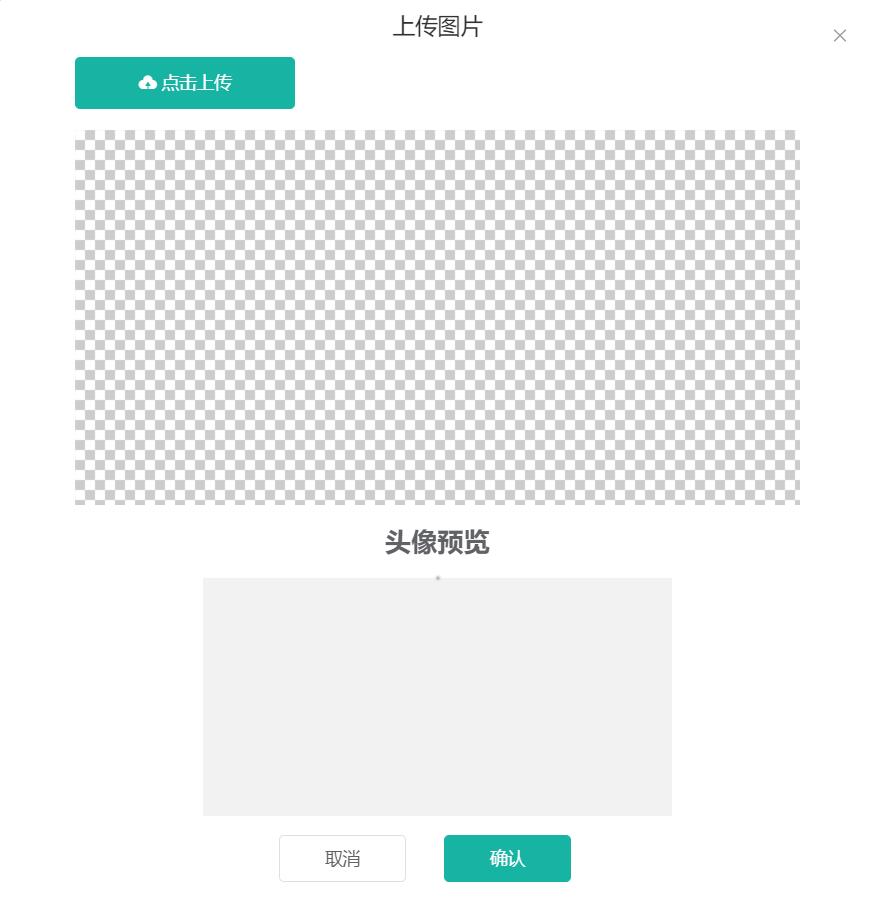
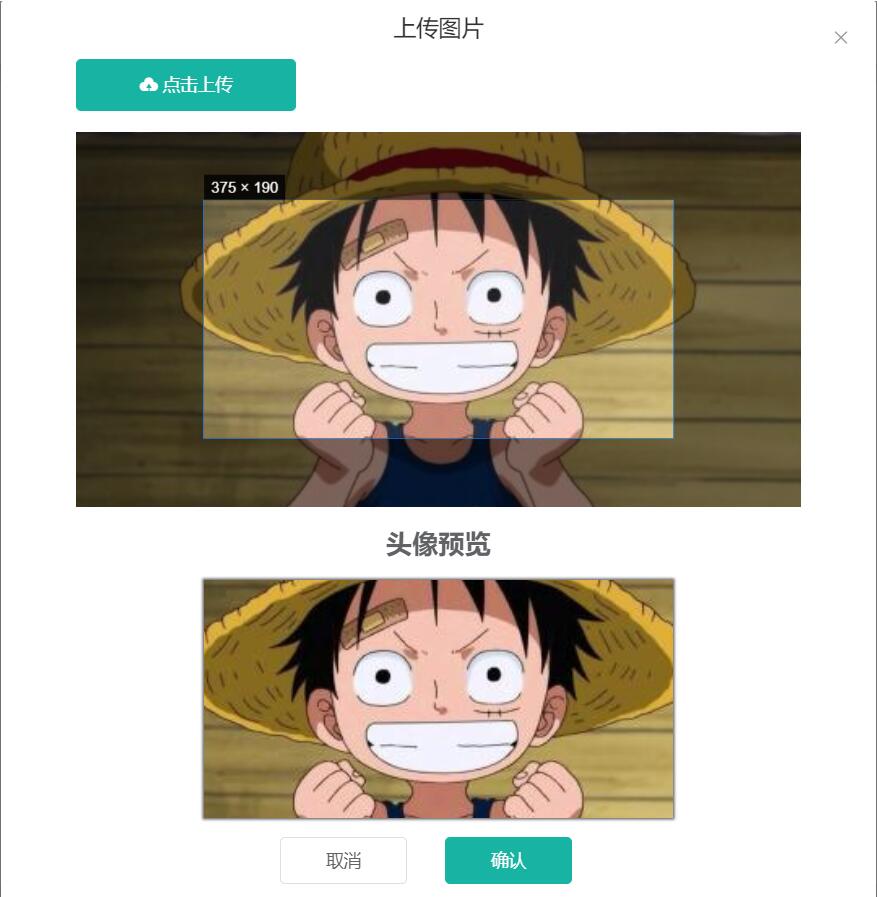
效果图:
全部代码:
npm install vue-cropper //首先 安装vue-cropper
main.js全局引用:
import VueCropper from 'vue-cropper'

Vue.use(VueCropper)
<template>

    <div class="footerBtn">

        <img v-if="attach.laterUrl" :src="attach.laterUrl" class="preview" style="width:375px;height:190px"/>

        <el-button @click="dialogVisible=true">上传头像</el-button>

        <!-- 弹出层-裁剪 -->

        <el-dialog

            title="上传图片"

            :visible.sync="dialogVisible"

            :before-close="handleClose"

            width="700px"

            top

            center>

            <div>

                <el-row>

                    <el-button class="el-icon-upload" type="primary" style="padding: 13px 50px;"> 点击上传</el-button>

                    <input

                        type="file"

                        id="uploads"

                        accept="image/png, image/jpeg, image/gif, image/jpg"

                        @change="uploadImg($event,1)"

                        class="el-button"

                        style="margin-left: -162px;display: inline-block;width: 173px;margin-bottom: 15px;opacity: 0;">

                </el-row>

                <el-row>

                    <!-- <el-col :span="16"> -->

                      <el-col :span="24">

                        <!-- 裁剪 -->

                            <vueCropper

                                style="width:100%;height:300px"

                                ref="cropper"

                                :img="attach.customaryUrl"

                                :autoCrop="options.autoCrop"

                                :fixedBox="options.fixedBox"

                                :canMoveBox="options.canMoveBox"

                                :autoCropWidth="options.autoCropWidth"

                                :autoCropHeight="options.autoCropHeight"

                                :centerBox="options.centerBox"

                                @realTime="realTime"

                            >

                            </vueCropper>

                    </el-col>

                    <el-col :span="24">

                        <h2 align="center">头像预览</h2>

                            <div class="show-preview">

                                <div :style="previews.div" class="preview">

                                    <img style="width:100%" :src="previews.url" :style="previews.img">

                                </div>

                            </div>

                    </el-col>

                </el-row>

                <el-row class="footerBtn" align="center">

                    <el-button @click="handleClose">取消</el-button>

                    <el-button type="primary" @click="cut('blob')">确认</el-button>

                </el-row>

            </div>

        </el-dialog>

    </div>

</template>

<script>

//数据库里需要存两份图片地址,一张为原图地址,一张为裁剪后的头像地址

export default {

    data(){

        return{

            dialogVisible:false,

            options:{

                autoCrop:true,  //默认生成截图框

                fixedBox:true,  //固定截图框大小

                canMoveBox:false,    //截图框不能拖动

                autoCropWidth:375,  //截图框宽度

                autoCropHeight:190, //截图框高度

                centerBox:false,    //截图框被限制在图片里面

            },

            previews:{}, //实时预览图数据

            attach:{ //后端附件表

                id:'',

                userId:'',

                customaryUrl:'', //原图片路径

                laterUrl:'',//裁剪后图片路径  /static/logo.png

                attachType:'photo',//附件类型

            },

            fileName:'',//本机文件地址

            uploadImgRelaPath:'',//上传后图片地址

        }

    },

    methods:{

        //控制弹出层关闭

        handleClose(){

            this.dialogVisible=false

        },

        //实时预览

        realTime(data){

            this.previews=data

        },

        //加载头像信息

        // find(){

        //     this.userId = sessionStorage.getItem('userId');

        //     this.$axios.post('/api/attach/find',this.attach).then(res=>{

        //         console.log(res);

        //     });

        // },

        //选择本地图片

        uploadImg(e,num){

            var file = e.target.files[0];

            if(!/\.(gif|jpg|jpeg|png|bmp|GIF|JPG|PNG)$/.test(e.target.value)){

                this.$message.error('图片类型必须是.gif,jpeg,jpg,png,bmp中的一种');

                return false;

            }

            console.log(file.name);

            this.fileName = file.name

            //fileReader 接口,用于异步读取文件数据

            var reader = new FileReader();

            reader.readAsDataURL(file); //重要 以dataURL形式读取文件

            reader.onload = e => {

                    // data = window.URL.createObjectURL(new Blob([e.target.result])) 转化为blob格式

                let data = e.target.result

                console.log(data)

                this.attach.customaryUrl=data

                // 转化为base64

                // reader.readAsDataURL(file)

                // 转化为blob

            }

        },

        //确认截图,上传

        cut(type){

            var formData = new FormData();

            this.$refs.cropper.getCropBlob(res=>{

                //res是裁剪后图片的bolb对象

                console.log(res)

                formData.append("file",res,this.fileName);

                console.log(formData.append("file",res,this.fileName))

                this.$http.post('XXXXX.upload',formData,

                    {contentType: false, processData: false, headers:{'Content-Type': 'multipart/form-data'}}

                ).then(res=>{

                    console.log(res)

                })

            })

        }

    }

}

</script>

<style scoped>

/* 弹性布局 水平居中 */

.show-preview{

    width: 375px;

    height: 190px;

    display: flex;

    justify-content: center;

    /* border:1px solid #cccccc; */

    margin: 0 auto;

    background: #f2f2f2;

   }

.preview{

    overflow: hidden;

    box-shadow: 0 0 2px 1px #666;

    background: #cccccc;

  }

.footerBtn{

    display: flex;

    justify-content: center;

    margin-top: 15px;

}

</style>

<style>

.el-dialog__body{

    padding: 0px 60px 30px 60px !important;

    z-index: 9999999;

}

.el-dialog__header {

    padding: 10px;

}

.el-button--medium {

    padding: 11px 36px;

    margin-right: 20px;

    font-size: 14px;

    border-radius: 4px;

}

</style>
更多参考链接:https://blog.csdn.net/weixin_39327044/article/details/89765109
https://www.jianshu.com/p/c24ca59aaf1a
https://blog.csdn.net/qq_37622575/article/details/84989424
vue-cropper裁剪上传的更多相关文章
- 第三百九十节,Django+Xadmin打造上线标准的在线教育平台—Django+cropper插件头像裁剪上传
第三百九十节,Django+Xadmin打造上线标准的在线教育平台—Django+cropper插件头像裁剪上传 实现原理 前台用cropper插件,将用户上传头像时裁剪图片的坐标和图片,传到逻辑处理 ...
- springMVC 头像裁剪上传并等比压
第一次写头像裁剪上传,原本想着直接本地预览裁剪再上传,可是时间有限,jquery.jcrop貌似并没有对 假设是ie下图片预览效果是滤镜做的 做出对应处理,也没有时间去改;仅仅好将就一下先把图片上传 ...
- vue 阿里云上传组件
vue 阿里云上传组件 Vue.js上传图片到阿里云OSS存储 测试项目git地址 本测试项目启动方法 示例链接 组件配置项 实践解释 本文主要介绍如何 在vue项目中使用web 直传方式上传阿里云o ...
- vue中el-upload上传多图片且携带参数,批量而不是一张一张的解决方案
现在前端基本不是vue技术栈就是react技术栈. vue技术栈最常用的就是element-ui的ui框架了. 在项目中,我们经常会碰到这种需求:批量上传文件 element-ui 确实也为我们提供了 ...
- PHP+jQuery.photoClip.js支持手势的图片裁剪上传实例
PHP+jQuery.photoClip.js支持手势的图片裁剪上传实例,在手机上双指捏合为缩放,双指旋转可根据旋转方向每次旋转90度,在电脑上鼠标滚轮为缩放,双击则顺时针旋转90度. 下面让我们来看 ...
- 图片裁剪 cropper.js 上传组件封装 vue
//HTML cropper.js 文档地址: https://github.com/fengyuanchen/cropperjs/blob/master/README.md <template ...
- Vue实现用户自定义上传头像裁剪
使用技术: vue.js2.0.cropperjs.canvas <template> <div id="app"> <div id=&q ...
- 图片裁剪(cropper)后上传问题
最近工作需要处理头像裁剪以及上传,研究了几天,写点心得,提醒自己记住踩过的坑,能帮助别人当然更好. 功能基本就是这样: 这里需要注意的是:拿到需求后,不要急于直接上手,花费半个小时,甚至更长时间缕清整 ...
- vue中使用cropperjs进行图片裁剪上传
下面代码直接就可以复制使用了,但是需要在本地下个cropperjs,下载命令:npm install cropperjs --save-dev <template> <div id= ...
- mui+vue+photoclip做APP头像裁剪上传
做APP由于项目需要,需要做用户头像上传的功能,头像上传包括拍照和相册选择图片进行上传,这里使用的技术是mui封装的plus,在进行图片裁剪的时候,使用的是photoclip来进行裁剪,由于个人在使用 ...
随机推荐
- [递归回溯] LeetCode 504七进制数(摸鱼版)
LeetCode 七进制数 前言: 这个就没什么好说的了 题目:略 步入正题 进位制转换 10 -n 余数加倒叙 没什么好讲的直接上七进制代码 偷个懒 10进位制转7 class Solution { ...
- kafka 第一次小整理(草稿篇)————演变[二]
前言 简单整理一些kafka的设计. 正文 前文提及到log 的重要性,以及kafka在其中的作用,起着一个日志管理分发的作用,对于其他服务来说相当于新闻报社,订阅某种主题就会收到某类信息. 当人们意 ...
- Xgboost的基本使用
import xgboost as xgb from sklearn.model_selection import train_test_split import pandas as pd data ...
- [C++] C++socket套接字网络通讯实例
//服务器端:#include "winsock2.h" #include <string>#pragma comment(lib, "ws2_32.lib ...
- 网络编程 并发socketserver
网络编程 并发socketserver ipv4.ipv6 ip协议:规定网络地址的协议 B/S架构 C/S架构 bs是cs的一种 B/S是浏览器和服务端架构 C/S是客户端和服务端架构 osi七层协 ...
- sql注入之简要注入
#mysql简要注入流程 mysql注入简要流程如下图: 由于还没学习完先结合sqlilabs的第一关讲解信息收集的一部分和数据注入的information_schema的有据查询. #sqli-la ...
- Java基础 (上)
基础概念与常识 Java 语言有哪些特点? 简单易学: 面向对象(封装,继承,多态): 平台无关性( Java 虚拟机实现平台无关性): 支持多线程( C++ 语言没有内置的多线程机制,因此必须调用操 ...
- 构造器(constructor)是否可被重写(override)?
构造器不能被继承,因此不能被重写,但可以被重载.
- SpingMvc中的控制器的注解一般用那个,有没有别的注解可以替代?
答:一般用@Controller注解,也可以使用@RestController,@RestController注解相当于@ResponseBody + @Controller,表示是表现层,除此之外, ...
- Mybatis框架基础入门(四)--SqlMapConfig.xml配置文件简介
SqlMapConfig.xml中配置的内容和顺序如下: properties(属性) settings(全局配置参数) typeAliases(类型别名) typeHandlers(类型处理器) o ...