
Web自动化---解决登录页面随机验证码问题
一、抛出问题
在日常的测试工作中,遇到了这样一个登录页面,如下图:

像我们之前做过UI自动化的同学就知道,自动输入账号和密码,这个简单,但是怎么样来识别验证码呢?验证码的形式有多种,有纯数字的,纯字母的,有字母和数字的,有计算的等等;而且每次都是随机出现的,这种情况我们怎么来识别呢?如何解决这个难题?
二、分析问题
在测试环境中,遇到这种情况,分析了一下,大概有以下几种思路:
1、 让开发在测试环境中,去掉验证码;
2、 测试环境中,设置一个万能的验证码;
3、 通过cookie绕过登录;
4、 通过自动识别技术,来识别验证码;
对于以上方法,前三种都不太好方便,需要依赖上游,所以,我们尽可能的自己单枪匹马去解决。现在主要来讲第4种方法。
自动识别技术,其实就是通过第三方网站的力量来实现快速识别,花1块钱,就能用500次,有现成的东西,直接借助打码平台的自动识别技术使用就行,少喝一瓶矿泉水的钱,就能帮我们解决大问题。我们这里以某一个打码平台为示例来讲解:
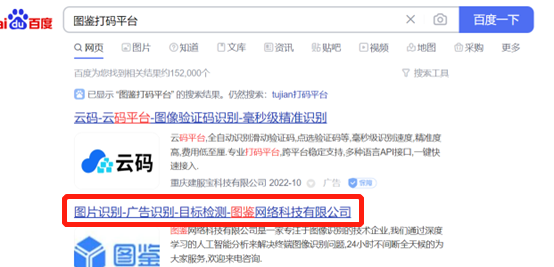
百度搜索:图鉴打码平台,找到结果,并点击进入。
点击开发文档,可以看到导航条可以用多种编程语言将其写好了,这些都是可以直接拿来使用的;我们这里以python语言为例,借助使用一下。但是,需要花钱,也就充值1块钱,就可以用500次。为了,第一步就是要在这个打码平台上进行注册,登录,再充值1元即可。有以下重要信息需要用到:你的账号和密码。

接下来,我们对这段python代码来简单分析一下:

比如,你的验证码是纯数字,你就传1;你的验证码是纯英文,你就传2;如果你的验证码是数字字母混合的,那就传3;像我遇到的,是计算题验证码,我就传了11。
=================================================================
那么,我们先来写一下思路:
# 第一步:打开浏览器,访问登录页面
# 1.1启动浏览器
# 1.2 打开后台监控平台的登录页面
# 第二步:输入账号、密码
# 输入账号
# 输入密码
# 第三步:识别验证码图片中的内容
# 3.1截取网站中的验证码图片
# 3.1.1、对当前网页进行截图,并保存为图片
# 3.1.2 定位页面的图片元素,
# 3.1.3 获取图片在页面中的坐标位置(此处计数位置要考虑屏幕的缩放比例)
# 验证码左边界位置
# 验证码上边界位置
# 验证码右边界位置
# 验证码下边界位置
# 3.1.4 通过验证码的位置进行截图
# 3.1.5 保存截取下来的验证码为code.png的图片
# 3.2 调用验证码识别的方法去识别
# 第四步:输入识别之后的结果,点击登录
# 4.1 输入计算结果之后的验证码
# 4.2点击登录按钮
# 第五步:关闭浏览器
======================================================================
所以,重点就在第三步,尤其要注意一个细节,就是屏幕缩放比。
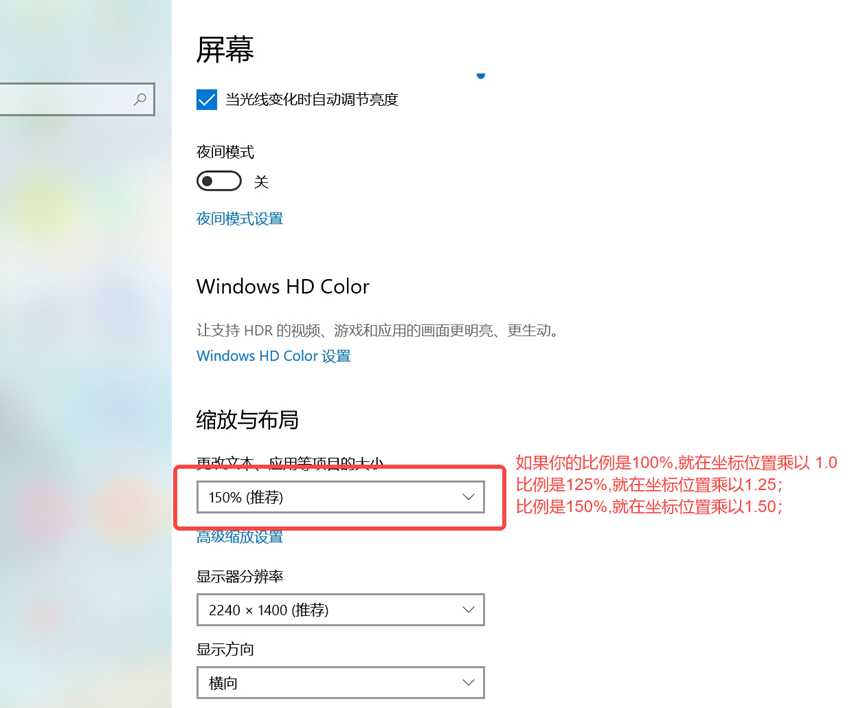
如果你忘记这里,有可能对验证码截图截不到。
接下来上代码
from selenium import webdriver

import base64

import json

import requests

from PIL import Image

# 64位编码流

def base64_api(uname, pwd, img, typeid):

    with open(img, 'rb') as f:

        base64_data = base64.b64encode(f.read())

        b64 = base64_data.decode()

    data = {"username": uname, "password": pwd, "typeid": typeid, "image": b64}

    result = json.loads(requests.post("http://api.ttshitu.com/predict", json=data).text)

    if result['success']:

        return result["data"]["result"]

    else:

        return result["message"]

# 第一步:打开浏览器,访问登录页面

# 1.1启动浏览器

driver = webdriver.Chrome()

# 1.2 打开后台监控平台的登录页面

driver.get('')

# 第二步:输入账号、密码

# 输入账号

driver.find_element_by_xpath('//input[@placeholder="账号"]').send_keys('')

# 输入密码

driver.find_element_by_xpath('//input[@placeholder="密码"]').send_keys('')

# 第三步:识别验证码图片中的内容

# 3.1截取网站中的验证码图片

# 3.1.1、对当前网页进行截图,并保存为page.png的图片

driver.save_screenshot('page.png')

# 3.1.2  定位页面的图片元素,

pic_ele = driver.find_element_by_xpath('//div//img')

# 3.1.3 获取图片在页面中的坐标位置(此处计数位置要考虑屏幕的缩放比例)

rec = pic_ele.rect

# 验证码左边界位置

left = rec['x'] * 1.50

# 验证码上边界位置

top = rec['y'] * 1.50

# 验证码右边界位置

right = (rec['x'] + rec['width']) * 1.50

# 验证码下边界位置

button = (rec['y'] + rec['height']) * 1.50

location = (left, top, right, button)

# 3.1.4通过验证码的位置进行截图

page = Image.open('page.png')

code_pic = page.crop(location)

# 3.1.5 保存截取下来的验证码为code.png的图片

code_pic.save('code.png')

# 3.2 调用验证码识别的方法去识别

result = base64_api(uname='', pwd='', img='code.png', typeid=11)

print("识别的结果是:", result)

# 第四步:输入识别之后的结果,点击登录

# 4.1 输入计算结果之后的验证码

driver.find_element_by_xpath('//input[@placeholder="验证码"]').send_keys(result)

# 4.2点击登录按钮

driver.find_element_by_xpath('//button[@type="button"]').click()
对代码进行讲解和注意的细节。这个脚本是可以直接复制粘贴拿过去用的

三、总结思路
结尾要简单聊两句:首先,这个打码平台不止一个,还有其他的打码平台的也可以借助使用,也会有类似的开发文档代码,他山之石,可以攻玉,只需花1块钱就可以,任何一个打码平台都行。至于开发文档的语言,也是可以任选的,有的web自动化是python写的,有的是java写的,甚至有的是javascript写的,都行,自由选择即可。
因为,我们基本可以总结出如下思路:
1、 任选一个打码平台,注册登录并充值1元
2、 进入该平台的开发文档,选择你所用到的编程语言一类,复制粘贴代码
3、 把你刚才所充值的平台的账号、密码;传参传进去,对应的typeid也改一下
4、 检查你的电脑屏幕缩放比例,在所对应的坐标位置代码块中乘以比例
最后,在pycharm,run一下,会给你期望的惊喜那般,哇塞,贼6
好了,以上就是很简单很实用并且性价比极高的解决方法,不需要跟开发吵架,让他特意为了方便你测试,故意改代码块;也不需要跟着学习其他深度的OCR识别技术,太耗时了,还不一定学的会;我们就选择这种单枪匹马的思路,干就完事了。
亲自有效,有任何问题,可留言,笔者可通过向日葵远程连接你电脑,帮你操作好。
Web自动化---解决登录页面随机验证码问题的更多相关文章
- 单点登录CAS使用记(四):为登录页面加上验证码
CAS默认的登录页面样式如下,只有用户名与密码两项验证项目. 现在需要为首页登录加上验证码功能. 第一步:首页对默认登录页面的样式进行了调整,使其看上去还算美观. 在页面上加上了验证码项目. 第二步: ...
- 傻瓜式教程--实现登录页面的验证码以及验证(VUE)
做成之后就 是这个样子 接下来上代码创建一个组件.显示验证码图片 <template> <div class="s-canvas"> <canvas ...
- pyppeteer 登录一般网站 并利用 http方法获取登录页面的验证码
主函数 新建浏览器,进行登录,由于验证码的识别准确率不是百分之百,需要多次尝试. async def main(self, username, pwd, url): # 定义main协程函数, log ...
- python web框架 Django 登录页面
在django 项目下 创建一个templates 放模板的文件夹 html文件都放在这里 在里面写一个login.html 登录页面 urls.py 加上 login 对应关系 from djang ...
- web自动化-绕过登录
两个方法: 1.常用的方法: 第一种方法是登录后查看网站的 cookie,请求 url 的时候把 cookie 带上(缺点是:cookie有时间限制.优点:简单,方便) 2.添加cookies的方式: ...
- web自动化:前端页面组成
一.web页面的组成 1. 常用:HTML + CSS + Javascript 2. HTML:定义页面的呈现内容 3. CSS:Cascading Style Sheets,层叠样式表 控制你的网 ...
- web自动化之windows页面切换
一.为什么切换windows页面 在页面操作过程中,存在点击某个元素之后会重新打开一个windows页面,如果不切换至新页面的话,无法在新页面中进行操作,程序会出现报错 二.如何切换 1.获取当前所有 ...
- cas sso单点登录系列4_cas-server登录页面自定义修改过程(jsp页面修改)
转:http://blog.csdn.net/ae6623/article/details/8861065 SSO单点登录系列4:cas-server登录页面自定义修改过程,全新DIY. 目标: ...
- SSO单点登录系列4:cas-server登录页面自定义修改过程(jsp页面修改)
落雨 cas 单点登录 SSO单点登录系列4:cas-server登录页面自定义修改过程,全新DIY. 目标: 下面是正文: 打开cas的默认首页,映入眼帘的是满眼的中文and英文混杂体,作为一 ...
随机推荐
- [题解]Balance
1.题目 POJ-1837 2.题目大意 一个天平上有一些钩子,现在有一些砝码.给出每个钩子到原点(姑且这么叫吧)的距离(-15 ~ 15,负数代表在左边,正数相反)以及砝码的重量(1 ~ 20),求 ...
- Python之验证码识别功能
Python之pytesseract 识别验证码 1.验证码来一个 2.适合什么样的验证码呢? 只能识别简单.静态.无重叠.只有数字字母的验证码 3.实际应用:模拟人工登录.页面内容识别.爬虫抓取信息 ...
- 给你的博客加个aplayer
1.在 layout.ejs 中 body 标签内粘贴入以下 <!--音乐--> <link rel="stylesheet" href="https: ...
- 【c#语言简单算法】1-角谷猜想
角谷猜想 算法目的 一个正整数x,如果是奇数就乘以3再加1,如果是偶数就析出偶数因数2ⁿ,这样经过若干个次数,最终回到1. 这里计算0-100的所有计算过程 代码实现 for (int n = 1; ...
- Java-随机数据生成器(造数据)
概述 简单易用的随机数据生成器.一般用于开发和测试阶段的数据填充.模拟.仿真研究.演示等场景.可以集成到各种类型的java项目中使用. 优点 非常轻量级(不到1M),容易集成,无需过多第三方依赖 简单 ...
- Android Module配置C++支持
AndroidStudio提供了创建项目时选择C++支持的模板,但是新建Module的时候并没有C++模板, 要如何配置Module的C++支持呢? 虽然Module没有提供C++模板,但是我们可以手 ...
- 第八十二篇:Vue购物车(三) 实现全选功能
好家伙, 继续完善购物车相应功能 1.如何实现全选和反全选 1.1.全选框的状态显示(父传子) 来一波合理分析: 在页面中,有三个商品中 三个商品中的第二个未选择, 我么使用一个计算属性(fullSt ...
- JAVA中自定义扩展Swagger的能力,自动生成参数取值含义说明,提升开发效率
大家好,又见面了. 在JAVA做前后端分离的项目开发的时候,服务端需要提供接口文档供周边人员做接口的对接指导.越来越多的项目都在尝试使用一些基于代码自动生成接口文档的工具来替代由开发人员手动编写接口文 ...
- KingbaseES 函数稳定性与SQL性能
背景:客户现场的一次艰苦的调优过程(https://www.cnblogs.com/kingbase/p/16015834.html),让我觉得非常有必要让数据库用户了解函数的不同稳定性属性,及其对于 ...
- Karmada v1.3:更优雅 更精准 更高效
摘要:最新发布的1.3版本中,Karmada重新设计了应用跨集群故障迁移功能,实现了基于污点的故障驱逐机制,并提供平滑的故障迁移过程,可以有效保障服务迁移过程的连续性(不断服). 本文分享自华为云社区 ...