
使用vscode编辑markdown
markdown在vscode中的使用
标题
# 一级标题

## 二级标题

### 三级标题

#### 四级标题

##### 五级标题

###### 六级标题
一级标题
二级标题
三级标题
四级标题
五级标题
六级标题
列表
有序序列使用1.数字+点
- 有序序列
- 有序序列
- 有序序列
- 有序序列
无序序列使用*
- 无序序列
- 无序序列
- 无序序列
- 无序序列
图片
插入一个图片:

插入一个动图gif:

也可以使用上传到图床的图片
表格
苹果|香蕉|梨子

:---|:---:|---:

红色的|黄色的|黄色的

红色的|黄色的|黄色的

红色的|黄色的|黄色的
| 苹果 | 香蕉 | 梨子 |
|---|---|---|
| 红色的 | 黄色的 | 黄色的 |
| 红色的 | 黄色的 | 黄色的 |
| 红色的 | 黄色的 | 黄色的 |
网址
链接:这是一个链接:[我的博客](https://www.cnblogs.com/ma1998/)
这是一个链接:我的博客
或者用网址表示
https://www.cnblogs.com/ma1998/
邮箱地址
mwf1998@qq.com
网址或者邮箱:<链接或者邮箱>
代码
多行代码:第一行和最后一行用```包围代码 第一行可写代码所属的语言,如java,js,markdown支持语法高亮.
const a = 1;

console.log(a);
单行代码:``
let a=1;
文本样式
加粗:两个*或者两个_包围文本
- 加粗
- 加粗
斜体:一个*或者_包围文本
- 斜体
- 斜体
删除线:两个~~包围文本
- 文本
下划线:<u></u>标签包围文本
- 文本
上标:一个^包围文本
- 文本文本
下标:一个~包围文本
- 文本文本
小号字体:<small>文本</small>
- 文本
大号字体:<big>文本</big>
- 文本
引用
Dorothy followed her through many of the beautiful rooms in her castle.
目录
在恰当的位置添加[toc] ,就可以生成一个目录
vscode中使用的插件推荐
- Markdown Preview Enhanced:markdown文档实时预览
- Markdown Image:可以直接使用快捷键
Shift+Alt+v复制图片
截图工具推荐
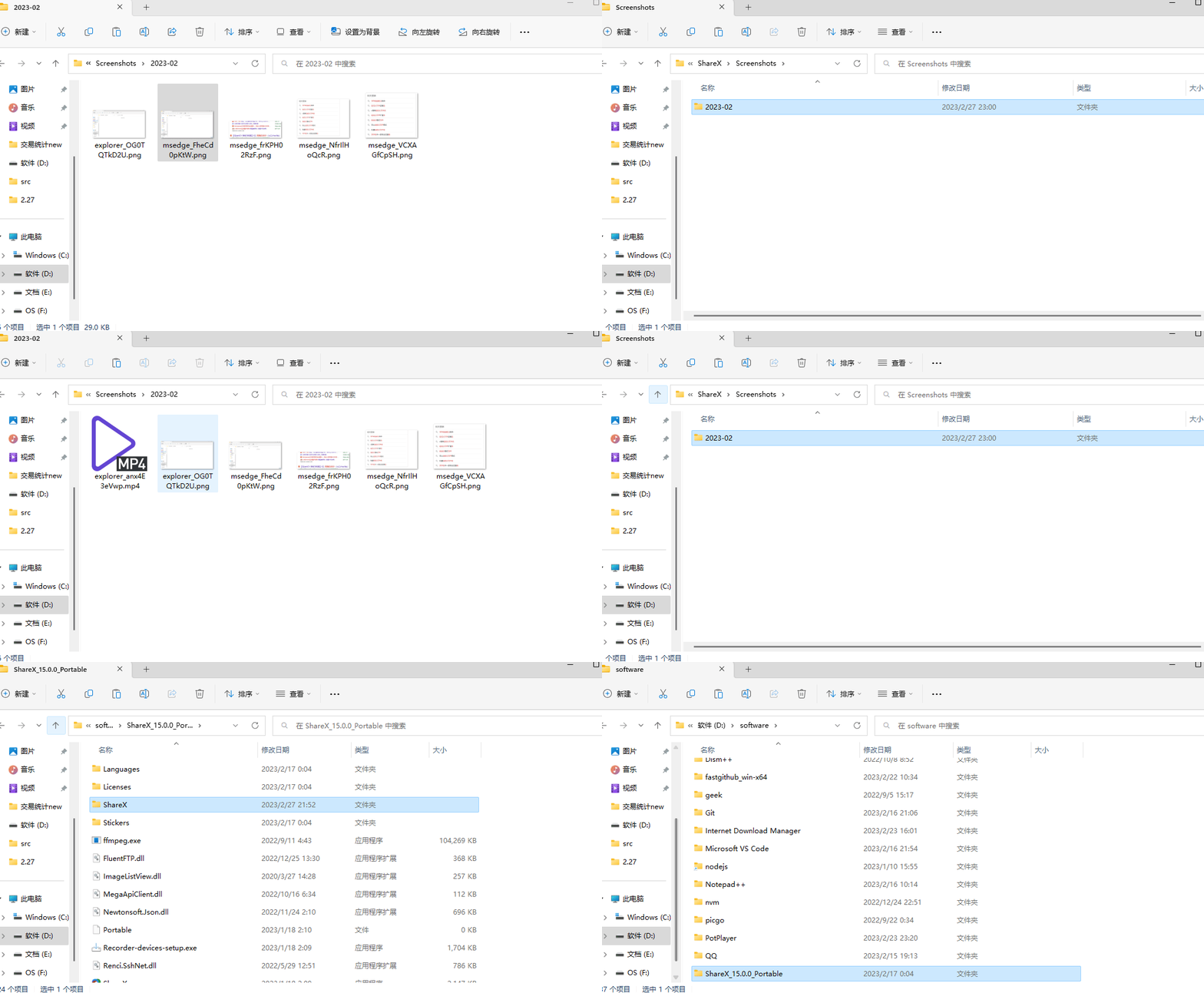
shareX
可以截图+录制gif+录屏(优势是文件很小,录屏也很清晰)
使用vscode编辑markdown的更多相关文章
- vscode 编辑markdown文件
关于换行问题 在vscode中编写Markdown文件时,会遇到明明按回车换行了但是预览的时候却没有换行的情况,这时在需要换行的地方多按两次空格键,就会换行 预览markdown文件 编辑器右上角有个 ...
- 使用vscode编辑markdown文件(可粘贴截图)
使用markdown粘贴截图时,操作步骤比较多: 1)截取图片: 2)将图片存在特定位置: 3)记住图片路径,在markdown文件中编写代码: 4)预览效果: 而word之类的文档编辑器,只需要截图 ...
- vscode编辑Markdown时的贴图工具
参看 https://www.jianshu.com/p/74b960efb697 说明: 1. 文件-->首选项-->设置-->填入paste,设置Path值为 ${current ...
- atom编辑markdown之上传图片
01atom编辑markdown之上传图片 :first-child { margin-top: 0px; } .markdown-preview:not([data-use-github-style ...
- VSCode中Markdown目录显示异常
更新最新的VSCode之后编辑Markdown文件发现TOC标签的目录格式异常,发现是因为行尾字符导致,必须设置行尾字符进行解决.
- vscode 编写Markdown文件
vscode使用Markdown文档编写 首先安装vscode工具,具体的使用可以参考之前的博文:<Visual Studio Code教程:基础使用和自定义设置> VScode已经默 ...
- 使用 VS Code 来编辑 markdown 文章
一开始我就用 VS Code 来编辑 markdown 文本,只是因为 VS Code 用起来感觉很好,然后我又去寻找其他的能够预览 markdown 的编辑器,看了好多都不是很方便.突然我发现 VS ...
- 用WebStorm编辑Markdown
前言[转http://blog.fens.me/webstorm-markdown/] WebStorm是一个非常高效的开发工具,特别对于Web前端的开发.Markdown流行,因为其简化了HTML的 ...
- 在VSCode使用Markdown绘制UML图
在VSCode使用Markdown绘制UML图 需要插件 Markdown All in One Markdown Preview Enhanced PlantUML markdownlint Mar ...
- 本地VSCode编辑远程服务器文件
前言 先说下我的场景:服务器搭设了一系列复杂环境,然后需要使用PHP实现某些功能 选这种远程编辑的原因: 首先PHP打死我也不想装(这个现在是出了VB外最惹人厌的语言了) 然后环境比较复杂,本地装下比 ...
随机推荐
- 干货 | 如何快速实现 BitSail Connector?
简介 本文面向 BitSail 的 Connector 开发人员,通过开发者的角度全面的阐述开发一个完整 Connector 的全流程,快速上手 Connector 开发. 目录结构 首先开发者需要通 ...
- angr_ctf——从0学习angr(二):状态操作和约束求解
状态操作 angr中提到的状态(state)实际上是一个Simstate类,该类可由Project预设得到.预设完成后,还可以根据需要对某些部分进行细化操作. 一个state包含了程序运行到某个阶段时 ...
- 彻底理解Python中的闭包和装饰器(下)
上篇讲了Python中的闭包,本篇要讲的装饰器就是闭包的一个重要应用. 如果你还不知道什么是闭包,猛戳这里阅读:彻底理解Python中的闭包和装饰器(上) 什么是装饰器 装饰器的作用是在不修改函数定义 ...
- java时区相关问题(被恶心到了)
在项目开发中,遇到了mysql5.7数据库相关的时区问题.整理如下: 问题一:在使用swagger测试接口时,数据库记录的时间和输入的不一致.如下图: swagger中输入的是:"recei ...
- 七个步骤覆盖 API 接口测试
接口测试作为最常用的集成测试方法的一部分,通过直接调用被测试的接口来确定系统在功能性.可靠性.安全性和性能方面是否能达到预期,有些情况是功能测试无法覆盖的,所以接口测试是非常必要的.首先需要对接口测试 ...
- 基于.NetCore开发博客项目 StarBlog - (24) 统一接口数据返回格式
前言 开发接口,是给客户端(Web前端.App)用的,前面说的RESTFul,是接口的规范,有了统一的接口风格,客户端开发人员在访问后端功能的时候能更快找到需要的接口,能写出可维护性更高的代码. 而接 ...
- Centos7下vim最新版本安装
一直以来用的都是vim,因为之前都是系统自带的vim没有研究过怎么自己安装,今天趁着刚装完新系统,顺便装下vim. 同样vim也有两种安装方法: 一.yum安装,centos下安装软件最简单的方法了, ...
- [R语言] R语言PCA分析教程 Principal Component Methods in R
R语言PCA分析教程 Principal Component Methods in R(代码下载) 主成分分析Principal Component Methods(PCA)允许我们总结和可视化包含由 ...
- HelloGitHub 最受欢迎的开源项目 Top10(2022年)
再见 2022,你好 2023! HelloGitHub 也随着 2023 年的到来,更新到了第 81 期 开始迈向第 7 个年头啦. 在过去的 2022 年,我们一共发布了 12 期月刊.分享了 5 ...
- Axure 环境进度条
步骤一:拖拉摆放好相关控件 1.4个半圆环,一个白色上半圆环 (上白),一个白色下半圆环 (下白),一个灰色上半圆环 (上灰),一个灰色下半圆环 (下灰),排放层次为: 下灰<下白<上灰& ...