
Typora以及Markdown学习
Typora以及Markdown学习
标题
n级标题
一级标题为#+[空格]+标题或者ctrl+1
二级标题则为``##+[空格]+标题`或者ctrl+2
后续几级标题依此类推...
最多支持6级标题
字体
粗体
在文字的两端加上两个星号 ** 即可 **+Hello,World!+**
或者ctrl+B
斜体
在文字的两端加上一个星号 **即可 *+Hello,World!+*
或者ctrl+I
斜体加粗
在文字的两端加上三个星号 ***即可
***+Hello,World!+***
删除线
在文字的两端加上两个波浪线 ~~ 即可 ~~+Hello,World!+~~
或者Alt+shift+5
下划线
可通过HTML的标签实现
<u> +Hello,World! + </u>
或者ctrl+U
引用
在文字前端加上>
Hello,World!
分割线
在一行中用三个以上的星号、减号、下滑线来建立一个分隔线,行内不能有其内容。中间可插入空格
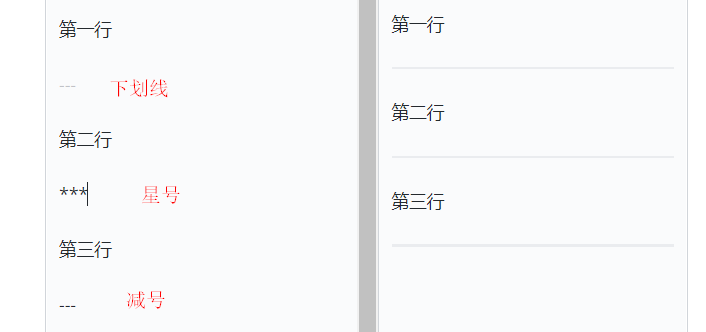
图片
语法结构

超链接
[跳转标题] (地址)
或者ctrl+K
列表
Markdown 语法支持有序列表和无序列表,有序列表由数字 + 英文句号 + 空格 + 列表内容标记,无序列表由星号/加号/减号 + 空格 + 列表内容标记。
有序列表
- Hello,World!
- Hello,World!Hello,World!
- Hello,World!Hello,World!Hello,World!
无序列表
- Hello,World!
- Hello,World!
- Hello,World!
嵌套列表
Typora也支持列表嵌套。先看无序列表的嵌套:
- 首先输入一级列表;
- 回车后按Tab键即可进入下一层嵌套;
- 回车后会保持嵌套的格式;
- 按Shift+Tab返回上一层嵌套;
有序列表也可以嵌套:
- 首先输入一级列表;
- 回车后按Tab键即可进入下一层嵌套;
- 回车后会保持嵌套的格式;
- 按Shift+Tab返回上一层嵌套;
表格
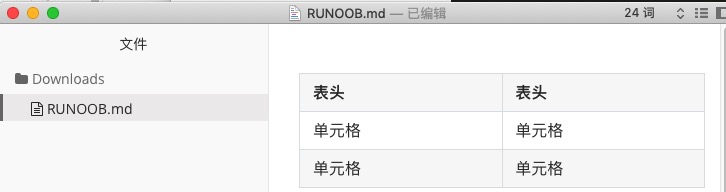
语法格式
|  表头   | 表头  |

|  ----  | ----  |

| 单元格  | 单元格 |

| 单元格  | 单元格 |
显示结果
代码
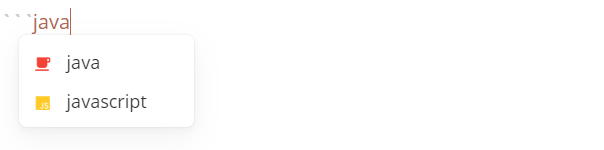
语法格式为```后面加上所写代码的格式
Typora以及Markdown学习的更多相关文章
- Typora中Markdown学习
Typora中Markdown学习 标题 可以自己设置标题级数,且各标题之间可在大纲处看到鲜明的层级关系,非常方便清楚. "#"--一级标题 "##"--二级标 ...
- Markdown学习——Typora入门之常用操作语法及其快捷键
Markdown 学习--Typora入门 Markdown是一种轻量级标记语言,它允许人们使用易读易写的纯文本格式编写文档,然后转换成有效的XHTML(或者HTML)文档. 由于Markdown的轻 ...
- Markdown 学习笔记: Basics
Markdown 学习笔记: Basics 原文:Basics. 了解Markdown格式化句法的要点 本页对如何使用Markdown提供了一个简单的概述.在"句法"页中对Mark ...
- Cmd Markdown 学习
[TOC] # Cmd Markdown 学习 Markdown 简明语法 1. 斜体和粗体 使用 * 和 ** 表示斜体和粗体. 2. 分级标题 在使用 = 表示一级标题,使用 - 表示二级标题.# ...
- Markdown学习示例
Markdown学习示例 什么是Markdown Markdown是一种在web显示带样式风格文本的方式.你能通过它控制文本的字体样式.插入图片.插入列表等.通常,Markdown使用一些特殊的非字母 ...
- Typora 和 markdown
目录 Typora 和 markdown Typora 简单介绍 markdown语法 导出 Typora 和 markdown Typora 简单介绍 支持markdown的一款优雅的编辑器. 绿色 ...
- picgo+typora优化markdown体验
picgo+typora优化markdown体验 写markdown的时候许多图片的存放的上传是一个大问题,之前一直都是使用先截图,在commit之后,再将线上图片地址粘贴到相应的位置 现在知道了pi ...
- 01.Markdown学习
Markdown学习 一.标题 在想要设置为标题的文字前面加#来表示(#后面有空格) 一个#是一级标题,二个#是二级标题,以此类推.支持六级标题. 示例: # 这是一级标题 ## 这是二级标题 ### ...
- Typora及Markdown的介绍及使用
Typora及Markdown的介绍及使用 Typora是一款免费的Markdown编辑器,Typora不像其他Markdown编辑器一样使用一边代码一边预览的方式,而是写完代码之后直接出效果,所见即 ...
- 首秀:Markdown学习笔记
# Markdown学习 ## 标题 ### 三级标题 #### 四级标题 ## 字体 **Hello,World!** *Hello,World!* ***Hello,World!*** ~~Hel ...
随机推荐
- CF1311F Moving Points
题目传送门 思路 给出一种不需要脑子的四颗树状数组解法. 这四颗树状数组分别为:一颗维护负数,一颗维护负数个数,一颗维护正数,一颗维护正数个数. 首先考虑没有速度该怎么求. 不妨先按 \(x_i\) ...
- PostgreSQL数据库所有的等待事件
Wait Event Type Wait Event Name Description LWLock ShmemIndexLock Waiting to find or allocate space ...
- ChatGpt聊天API使用
昨天ChatGpt发布了聊天API,新增了两个模型,目前还是测试阶段 gpt-3.5-turbo 功能强大的GPT-3.5模型,专门针对聊天做了优化 gpt-3.5-turbo-0301 此模型只支持 ...
- 使用树莓派PICO点灯
使用树莓派PICO点灯树莓派PICO简介具体步骤方式①下载Thonny软件②为PICO烧录MicroPython固件①下载UF2文件②PICO进入boot模式烧录固件③进行点灯效果总结 具体步骤方式① ...
- 464. 我能赢吗 (Medium)
问题描述 464. 我能赢吗 (Medium) 在 "100 game" 这个游戏中,两名玩家轮流选择从 1 到 10 的任意整数,累计整数和,先使得累计整数和 达到或超过 100 ...
- calico 关闭SNAT
calico 关闭SNAT 默认情况下,calico 访问集群外网络是通过 SNAT 成宿主机 ip 方式,在一些金融客户环境中为了能实现防火墙规则,需要直接针对 POD ip 进行进行规则配置,所以 ...
- 找出一组数中出现次数最多的数(csp201312-1)
问题描述:找出一组数字出现次数最多的数,如果有多个这样的数,输出其中最小的一个. 算法:sort排序,遍历数组,每遍历一个数,查出它已经出现的次数. 代码: #include<bits/stdc ...
- element的upload手动submit前动态设置上传请求地址
标签地址绑定一个变量 动态修改上传请求地址代码: nextTick是DOM更新后触发,不使用nextTick直接submit,上传地址仍然会使用初始url地址 _this = this; this.u ...
- mac 命令整理
查看clang++搜索路径 clang++ -E -x c++ - -v < /dev/null
- Unity打包发布PC程序之——默认管理员权限运行
https://blog.csdn.net/x1017619024/article/details/103970708