
Docker——部署常用镜像
部署nginx:暴露端口
#下载nginx

docker pull nginx

#运行nginx

docker run -d --name nginx2 -p 8081:80 nginx

-d           #后台挂起

--name       #对当前运行的容器起名

-P 443:8080  #主机访问端口:内部容器端口.注意前面的主机端口不能被占用,后面的容器端口必须为80,因为这是nginx默认运行的端口

#测试

curl localhost:8081

#相当于直接在服务器上访问自己的8081端口,得到的html
外网端口访问流程:
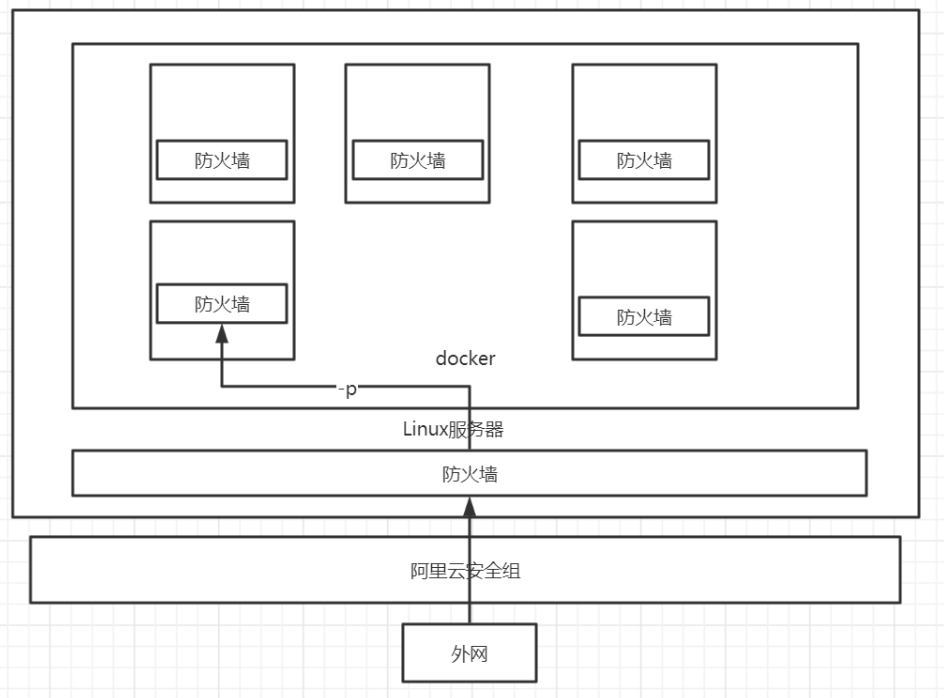
部署Tomcat:官方测试以及进入容器查看
#官方使用:安装并直接运行,但是在运行完成后会将对应的容器删除,多用于测试

$ docker run -it --rm tomcat:9.0

-it   #交互

--rm  #测试使用后直接删除容器

#正常的安装使用

#安装最新版

docker pull tomcat

#运行

docker run -d -p 8081:8080  d5eef28cf41d #注意Tomcat的默认端口是8080,由于本地有两个Tomcat镜像,这里用id启动容器

#测试

[root@iZwz908j8pbqd86doyrez5Z init.d]# curl localhost:8081

<!doctype html><html lang="en"><head><title>HTTP Status 404 – Not Found</title><style type="text/css">body {font-family:Tahoma,Arial,sans-serif;} h1, h2, h3, b {color:white;background-color:#525D76;} h1 {font-size:22px;} h2 {font-size:16px;} h3 {font-size:14px;} p {font-size:12px;} a {color:black;} .line {height:1px;background-color:#525D76;border:none;}</style></head><body><h1>HTTP Status 404 – Not Found</h1><hr class="line" /><p><b>Type</b> Status Report</p><p><b>Description</b> The origin server did not find a current representation for the target resource or is not willing to disclose that one exists.</p><hr class="line" /><h3>Apache Tomcat/9.0.37</h3></body></html>

#可以看到这里报的是Tomcat的错误,说明Tomcat启动成功了,但是没有出现正常的安装成功的页面.让我们进入容器看看

#进入容器:

[root@iZwz908j8pbqd86doyrez5Z init.d]# docker exec -it fc7c340046da /bin/bash

root@fc7c340046da:/usr/local/tomcat# ls

BUILDING.txt	 LICENSE  README.md	 RUNNING.txt  conf  logs	    temp     webapps.dist

CONTRIBUTING.md  NOTICE   RELEASE-NOTES  bin	      lib   native-jni-lib  webapps  work

root@fc7c340046da:/usr/local/tomcat# cd webapps

root@fc7c340046da:/usr/local/tomcat/webapps# ls

root@fc7c340046da:/usr/local/tomcat/webapps#

#可以看到,原来应该放web页面的webapp目录下是空的

#1.linux命令少了

#2.没有webapps

#原因:阿里云镜像默认是最小的镜像,所有不必要的都剔除了

#保证最小可运行的环境

#解决方法:虽然webapps下面没有东西了,但是webapps.dist文件输出目录下的东西是齐全的,我们只要将webapp.dist目录拷贝到webapp目录下

root@fc7c340046da:/usr/local/tomcat/webapps# cd /usr/local/tomcat

root@fc7c340046da:/usr/local/tomcat# cd webapps.dist

root@fc7c340046da:/usr/local/tomcat/webapps.dist# ls

ROOT  docs  examples  host-manager  manager

root@fc7c340046da:/usr/local/tomcat/webapps.dist# cd /usr/local/tomcat

root@fc7c340046da:/usr/local/tomcat# cp -r webapps.dist/* webapps

root@fc7c340046da:/usr/local/tomcat# cd webapps.dist

root@fc7c340046da:/usr/local/tomcat/webapps.dist# ls

ROOT  docs  examples  host-manager  manager

#测试

curl localhost:8081  #可以发现已经正常了
部署es+kibana(受内存限制,这里直接部署了限制内存方式运行的容器):如何查看容器状态,以及如何修改相关的配置
# es 暴露的端口很多

# es 十分的耗内存

# es 的数据一般需要放置到安全目录! 挂载

# --net somenetwork ? 网络配置

#官方部署指令

$ docker run -d --name elasticsearch -p 9200:9200 -p 9300:9300 -e "discovery.type=single-node" elasticsearch:7.6.2

docker stats  #查看 cpu状态

#解决es过于消耗内存的问题:修改配置文件 -e 环境配置修改

$ docker run -d --name elasticsearch -p 9200:9200 -p 9300:9300 -e "discovery.type=single-node" -e ES_JAVA_OPTS="-Xms64m-Xmx512m" elasticsearch:7.6.2  #注意带上版本号,否则docker会在本地直接找最新的版本

-e ES_JAVA_OPTS="-Xms64m -Xmx512m"  #内存消耗只允许在64m-512m之间

#测试

curl localhost:9200
可视化面板安装(用着玩的)
portainer
docker run -d -p 8088:9000 \  #8088为外部访问地址,9000是内部访问地址

--restart=always -v /var/run/docker.sock:/var/run/docker.sock --privileged=true portainer/portainer
登陆测试即可
Rancher(CI/CD:持续集成/持续部署)
Docker——部署常用镜像的更多相关文章
- 使用 docker 部署常用的开发环境
使用 docker 部署常用的开发环境 Intro 使用 docker,很多环境可以借助 docker 去部署,没必要所有的环境都在本地安装,十分方便. 前段时间电脑之前返厂修了,回来之后所有的软件都 ...
- 使用docker 部署rabbitmq 镜像
1.使用带有web管理功能 sudo docker pull rabbitmq:management 2.运行镜像文件创建容器 sudo docker run -d --name rabbitmq - ...
- docker之常用命令、自定制镜像、公(私)仓库的上传和下载
一.docker命令 1.参数和命令汇总 1. 参数 Options: --config=~/.docker Location of client config files #客户端配置文件的位置 - ...
- 构建微服务开发环境4————安装Docker及下载常用镜像
[内容指引] 下载Docker: Mac下安装Docker: Windows下安装Docker; 下载常用docker镜像. 一.下载Docker 1.Mac适用Docker下载地址:https:// ...
- Docker常用镜像
Docker,具有快捷方便的特性,机器上不需要安装软件和进行各种配置,拉取镜像,一行命令即可启动服务,不使用时,一行命令关闭容器即可,快捷方便,干净.利索.建议将本地的redis.mysql.kafk ...
- Docker安装Tomcat镜像并部署web项目
一.安装Tomcat 1.查找Docker Hub上的tomcat镜像 docker search tomcat 2.拉取官方的镜像 docker pull tomcat 等待下载完毕,需要一些时间. ...
- 在docker中部署centos7镜像
本篇文章参考自: https://www.cnblogs.com/linjj/p/5606911.html https://blog.csdn.net/u012767761/article/detai ...
- 开发常用镜像资源替换为国内开源镜像(yum,compose,maven,docker,android sdk,npm,国内开源镜像汇总)
一.国内开源镜像站点汇总 阿里云开源镜像站 (http://mirrors.aliyun.com/)网易开源镜像站 (http://mirrors.163.com/)中国科学技术大学开源镜像站 (ht ...
- docker 部署disconf 以及将其做成镜像
1.需要一台服务器(阿里云,腾讯云.实体服务器都行,本次是以实体服务器为依照做的) 2.安装docker https://www.cnblogs.com/shijunjie/p/10436293. ...
随机推荐
- JSP页面 CTRL+F 功能实现
.res { color: rgba(255, 0, 0, 1) } .result { background: rgba(255, 255, 0, 1) } --- js 部分 var oldKey ...
- 大前端JS篇之搞懂【Set】
我认为前端生态很大,犹如一片汪洋大海,很难短时间内窥其全貌,在这里我们不谈其他,只聊聊 Set Set是 es6 新提出的一个对象,也是一种数据结构,为什么es6要提出这样一个新对象呢,无非就是丰富j ...
- HTTP缓存小结
介绍 提到页面优化,浏览器缓存必定是一个绕不过的话题,判断一个网站的性能最直观的就是看网页打开的速度,而提高网页反应速度的一个方式就是使用缓存.一个优秀的缓存策略可以缩短网页请求资源的距离,减少延迟, ...
- 再见收费的Navicat!操作所有数据库就靠它了!
作为一名开发者,免不了要和数据库打交道,于是我们就需要一款顺手的数据库管理工具.很长一段时间里,Navicat 都是我的首选,但最近更换了一台新电脑,之前的绿色安装包找不到了. 于是就琢磨着,找一款免 ...
- Solution -「CF 510E」Fox And Dinner
\(\mathcal{Description}\) Link. 给定正整数集合 \(\{a_n\}\),求一种把这些数放置在任意多个圆环上的方案,使得每个环的大小大于 \(2\) 且环上相邻两 ...
- [LeetCode]28.实现strStr()(Java)
原题地址: implement-strstr 题目描述: 实现 strStr() 函数. 给你两个字符串 haystack 和 needle ,请你在 haystack 字符串中找出 needle 字 ...
- suse 12 脚本部署docker(二进制文件)
suse-linux:~ # cat /etc/issue Welcome to SUSE Linux Enterprise Server 12 SP3 (x86_64) - Kernel \r (\ ...
- Spring Boot Starter 理解
个人理解 快速集成,快速基础配置. 参考 深入springboot原理--一步步分析springboot启动机制(starter机制) 深入springboot原理--动手封装一个starter
- [Golang]Go语言入门笔记
跟着尚硅谷B站视频记的笔记 入门 go 编译和运行源代码 go build 编译源代码,生成可执行文件 go build -o newName.exe name.go go run 直接编译运行代码 ...
- 16进制转字符串得到flag
工业协议分析2 666c61677b37466f4d3253746b6865507a7d