
Cloudera Manager (centos)安装详细介绍
文章全部来自:Cloudera Manager (centos)安装详细介绍
http://www.aboutyun.com/thread-9190-1-1.html
(出处: about云开发)
这里已经有很多关于CDH的文章,此篇虽然不是把所有的问题都描述了。但是整体的过程还算描述的比较清楚。
问题导读: 1.安装需要做哪些准备? 2.如何安装CM? 3.如何通过CM安装CDH? 4.CM及CDH安装的过程都包含什么?
相信通过这篇文章大家都对Cloudera Manager及CDH安装有一个整体的认识
1 准备工作...........................................................................................................................................3 1.1 说明...............................................................................................................................................3 1.2 集群网络环境介绍..........................................................................................................................3 2 环境搭建...........................................................................................................................................5 2.1 设置IP...........................................................................................................................................5 2.2 设置hosts......................................................................................................................................5 2.3 关闭防火墙....................................................................................................................................6 2.4 关闭SElinux....................................................................................................................................8 2.5 设置机器名....................................................................................................................................8 3 ClouderaManager安装................................................................................................................... 11 3.1 下载Cloudera Manager安装文件................................................................................................... 11 3.2 下载Cloudera Manager所需的rpm包............................................................................................ 11 3.3 安装rpm文件............................................................................................................................... 11 3.4 安装CM....................................................................................................................................... 11 3.5 登录CM....................................................................................................................................... 12 4 ClouderaManager配置及本地源配置.............................................................................................. 13 4.1 配置config.ini文件........................................................................................................................ 13 4.2 配置本地源.................................................................................................................................. 14 5 Hadoop及其组件安装......................................................................................................................17 5.1 选择Cloudera版本........................................................................................................................ 17 5.2 选中受管理的主机........................................................................................................................ 17 5.3 选择安装方式(Cloudera推荐使用Parcel)................................................................................... 18 5.4 把Parcel分配到主机..................................................................................................................... 18 5.5 选择服务...................................................................................................................................... 19 5.6 测试数据库连接........................................................................................................................... 20 5.7 等待所有服务启动........................................................................................................................ 20
6 向集群增加节点............................................................................................................................... 22 6.1 添加主机...................................................................................................................................... 22 6.2 输入IP或主机名........................................................................................................................... 23 6.3 提供SSH登录凭据........................................................................................................................ 24 6.4 安装............................................................................................................................................. 24
运行环境软硬件环境l 主机操作系统:Windows 64 bit,双核4线程,主频2.2G,8G内存 l 虚拟软件:VMware®Workstation 9.0.0 build-812388 l 虚拟机操作系统:CentOs 64bit,单核,2G内存 l JDK:1.7.0_45 64 bit l Hadoop:2.2.0
集群网络环境集群包含三个节点:1个namenode,1个datanode,节点之间局域网连接,可以相互ping通。节点IP地址和主机名分布如下: l 192.168.188.141 hadoo1 (namenode)) l 192.168.188.139 hadoo2 (datanode01) l 192.168.188.140 hadoo3 (datanode03) 所有节点均是CentOS系统,防火墙iptables均禁用
环境搭建 本集群分为三个节点,先安装节点hadoop1(192.168.188.141),完成2.1~2.6步骤后,在步骤2.7中复制虚拟机并命名为hadoop2(192.168.188.139)和hadoop3(192.168.188.140)。
设置IP1. 点击System-->Preferences-->Network Connections,如下图所示:
<ignore_js_op>
2. 删除原来的连接信息,新建一个“”连接,设置该连接为手工方式,设置如下信息:
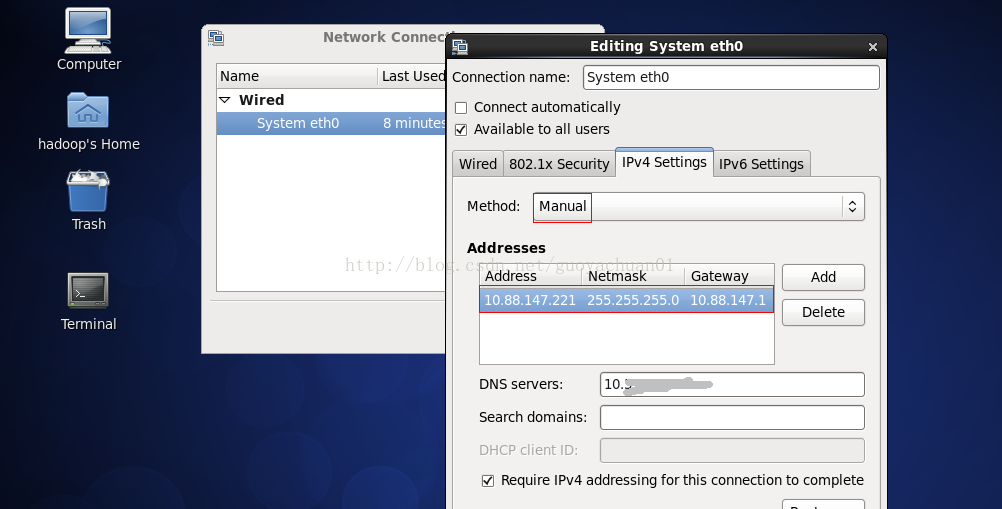
3. 在命令行中查看设置的IP地址信息,如果不能够正确可以在执行2.5重启机器后再次确认:
<ignore_js_op>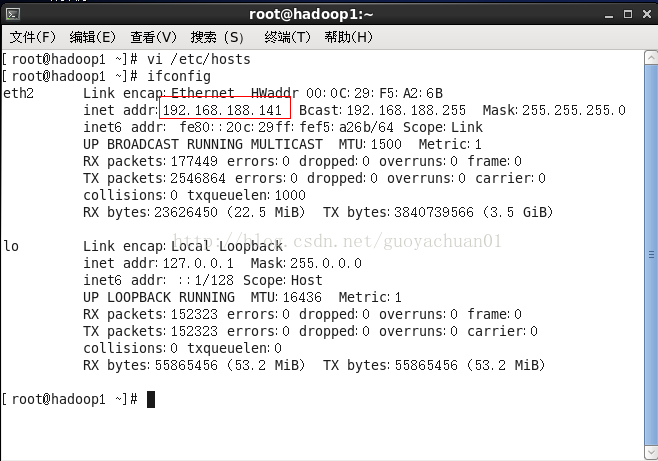
设置Host文件1. 编辑/etc/hosts文件,设置IP地址与机器名的映射,设置信息如下: l 10.88.147.141 hadoop1.localdomain l 10.88.147.139 hadoop2.localdomain l 10.88.147.140 hadoop2.localdomain
<ignore_js_op>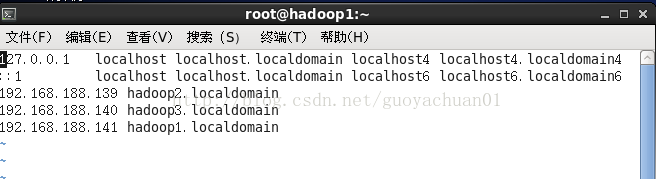
2. 使用如下命令对网络设置进行重启
3. 验证设置是否成功 <ignore_js_op>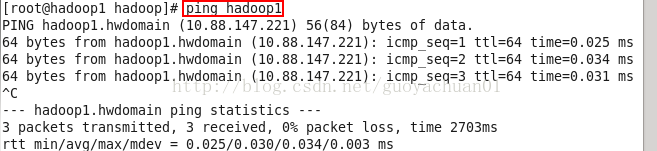
关闭防火墙 在Hadoop安装过程中需要关闭防火墙和SElinux,否则会异常
1. service iptables status 查看防火墙状态,如下所示表示iptables已经开启 <ignore_js_op>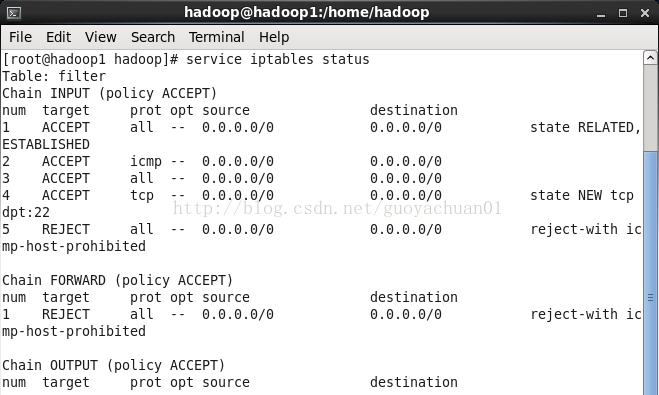
2. 使用如下命令关闭iptables,执行该命令后重启机器生效
关闭SElinux1. 使用getenforce命令查看是否关闭
<ignore_js_op>
2. 修改/etc/selinux/config 文件 将SELINUX=enforcing改为SELINUX=disabled,执行该命令后重启机器生效
<ignore_js_op>
设置机器名以root用户登录,使用 vi/etc/sysconfig/network 打开配置文件,修改主机名称为hadoop1

复制虚拟机关闭机器,复制当前节点两份,分别命名为:hadoop2和hadoop3
SSH无密码验证配置(这一步可省略) 3. 在三个节点中使用ssh-keygen -t rsa生成私钥和公钥;
<ignore_js_op>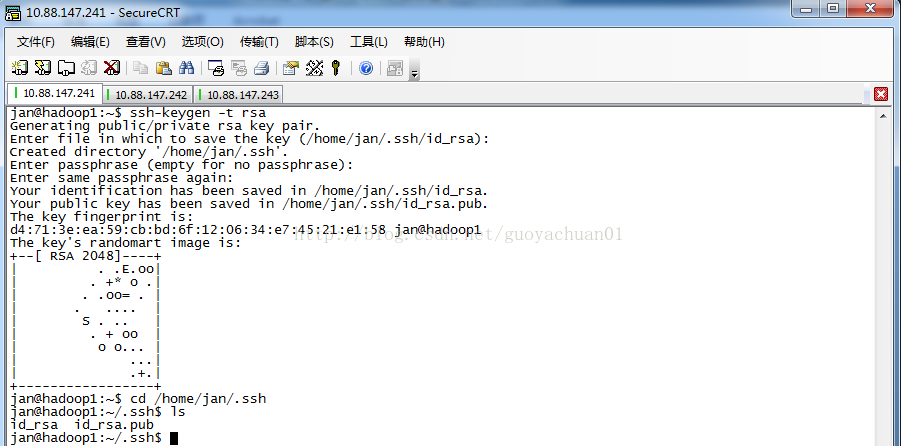
4. 在三个节点中分别把公钥命名为authorized_keys_hadoop1、authorized_keys_hadoop2、authorized_keys_hadoop3;
<ignore_js_op>
5. 把两个从节点的公钥使用scp authorized_keys_hadoop2 jan@hadoop1:/home/jan/.ssh 命令传送到hadoop1节点的/home/jan/.ssh文件夹中;
<ignore_js_op>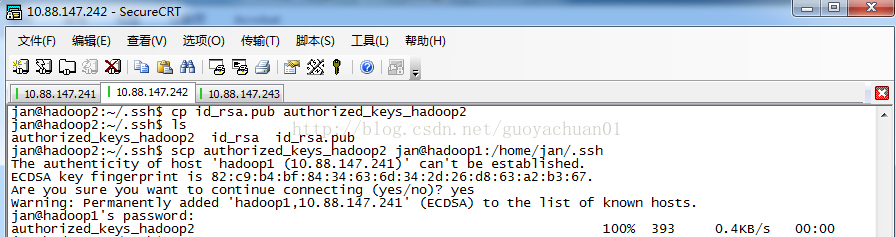
<ignore_js_op>
6. 把三个节点的公钥信息保存到authorized_key文件中
使用cat authorized_keys_hadoop1 >> authorized_keys命令
<ignore_js_op>
7. 把该文件分发到其他两个从节点上 使用scp authorized_keys jan@hadoop2:/home/jan/.ssh把密码文件分发出去
<ignore_js_op>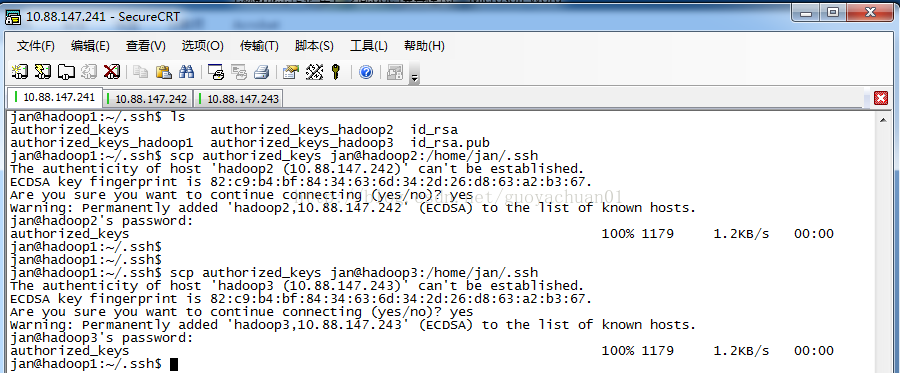
<ignore_js_op>
8. 测试ssh免密码登录是否生效
<ignore_js_op>
Cloudera Manager安装 下载Cloudera Manager安装文件
下载Cloudera Manager所需的rpm包
安装rpm文件 l 将下载的rpm包放入文件夹rpm(文件夹名随意) l cd ./rpm(进入rpm目录) l yum localinstall –-nogpgcheck *.rpm(安装rpm包)
3.4 安装rpm文件l 进入cloudera-manager-installer.bin的下载目录 l chmod u+x cloudera-manager-installer.bin(给下载的bin文件权限) l 执行 ./cloudera-manager-installer.bin(大约十分钟左右)
3.5登录CM浏览器输入localhost:7180初次登录 用户名:admin 密码:admin
<ignore_js_op>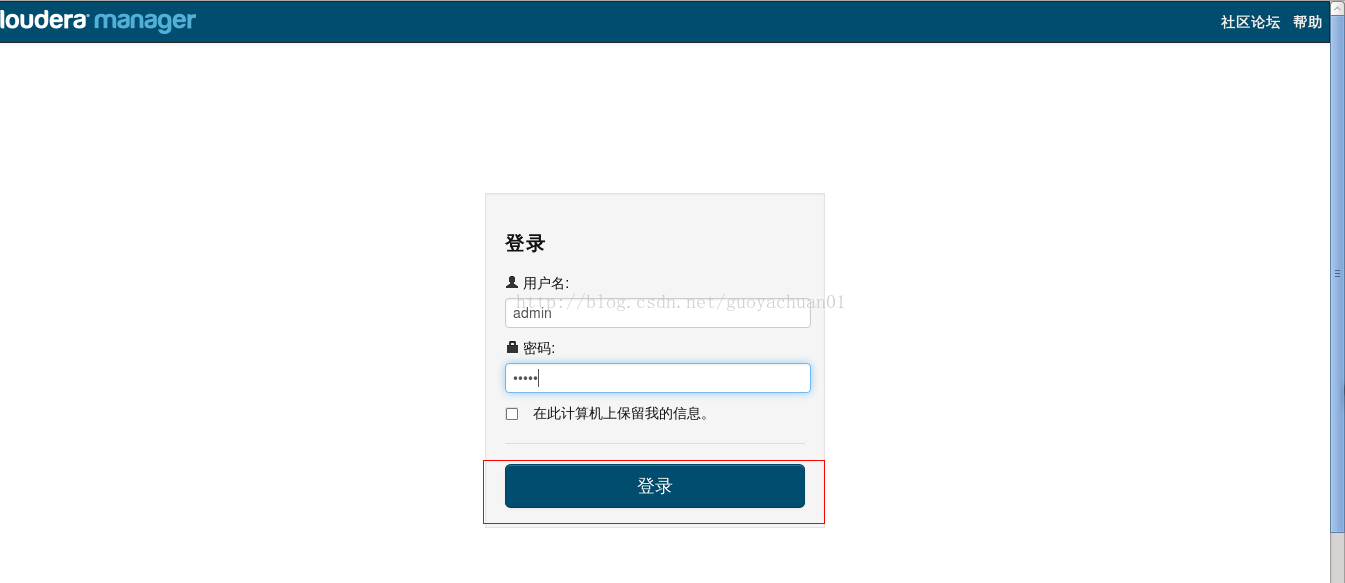
Cloudera Manager文件配置及本地源配置 配置config.ini文件 修改主机名 修改前为:localhost 修改后为:localhost.localdomain
<ignore_js_op>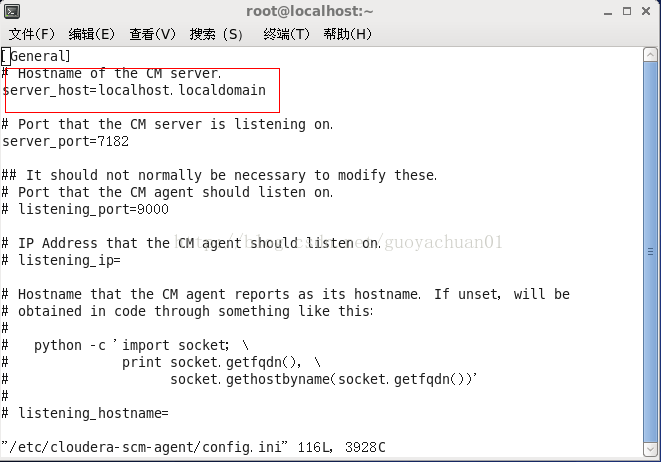
本地源配置
l 把以下载的.parcel文件和manifest.json文件拷贝到/opt/cloudera/parcel-repo/文件夹下 l 新建文件命名为:CDH-5.0.1-1.cdh5.0.1.p0.47-el6.parcel.sha l 打开manifest.json文件查看CDH-5.0.1-1.cdh5.0.1.p0.47-el6.parcel对应的编号,并拷贝到CDH-5.0.1-1.cdh5.0.1.p0.47-el6.parcel.sha文件中
以下是manifest.json中CDH-5.0.1-1.cdh5.0.1.p0.47-el6.parcel对应的编号,这里是:ec68971d2969a5a31e720a2a79ce7a7c1d38e397
l 现在本地源已配好,总之parcel-repo文件中包含一下三个文件: CDH-5.0.1-1.cdh5.0.1.p0.47-el6.parcel CDH-5.0.1-1.cdh5.0.1.p0.47-el6.parcel.sha Manifest.json
l 重启系统
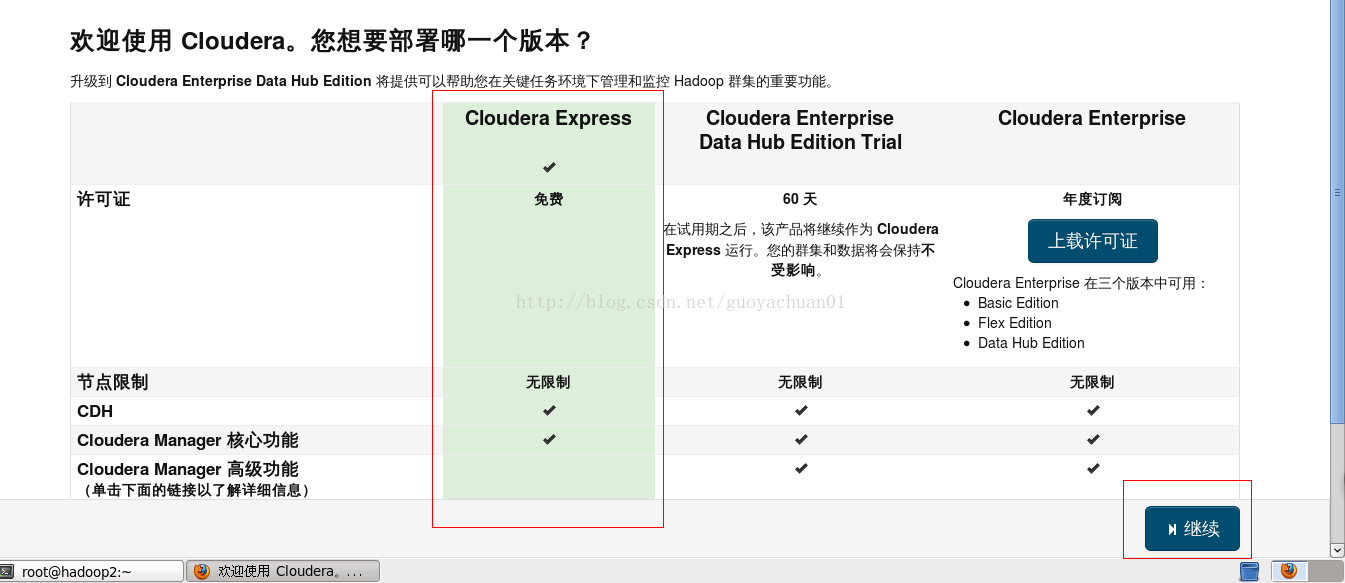
Hadoop及其组件安装选择Cloudera版本
选中受管理的主机 <ignore_js_op>
选择安装方式(Cloudera推荐使用Parcel)
<ignore_js_op>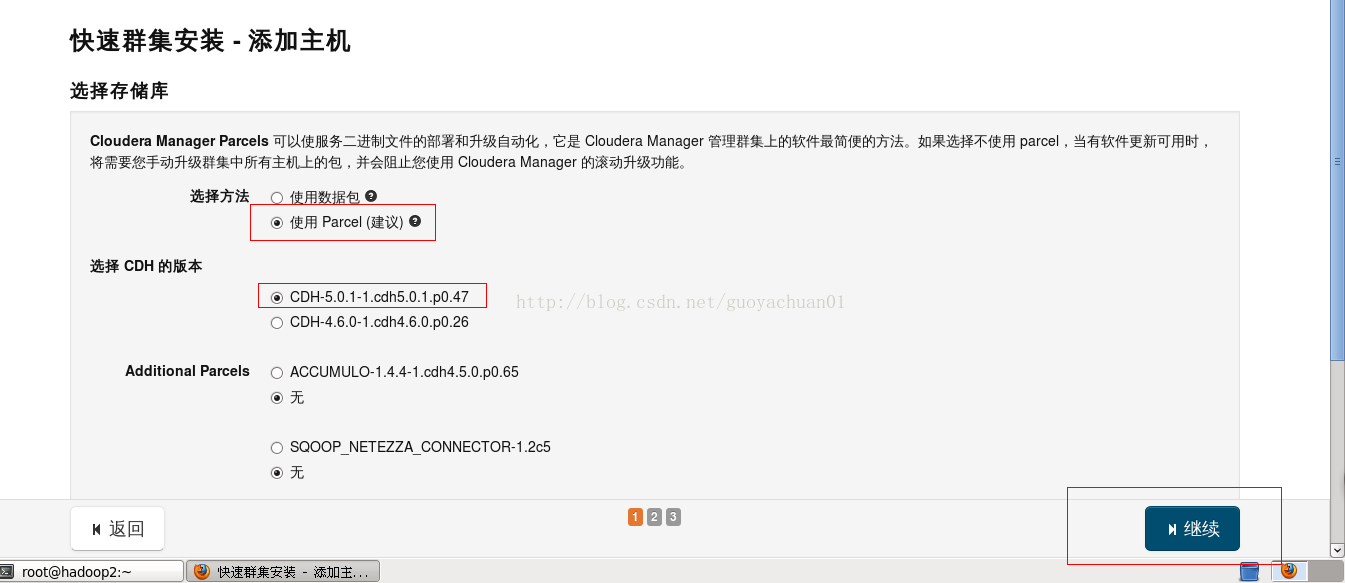
把Parcel分配到主机 <ignore_js_op>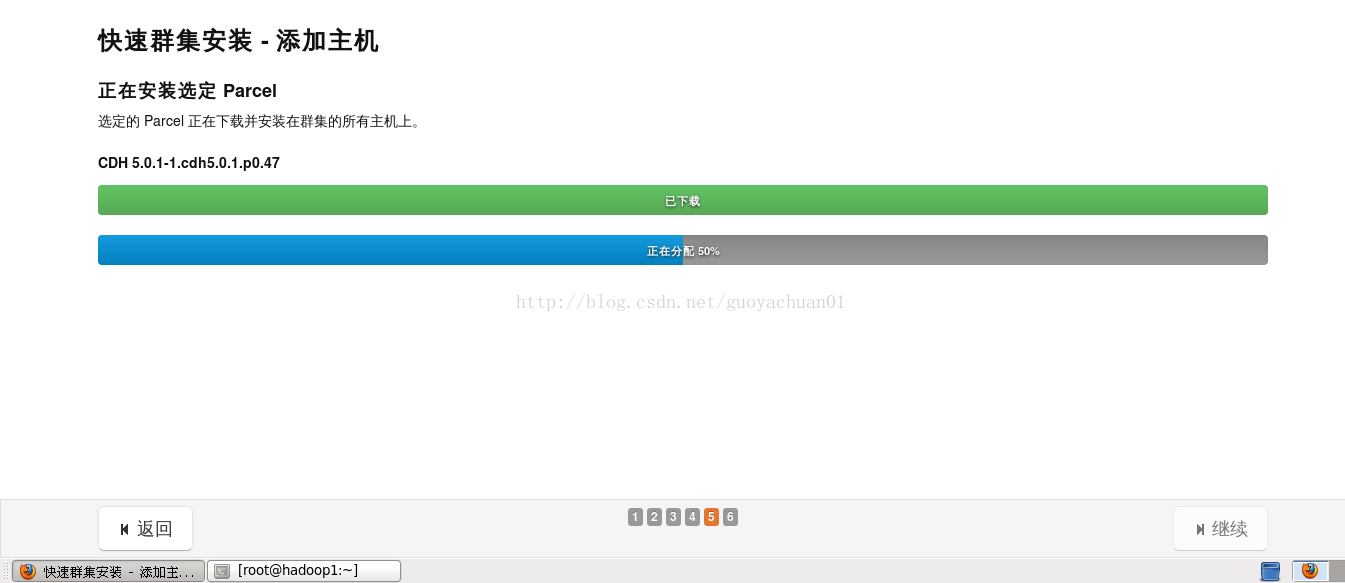
<ignore_js_op>
添加服务 <ignore_js_op>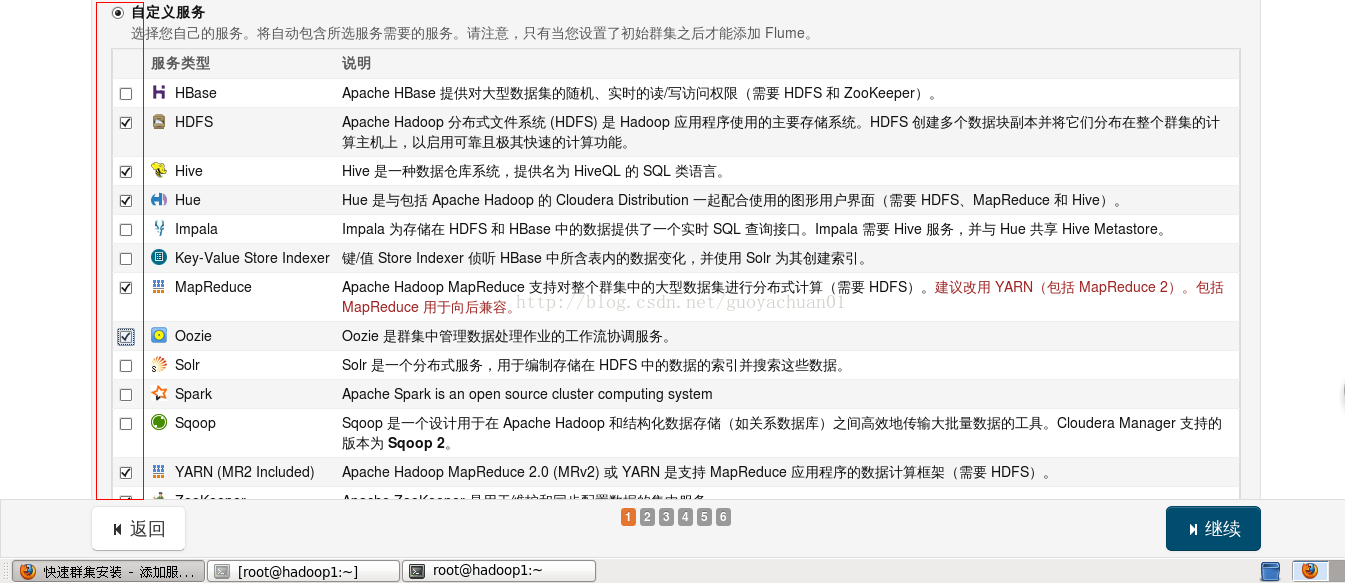
测试数据库连接 <ignore_js_op>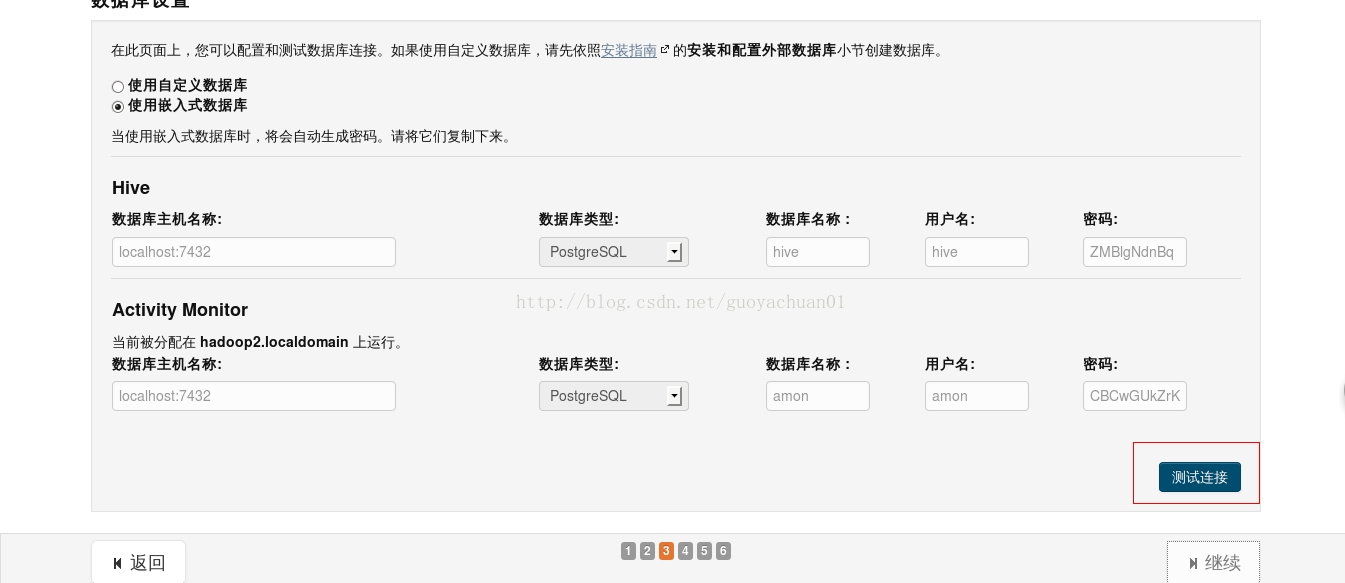
等待所有服务开启等待所有服务开启,时间可能会有点长
<ignore_js_op>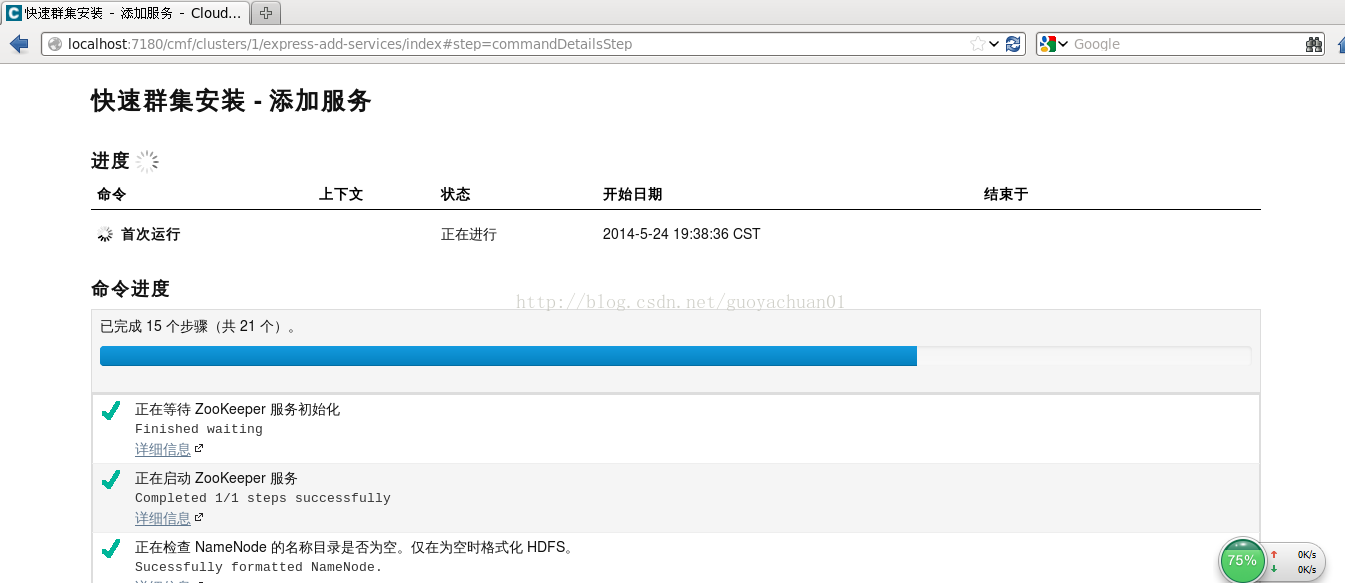
<ignore_js_op>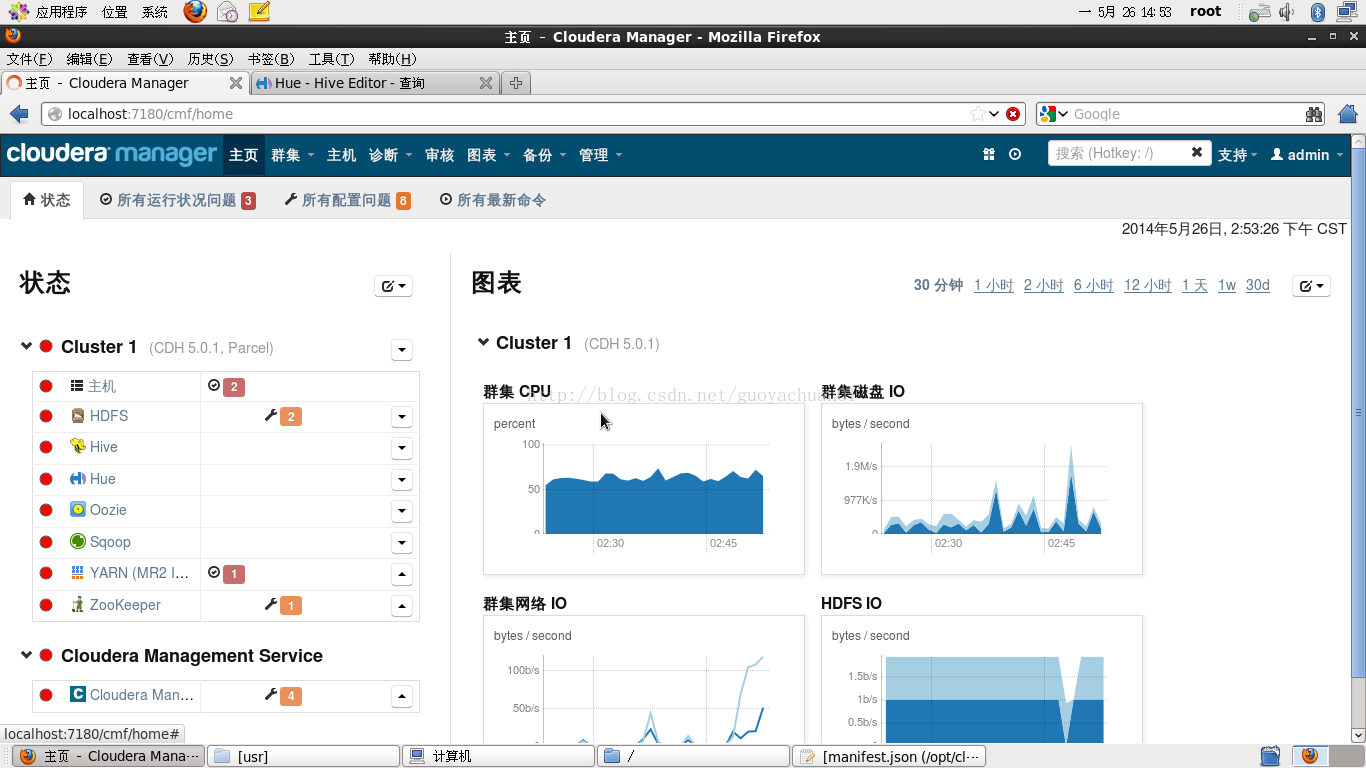
向集群增加节点增加主机
<ignore_js_op>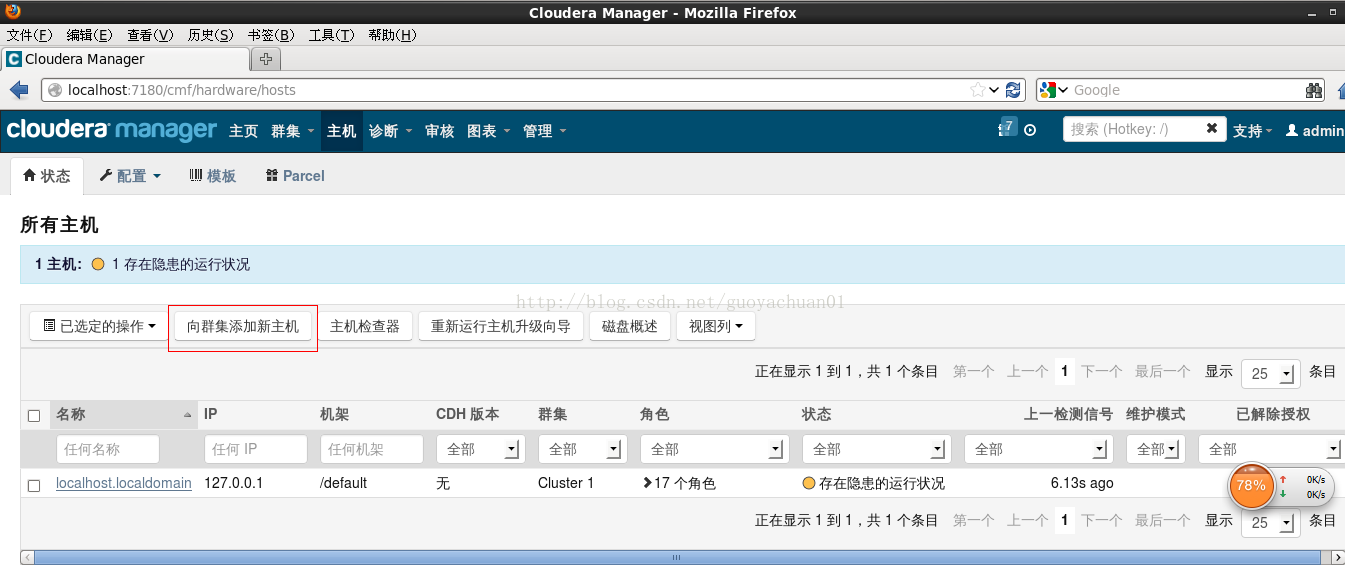
输入IP或主机名 <ignore_js_op>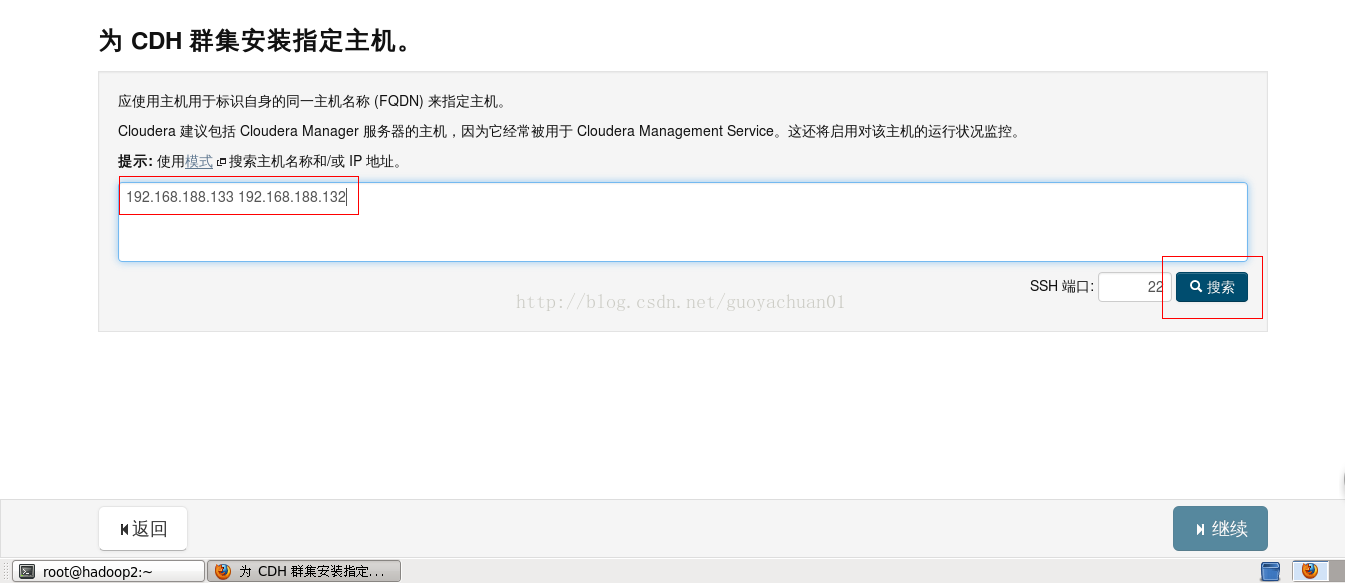
<ignore_js_op>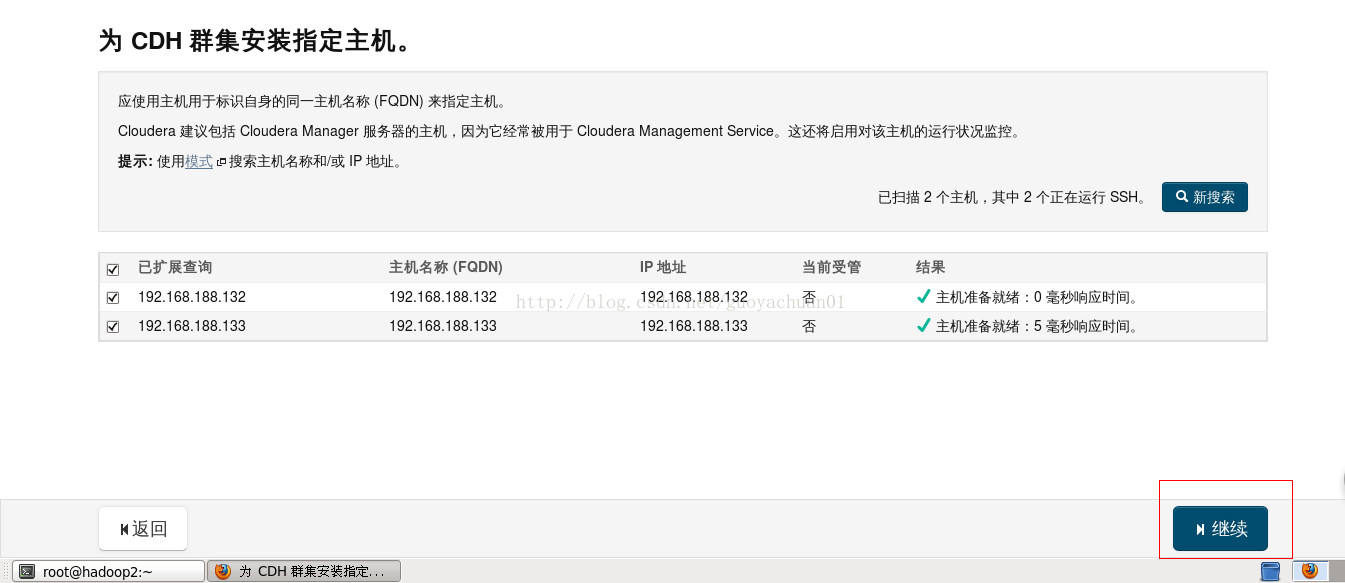
提供SSH登录凭据
<ignore_js_op>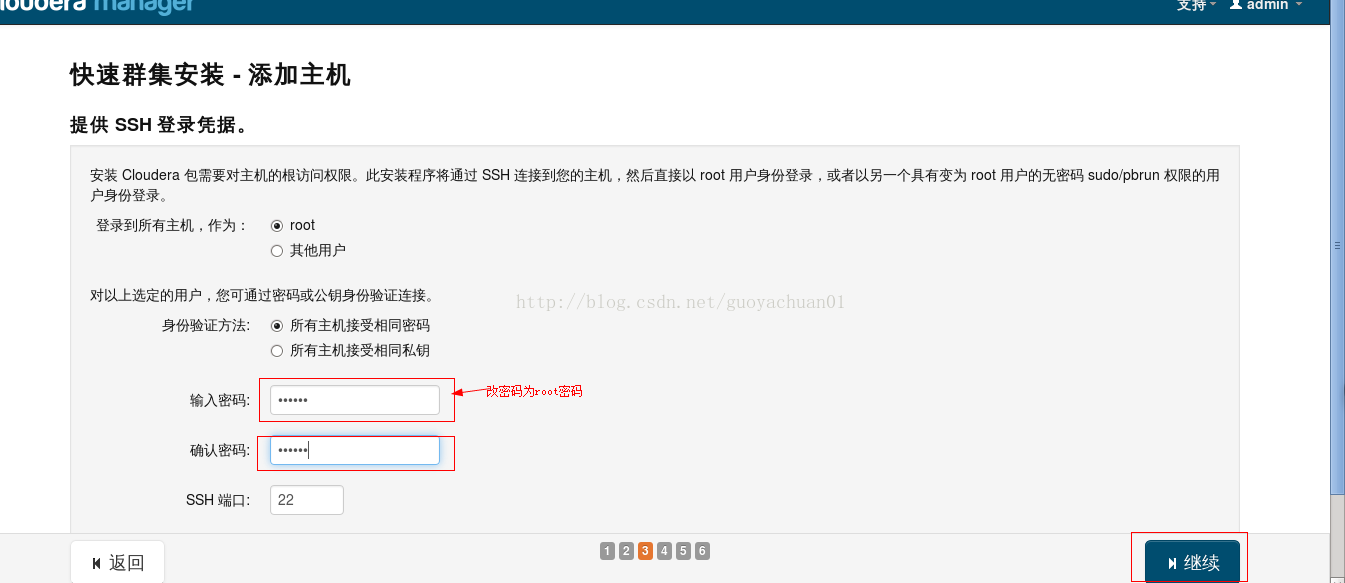
安装 <ignore_js_op>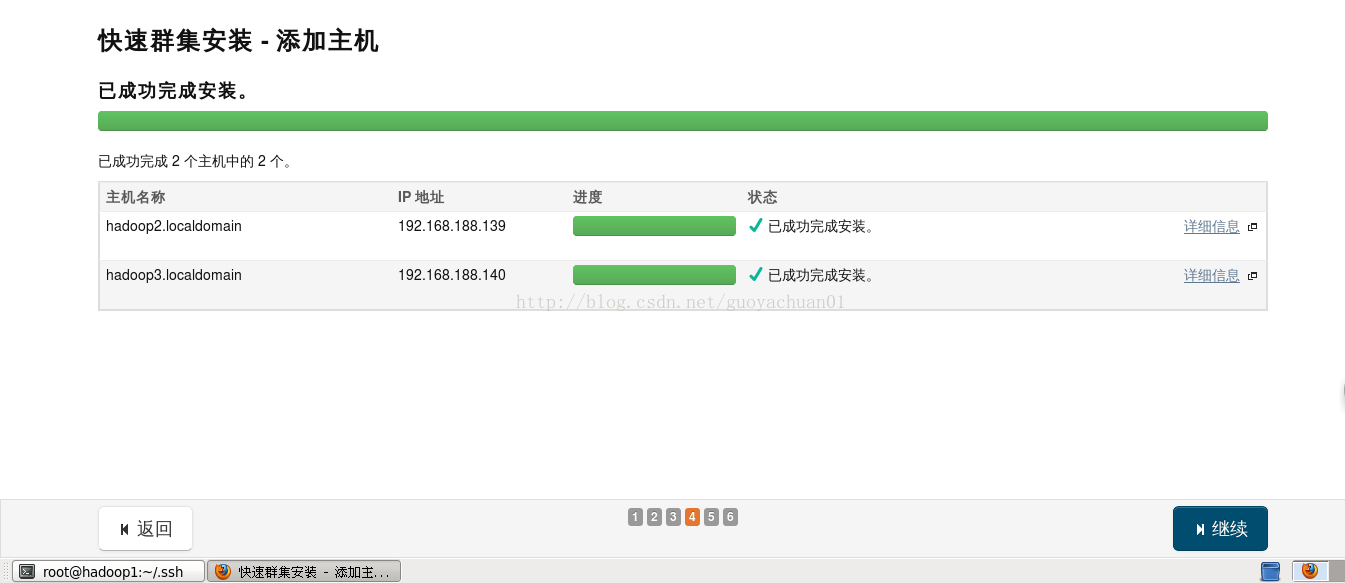
Cloudera Manager (centos)安装详细介绍的更多相关文章
- Cloudera Manager(CentOS)安装介绍
相信通过这篇文章大家都对Cloudera Manager及CDH安装有一个整体的认识 目 录 1 准备工 作.................................... ...
- [How to]Cloudera manager 离线安装手册
2016-01-1910:54:05 增加kafka 1.简介 本文介绍在离线环境下安装Cloudera manager和简单使用方法 2.环境 OS:CentOS 6.7 Cloudera man ...
- CDH 2、Cloudera Manager的安装
1.Cloudera Manager • Cloudera Manager是一个管理CDH的端到端的应用. • 作用: – 管理 – 监控 – 诊断 – 集成 • 架构 • Server – 管理控制 ...
- Cloudera Manager的安装
1. cloudera manager的概念 简单来说,Cloudera Manager是一个拥有集群自动化安装.中心化管理.集群监控.报警功能的一个工具(软件),使得安装集群从几天的时间缩短在几个 ...
- CM (Cloudera Manager) 的安装,便于CDH的离线部署
一.准备工作 主机个数:n台 操作系统:CentOS 6.5 安装所需软件包: CM: cloudera-manager-el6-cm5.4.3_x86_64.tar.gz CDH parcel: C ...
- Go语言环境安装详细介绍
工具链介绍 go有两套编译工具链,分别是从plant9移植过来的gc和依赖gcc的gccgo. 官方为gc工具链提供了二进制安装包和源码, 可以根据需要选择一种安装方式.gc工具链对操作系统和CPU类 ...
- 离线安装Cloudera Manager 5和CDH5
关于CDH和Cloudera Manager CDH (Cloudera's Distribution, including Apache Hadoop),是Cloudera 完全开源的Hadoop ...
- Cloudera Manager 4.6 安装部署hadoop CDH集群
Cloudera Manager 4.6 安装详解 1. Cloudera Manager介绍 1.1. 功能介绍 Cloudera Manager是一个针对hadoop集群的管理工具,功能包括:cd ...
- 通过Cloudera Manager安装CDH 5.6
CDH的简介 大家常常说CDH.其全称是:Cloudera's Distribution Including Apache Hadoop.简单的说是Cloudera公司的Hadoop平台,是在Apac ...
随机推荐
- Unity,android和IOS 防止八门神器注入
八门神器主要是不断筛选,来获取关键属性(比如金币)在内存中的地址,再根据该地址来修改指向的数据就可以成功. 因此,我们需要在金币读取和设置的时候,使用一个偏移量,来达到干扰的目的就可以了 未经仔细测试 ...
- iOS应用内付费(IAP)开发步骤
1.苹果iTunes Connect内购产品信息录入. 1)创建app内购买项目(Create New),选择类型: 1.消耗型项目 对于消耗型 App 内购买项目,用户每次下载时都必须进行购买.一次 ...
- Linux 搭建 SVN
一.yum 安装 subversion yum -y install subversion 二.创建svn版本库所在路径(建议放在opt.usr.home下) mkdir -p /usr/local/ ...
- Linux 进程管理 kill、killall、pkill命令
Linux常用信号(进程间通信) 系统中可以识别的信号较多,我们可以使用命令"kill -l"或"man 7 signal"来查询.命令如下: [root@lo ...
- MySQL-5.7 Update语句详解
1.语法 (1)单表 UPDATE [LOW_PRIORITY] [IGNORE] table_reference SET assignment_list [WHERE where_condition ...
- @RequestMapping映射请求,@PathVariable,@RequestParam,@RequestHeader的使用
1.@RequestMapping Spring MVC 使用 @RequestMapping 注解为控制器指定可以处理哪些 URL 请求,在控制器的类定义及方法定义处都可标注. @RequestMa ...
- java中set集合的常用方法
因为Set集合也是继承Collection集合 所以这里就不讲继承Collection集合的方法 都是继承Collection集合的方法 https://www.cnblogs.com/xiaostu ...
- skynet 创建存储过程脚本
最近主程更改了数据库的操作方案,由之前的拼写sql脚本转为在mysql端创建好存储过程后,直接调用存储过程. 首先对一个表测试上述过程: 数据库端存储过程:(测试表) CREATE TABLE `ra ...
- Gym - 101503I 利用到图论的构造
比赛的时候没有注意到 给出的up矩阵 能使我们随便选一列 确定这一列的rank 这样我们得出每一行列的rank 进行构图 大->小 然后从大到小放 当前放的点 和他有因果关系并且比他大的点必须已 ...
- Android中获取手机电量信息
有些时候我们需要在我们的应用上为用户展示当前手机的电量,这时候我们就需要用到广播了,我们都知道在动态注册广播的时候,我们需要传入一个BroadcastReceiver类对象,还有一个意图过滤器Inte ...