
docker制作cenos+php56+nginx镜像
首先你环境要安装好docker
1 获取centos镜像。
docker search centos
选取第一个官方镜像。

docker pull docker.io/centos
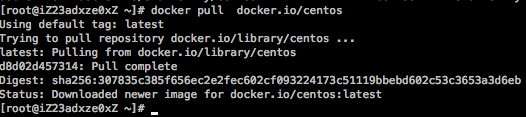
新建镜像挂载目录,放入php56 nginx 以及php的redis扩展源码。

2 启动镜像。
docker run -v /root/php56:/root/php56 --name centos-php56-nginx docker.io/centos tailf /etc/hosts
启动后终端会挂起,我们再开一个终端,查看镜像启动情况。

说明镜像启动成功
进入容器:
docker exec -it centos-php56-nginx /bin/bash
目录也映射成功。

解压各个源码包,解压zip是发现没有安装unzip

安装unzip
yum install unzip
再次尝试解压,成功。
安装php依赖包
yum install -y autoconf libjpeg libjpeg-devel libpng libpng-devel freetype freetype-devel libpng libpng-devel libxml2 libxml2-devel glibc glibc-devel glib2 glib2-devel bzip2 bzip2-devel curl curl-devel gdbm-devel db4-devel libXpm-devel libX11-devel gd-devel gmp-devel readline-devel libxslt-devel expat-devel
进入php源码目录
./configure --prefix=/usr/local/webserver/php/ --localstatedir=/usr/local/var --sysconfdir=/usr/local/webserver/php/ --with-config-file-path=/usr/local/webserver/php/ --with-config-file-scan-dir=/usr/local/webserver/php/etc/ --with-pear=/usr/local/webserver/php/pear --enable-bcmath --enable-calendar --enable-dba --enable-exif --enable-ftp --enable-fpm --enable-intl --enable-mbregex --enable-mbstring --enable-mysqlnd --enable-pcntl --enable-phpdbg --enable-shmop --enable-soap --enable-sockets --enable-sysvmsg --enable-sysvsem --enable-sysvshm --enable-zip --with-curl --with-fpm-user=_www --with-fpm-group=_www --with-freetype-dir=/usr/local/webserver/freetype --with-gd --with-gettext=/usr/local/webserver/gettext --with-jpeg-dir=/usr/local/webserver/jpeg --with-mcrypt --with-mhash --with-mysqli=mysqlnd --with-mysql=mysqlnd --with-openssl --with-pdo-mysql=mysqlnd --with-pic --with-png-dir=/usr/local/webserver/libpng --with-xmlrpc
报错 configure: error: no acceptable C compiler found in $PATH
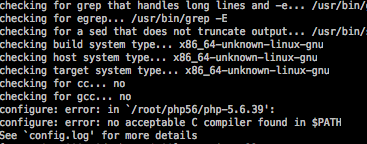
yum install gcc
报错
configure: error: Cannot find OpenSSL's <evp.h>
yum install openssl openssl-devel libmcrypt
报错
configure: error: Unable to detect ICU prefix or no failed. Please verify ICU install prefix and make sure icu-config works.
yum install -y libicu-devel
报错
configure: error: C++ preprocessor "/lib/cpp" fails sanity check
yum -y install gcc+ gcc-c++
报错
configure: error: mcrypt.h not found. Please reinstall libmcrypt.
https://www.cnblogs.com/achengmu/p/9312019.html
指定,mcrypt 目录
./configure --prefix=/usr/local/webserver/php/ --localstatedir=/usr/local/var --sysconfdir=/usr/local/webserver/php/ --with-config-file-path=/usr/local/webserver/php/ --with-config-file-scan-dir=/usr/local/webserver/php/etc/ --with-pear=/usr/local/webserver/php/pear --enable-bcmath --enable-calendar --enable-dba --enable-exif --enable-ftp --enable-fpm --enable-intl --enable-mbregex --enable-mbstring --enable-mysqlnd --enable-pcntl --enable-phpdbg --enable-shmop --enable-soap --enable-sockets --enable-sysvmsg --enable-sysvsem --enable-sysvshm --enable-zip --with-curl --with-fpm-user=_www --with-fpm-group=_www --with-freetype-dir=/usr/local/webserver/freetype --with-gd --with-gettext=/usr/local/webserver/gettext --with-jpeg-dir=/usr/local/webserver/jpeg --with-mcrypt=/usr/local/libmcrypt --with-mhash --with-mysqli=mysqlnd --with-mysql=mysqlnd --with-openssl --with-pdo-mysql=mysqlnd --with-pic --with-png-dir=/usr/local/webserver/libpng --with-xmlrpc
通过
make && make install
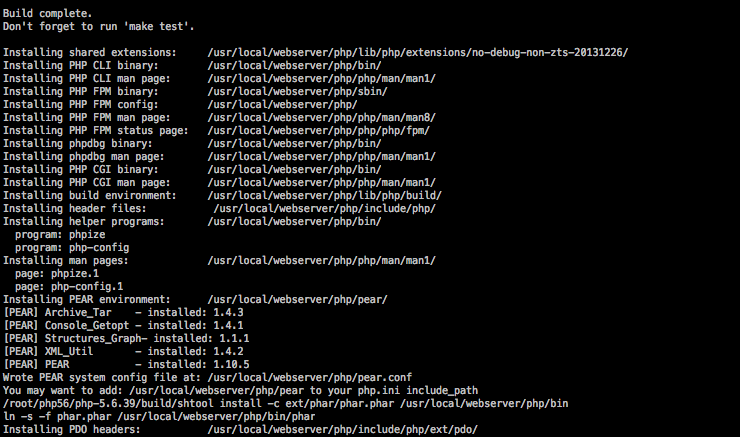
安装PHP redis 扩展
cd /root/php56/phpredis-develop/
/usr/local/webserver/php/bin/phpize
./configure --with-php-config=/usr/local/webserver/php/bin/php-config
3 安装nginx
进入nginx源码目录
./configure --prefix=/usr/local/webserver/nginx
make && make install
启动
/usr/local/webserver/nginx/sbin/nginx

制作完成,查看容器id.
docker ps -a

将此容器存储为镜像
docker commit -m 'php5.6.39 phpredis nginx1.14.2' 121e08887e3d centos-php56-nginx:v1.0
启动测试
docker run -d centos-php56-nginx:v1.0 tailf /etc/hosts

正式启动时要将php.ini和nginx配置文件映射至容器的 /usr/local/webserver/ 目录中
docker制作cenos+php56+nginx镜像的更多相关文章
- [Docker] 制作并运行 Nginx 镜像
环境 操作系统(cat /etc/redhat-release):CentOS Linux release 7.6.1810 (Core) Docker:18.09.6 文件 Dockerfile F ...
- docker实战之通过nginx镜像来部署静态页
本章我们主要讲解如何通过docker构建一个nginx容器,这里我们以部署一个静态html为素材来进行演示. 首先我们通过[docker search nginx]命令来查找Docker Hub上的n ...
- docker安装并修改Nginx镜像
1.安装nginx镜像,命令:docker pull nginx 2.创建nginx容器,并启动,命令:docker run --name webserver -d -p 192.168.51.227 ...
- docker学习之路-nginx镜像(翻译)
本篇来自https://hub.docker.com/_/nginx/?tab=description 它是docker hub上nginx的官方网站,上面有关于nginx的使用描述等.从这里你可以找 ...
- Docker制作私有的基础镜像
debootstrap是debian/ubuntu下的一个工具,用来构建一套基本的系统(根文件系统).生成的目录符合Linux文件系统标准(FHS),即包含了/boot./etc./bin./usr等 ...
- CentOS7上Docker简单安装及nginx部署
安装 如果原来安装过docker,先把原来的删掉,再安装(如果是首次安装docker忽略第一步,直接在第二步看起) 1.1先查看下已经安装了那些docker yum list installed | ...
- docker-ubuntu镜像,nginx镜像
docker 是将程序与机器隔开,使程序不受环境影响. 安装 sudo apt-get install docker.io ## 好用的一些命令 1.停用全部运行中的容器: docker stop $ ...
- docker 使用:创建nginx容器
在上一节中了解了镜像和容器.对于镜像可以这样的理解,镜像相当于一个光盘,里面刻录了一个系统这个系统已经带有相关的服务了. 容器是通过镜像这个光盘安装的一个操作系统,光盘预加了什么服务,容器就有什么服务 ...
- Docker 制作Nginx镜像
参考文章:https://www.jianshu.com/p/dc4cd0547d1e 镜像的制作方式有两种,一种是下载别人的镜像之后再制作成自己的镜像,一种是从头开始制作自己的镜像 第一种,下载别人 ...
随机推荐
- P1113 同颜色询问
题目描述 现在有一个包含 \(n\) 个元素的数组,它的元素的编号从 \(1\) 到 \(n\) . 每一个元素都有一个初始的颜色 \(C_i\) 以及数值 \(W_i\) . 这个数组支持 \(4\ ...
- H3C 配置二层ACL
- Gyn 100989 "1D Cafeteria (B)"(set+lower_bound)
传送门 •题意 某自助餐厅有 n 张桌子,桌子编号为 1~n,其中第 i 张桌子可容纳 ai 个人: 有两种操作: (1)in x : 有 x 个人来这家餐厅吃饭,需要找一个可容纳 x 人的桌子,并满 ...
- cfp大纲
AFP基础知识 本章共14个考点,考试考15分左右. 本章重点: .职业道德准则 .家庭财务分析:净值的计算.储蓄的计算 .简单的财务比率分析 .金融理财和法律:企业组织形式.夫妻公共财产制度.财产分 ...
- 在后台管理系统中引入富文本编辑器 (vue-quill-editor)
在admin系统中引入富文本编辑器 (vue-quill-editor) 由于公司项目的需求,内容需要更新,那么自然需要admin后台来上传内容,在苦苦寻觅了N个编辑器之后,终于找到了一个比较容易使用 ...
- linux进程睡眠的介绍
对于一个进程"睡眠"意味着什么? 当一个进程被置为睡眠, 它被标识为处于一个特殊的状 态并且从调度器的运行队列中去除. 直到发生某些事情改变了那个状态, 这个进程将不被 在任何 C ...
- SpringBoot --web 应用开发之文件上传
原文出处: oKong 前言 上一章节,我们讲解了利用模版引擎实现前端页面渲染,从而实现动态网页的功能,同时也提出了兼容jsp项目的解决方案.既然开始讲解web开发了,我们就接着继续往web这个方向继 ...
- Executor线程池的最佳线程数量计算
如果是IO密集型应用,则线程池大小设置为2N+1: 如果是CPU密集型应用,则线程池大小设置为N+1: N代表CPU的核数. 假设我的服务器是4核的,且一般进行大数据运算,cpu消耗较大,那么线程池数 ...
- Linux 内核PCI去除一个驱动
去除一个驱动是一个非常容易的动作. 对于一个 PCI 驱动, 驱动调用 pci_unregister_driver 函数. 这个函数只调用驱动核心函数 driver_unregister, 使用 一个 ...
- CodeForces 1096D(线性dp)
传送门 •题意 给出一个长度为n的字符串s,对于每个$s_{i}$有$a_{i}$的价值 让你删除最小的价值,使得字符串中不存在$hard$这个子序列 •思路 设dp[1]是不存在以$h$为前缀的最小 ...