
Android 5中不同效果的Toast
一、运行的结果
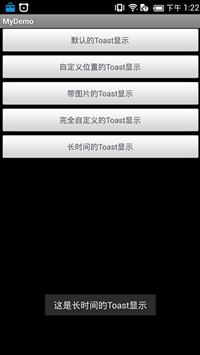
二、主要的代码
package com.otn.android.toast;

import java.util.Timer;

import java.util.TimerTask;

import android.app.Activity;

import android.app.AlertDialog;

import android.os.Bundle;

import android.view.Gravity;

import android.view.LayoutInflater;

import android.view.View;

import android.view.ViewGroup;

import android.view.View.OnClickListener;

import android.widget.Button;

import android.widget.ImageView;

import android.widget.LinearLayout;

import android.widget.TextView;

import android.widget.Toast;

public class MyToast extends Activity implements OnClickListener {

	private static final String TOASTBTN_1 = "这是默认的Toast显示";

	private static final String TOASTBTN_2 = "这是自定义位置的Toast显示";

	private static final String TOASTBTN_3 = "这是带图片的Toast显示";

	private static final String TOASTBTN_4 = "这是完全自定义的Toast显示";

	private static final String TOASTBTN_5 = "这是长时间的Toast显示";

	private Button toastBtn_1, toastBtn_2, toastBtn_3, toastBtn_4, toastBtn_5;

	private Toast toast = null;

	@Override

	protected void onCreate(Bundle savedInstanceState) {

		// TODO Auto-generated method stub

		super.onCreate(savedInstanceState);

		setContentView(R.layout.main);

		toastBtn_1 = (Button) findViewById(R.id.button_1);

		toastBtn_2 = (Button) findViewById(R.id.button_2);

		toastBtn_3 = (Button) findViewById(R.id.button_3);

		toastBtn_4 = (Button) findViewById(R.id.button_4);

		toastBtn_5 = (Button) findViewById(R.id.button_5);

		toastBtn_1.setOnClickListener(this);

		toastBtn_2.setOnClickListener(this);

		toastBtn_3.setOnClickListener(this);

		toastBtn_4.setOnClickListener(this);

		toastBtn_5.setOnClickListener(this);

	}

	@Override

	public void onClick(View v) {

		AlertDialog.Builder builder;

		AlertDialog dialog;

		switch (v.getId()) {

		case R.id.button_1:

			toast.makeText(getApplicationContext(), TOASTBTN_1, Toast.LENGTH_LONG).show();

			break;

		case R.id.button_2:

			toast = Toast.makeText(getApplicationContext(), TOASTBTN_2,

					Toast.LENGTH_LONG);

			toast.setGravity(Gravity.CENTER, 0, 0);

			toast.show();

			break;

		case R.id.button_3:

			toast = Toast.makeText(getApplicationContext(), TOASTBTN_3,

					Toast.LENGTH_LONG);

			toast.setGravity(Gravity.CENTER, 50, -100);

			LinearLayout layout = (LinearLayout) toast.getView();

			ImageView image = new ImageView(getApplicationContext());

			image.setImageResource(R.drawable.wallpaper_tree_small);

			layout.addView(image, 0);

			toast.show();

			break;

		case R.id.button_4:

			LayoutInflater inflater = getLayoutInflater();

			View view = inflater.inflate(R.layout.userdefinedtoast,

					(ViewGroup) findViewById(R.id.toast_layout));

			TextView txtView_Title = (TextView) view

					.findViewById(R.id.txt_Title);

			TextView txtView_Context = (TextView) view

					.findViewById(R.id.txt_context);

			ImageView imageView = (ImageView) view

					.findViewById(R.id.image_toast);

			toast = new Toast(getApplicationContext());

			toast.setGravity(Gravity.CENTER, 0, 0);

			toast.setDuration(Toast.LENGTH_LONG);

			toast.setView(view);

			toast.show();

			break;

		case R.id.button_5:

			LayoutInflater inflater1 = getLayoutInflater();

			View view1 = inflater1.inflate(R.layout.userdefinedtoast,

					(ViewGroup) findViewById(R.id.toast_layout));

			TextView txtView_Title1 = (TextView) view1

					.findViewById(R.id.txt_Title);

			TextView txtView_Context1 = (TextView) view1

					.findViewById(R.id.txt_context);

			ImageView imageView1 = (ImageView) view1

					.findViewById(R.id.image_toast);

			builder = new AlertDialog.Builder(this);

			builder.setView(view1);

			dialog = builder.create();

			dialog.show();

			toast.makeText(this, TOASTBTN_5, Toast.LENGTH_LONG).show();

			break;

		default:

			break;

		}

	}

}
Android 5中不同效果的Toast的更多相关文章
- Android开发实例 Unity显示Toast
Android中的Toast是一种简易的消息提示框. 当视图显示给用户,在应用程序中显示为浮动.和Dialog不一样的是,它永远不会获得焦点,无法被点击.用户将可能是在中间键入别的东西.Toast类的 ...
- Android线程中使用Toast、dialog、loading
代码改变世界 Android线程中使用Toast.dialog.loading Loading: Thread t1 = new Thread(new Runnable() { @Override p ...
- Android学习探索之Java 8 在Android 开发中的应用
前言: Java 8推出已经将近2年多了,引入很多革命性变化,加入了函数式编程的特征,使基于行为的编程成为可能,同时减化了各种设计模式的实现方式,是Java有史以来最重要的更新.但是Android上, ...
- Android开发中的输入合法性检验
Why ? 合法性检查对于程序的健壮性具有重要作用.在Android开发中,良好的合法性检查设计机制可以使程序更加清晰,产生bug更少,交互更加友好. What ? 合法性检查的目的在于确定边界.对于 ...
- Android开发中的问题及相应解决(持续更新)
最近博客写的少了,以后还得经常更新才行. ------------------------------------------------------------ 1.特定业务需求下try cath ...
- Android WebView中的JavaScript代码使用
在WebView中使用JavaScript 如果你想要载入的页面中用了JavaScript,你必须为你的WebView使能JavaScript. 一旦使能之后,你也可以自己创建接口在你的应用和Java ...
- Android开发中,那些让您觉得相见恨晚的方法、类或接口
Android开发中,那些让你觉得相见恨晚的方法.类或接口本篇文章内容提取自知乎Android开发中,有哪些让你觉得相见恨晚的方法.类或接口?,其实有一部是JAVA的,但是在android开发中也算常 ...
- Android webview中cookie增加/修改
最近项目需求中,需要满足往webview传递cookie,而且cookie需要增加修改: public class MainActivity extends Activity { private We ...
- android开发中的5种存储数据方式
数据存储在开发中是使用最频繁的,根据不同的情况选择不同的存储数据方式对于提高开发效率很有帮助.下面笔者在主要介绍Android平台中实现数据存储的5种方式. 1.使用SharedPreferences ...
随机推荐
- 自定义一个叫 ReadOnlyXmlMembershipProvider 的 MembershipProvider,用 XML 作为用户储藏室
1. 配置 web.config <membership defaultProvider="AspNetReadOnlyXmlMembershipProvider"> ...
- 移动WEB开发中媒体查询里的width, device-width, resolution
/*1.width: viewport的宽度,css像素,三星S3的viewort默认宽度是980px. 当设置viewport width=device-width时,对应的媒体查询中width的值 ...
- Linux高级编程--04.GDB调试程序(设置断点)
调试已运行的程序 在UNIX下用ps查看正在运行的程序的PID(进程ID),然后用gdb PID格式挂接正在运行的程序. 先用gdb 关联上源代码,并进行gdb,在gdb中用attach命令来挂接进程 ...
- 【转载】如何在Ubuntu上安装LAMP服务器系统?
转载自:http://os.51cto.com/art/201307/405333.htm [2013年7月25日 51CTO外电头条]为何应该在Ubuntu上安装LAMP服务器?从事Web开发工作时 ...
- IEE分月表改造
IEE版本:5.1.40 需求:由于目前的IEE版本并不支持分区表,且删除历史数据效率很低,删除部分数据后空间释放方面也不理想. 现采用按月分表存放数据.这样卸载历史数据时,直接删除历史表即可. 改造 ...
- Python函数解析
对于Python的函数,我们需要记住的是: 1. 函数的默认返回值是None. 2. python是一个自上而下逐行解释并执行的语言.因此,函数的定义必须在函数被调用之前.同名的函数,后定义的会覆盖前 ...
- 谈Mysql索引
myisam和innodb的索引有什么区别? 两个索引都是B+树索引,但是myisam的表存储和索引存储是分开的,索引存储中存放的是表的地址.而innodb表存储本身就是一个B+树,它是用主键来做B+ ...
- thread_CyclicBarrier回环栅栏
CyclicBarrier回环栅栏,字面意思是可循环使用(Cyclic)的屏障(Barrier).通过它可以实现让一组线程等待至某个状态之后再全部同时执行. 它要做的事情是,让一组线程到达一个屏障(也 ...
- JS浏览器全屏
//全屏 function fullScreen() { var el = document.documentElement; var rfs = el.requestFullScreen || el ...
- Python入门笔记(22):Python函数(5):变量作用域与闭包
一.全局变量与局部变量 一个模块中,最高级别的变量有全局作用域. 全局变量一个特征就是:除非被删除,否则他们存活到脚本运行结束,且对于所有的函数都可访问. 当搜索一个标识符(也称变量.名字等),Pyt ...