
C#开发实例 鼠标篇
鼠标的操作控制:
鼠标是计算机的一个重要组成部分,有很多默认的设置,如双击时间间隔,闪烁频率,移动速度等,本篇使用C#获取这些基本的信息。
1.1获取鼠标信息
①实例001 获取鼠标双击时间间隔
主要用到的API函数为GetDoubleClickTime。函数主要用来判断连续2次鼠标单击之间会被处理成双击的时间间隔。

主要程序代码如下:
         [DllImport("user32.dll", EntryPoint = "GetDoubleClickTime")]

         public static extern int GetDoubleClickTime();

         private void Frm_Main_Load(object sender, EventArgs e)

         {

             label1.Text = GetDoubleClickTime() + "毫秒";

         }
②实例002 获取光标闪烁频率
主要用到的API函数为GetCaretBlinkTime,获取光标闪烁的时间,返回值为int类型,毫秒为单位。
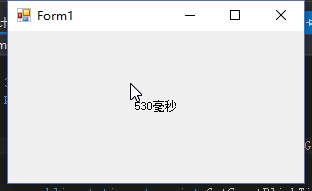
         [DllImport("user32.dll", EntryPoint = "GetCaretBlinkTime")]

         public static extern int GetCaretBlinkTime();

         private void Frm_Main_Load(object sender, EventArgs e)

         {

             label1.Text = GetCaretBlinkTime() + "毫秒";

         }
③实例003 获取鼠标键数
鼠标种类多种多样,除了左右键,还有滚轮,有的带功能键,主要用到的API函数为GetSystemMetrics,intcount指定欲获取的信息。

         public const int SM = ;

         [DllImport("user32.dll", EntryPoint = "GetSystemMetrics")]

         public static extern int GetSystemMetrics(int intcount);

         private void Frm_Main_Load(object sender, EventArgs e)

         {

             int intCon = GetSystemMetrics(SM);

             label1.Text = "鼠标键数" + intCon + "个";

         }
④实例004 显示鼠标等待光圈
主要用到了Form类的Cursor属性,Cursor属性主要用来获取或设置当鼠标指正位于窗体上时显示的光标。

         private void Frm_Main_Load(object sender, EventArgs e)

         {

             this.Cursor = Cursors.WaitCursor;

         }
⑤获取鼠标在窗体上的位置
获取鼠标位置在开发过程中很重要,通过单击鼠标获取鼠标的当前位置。主要用到MouseEventArgs类的X和Y属性,MouseEventArgs类为MouseUp、MouseDown、MouseMove事件提供数据。
         private void Frm_MouseDown(object sender, MouseEventArgs e)

         {

             this.label1.Text = e.X.ToString;

             this.label2.Text = e.Y.ToString;

         }
1.2鼠标基本设置
①鼠标指针形状
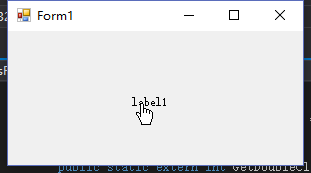
鼠标的指针经常会有多种样式,如“等待”,打开链接的“小手”。本实例是将鼠标放到label上显示小手。
this.label1.Cursor = Cursors.Hand;
②鼠标的图形样式
用户使用鼠标时,为了美观,自定义鼠标图片。
         private void button1_Click(object sender, EventArgs e)

         {

             this.Cursor = new Cursor("pen_il.cur");   //改变鼠标图片

         }
③左右键互换功能
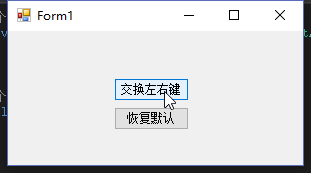
在控制面板中,用户可以对鼠标做相应的设置,在这里左右键互换用到的API函数为SwapMouseButton。在SwapMouseButton()中,返回为真交换左右键,否则恢复正常。
         [System.Runtime.InteropServices.DllImport("user32.dll", EntryPoint = "SwapMouseButton")]

         public static extern int SwapMouseButton(int bSwap);

         public void DefultRightButton()

         {

             SwapMouseButton();

         }

         public void DefultLeftButton()

         {

             SwapMouseButton();

         }

         private void button1_Click(object sender, EventArgs e)

         {

             this.DefultLeftButton();

         }

         private void button2_Click(object sender, EventArgs e)

         {

             this.DefultRightButton();

         }
④固定鼠标控制区域
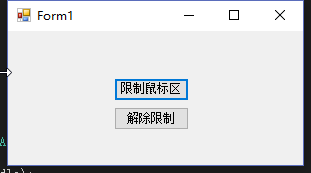
在实际应用中,有时候要限制鼠标的移动区域,让其只能在某一区域移动。
         private void button1_Click(object sender, EventArgs e)

         {

             this.Cursor = new Cursor(Cursor.Current.Handle);

             Cursor.Position = new Point(Cursor.Position.X, Cursor.Position.Y);

             Cursor.Clip = new Rectangle(this.Location, this.Size);

         }

         private void button2_Click(object sender, EventArgs e)

         {

             Screen[] screens = Screen.AllScreens;

             this.Cursor = new Cursor(Cursor.Current.Handle);

             Cursor.Clip = screens[].Bounds;

         }
1.3鼠标操作在实际中的应用
①隐藏鼠标按钮
在实际应用中,有时候会将鼠标隐藏,通过使用键盘来操作。主要用到的API函数是ShowCursor。ShowCursor(bool bShow);bshow为true显示指针,如果为false隐藏指针。
         [System.Runtime.InteropServices.DllImport("user32.dll", EntryPoint = "ShowCursor")]

         public static extern bool ShowCursor(bool bShow);

         private void button1_Click(object sender, EventArgs e)

         {

             ShowCursor(false);//隐藏鼠标

         }

         private void button2_Click(object sender, EventArgs e)

         {

             ShowCursor(true);//显示鼠标

         }

②通过双击窗体模拟按键tab操作
通常我们在一个文本框中输入完成时,会按tab切换到下一个文本框,能否通过双击窗体实现。主要用到的是SendKey类中的Send方法向活动发送按键操作。
         private void Frm_DoubleClick(object sender, EventArgs e)

         {

             SendKeys.Send("{Tab}");

         }
③利用鼠标绘图
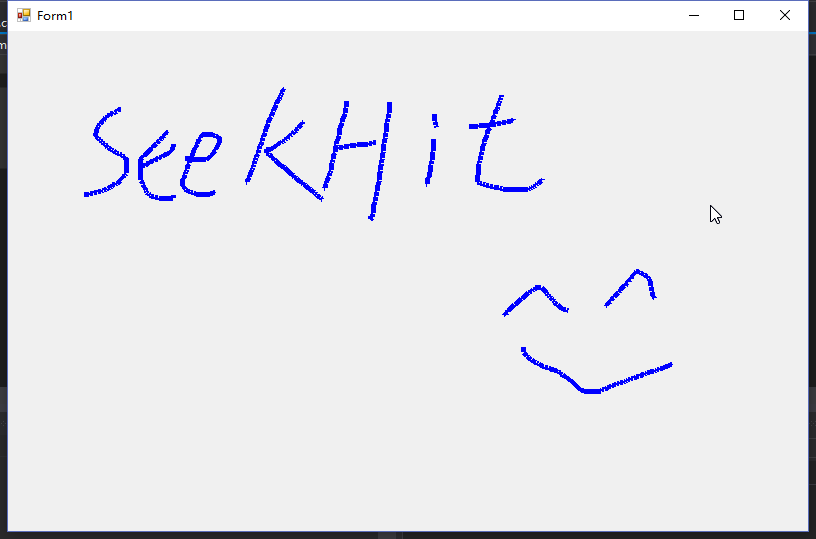
通过鼠标绘制图形,主要用到Graphics类中的DrawLine方法和MouseEventArgs类的X,Y属性,DrawLine方法主要用来绘制直线,该方法可被重载,这里用到的重载形式为
public void DrawLine(Pen pen,Point pt1,Point pt2)
pen:为Pen对象,确定线条的颜色、宽度、样式
pt1,pt2为2个点
         private bool G_OnMouseDown;

         private Graphics g;

         private Pen pen = new Pen(Color.Blue, );

         private Point CPoint,lastPoint;

         [System.Runtime.InteropServices.DllImport("user32.dll", EntryPoint = "ShowCursor")]

         public static extern bool ShowCursor(bool bShow);

         private void Form1_MouseMove(object sender, MouseEventArgs e)

         {

             if (lastPoint.Equals(Point.Empty))

             {

                 lastPoint = new Point(e.X, e.Y);

             }

             if (G_OnMouseDown)

             {

                 Graphics g = this.CreateGraphics();

                 CPoint = new Point(e.X, e.Y);

                 g.DrawLine(pen, CPoint, lastPoint);

                 g.Dispose();

             }

             lastPoint = new Point(e.X, e.Y);

         }

         private void Form1_MouseDown(object sender, MouseEventArgs e)

         {

             G_OnMouseDown = true;

         }

         private void Form1_MouseUp(object sender, MouseEventArgs e)

         {

             G_OnMouseDown = false;

          //   this.Refresh();

         }
④使窗体始终在其他窗口之上
有时候播放视频的时候,播放器会始终在桌面最顶端,主要用到的是TopMost,以及任务栏不显示ShowInTaskbar设置为true。
         private void Frm_Main_Load(object sender, EventArgs e)

         {

             this.ShowInTaskbar = false;//在任务栏不显示

             CanPenetrate();

             this.TopMost = true;//始终在顶层

         }
C#开发实例 鼠标篇的更多相关文章
- C#开发实例 键盘篇
键盘的操作控制: 键盘和鼠标一样是重要输入设备的一部分.开发过程中,会涉及到很多的键盘操作控制. 2.1获取键盘信息 ①获取组合键 Windows中有很多默认的组合键,如Ctrl+v,Ctrl+A.本 ...
- Bluetooth篇 开发实例之九 和蓝牙模块通信
首先,我们要去连接蓝牙模块,那么,我们只要写客户端的程序就好了,蓝牙模块就相当于服务端. 连接就需要UUID. #蓝牙串口服务SerialPortServiceClass_UUID = ‘{00001 ...
- jquery mobile自己定义webapp开发实例(一)——前言篇
用jquery mobile做了一段时间的webapp开发,准备用自己的一个小demo做一个模块化的分享 点击demo演示 手机演示二维码: 此demo已经是比較老的版本号,用户体验流畅度确实还存在非 ...
- Bluetooth篇 开发实例之八 匹配
自己写的App匹配蓝牙设备,不需要通过系统设置去连接. 匹配和通信是两回事. 用过Android系统设置(Setting)的人都知道蓝牙搜索之后可以建立配对和解除配对,但是这两项功能的函数没有在SDK ...
- C#软件开发实例.私人订制自己的屏幕截图工具(七)加入放大镜的功能
上一篇:C#软件开发实例.私人订制自己的屏幕截图工具(六)加入配置管理功能 因为截图时可能须要精确截取某一部分,所以须要放大镜的功能,这样截取的时候才更easy定位截图的位置. 加入PictureBo ...
- Winform常用开发模式第一篇
Winform常用开发模式第一篇 上一篇博客最后我提到“异步编程模型”(APM),之后本来打算整理一下这方面的材料然后总结一下写篇文章与诸位分享,后来在整理的过程中不断的延伸不断地扩展,发现完全偏离了 ...
- Cocos2d-x 3.X手游开发实例详解
Cocos2d-x 3.X手游开发实例详解(最新最简Cocos2d-x手机游戏开发学习方法,以热门游戏2048.卡牌为例,完整再现手游的开发过程,实例丰富,代码完备,Cocos2d-x作者之一林顺和泰 ...
- Express开发实例(2) —— Jade模板引擎
前一篇通过helloworld,简单介绍了Express中的开发,本篇继续深入的学习express的模板. 关于Jade的用法,网上有很多,本篇参考:Jade语法 安装相关模块 在实验代码前,应该先安 ...
- RDIFramework.NET开发实例━表约束条件权限的使用-Web
RDIFramework.NET开发实例━表约束条件权限的使用-Web 在上一篇文章“RDIFramework.NET开发实例━表约束条件权限的使用-WinForm”我们讲解了在WinForm下表约束 ...
随机推荐
- c# 6.0新特性(一)
写在前面 接近年底了,基本上没什么活了,就学点新东西,就想着了解下c# 6.0的新特性.在code project上看到了一篇不错的文章,就准备翻译一下,顺便照着学习学习.废话不多说,直奔主题. 原文 ...
- [C#]MemoryStream.Dispose之后,为什么仍可以ToArray()?
目录 概述 MemoryStream分析 总结 概述 事件起因,一哥们在群里面贴出了类似下面这样的一段代码: class Program { static void Main(string[] arg ...
- excel导入数据库
日常工作中,感觉一些基础知识需要做下笔记,可能是刚毕业的缘故吧,还保持着做笔记的习惯,但根据以往经验,纸质笔记最多保持一年,过后想找已是难过登天.电子版笔记感觉很不错,尤其是发布到网络中.笔记内容是本 ...
- 每天一个linux命令(21):tar命令
通过SSH访问服务器,难免会要用到压缩,解压缩,打包,解包等,这时候tar命令就是是必不可少的一个功能强大的工具.linux中最流行的tar是麻雀虽小,五脏俱全,功能强大. tar 命令可以为linu ...
- SVN命令使用详解
1.检出svn co http://路径(目录或文件的全路径) [本地目录全路径] --username 用户名 --password 密码svn co svn://路径(目录或文件的全路径) ...
- 由“js跨域”想到"AJAX也不一定要XMLHttpRequest"
关键字:jsonp jsonp的原理:同源约束限制了js脚本的跨域访问,但是<script>和<iframe>的src标签引用的js文件(只要响应正文是符合js语法的文本即可, ...
- 如何在VMWare Workstation实现虚拟机与真机的文件共享
1.进入虚拟机的配置选项 进入方法有三种,一种是使用快捷键Ctrl+D,第二种是先右键点击虚拟机再选择Settings选项,第三种是点击快捷栏中的VM后选择Settings选项,后两种方法的截图如下. ...
- WampServer集成环境安装与配置
实习到了第三个礼拜了,原来我们小组是以开发php为主的,我们项目的服务器也是用php做的,因此我觉得很有必要学一下php的相关知识,首先当然是搭建环境了,写篇博客分享下经验. 目录: 一.软件下载 二 ...
- 5.9-4用字符串生成器给字符串str追加1~10这10个数字
package zfc; public class ZfcShcq { public static void main(String[] args) { // TODO Auto-generated ...
- XCode7继续用http协议解决办法
昨天被苹果放鸽子也没升级iOS9,今天升级了Xcode7,同时手机升级了iOS9,发现项目报错,查了查才知道是iOS9不支持不安全的http传输协议,让用https协议,这根本就不x现实,,服务端根本 ...