
iOSQuartz2D-04-手动剪裁图片并保存到相册
实现效果
操作步骤
- 绘制一个矩形框,弹出一个alertView,提示是否保存图片
- 点击"是",将图片保存到相册
- 在相册中查看保存的图片
效果图
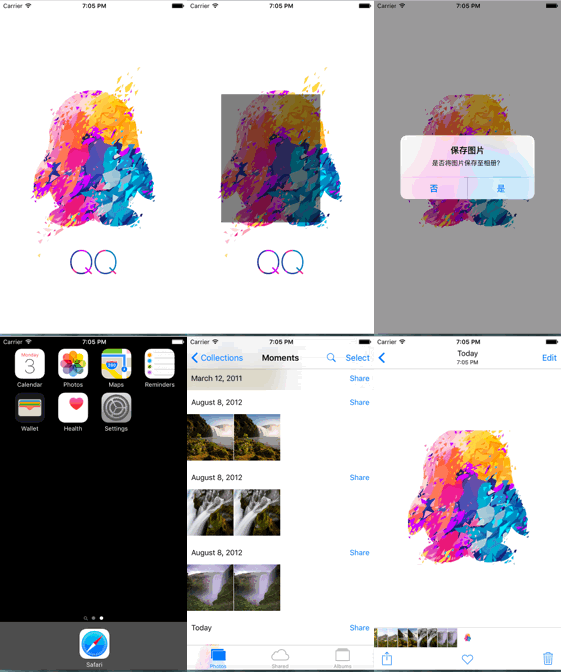
实现思路
- 在控制器的view上添加一个imageView,设置图片
- 在控制器的view上添加一个pan手势
- 跟踪pan手势,绘制一个矩形框(
图片的剪切区域) - 在pan手势结束时,通过alertView提示“是否将图片保存至相册?”
- 点击“是”,保存图片
- 点击“否”,暂时什么都不做
实现步骤
通过storyboard在控制器的view上添加一个imageView(
设置图片),并在控制器的.m文件中拥有该属性@property (weak, nonatomic) IBOutlet UIImageView *imageView;
设置通过手势绘制的图片的剪切区域
- 将图片的剪切区域作为成员属性clipView
@property (nonatomic, weak) UIView *clipView;
- 通过懒加载的方式创建clipView,并初始化
- (UIView *)clipView

{

	//如果clipView为被创建,就创建

	if (_clipView == nil)

	{

    	UIView *view = [[UIView alloc] init];

    	_clipView = view;

    	//设置clipView的背景色和透明度

    	view.backgroundColor = [UIColor blackColor];

    	view.alpha = 0.5;

    	//将clipView添加到控制器的view上,此时的clipView不会显示(未设置其frame)

    	[self.view addSubview:_clipView];

	}

	return _clipView;

}
给控制器的view添加pan手势,跟踪pan手势,绘制图片剪切区域
- 创建并添加手势
/**创建手势**/

UIPanGestureRecognizer *pan = [[UIPanGestureRecognizer alloc] initWithTarget:self action:@selector(pan:)];

	/**

	*每当pan手势的位置发生变化,就会调用pan:方法,并将手势作为参数传递

	*/

/**添加手势**/

[self.view addGestureRecognizer:pan];
- 增加成员属性,记录pan手势开始的点
@property (nonatomic, assign) CGPoint startPoint;
- 监听手势的移动
- (void)pan:(UIPanGestureRecognizer *)pan

{

	CGPoint endPoint = CGPointZero;

	if (pan.state == UIGestureRecognizerStateBegan)

	{

		/**开始点击时,记录手势的起点**/

    	self.startPoint = [pan locationInView:self.view];

	}

	else if(pan.state == UIGestureRecognizerStateChanged)

	{

		/**当手势移动时,动态改变终点的值,并计算起点与终点之间的矩形区域**/

    	endPoint = [pan locationInView:self.view];

    	//计算矩形区域的宽高

    	CGFloat w = endPoint.x - self.startPoint.x;

    	CGFloat h = endPoint.y - self.startPoint.y;

    	//计算矩形区域的frame

    	CGRect clipRect = CGRectMake(self.startPoint.x, self.startPoint.y, w, h);

    	//设置剪切区域的frame

    	self.clipView.frame = clipRect;

	}

	else if(pan.state == UIGestureRecognizerStateEnded)

	{

		/**若手势停止,将剪切区域的图片内容绘制到图形上下文中**/

		//开启位图上下文

    	UIGraphicsBeginImageContextWithOptions(self.imageView.bounds.size, NO, 0);

    	//创建大小等于剪切区域大小的封闭路径

    	UIBezierPath *path = [UIBezierPath bezierPathWithRect:self.clipView.frame];

    	//设置超出的内容不显示,

    	[path addClip];

    	//获取绘图上下文

    	CGContextRef context = UIGraphicsGetCurrentContext();

    	//将图片渲染的上下文中

    	[self.imageView.layer renderInContext:context];

    	//获取上下文中的图片

    	UIImage *image = UIGraphicsGetImageFromCurrentImageContext();

    	//关闭位图上下文

    	UIGraphicsEndImageContext();

    	//移除剪切区域视图控件,并清空

    	[self.clipView removeFromSuperview];

    	self.clipView = nil;

    	//将图片显示到imageView上

    	self.imageView.image = image;

    	//通过alertView提示用户,是否将图片保存至相册

    	UIAlertView *alertView = [[UIAlertView alloc] initWithTitle:@"保存图片" message:@"是否将图片保存至相册?" delegate:self cancelButtonTitle:@"否" otherButtonTitles:@"是", nil];

    	[alertView show];

}
}
```
设置alertView的代理方法,确定是否保存图片
- (void)alertView:(nonnull UIAlertView *)alertView clickedButtonAtIndex:(NSInteger)buttonIndex

{

	//若点击了“是”,则保存图片

	if (buttonIndex == 1)

	{

    	UIImageWriteToSavedPhotosAlbum(self.imageView.image, nil, nil, nil);

    	/**

    	* 该方法可以设置保存完毕调用的方法,此处未进行设置

    	*/

	}

}
iOSQuartz2D-04-手动剪裁图片并保存到相册的更多相关文章
- OC - 11.使用Quartz2D剪裁图片并保存
实现效果 操作步骤 绘制一个矩形框,弹出一个alertView,提示是否保存图片 点击"是",将图片保存到相册 在相册中查看保存的图片 效果图 实现思路 在控制器的view上添加一 ...
- android把图片 视频 保存到相册
//android把图片文件添加到相册 ContentResolver localContentResolver = getContentResolver(); ContentValues local ...
- Swift中获取相册图片与保存到相册
关于这个网上目前位置记录的资料比较少,记录一下这个坑 获取相册图片 1: var iPC = UIImagePickerController() 2: iPC.sourceType = UIImage ...
- js 生成手机图片并保存到相册
1.注意权限问题 2.调用HTML5+api 3.优化显示 4.注意兼容ios.Android
- 微信小程序生成分享图片,保存到本地
1.页面 <canvas canvas-id="shareCanvas" style="width:600px;height:900px">< ...
- swift 基础小结01 --delegate、Optional、GCD的使用、request请求、网络加载图片并保存到沙箱、闭包以及桥接
本文主要记录swift中delegate的使用.“?!”Optional的概念.GCD的使用.request请求.网络加载图片并保存到沙箱.闭包以及桥接. 一.delegate的使用 swift中de ...
- C#MVC和cropper.js实现剪裁图片ajax上传的弹出层
首先使用cropper.js插件,能够将剪裁后的图片返回为base64编码,后台根据base64编码解析保存图片. jQuery.cropper: 是一款使用简单且功能强大的图片剪裁jquery插件 ...
- jQuery拖动剪裁图片作为头像
图片上传是许多网站的一个常用的功能,有时需要对上传的图片做初步的选择裁剪,比如上传头像.下面就是一个使用HTML5+jQuery实现的图片上传裁剪特效,可以对选择要上传的图片做缩小.放大.拖动和裁剪, ...
- ios CGImageRelease 出现 EXC_BAD_ACCESS的错误 ios特定形状剪裁图片 内存泄露
CGImageRef imgRef = [image CGImage]; 通过此种方式的得到的CGImageRef不能利用CGImageRelease释放,因为你不拥有它所以不用释放 在ios中特定形 ...
随机推荐
- AC_Dream 1224 Robbers(贪心)
题意:n个抢劫犯分别抢到的金钱是k1, k2, k3,...,一共得到的金钱是m, 但是在分钱的时候是按照x1/y, x2/y, x3/y,....的比例进行分配的!这样的话 一些抢劫犯就会觉得不公平 ...
- js关于对象键值为数字型时输出的对象自动排序问题的解决方法
一.对象键值为数字型时输出的对象自动排序问题如: var objs = { "1603":{id:"1603"}, "1702" ...
- JS魔法堂:属性、特性,傻傻分不清楚
一.前言 或许你和我一样都曾经被下面的代码所困扰 var el = document.getElementById('dummy'); el.hello = "test"; con ...
- linux中$与()的一点使用疑惑解释
a=$(cat 1.sh)等价于a=`cat 1.sh` 而a=(cat 1.sh) 相当于定义一个a数组,内容为cat 1.sha=(`cat 1.sh`)相当于把1.sh里面的内容当成a的数组,a ...
- 软件测试之黑盒测试:打着手电寻找bug
功能测试,简单的理解就是黑盒测试,就是检测黑盒子,找到里面存在的缺陷. 功能测试新人学习计划: 1. 对于产品的学习---站在客户的角度学习产品.看待问题 测试人员不是简单地按照开发人员的设计文档去撰 ...
- 领域驱动设计(DDD)实现之路
2004年,当Eric Evans的那本<领域驱动设计——软件核心复杂性应对之道>(后文简称<领域驱动设计>)出版时,我还在念高中,接触到领域驱动设计(DDD)已经是8年后的事 ...
- 订餐APP第一次sprint+燃尽图
MY-HR 成员: 角色分配 学号 博客园 团队贡献分 丘惠敏 PM项目经理 201406114203 http://www.cnblogs.com/qiuhuimin/ 19 郭明茵 用户 2014 ...
- 使用VS2010开发Qt程序的一点经验
导读 相比于Qt Creator,我更喜欢用VS2010来进行开发.虽然启动时间相对较慢,但是VS下强大的快捷键和丰富的插件,以及使用多年的经验,都让我觉得在开发过程中得心应手.其中最重要的一点是,有 ...
- 分享一个Winform里面的HTML编辑控件Zeta HTML Edit Control,汉化附源码
我们知道,Web开发上有很多HTML的编辑控件,如FCKEditor.CKEditor.kindeditor等等,很多都做的很好,而虽然Winform里面有WebBrowser控件,但是默认这个控件是 ...
- Winform开发框架之字典管理模块的更新,附上最新2013年全国最新县及县以上行政区划代码sql脚本
在很多项目里面,字典管理是必备的项目模块,而这个又是比较通用的功能,因此可以单独做成一个通用字典管理,例如这个模块,可以通过集成的方式,使用在我的<Winform开发框架>.<WCF ...