
windows下redis安装和配置
windows下redis安装和配置
redis介绍
Redis是一个开源,高级的键值存储和一个适用的解决方案,用于构建高性能,可扩展的Web应用程序。
Redis有三个主要特点,使它优越于其它键值数据存储系统 -
- Redis将其数据库完全保存在内存中,仅使用磁盘进行持久化。
- 与其它键值数据存储相比,Redis有一组相对丰富的数据类型。
- Redis可以将数据复制到任意数量的从机中。
1.安装:
redis官方没有64位的Windows下的可执行程序,目前有个开源的托管在github上, 地址:https://github.com/ServiceStack/redis-windows 点击这个地方,下载文件并解压到自己的电脑目录下。
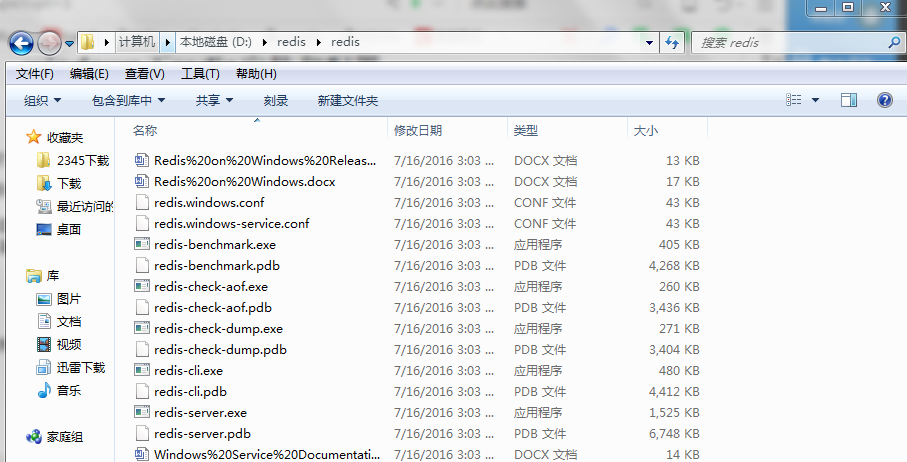
2.启动服务端
下面整个过程首先还是要启动redis服务器端,然后在运行redis客户端,然后通过Windows的service-install命令添加服务
1.命令内容如下:redis-server.exe redis.windows.conf
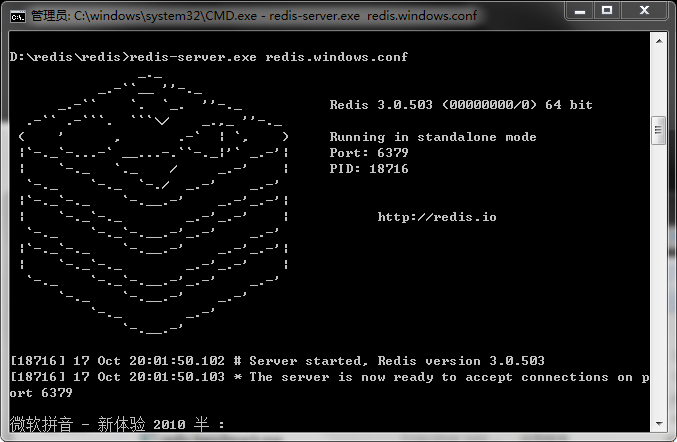
这时候另启一个cmd窗口,原来的不要关闭,不然就无法访问服务端了
3.启动客户端
命令:redis-cli.exe -h 127.0.0.1 -p 6379

4.添加服务到windows服务中
命令:redis-server --service-install redis.windows.conf --loglevel verbose
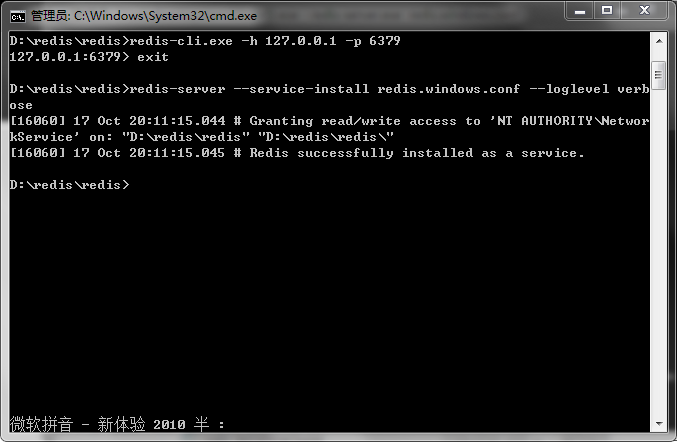
显示添加服务成功,我们来看一下
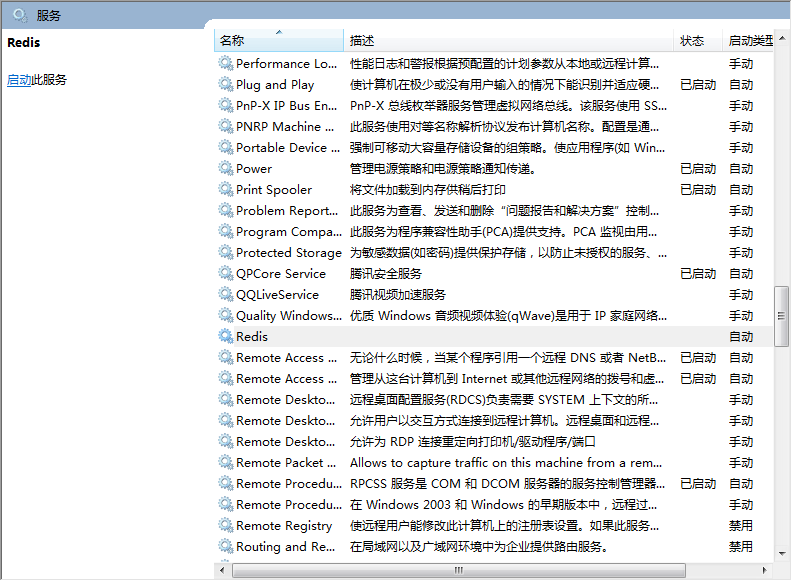
现在可以关闭redis客户端和服务端,刷新服务,然后启动Redis的服务即可。Redis的命令还是需要打开它的客户端redis-cli.exe的。
更多的redis命令,可以看官方网站或中文站,戳这里:http://www.redis.cn/commands.html
RedisDesktopManager安装和配置
一个Redis可视化工具
它开源的,托管在github上:https://github.com/uglide/RedisDesktopManager
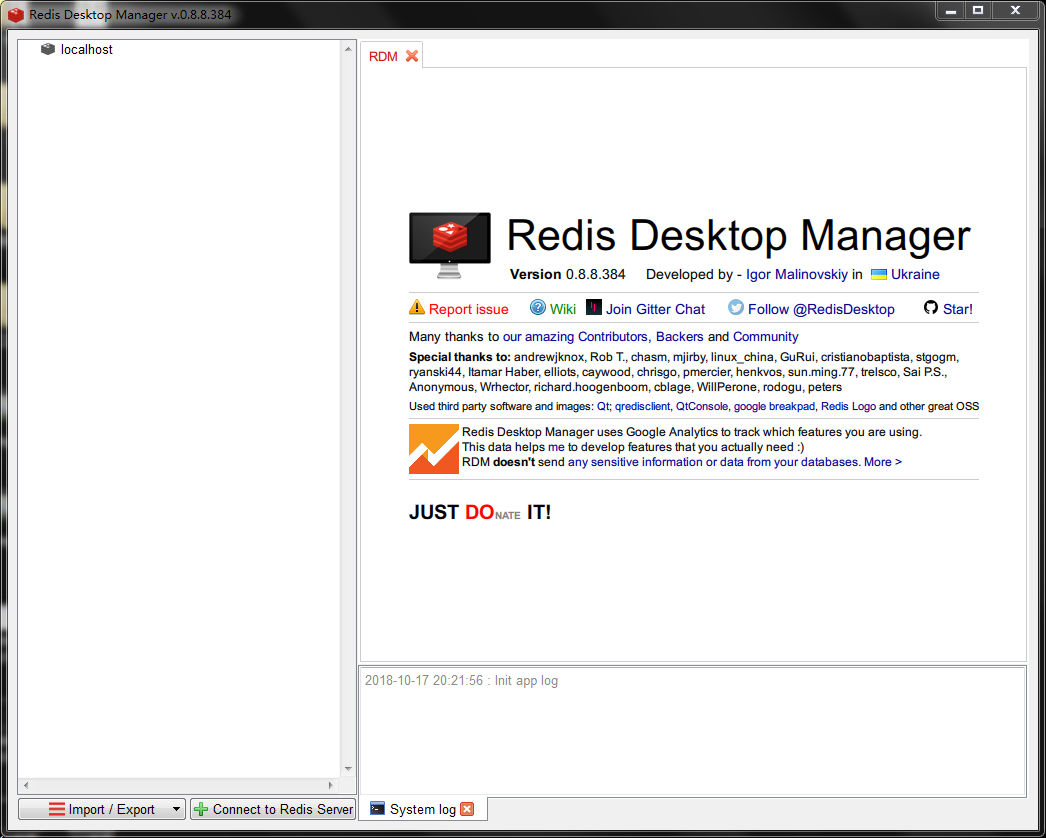
1.安装
下载很简单,不多说。
2.设置密码
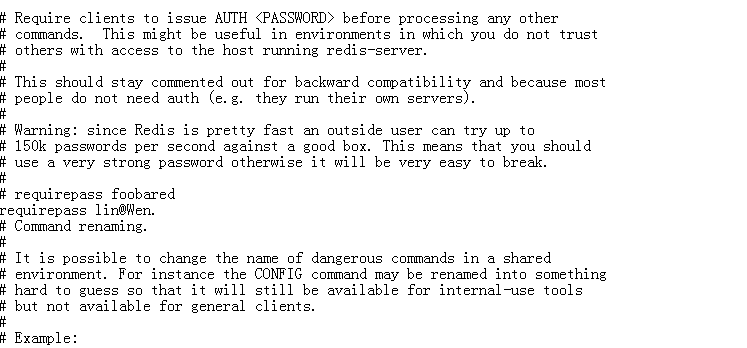
这里我们直接修改redis.windows.conf文件,打开它,找到# requirepass foobared (#打头的表示此行是注释说明状态,去掉#就是配置状态),我们修改下,去掉#,配置一个密码
3.连接redis
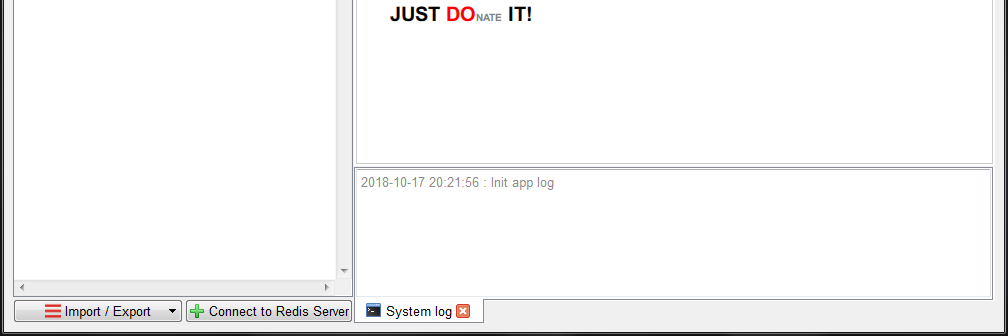
这里最下面中间的Conect to Redis Server
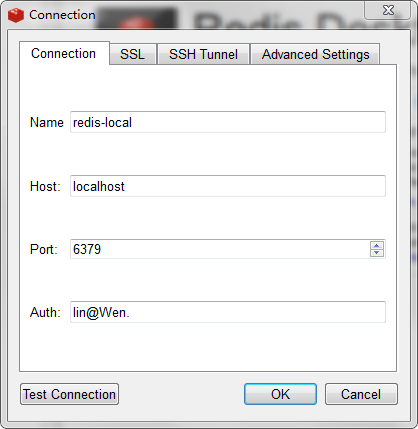
再输入如下内容
认证内容改为自己密码
最后一步很重要
你一定要先启动redis服务
然后点击左侧的redis-localhost
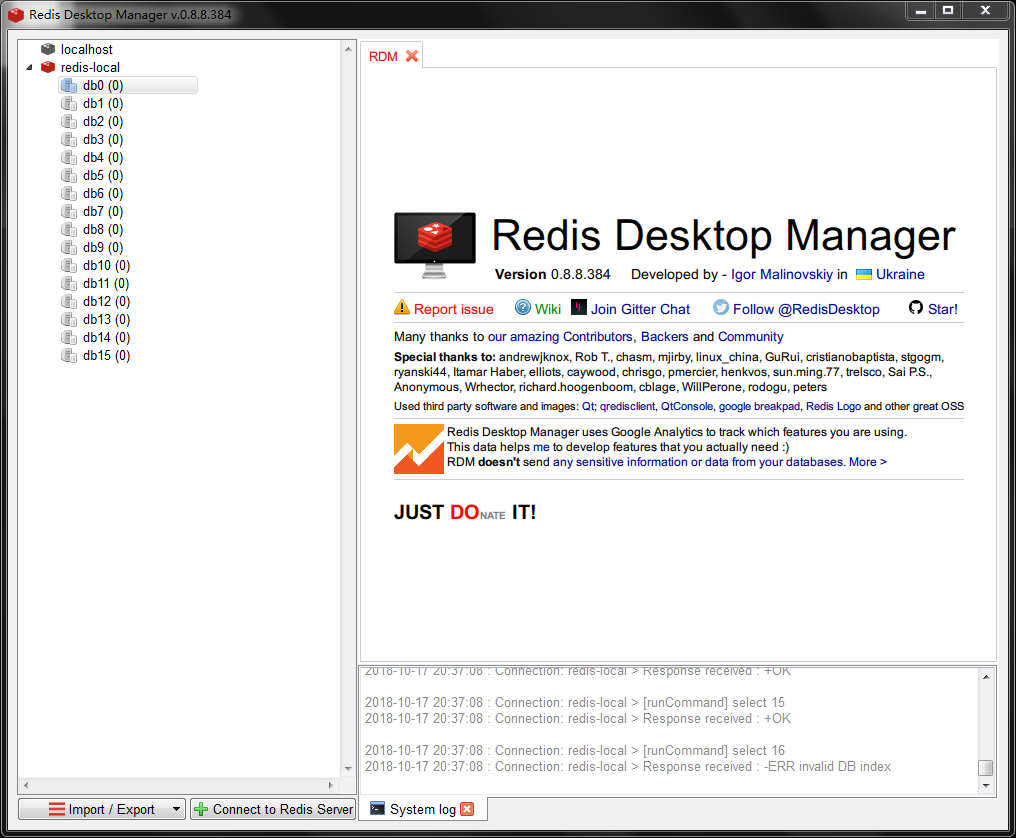
4.打开控制台,输入键值对
右击左侧redis-local,点击Console
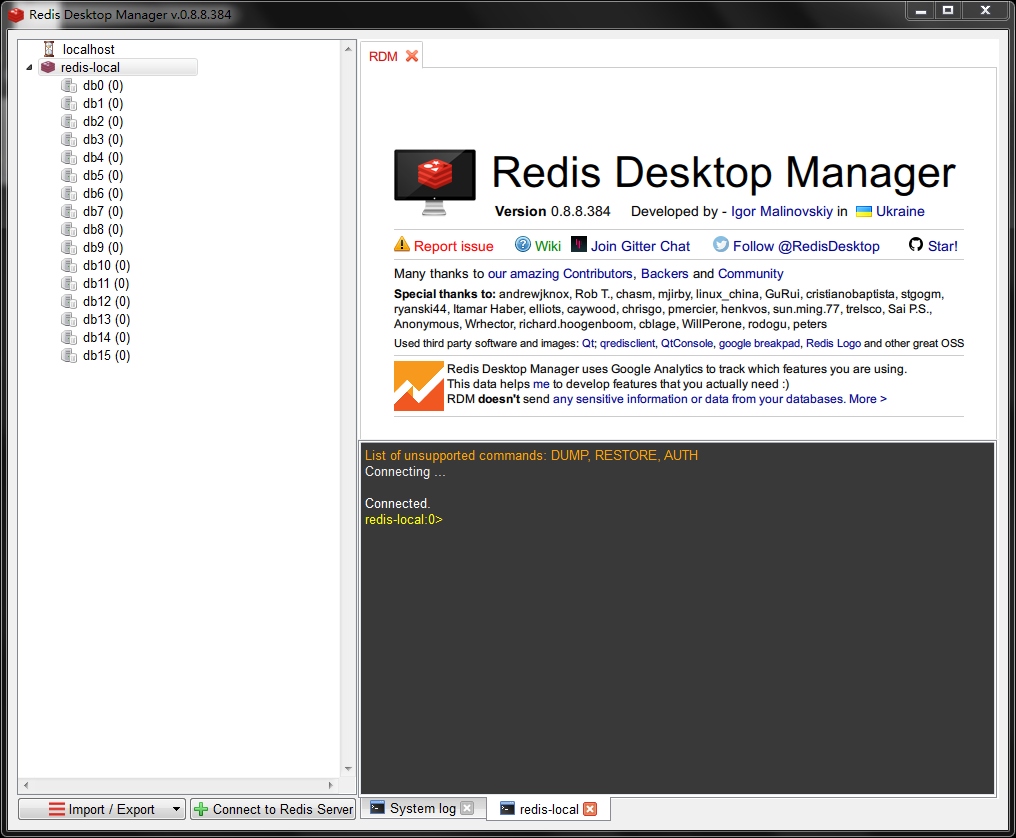
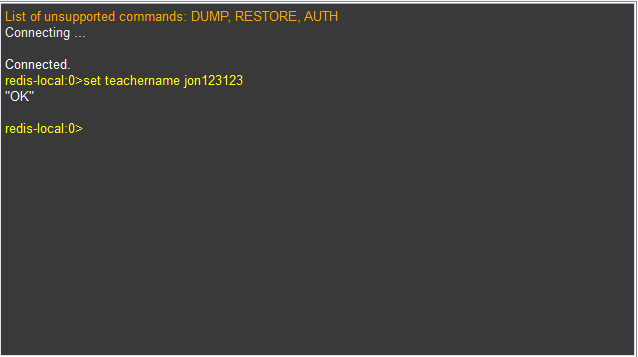
下面在控制台里面用redis命令添加一个key:
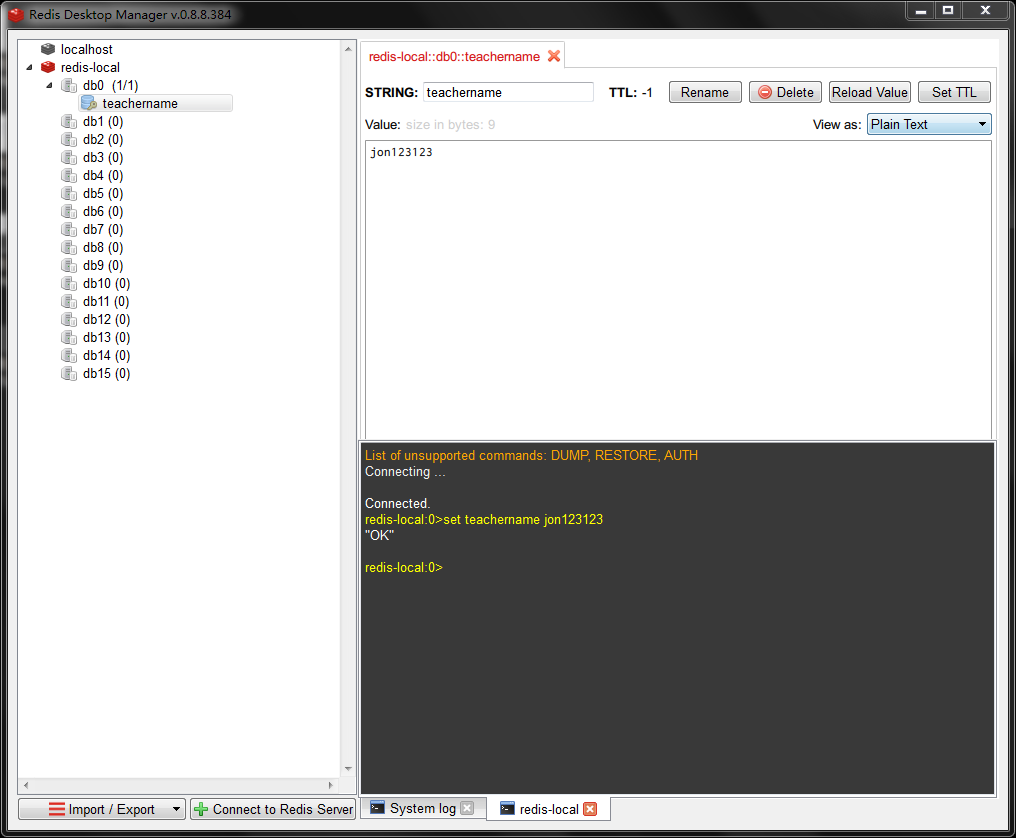
查看
另附参考:http://www.cnblogs.com/hoojo/p/4466024.html (redis 学习指南)
windows下redis安装和配置的更多相关文章
- windows下redis安装及配置
1.简介: redis是一个高性能的key-value数据库:redis能读的速度为11万次/秒,写的速度是8.1万次/秒 redis支持丰富的数据类型:String, List, Hash(map) ...
- Windows下Redis安装配置和使用注意事项
Windows下Redis安装配置和使用注意事项 一:下载 下载地址: https://github.com/microsoftarchive/redis/releases 文件介绍: 本文以3.2. ...
- windows下Redis安装及利用java操作Redis
一.windows下Redis安装 1.Redis下载 下载地址:https://github.com/MicrosoftArchive/redis 打开下载地址后,选择版本 然后选择压缩包 下载 R ...
- CentOS 下 redis 安装与配置
CentOS 下 redis 安装与配置 1.到官网上找到合适版本下载解压安装 [root@java src]# wget -c http://redis.googlecode.com/files ...
- Windows下pry安装和配置
Windows下pry安装和配置 pry是一个增强型的交互式命令行工具,比irb强大. 有自动完成功能,自动缩进,有颜色.有更强大的调试功能. pry 安装很简单. 在终端输入: gem instal ...
- solr在windows下的安装及配置
solr在windows下的安装及配置 首先,solr是基于Java开发的,所以使用的话需要先进行java环境的配置,在Java环境配置好之后就可以去http://www.apache.org/dyn ...
- Lua在Windows下的安装、配置、运行
Lua在Windows下的安装.配置.运行 本文链接:https://blog.csdn.net/ChinarCSDN/article/details/78667262 展开 # Windows下安装 ...
- Windows下Redis安装+可视化工具Redis Desktop Manager使用
Redis是有名的NoSql数据库,一般Linux都会默认支持.但在Windows环境中,可能需要手动安装设置才能有效使用.这里就简单介绍一下Windows下Redis服务的安装方法,希望能够帮到你. ...
- windows下手动安装和配置xamarin
安装xamarin xamarin官方给出了两种安装方式,自动安装和手动安装. 自动安装比较简单,到http://xamarin.com/download下载xamarininstaller.exe ...
随机推荐
- Android中实现延时执行操作的几种方法
1.使用线程的休眠实现延时操作 new Thread() { @Override public void run() { super.run(); Thread.sleep(3000);//休眠3秒 ...
- ROS 多台计算机联网控制机器人
0. 时间同步 sudo apt-get install chrony 1. ubuntu自带的有openssh-client 可以通过如下指令 ssh username@host 来连接同一局域网内 ...
- 查看Windows版本号
1.Win+R,在运行中输入:msinfo32 2.在cmd中输入:ver 3.注册表(regedit)中:HKEY_LOCAL_MACHINE\SOFTWARE\Microsoft\Windows ...
- OpenWrt启动过程分析+添加自启动脚本【转】
一.OpenWrt启动过程分析 转自: http://www.eehello.com/?post=107 总结一下OpenWrt的启动流程:1.CFE->2.linux->3./etc/p ...
- python中的这些坑,早看早避免。
python中的这些坑,早看早避免. 说一说python中遇到的坑,躲坑看这一篇就够了 传递参数时候不要使用列表 def foo(num,age=[]): age.append(num) print( ...
- springboot系列十四、自定义实现starter
一.starter的作用 当我们实现了一个组建,希望尽可能降低它的介入成本,一般的组建写好了,只要添加spring扫描路径加载spring就能发挥作用.有个更简单的方式扫描路径都不用加,直接引入jar ...
- TCP template 代码
服务端 from socket import * server= socket(AF_INET,SOCK_STREAM) server.bind(('127.0.0.1',8080)) server. ...
- PYTHON-文件处理-练习
## 一.实现用户注册功能# 思路:# 用户输入用户名.密码# 将用户输入的内容按照固定的格式,比如:egon:123,存入文件# 可以往一个文件中重复注册新的用户名和密码# 附加:# 1.对输入的用 ...
- 1. let 和 const 命令
一.简单认识 1. 用let来声明变量,变量作用域就在{}(块级作用域)中 2. 用const声明变量,变量值不可更改 3. 增加了let以后,在声明变量时应该多考虑一下变量的用途,是否希望只在当前代 ...
- OneNET麒麟座应用开发之二:串口读取PM25传感器数据
作为环境数据监测站首先要获取大气中可吸入颗粒物的数据.为了检测PM25数据,我们采用北京海联信为的HLPM025K3型号传感器,该传感器使用激光法测量PM25和PM10的数据. 该型传感器的检测对象如 ...