
树莓派VNC搭建相关教程+Ubuntu16.04连接vncserver灰屏问题!
树莓派VNC搭建相关教程:
为了节省money,于是我决定用VNC界面来代替显示器,为后面做C++ Qt以及Python Qt开发打下基础,我别无选择!下面开始进入正题:
1-- 下载VNC-Viewer-6.0.1-Windows-64bit.exe的windows服务器端(直接下载.exe版本):
https://www.realvnc.com/ RealVNC的官网地址,注册一个RealVNC的账号。下载自己windows对应的RealVNC的版本!安装之后的界面如下:

使用方法(使用之前先要保证Raspberry那一端的tightvncserver安装完成):
File---》New connection---》输入VNC Server框框里面的IP Address(例如:192.168.x.xxx::5901)注意前半段是Raspberry对应的ip地址,这个ip地址可以通过之前的SSH的Xshell来查看($ifconfig),也可以通过路由器设置界面来查看。::之后的参数来是5900+x的结果,x的来源下面会讲到。
2-- Raspberry Pi那一端安装tightvncserver从机服务service(可能会遇到很多问题,下面有常规方法安装,还有其他安装的方法):
tightvncserver安装步骤:
$sudo apt-get install tightvncserver #安装tightvncserver,安装完之后会让你设置密码并验证密码,之后树莓派就会自动从网上下载vnc的服务器端,安装过程中会提示是否安装,按小写的y后回车,继续安装。安装完成后会让你设置一个VNC登陆的密码,输入密码后还会问你是否输入个只能观看不能操作的密码,一般选择n,也就是不设置。整个安装完成之后输入下面的指令:
$vncserver -geometry 1024x768 #改变VNC界面的尺寸大小(用来验证tightvncserver是否安装成功,成功能运行否则不能运行)
若是上面的只能未能成功运行,先试试更新您的apt安装包并升级:sudo apt-get update;sudo apt-get upgrade.然后再运行上面的两个指令
更新2018年7月9日:安装tightvncserver似乎不能很顺利的完成了,下面提供的链接都无法正常使用了,现在直接安装Real VNC:
sudo apt-get install vnc4server
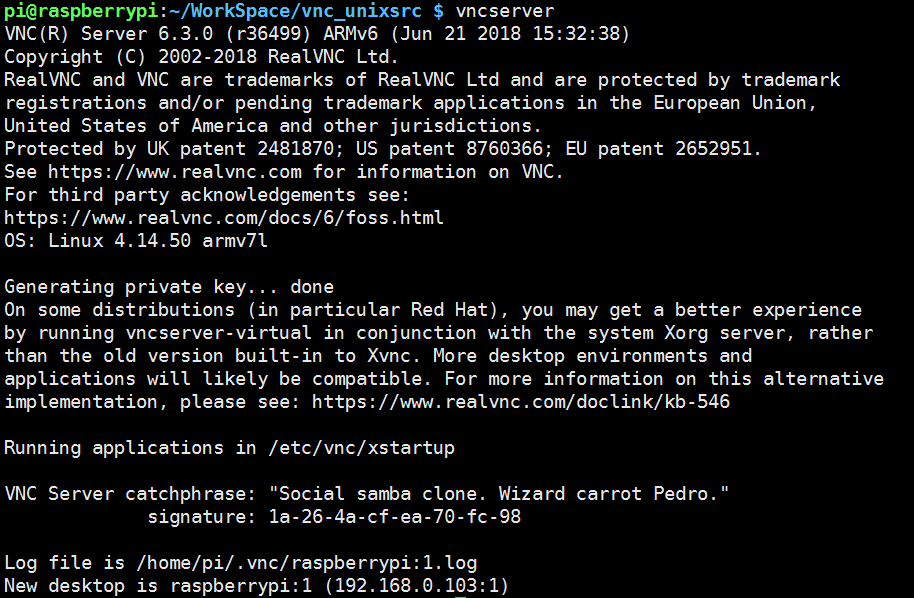
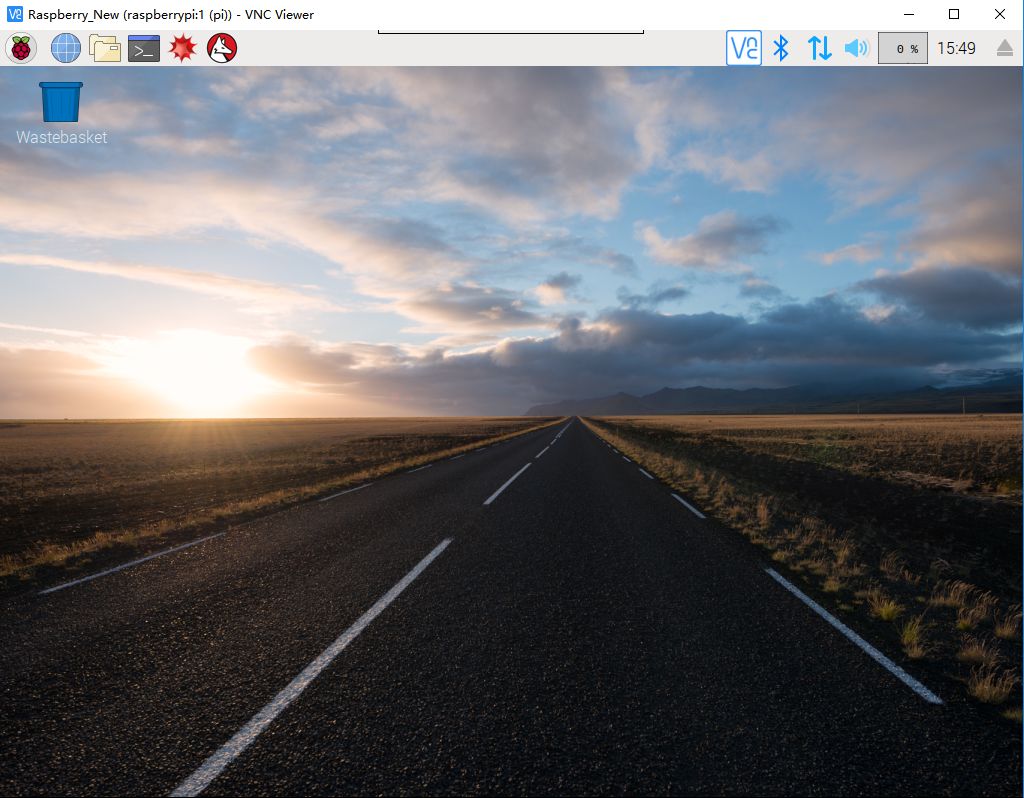
然后在命令行当中直接运行vncserver就可以执行vnc服务了!如下图所示,我们能看到, ./vnc/raspberrypi:1.log,所以我们在PC端连接的时候就需要输入的是:192.168.0.103::5901
如果上面的安装怼你来说没有问题的话跳过下面这部分(+分隔符):
++++++++++++++++++++++++++++++++++++++++++++++++++++++++++++++++++++++
你可能遇到下面的问题:
sudo apt-get install tightvncserver
错误信息:Failed to fetch http://mirrordirector.raspbian.org/raspbian/pool/main/x/xfonts-base/xfonts-base_1.0.3_all.deb Size mismatch 。
原因是这几个服务依赖的xfonts-base安装失败,而且更换源都不能解决这个问题。

根据相关的要求,找到所有的需要安装的未找到的镜像,我遇到的需要的安装包.deb文件镜像地址:
http://www.filewatcher.com/d/Ubuntu/all/fonts/xfonts-base_1.0.3_all.deb.6179596.html
(ftp://ftp.lt.debian.org/ubuntu/pool/main/x/xfonts-base/xfonts-base_1.0.3_all.deb)xfonts-base的现在地址,我下载的是下面这个ftp服务器的deb文件
http://mirror.hmc.edu/debian/pool/main/t/tightvnc/ tightvncserver_1.3.9-6.4_armhf.deb的下载地址(至于选择哪个deb安装包,根据自己的操作系统进行选择,我需要的是这个 1.3.9-6.4 armhf的安装包)
tightvncserver安装包的下载地址更新如下:2019-6-6
https://packages.debian.org/stretch/armhf/tightvncserver/download
下载安装的方法是使用wget指令和dpkg:
1-- wget http://mirror.hmc.edu/debian/pool/main/t/tightvnc/tightvncserver_1.3.9-6.4_armhf.deb 这样就将会下载tightvncserver_1.3.9-6.4_armhf.deb到你当前的目录之下pwd(下载安装完成所有的安装包deb)。
2-- dpkg -i tightvncserver_1.3.9-6.4_armhf.deb 安装了这个安装包,将需要的都安装之后,相当于之间安装完成了tightvncserver,这样就可以使用这个VNC的服务了,使用方法如下:
pi@raspberrypi:/tmp/DownLoad $ tightvncserver
You will require a password to access your desktops.
Password:
Warning: password truncated to the length of 8.
Verify:
Would you like to enter a view-only password (y/n)? y
Password:
Verify:
New 'X' desktop is raspberrypi:1
Creating default startup script /home/pi/.vnc/xstartup
Starting applications specified in /home/pi/.vnc/xstartup
Log file is /home/pi/.vnc/raspberrypi:1.log
这样就设置了VNC的基本登录密码等参数,并告诉了你‘X’ desktop的值是1,所以::后面的参数就是5900+X=5900+1=
所以VNC的Host的地址可能是192.168.x.xxx::5901


设置完密码之后就可以在windows的 密码就是你之前设置的VNC的登录密码
RealVNC端的界面上登录VNC界面
下面就是登陆之后的界面了
 cheers!
下次启动直接输入tightvncserver指令即可:

++++++++++++++++++++++++++++++++++++++++++++++++++++++++++++++++++++++
每次使用指令vncserver -geometry 1024x768都可以设定Raspberry Pi的界面的大小,每次改变大小之后都能生成一个新的X的值,这样方便我盟同时产生多个VNC界面来控制Raspberry Pi Board!
其他的问题,您还可以参考这篇文章:http://www.cnblogs.com/emouse/archive/2013/06/07/3124027.html
Ubuntu16.04连接vncserver灰屏问题:
这个问题似乎很多人都碰到过,网上的解决办法很多,现在就针对我的电脑安装的Ubuntu16.04版本(64位)亲测可以成功的修改步骤卸载下面:
参考链接如下:http://www.linuxdiyf.com/linux/18535.html
ubuntu下安装vncserver和树莓派相似,我们需要做的就是安装gnome的图形窗口并修改xstartup就可以了,在我的系统里面,安装好tightvncserver之后,xstartup的位置如下:

我们先来安装gnome图像窗口的相关软件:
$sudo apt-get install gnome-panel gnome-settings-daemon metacity nautilus gnome-terminal
安装完gnome软件之后,你要是不放心修改这个xstartup文件,记得先把xstartup文件copy到一个位置在进行修改,修改内容如下:
#!/bin/sh

# Uncomment the following two lines for normal desktop:

export XKL_XMODMAP_DISABLE=

 unset SESSION_MANAGER

# exec /etc/X11/xinit/xinitrc

unset DBUS_SESSION_BUS_ADDRESS

gnome-panel &

gnmoe-settings-daemon &

metacity &

nautilus &
gnome-terminal &
然后我们关闭掉vncserver的服务:vncserver -kill:1
在此启动vncserver的服务程序:tightvncserver
最后就是打开你的RealVNC等软件进行连接了~ 完~
树莓派VNC搭建相关教程+Ubuntu16.04连接vncserver灰屏问题!的更多相关文章
- [转]win7远程连接ubuntu14.04的相关配置,解决连接时灰屏
如何设置可以远程操作 安装必要的远程桌面的软件:xfce,xrdp,vnc4server sudo apt-get update sudo apt-get install xfce4 sudo apt ...
- 树莓派VNC搭建相关问题,啦啦啦~
为了节省money,于是我决定用VNC界面来代替显示器,为后面做C++ Qt以及Python Qt开发打下基础,我别无选择!下面开始进入正题: 1-- 下载VNC-Viewer-6.0.1-Windo ...
- [教程]Ubuntu16.04安装QQ,Tim,微信,百度网盘等
[教程]Ubuntu16.04安装QQ,Tim,微信,百度网盘等 本文参考这篇blog step 1 先安装 deep-win环境. 戳这里下载压缩包 解压后在文件夹里打开终端,输入 sudo sh ...
- [教程]Ubuntu16.04安装texstudio
[教程]Ubuntu16.04安装texstudio step 1 首先要下载texlive. 不会的戳这里 然后直接终端命令 sudo apt-get install texstudio step ...
- [教程]Ubuntu16.04安装TeX Live
[教程]Ubuntu16.04安装TeX Live step 1 戳这里下载镜像 (只需要下载texlive.iso) 在终端输入 sudo apt-get install perl-tk step ...
- 保姆级教程——Ubuntu16.04 Server下深度学习环境搭建:安装CUDA8.0,cuDNN6.0,Bazel0.5.4,源码编译安装TensorFlow1.4.0(GPU版)
写在前面 本文叙述了在Ubuntu16.04 Server下安装CUDA8.0,cuDNN6.0以及源码编译安装TensorFlow1.4.0(GPU版)的亲身经历,包括遇到的问题及解决办法,也有一些 ...
- ubuntu16.04连接android手机蓝牙共享网络热点
最近的想要用android手机蓝牙共享wifi网络给ubuntu16.04系统用,查了好多资料,发现网上很少有有用的.自己实践后分享如下. 第一步:手机与电脑配对: 该步骤比较简单,网 ...
- 谷歌开源的TensorFlow Object Detection API视频物体识别系统实现(一)[超详细教程] ubuntu16.04版本
谷歌宣布开源其内部使用的 TensorFlow Object Detection API 物体识别系统.本教程针对ubuntu16.04系统,快速搭建环境以及实现视频物体识别系统功能. 本节首先介绍安 ...
- Ubuntu16.04连接SSH出现 Server responded “Algorithm negotiation failed” 的解决方法
今天安装了Ubuntu16.04虚拟机,与SSH连接时出现了如下问题 解决方法如下: (写在前面:请先确保自己已经给Ubuntu安装了SSH服务.安装方法是在root模式下,终端输入命令apt-g ...
随机推荐
- android AsyncHttpClient使用
1.www.github.com下载jar包 loopj/android-async-http 将下载好的文件导入项目中 2.main.xml <?xml version="1.0&q ...
- 字体QFont
import sys from PyQt5.QtWidgets import QApplication, QWidget,QLabel from PyQt5.QtGui import QFont fr ...
- Java EE 之Hibernate异常总结【1】org.hibernate.LazyInitializationException: could not initialize proxy - no Session
字面意义就是不能被初始化. 简单理解就是因为,你使用了lazy=true,这样hibernate在从数据库中调数据的时候是不会把关联的对象查出来的,而是保存一个获取值得方法,在你使用getXXX()调 ...
- django学习~models之查询
一 简介:今天学习models查询的一些东西 二 理解概念 Queryset 定义 从数据库中查询出来的结果一般是一个集合,这个集合叫做 QuerySet 三 细节学习 一 常用的models函数 . ...
- Android:(本地、可通信的、前台、远程)Service使用全面介绍
2.具体使用解析 2.1 本地Service 这是最普通.最常用的后台服务Service. 2.1.1 使用步骤 步骤1:新建子类继承Service类 需重写父类的onCreate().onStart ...
- Executor线程池的简单使用
我们都知道创建一个线程可以继承Thread类或者实现Runnable接口,实际Thread类就是实现了Runnable接口. 到今天才明白后端线程的作用:我们可以开启线程去执行一些比较耗时的操作,类似 ...
- 【Python】批量爬取网站URL测试Struts2-045漏洞
1.概述都懒得写了.... 就是批量测试用的,什么工具里扣出来的POC,然后根据自己的理解写了个爬网站首页URL的代码... #!/usr/bin/env python # -*- coding: u ...
- Ajax jsonp 跨域请求实例
跨域请求 JSONP的缺点则是:它只支持GET请求而不支持POST等其它类型的HTTP请求:它只支持跨域HTTP请求这种情况,不能解决不同域的两个页面之间如何进行JavaScript调用的问题. $. ...
- Expm 2_2 查找中项问题
对于长度为n的整型数组A,随机生成其数组元素值,然后实现一个线性时间的算法,在该数组中查找其中项. package org.xiu68.exp.exp3; import java.util.Array ...
- 用java实现邮件发送验证码
java实现邮件发送验证码 建议不要用qq邮箱,我使用qq邮箱直接一直给我报530错误,我一直认为我代码写的有错误或者POP3/SMTP服务没弄好.所以建议注册个别的邮箱,我就申请了个网易163邮箱瞬 ...