
使用Docker-Docker for Web Developers(2)
1. 使用镜像
1.1 在Docker Hub上查找镜像
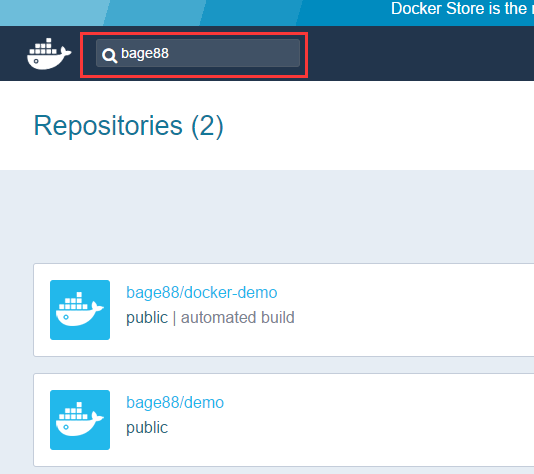
我们查找一下之前博客里面,推送到Docker Hub里面的bage88/docker-demo,能看到有2个仓库,第一个就是我们上次上传的镜像。点击“Details”进入到详细页面。
1.2 拉取镜像到本地机器
在我们本地虚拟机上执行如下命令,获取该镜像:
docker pull bage88/docker-demo
1.3 了解我们获取的镜像
下载完成之后,通过docker images查看当前机器上已经有的镜像列表。

通过docker inspect IMAGE_ID或者docker inspect IMAGE_NAME查看镜像详细信息。
root@ubuntu-512mb-sfo2-01-gfw:~# docker inspect 3172d41e1212

[

    {

        "Id": "sha256:3172d41e12122d18216cd3179292e3840963e3d80e6ad70046c7270e85342f11",

        "RepoTags": [

            "bage88/docker-demo:0.0.1"

        ],

        "RepoDigests": [

            "bage88/docker-demo@sha256:26deeeb936586c34f97ece440dc2618984f887e935b5fb81856862d64e9c79a7"

        ],

        "Parent": "sha256:05a60462f8bafb215ddc5c20a364b5fb637670200a74a5bb13a1b23f64515561",

        "Comment": "",

        "Created": "2017-04-26T04:58:45.421242925Z",

        "Container": "50877050a5f2dc0a9c53adeba41f0760fcecca3e0bb9db3ad3f906dbdab9df32",

        "ContainerConfig": {

            "Hostname": "6b3797ab1e90",

            "Domainname": "",

            "User": "",

            "AttachStdin": false,

            "AttachStdout": false,

            "AttachStderr": false,

            "ExposedPorts": {

                "443/tcp": {},

                "80/tcp": {}

            },

            "Tty": false,

            "OpenStdin": false,

            "StdinOnce": false,

            "Env": [

                "PATH=/usr/local/sbin:/usr/local/bin:/usr/sbin:/usr/bin:/sbin:/bin",

                "NGINX_VERSION=1.11.5-1~jessie"

            ],

            "Cmd": [

                "/bin/sh",

                "-c",

                "#(nop) ADD dir:e9b5928812b2520f4eaf558074546aeffcae14070c6b3aff800660ed4a6bef65 in /usr/share/nginx/html "

            ],

            "ArgsEscaped": true,

            "Image": "sha256:05a60462f8bafb215ddc5c20a364b5fb637670200a74a5bb13a1b23f64515561",

            "Volumes": null,

            "WorkingDir": "",

            "Entrypoint": null,

            "OnBuild": [],

            "Labels": {}

        },

        "DockerVersion": "17.03.1-ce",

        "Author": "",

        "Config": {

            "Hostname": "6b3797ab1e90",

            "Domainname": "",

            "User": "",

            "AttachStdin": false,

            "AttachStdout": false,

            "AttachStderr": false,

            "ExposedPorts": {

                "443/tcp": {},

                "80/tcp": {}

            },

            "Tty": false,

            "OpenStdin": false,

            "StdinOnce": false,

            "Env": [

                "PATH=/usr/local/sbin:/usr/local/bin:/usr/sbin:/usr/bin:/sbin:/bin",

                "NGINX_VERSION=1.11.5-1~jessie"

            ],

            "Cmd": [

                "nginx",

                "-g",

                "daemon off;"

            ],

            "ArgsEscaped": true,

            "Image": "sha256:05a60462f8bafb215ddc5c20a364b5fb637670200a74a5bb13a1b23f64515561",

            "Volumes": null,

            "WorkingDir": "",

            "Entrypoint": null,

            "OnBuild": [],

            "Labels": {}

        },

        "Architecture": "amd64",

        "Os": "linux",

        "Size": 181557726,

        "VirtualSize": 181557726,

        "GraphDriver": {

            "Name": "aufs",

            "Data": null

        },

        "RootFS": {

            "Type": "layers",

            "Layers": [

                "sha256:fe4c16cbf7a4c70a5462654cf2c8f9f69778db280f235229bd98cf8784e878e4",

                "sha256:c4a8b7411af46497558e12eb2237a07a9cf31b3d3f9c069d3adcf60e98a092d0",

                "sha256:3f117c44afbb0a90d7c5d5db1375280fce40b81f8c3151a684cdd20192c30705",

                "sha256:9d59143b04c08194884c22fc72413a22b66cb7715506ca1be2cccbc9babd19bc"

            ]

        }

    }

]
2. 使用容器
2.1 以bash shell方式运行容器
# -i :打开并保持容器的标准输入

# -t :分配pseudo-TTY终端并绑定到容器的标准输入上

docker run -t -i bage88/docker-demo /bin/bash
进入容器中,我们可以查看到我们之前复制文件到镜像里面的内容。执行命令
root@ubuntu-512mb-sfo2-01-gfw:~# docker run -t -i bage88/docker-demo /bin/bash

root@94a1f3581ebb:/# cd /usr/share/nginx/html

root@94a1f3581ebb:/usr/share/nginx/html# ls -l

total 12

-rw-r--r-- 1 root root  537 Oct 11  2016 50x.html

drwxr-xr-x 2 root root 4096 Apr 19 01:10 images

-rw-r--r-- 1 root root  669 Apr 19 01:10 index.html

root@94a1f3581ebb:/usr/share/nginx/html#
2.2 以daemon进程方式运行容器
我们常见的Web应用,应该是让容器一直运行,所以需要创建以daemon方式运行容器。
# -d :daemon方式运行容器,退出终端,程序还在运行

# -p :允许指定Host主机一个端口和容器内部一个端口进行隐射。

docker run -d -p 8010:80 bage88/docker-demo
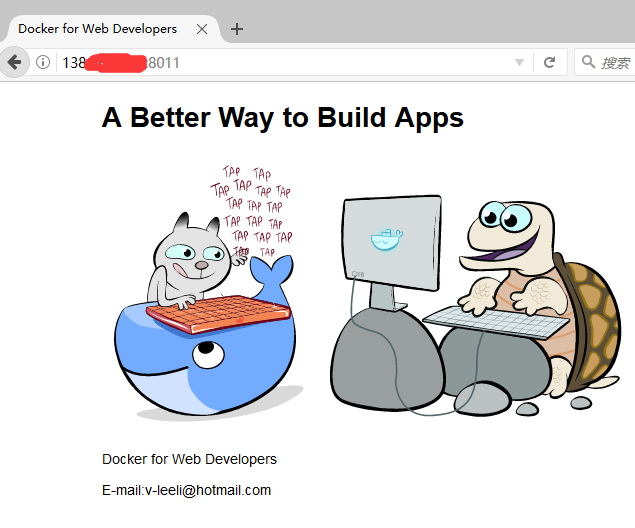
在浏览器访问Host主机的IP+端口,结果如图所示:
2.3 查看容器
查看当前运行的所有容器
docker ps -a
2.4 删除容器
删除容器的命令:
docker rm CONTAINER_ID
参考资料
使用Docker-Docker for Web Developers(2)的更多相关文章
- Docker for Web Developers目录
在OpenStack在私有云占主导定位之后,后起之秀Docker在PaaS平台.CI/CD.微服务领域展露锋芒.作为Web Developers,我们有必要学习和掌握这门技术. 1. 运行第一个Doc ...
- 用Docker封装一个web应用(Django)
一.复用以前一个封装了SSH的镜像,如果没有封装SSH,可以使用自己的镜像或参考我以前博文:叫板OpenStack:用Docker实现私有云 的前五步 接下来便是正题. 二.部署过程 1.查看镜像 R ...
- 【云计算】Docker集中化web界面管理平台shipyard
Docker集中化web界面管理平台shipyard docker shipyard seanlook 2015年01月05日发布 ...
- docker化java web应用
一.简介 Docker是一个使用Go语言开发的开源的应用容器引擎,让开发者可以打包他们的应用以及依赖包到一个可移植的容器中,然后发布到任何流行的机器上.Docker的发展速度和火爆程度着实令人惊叹,一 ...
- Docker学习笔记三:Docker部署Java web系统
Docker部署Java Web系统 1.在root目录下创建一个路径test/app mkdir test && cd test&& mkdir app && ...
- Docker---(4)Docker 部署spring web项目
原文:Docker---(4)Docker 部署spring web项目 版权声明:欢迎转载,请标明出处,如有问题,欢迎指正!谢谢!微信:w1186355422 https://blog.csdn.n ...
- Docker 运行一个Web应用
使用 docker 构建一个 web 应用程序. 我们将在docker容器中运行一个 Python Flask 应用来运行一个web应用 参数说明: -d:让容器在后台运行. -P:将容器内部使用的网 ...
- Docker构建Python Web环境
出于寻找Docker对Python相关项目部署的学习,找到腾讯课堂NEXT公开课中[Docker构建Python Web环境]的课程,本文对其进行内容梳理及知识点汇总. 该课程总计6小时左右,是个适合 ...
- 如何使用Docker部署Go Web应用
目录 如何使用Docker部署Go Web应用 Docker部署示例 准备代码 创建Docker镜像 编写Dockerfile Dockerfile解析 From Env WORKDIR,COPY,R ...
- Docker - Docker与Vagrant的区别
Docker Docker - HomePage Wiki - Docker Docker简介 Overview Docker 是一个开源的应用容器引擎,基于 Go 语言并遵从 Apache2.0 协 ...
随机推荐
- 002 在大数据中基础的llinux基本命令
一:基本命令 1.显示当前的目录 2.长格式显示目录自身的信息 3.创建文件 4.创建目录 创建多层目录,使用-p. 5.删除目录或者文件 -f:不提示,强制删除 -i:删除前,提示 -r:删除目录以 ...
- Linux —— 常见指令及其英文全称
alias:给命令起别名 awk = "Aho Weiberger and Kernighan" ,三个作者的姓的第一个字母 bash:GNU Bourne-Again Shell ...
- 计蒜客 淘宝的推荐系统【DP】
题目链接:https://nanti.jisuanke.com/t/26984 ...
- HDU 2955_Robberies 小偷抢银行【01背包】
<题目链接> 题意: 先是给出几组数据,每组数据第一行是总被抓概率p(最后求得的总概率必须小于他,否则被抓),然后是想抢的银行数n.然后n行,每行分别是该银行能抢的钱数m[i]和被抓的概率 ...
- Linux使用tcpdump命令抓包并使用wireshark分析
Linux使用tcpdump命令抓包并使用wireshark分析 介绍 有时分析客户端和服务器网络交互的问题时,为了查找问题,需要分别在客户端和服务器上抓包,我们的客户端一般是windows上的,抓包 ...
- 图片裁切展示css
.wen_photo{ overflow:hidden;}.wen_photo img{ margin:0; padding:0; width:100%; height: 100%; object-f ...
- jquery监听input元素输入
一般我们监听input内容的变化都是通过onchange()事件来绑定,但这个做法有一个缺陷就是只有当正在被输入的input元素失去焦点时(即鼠标点击了别处)才会触发,而实际上我们往往希望能够满足在用 ...
- CKEditor 4.4.1 添加代码高亮显示插件功能--使用官方推荐Code Snippet插件
随着CKEditor4.4.1的发布,以前一直困扰的代码高亮问题终于完美的得到解决,在CKEditor4.4中官方发布了Code Snippet这个代码片段的插件,终于可以完美的内嵌使用代码高亮了,以 ...
- 码云 使用 汉化 GitHub
enhancement 增强feature 功能duplicate 重复的invalid 无效的wontfix 无法修改 不处理 ===== Wiki 主要是您项目的文档(说明, 状态)等等. 该项目 ...
- Java并发程序设计(十三)锁的性能优化
锁的性能优化 一.优化注意事件 一)减少锁的持有时间 只在必要时进行同步,能明显减少锁的持有时间. 二)锁的细化 缺陷:当系统需要全局锁时,其消耗的资源会比较多. 三)锁的分离 比如读写分离锁 四)锁 ...