
Golang学习-第一篇 Golang的简单介绍及Windows环境下安装、部署
序言
这是本人博客园第一篇文章,写的不到位之处,希望各位看客们谅解。
本人一直从事.NET的开发工作,最近在学习Golang,所以想着之前学习的过程中都没怎么好好的将学习过程记录下来。深感惋惜!
现在将Golang的学习点滴记录分享,废话到此,下面进入正文。
注:此文及以后所有内容中的开发平台为:Windows
开发工具为:JetBrains Gogland x64版本
官方下载地址为:https://www.jetbrains.com/go/download/#section=windows
Golang版本为:Go1.8.3
官方下载地址为:https://golang.org/dl/ (需要翻墙才能访问)
Golang简介
Go语言是谷歌2009年发布的第二款开源编程语言。这是一门全新的编程语言,可以在不损失应用程序性能的情况下降低代码的复杂性。
Go语言具有很强的表达能力,它简洁、清晰而高效。得益于其并发机制, 用它编写的程序能够非常有效地利用多核与联网的计算机,其新颖的类型系统则使程序结构变得灵活而模块化。 Go 代码编译成机器码不仅非常迅速,还具有方便的垃圾收集机制和强大的运行时反射机制。 它是一个快速的、静态类型的编译型语言,感觉却像动态类型的解释型语言。
Golang安装
将Golang安装包下载完成后,点击安装,安装目录更改为:D:\\Go (默认安装目录为:C:\\Go),然后直接点击 Next 直到 Finish。这样基本就安装完成了。
安装完成后,需要配置系统环境变量。
右击我的电脑----> 属性 ----> 高级系统设置 ----> 环境变量 如下图:
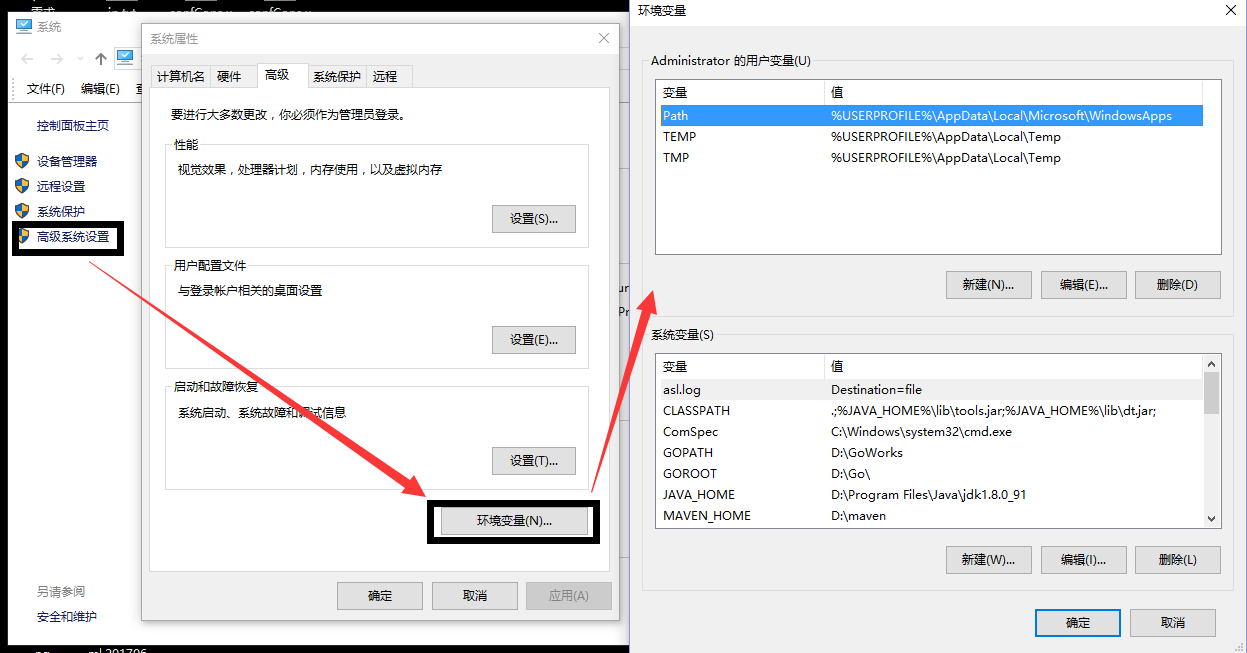
Golang在安装完成后会在系统变量中自动添加一个GOROOT变量,这个变量就是Golang的安装目录。 还会在 Path变量中自动添加一个 D:\Go\bin 变量,这是Golang的安装目录下的bin目录。(这两个环境变量不需要人为添加,安装好Golang后会自动添加到系统变量中)
接下来我们要设置Golang的工作目录,这个目录是用来存放我们的项目目录及各种第三方包文件。
首先找到项目盘我们这里就用D盘,在D盘新建文件夹GoWorks,在GoWorks中在新建三个子目录:src(此目录用来存放项目源代码) pkg(此目录用来存放项目编译后的生成文件) bin(此目录用来存放编译后生成的可执行文件)
文件夹都新建完成后,我们在回到系统环境变量中,手动添加 GOPATH 变量,值为:D:\GoWorks。在找到Path变量,然后点击编辑按钮,添加D:\GoWorks\bin
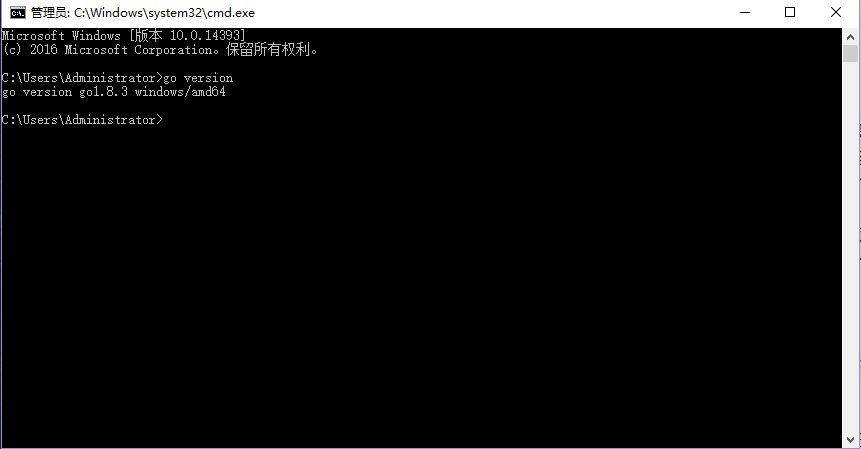
以上就是整个Golang的安装配置流程,全部配置完成后,打开命令行(windows键+R,输入cmd点击确定),输入命令 go version后显示出golang的版本则配置成功,如下图:
IDE配置
将Gogland下载完成后,点击安装,安装地址默认为C盘(根据个人需要可以安装到其它盘符),安装过程中可选32位和64位的桌面快捷方式,和.go的勾选(作者选择的是64位,.go也勾选为选中状态),配置完成后直接Next 直到安装 Finish。
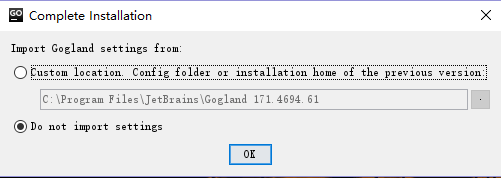
安装完成后打开工具,第一次打开会弹出设置界面,选择不导入设置,点击OK 如下图:
点击OK后,进入Gogland欢迎页 如下图:

首先我们先配置一下工具的项目默认路径,点击Configure ----> Settings ----> Go ----> GOPATH , 点击最右边的+号 , 添加D:\GoWorks, 点击OK , 这样我们的项目路径就设置完成了。
Golang第一个项目(万能的Hello Wrold)
点击 New Project 创建项目(Gogland主题变更,Configure ----> Settings ----> Appearance & Behavior ----> Appearance ----> UI Options ----> Theme: Darcula 为黑色主题)

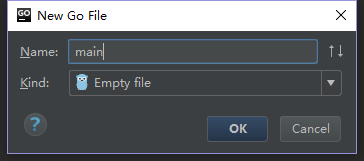
新建文件main 点击File ----> New ----> Go File
编写代码:
package main

import "fmt"

func main()  {

	fmt.Print("Hello World!")

}
运行代码:
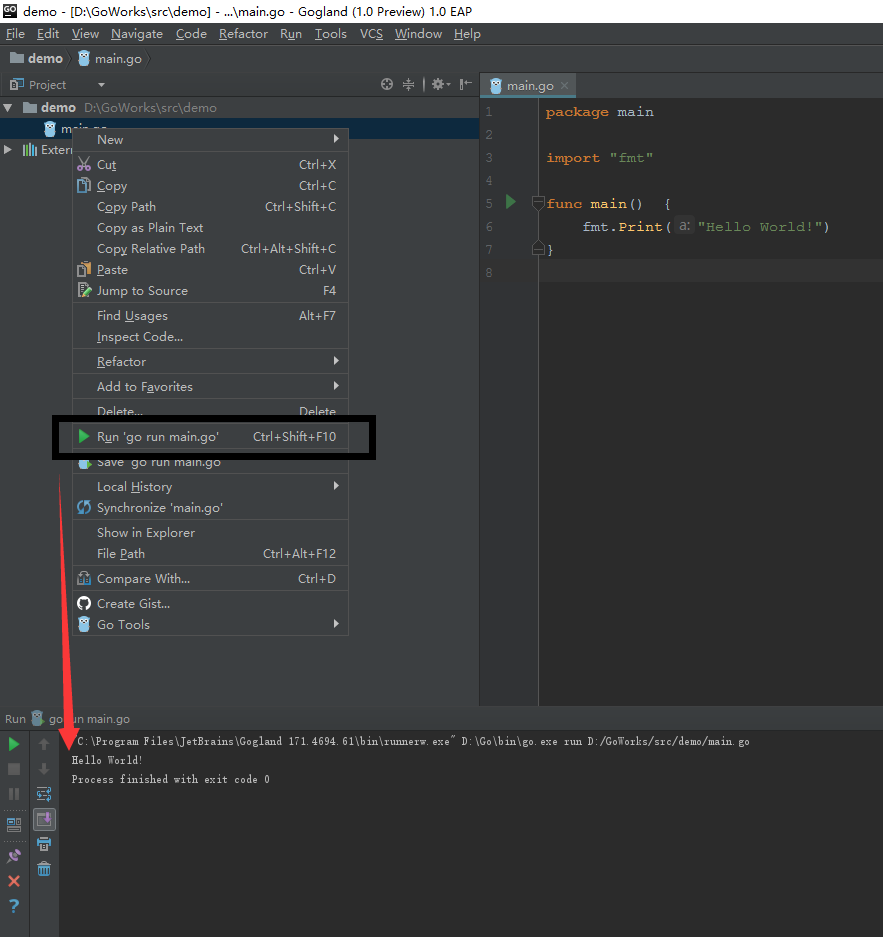
上图显示出 Hello World! 则运行成功!
-------------------------------------------------------------------------------------------------------- 结束 ---------------------------------------------------------------------------------------------------------
Golang学习-第一篇 Golang的简单介绍及Windows环境下安装、部署的更多相关文章
- Golang学习-第二篇 搭建一个简单的Go Web服务器
序言 由于本人一直从事Web服务器端的程序开发,所以在学习Golang也想从Web这里开始学起,如果对Golang还不太清楚怎么搭建环境的朋友们可以参考我的上一篇文章 Golang的简单介绍及Wind ...
- Django框架学习笔记(windows环境下安装)
博主最近开始学习主流框架django 网上大部分的安装环境都linux的 由于博主在windows环境下已经有了 Pycharm编辑器 ,所以决定还是继续在windows环境下学习 首先是下载 链接 ...
- Nginx学习——Nginx简单介绍和Linux环境下的安装
一:Nginx的简介 百科百科:Nginx Nginx 是一个俄罗斯的哥们开发的,并将其进行了开源. Nginx是一款轻量级的Web 服务器/反向代理服务器及电子邮件(IMAP/POP3)代理服务器, ...
- 学习JSP篇:jsp简单介绍
这几天开始学习JSP和Servlet,写些博客,记录自己的学习过程,算是自己从业开始的一个见证. 一.什么是JSP JSP的全称是Java Service Page,一种动态的网页开发技术,区别于静态 ...
- Docker 学习应用篇三:使用docker搭建的环境,安装thinksns
Thinksns 是一个开源的社交网站,因为目前的项目需要用到这个,所以就下载一个安装试试看. 之前在windows上用了wamp,安装的很顺利.但是项目是要部署到linux上的.于是我便用了Dock ...
- kvm/qemu/libvirt学习笔记 (1) qemu/kvm/libvirt介绍及虚拟化环境的安装
kvm简介 kvm最初由Quramnet公司开发,2008年被RedHat公司收购.kvm全称基于内核的虚拟机(Kernel-based Virtual Machine),它是Linux的一个内核模块 ...
- Nodejs简单介绍以及在windows环境下安装与配置流程
简介 一. Nodejs是什么? Node.js 是一个基于 Chrome V8 引擎的 JavaScript 运行环境.Node.js 使用了一个事件驱动.非阻塞式 I/O 的模型,使其轻量又高效. ...
- Windows环境下安装配置Mosquitto服务及入门操作介绍
关键字:在windows安装mosquitto,在mosquitto中配置日志,在mosquitto中配置用户账号密码 关于Mosquitto配置的资料网上还是有几篇的,但是看来看去,基本上都是基于L ...
- Oracle 学习笔记(Windows 环境下安装 + PL/SQL)
Oracle 安装.PL/SQL 配置使用 前言:因更换机械硬盘为 SSD 固态硬盘装了新 Windows 7 系统,需要重新搭建开发环境,把 Oracle 安装过程和 PL/SQL 配置使用做下笔 ...
随机推荐
- modelsim仿真中 do文件的写法技巧
网上的关于DO文件的编写好像资料不多,比较杂,所以本人总结一下常用的简单语法,方便大家查看.其实本人也刚接触DO文件没多久,有纰漏很正常,欢迎指正批评,互相学习.PS:写得有点乱 还有一个值得注意 ...
- xa
题目描述把M个同样的苹果放在N个同样的盘子里,允许有的盘子空着不放,问共有多少种不同的分法?(用K表示)5,1,1和1,5,1 是同一种分法.输入每个用例包含二个整数M和N.0<=m<=1 ...
- windows 和 linux 安装 scrapyd 出现Not a directory site-packages/scrapyd-1.0.1-py2.7.egg/scrapyd/txapp.py
1 这是因为 scrapyd安装的时候没有 解压 对应的 egg而导致的文件找不到的错误. 2 解决的方法,找到 scrapyd-1.0.1-py2.7.egg 解压缩 里面 有一个 scrapy ...
- MFS排错
[root@Nginx_Master mfs]# /app/server/mfs/sbin/mfsmaster start working directory: /app/server/mfs/var ...
- OGNL表达式的基本语法和用法
首先我们一起来看一下OGNL中的#.%和$符号. 关于OGNL各种用法总结参看:http://blog.163.com/seara520@126/blog/static/720693042010320 ...
- jquery 查找元素
/************ 查找父元素 *************/ //closest()方法 $("#mytd1").bind("click",functi ...
- 数据库填充DataSet,逐行访问
DataSet 对象是 Microsoft .NET 框架中数据访问的关键部分,是可保存表.视图和关系的内存中对象.本文介绍如何使用一个或多个数据库查询的结果填充 DataSet 对象,以及在将这些数 ...
- 教程-Delphi中的GExperts搜索代码快捷键
Shift+Ait+S 打开搜索 Ctrl+Ait+R 打开上次搜索结果
- [初学WPF]控件大小自适应
想在Win上自己写点小工具用,GUI自然是免不了的,于是决定学一学WPF,直接拖控件是很方便啊.控件拖出来以后发现运行时改变窗口大小控件不会重绘,搜索了一下发现了解决办法:使用Viewbox控件. V ...
- C语言 · 数的读法
基础练习 数的读法 时间限制:1.0s 内存限制:512.0MB 问题描述 Tom教授正在给研究生讲授一门关于基因的课程,有一件事情让他颇为头疼:一条染色体上有成千上万个碱基对,它们从0 ...