
Windows服务操作之sc和net命令及windows任务计划
看个粟子:
1、“新建项目”——“Window服务”
生成的目录结构

双击“MainService.cs”,右键点击“添加安装程序”,自动会生成Projectinstaller.cs文件以及两个安装组件,对两个组件更名并做属性设置:

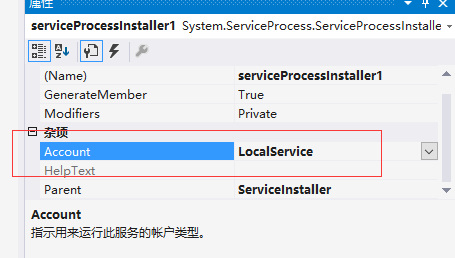
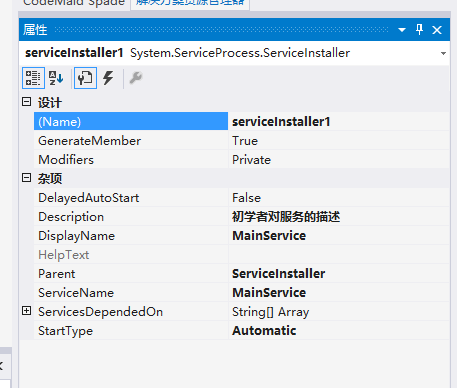
对服务的启动与停止添加代码
using System;

using System.Diagnostics;

using System.IO;

using System.ServiceProcess;

using System.Timers;

namespace MainService

{

    public partial class MainService : ServiceBase

    {

        private Timer time = new Timer();

        public MainService()

        {

            InitializeComponent();

        }

        protected override void OnStart(string[] args)

        {

            WriteLog("服务启动,时间:" + DateTime.Now.ToString("HH:mm:ss") + "\r\n");

            time.Elapsed += new System.Timers.ElapsedEventHandler(MethodEvent);

            time.Interval =  * ;//时间间隔为2秒钟

            time.Start();

        }

        protected override void OnStop()

        {

            WriteLog("服务停止,时间:" + DateTime.Now.ToString("HH:mm:ss") + "\r\n");

        }

        private void MethodEvent(object source, System.Timers.ElapsedEventArgs e)

        {

            time.Enabled = false;

            string result = string.Empty;

            string startTime = DateTime.Now.ToString("HH:mm:ss");

            try

            {

                //.........

                result = "执行成功,时间为:" + startTime;

            }

            catch (Exception exp)

            {

                result = "失败,原因:" + exp.Message;

            }

            finally

            {

                WriteLog(result);

                time.Enabled = true;

            }

        }

        /// <summary>

        /// 日志记录

        /// </summary>

        /// <param name="logInfo"></param>

        public void WriteLog(string logInfo)

        {

            try

            {

                string logDirectory = AppDomain.CurrentDomain.BaseDirectory + "\\Logs";

                if (!Directory.Exists(logDirectory))

                {

                    Directory.CreateDirectory(logDirectory);

                }

                string filePath = logDirectory + "\\" + DateTime.Now.ToString("yyyy-MM-dd") + ".txt";

                File.AppendAllText(filePath, logInfo);

            }

            catch

            {

            }

        }

    }

}
添加windows窗体应用程序,命名为:InstallService
对启动程序添加代码:
using System;

using System.Collections.Generic;

using System.Diagnostics;

using System.Linq;

using System.Text;

namespace InstallService

{

    class Program

    {

        static void Main(string[] args)

        {

            Console.WriteLine("这是Windows应用程序");

            Console.WriteLine("请选择,[1]安装服务 [2]卸载服务 [3]退出");

            var rs = int.Parse(Console.ReadLine());

            switch (rs)

            {

                case :

                    //取当前可执行文件路径,加上"s"参数,证明是从windows服务启动该程序

                    var path = Process.GetCurrentProcess().MainModule.FileName;

                    Process.Start("sc", "create myserver binpath= \"" + path + "\" displayName=MainService start= auto");

                    //因sc命令安装后未看到描述,我怀疑安装的服务不一定是我所创建的MainService服务项目,这为添加描述

                    Process.Start("sc", "description myserver \"利用空闲的网络带宽在后台传输文件。如果服务被停用,例如 Windows Update 和 MSN Explorer 的功能将无法自动下载程序和其他信息。如果此服务被禁用,任何依赖它的服务如果没有容错技术以直接通过 IE 传输文件,一旦 BITS 被禁用,就可能无法传输文件。\"");

                    Console.WriteLine("安装成功");

                    Console.Read();

                    break;

                case :

                    Process.Start("sc", "delete myserver");

                    Console.WriteLine("卸载成功");

                    Console.Read();

                    break;

                case :

                    break;

            }

        }

    }

}
启动程序:

1安装后
运行“services.msc"打开服务管理器
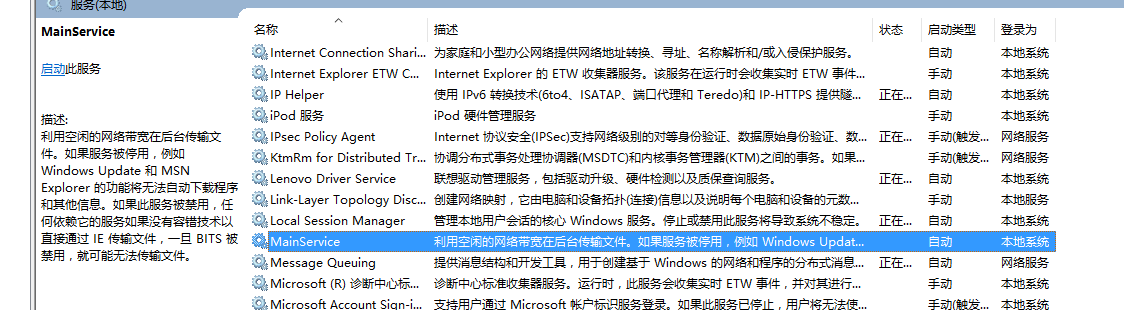
我手动启动失败

所以我怀疑我安装的只是一个名字,与我添加的服务没有什么关系
选2
卸载成功
可看net命名安装与卸载可参看:http://www.cnblogs.com/qk2014/p/4869675.html
windows服务操作命令有sc和net 两个命令;
使用sc命令:
1 修改服务启动类型
sc config 服务名 start= demand (设置服务为手动启动)
start= auto (设置服务为自动启动)
start= disabled (设置服务为禁用)
2 安装服务:sc create 服务名
3 停止服务:sc stop 服务名
4 卸载服务:sc delete 服务名(卸载前先停止服务)
使用net命令
查看运行的服务: net start
启动服务: net start 服务名
停止服务: net stop 服务名
卸载服务: 服务名 -uninstall (卸载前先停止服务)
虽然2个都能达到停止服务和启动服务的效果,但是在重启服务时,就是使用批处理先stop后start来实现重启时,如果服务处于启动状态使用sc的stop后start,结果服务不能启动,因为sc命令在执行stop后不会等待马上继续执行批处理下面的语句,这时服务正在处于停止操作状态,所以start命令不能启动。
net命令在stop时会停止等待,在服务完全停止后再继续执行批处理后面的语句,所以net的重启命令就会正常。
windows服务安装与卸载批处理指令:
安装:
%SystemRoot%\Microsoft.NET\Framework\v4.0.30319\installutil.exe "D:\project\psss\YGPS.PSS\YGPS.PSS.PrintService\bin\Debug\YGPS.PSS.PrintService.exe"

Net Start WinPrintService

sc config WinPrintService start= auto

pause
卸载:
sc stop WinPrintService

%SystemRoot%\Microsoft.NET\Framework\v4.0.30319\installutil.exe /u "D:\project\pss\YGPS.PSS\YGPS.PSS.PrintService\bin\Debug\YGPS.PSS.PrintService.exe"

pause
bat设置windows计划任务
设置定时任务

@echo off

set NAME=dailybackup

set TIME=::

set DAY=MON,TUE,WED,THU,FRI,SAT,SUN

set COMMAND=cscript.exe %~dp0dailybak.vbs

%SystemDrive%

cd %windir%\tasks\

if exist %NAME%.job del %NAME%.job

schtasks /create /tn %NAME% /tr "%COMMAND%" /sc weekly /d %DAY% /st %TIME% /ru system
在含有看空格的参数或则路径前面加上 \" 进行转义,这样就ok

demo: schtasks /create /sc minute /mo  /tn "finaltest" /tr "\"d:program file\smth.bat\"" \"'20' '302'\"
Windows_批处理+任务计划实现文件夹定时备份
SVN.bat
@echo off

echo 本批处理为Ls_man原创

echo 更多精彩博文请访问http://blog.csdn.net/ls_man echo 或登陆求知域官网http://www.qqextra.com color 0b & cls

echo 设置要备份的文件夹...

set "pbuf=D:\VisualSVN_Repositories"

echo 设置备份文件存放文件夹...

set "tbuf=G:\Backup_VisualSVN_Repositories"

echo 初始化压缩程序设置...

cd \

C:

cd C:\Program Files\WinRAR

set yes=ok

echo 压缩程序在C:\Program Files\WinRAR\WinRAR.exe

echo 设置备份文件名(以星期几命名,即备份文件只保存最近一周)...

set name=%date%

set name=%name:~-%

set name=svn_backup_%name%

echo 是否存在同名文件,若存在则删除同名文件...

if exist %tbuf%\%name%.rar del %tbuf%\%name%.rar

echo 开始执行压缩备份...

rar a -r -ed -esh %tbuf%\%name%.rar %pbuf%\*.*

echo 备份完毕!
由于要备份的文件夹和存放备份的文件夹及WinRaR的安装路径可能不同,根据实际情况修改即可。
下一步就是添加任务计划,打开控制面板-任务计划-添加任务计划,设置每天执行备份.bat,最好在晚上执行如凌晨1点。
扩展:
http://www.cnblogs.com/qk2014/p/4869675.html
http://www.cnblogs.com/testlife007/p/4396248.html
http://www.cnblogs.com/DelphiFan/archive/2009/03/10/1645579.html
http://www.cnblogs.com/a311300/archive/2010/12/30/1922229.html
http://www.cnblogs.com/wpcnblog/p/4732390.html
http://www.cnblogs.com/zcy-628/archive/2012/08/22/2650805.html
http://www.cnblogs.com/smileberry/p/4210245.html
http://www.cnblogs.com/knowledgesea/p/3616127.html
http://www.cnblogs.com/dongzhiquan/p/3231498.html
http://blog.csdn.net/ls_man
Windows服务操作之sc和net命令及windows任务计划的更多相关文章
- 无法从命令行或调试器启动服务,必须首先安装Windows服务(使用installutil.exe),然后用ServerExplorer、Windows服务器管理工具或NET START命令启动它
无法从命令行或调试器启动服务,必须首先安装Windows服务(使用installutil.exe),然后用ServerExplorer.Windows服务器管理工具或NET START命令启动它 1. ...
- windows 下操作目录(使用DOS命令)
Attrib 更改单个文件或目录的属性.该命令设置或删除指派给文件或目录的只读.系统.存档.隐藏以及压缩属性. 含有下列参数的 attrib 命令仅当使用故障恢复控制台时才可用.含有不同参数的 att ...
- Windows服务操作帮助类
/// <summary> /// 打开系统服务 /// </summary> /// <param name="serviceName">系统 ...
- Windows服务操作
资料 https://docs.microsoft.com/zh-cn/dotnet/api/system.serviceprocess.servicecontroller?redirectedfro ...
- win7 提升windows服务权限使非管理员用户可以控制windows服务的开启和关闭
#include <windows.h>#include <tchar.h>#include <strsafe.h>#include <aclapi.h> ...
- 玩转Windows服务系列——命令行管理Windows服务
说到Windows服务的管理就不得不说通过命令行的方式管理Windows服务,因为无论是系统管理员,还是通过编程的方式调用cmd命令,命令行都是非常方便以及强大的工具. 接下来就看一下如何通过cmd命 ...
- 玩转Windows服务系列——命令行管理Windows服务
原文:玩转Windows服务系列——命令行管理Windows服务 说到Windows服务的管理就不得不说通过命令行的方式管理Windows服务,因为无论是系统管理员,还是通过编程的方式调用cmd命令, ...
- [转]玩转Windows服务系列——命令行管理Windows服务
本文转自:http://www.cnblogs.com/hbccdf/p/managewindowsservicewithcmd.html 说到Windows服务的管理就不得不说通过命令行的方式管理W ...
- C#.NET 操作Windows服务(安装、卸载)
注意点: 1.安装时要请求到管理员权限. 2.卸载前,一定要停止掉Windows服务,否则需要重启或注销电脑.代码无法停止服务时,使用services.msc来停止. 开始: 1.新建一个名为&quo ...
随机推荐
- R类
资源文件的使用分为在代码中使用和在其他资源文件中引用该资源文件.在我们编译一个Android应用时,Android会自动生成一个R类,在该类中根据不同的资源类型又生成了相应的内部类,该类包含了系统中使 ...
- redis+spring配置
pom引入jedis的jar包 <dependency> <groupId>redis.clients</groupId> <artifactId>je ...
- 如何编译Linux内核
内核,是一个操作系统的核心.它负责管理系统的进程.内存.设备驱动程序.文件和网络系统,决定着系统的性能和稳定性.Linux作为一个自由软件,在广 大爱好者的支持下,内核版本不断更新.新的内核修订了旧内 ...
- [Android Pro] Android系统手机端抓包方法 和 通过File查看应用程序流量
adb shellcat proc/uid_stat/%uid%/tcp_snd proc/uid_stat/%uid%/tcp_rcv ------------------------------ ...
- WebView利用UserAgent传递SESSIONID
mWebView.getSettings().setUserAgentString(mWebView.getSettings().getUserAgentString()+"SESSIONI ...
- linux系统编程:守护进程详解及创建,daemon()使用
一,守护进程概述 Linux Daemon(守护进程)是运行在后台的一种特殊进程.它独立于控制终端并且周期性地执行某种任务或等待处理某些发生的事件.它不需要用户输入就能运行而且提供某种服务,不是对整个 ...
- Proxmark3命令帮助
Proxmark3命令帮助 目录 [隐藏] 1 使用技巧 2 help 主帮助命令(基于r830以及以下版本) 3 hw 硬件检测相关命令 4 data 图形窗口/缓冲区数据操作等命令 5 ...
- java学习笔记8--接口总结
接着前面的学习: java学习笔记7--抽象类与抽象方法 java学习笔记6--类的继承.Object类 java学习笔记5--类的方法 java学习笔记4--对象的初始化与回收 java学习笔记3- ...
- 【Linux】shell中svn报错:svn: Can't convert string from 'UTF-8' to native encoding:xxx
解决办法: shell中svn命令之前添加: #!/bin/bash export LC_ALL=en_US.UTF- export LANG=en_US.UTF- export LANGUAGE=e ...
- JS-HTML DOM remove() 方法
定义和用法 remove() 方法用于从下拉列表删除选项. 语法 selectObject.remove(index) 说明该方法从选项数组的指定位置移除 <option> 元素.如果指定 ...