
VMware16虚拟机安装激活教程
1、开始安装前需要准备好的软件
VMware-workstation-full-16——虚拟机软件(必要)
获取方式:
官方下载地址:https://www.vmware.com/cn/products/workstation-pro/workstation-pro-evaluation.html
百度网盘下载地址:https://pan.baidu.com/s/1ri4rG32LqakbS6gv_YiA8w 提取码:bkul
激活码:ZF3R0-FHED2-M80TY-8QYGC-NPKYF
YF390-0HF8P-M81RQ-2DXQE-M2UT6
ZF71R-DMX85-08DQY-8YMNC-PPHV8
FA1M0-89YE3-081TQ-AFNX9-NKUC0
2、安装VMware虚拟机
第1步:双击上面准备好的Vmware Workstation 16虚拟机软件安装包,即可看到如图所示的安装向导初始界面,大约需要5-10秒时间。
第2步:在虚拟机软件的安装向导界面点击“下一步”按钮,如图所示:

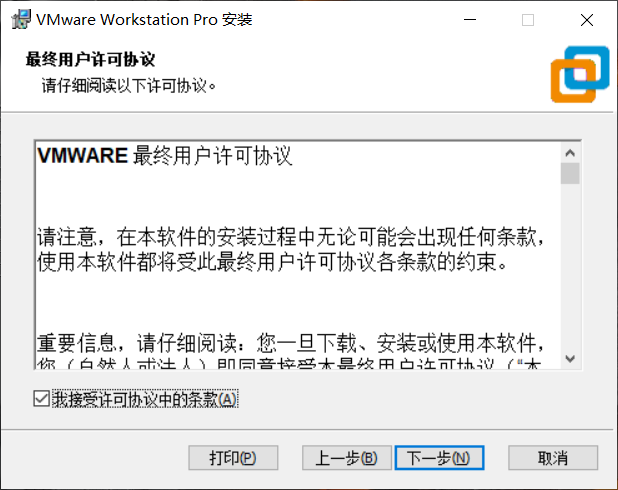
第3步:在最终用户许可协议界面中勾中“我接受许可协议中的条款”选项框,然后点击“下一步”按钮,如图所示:
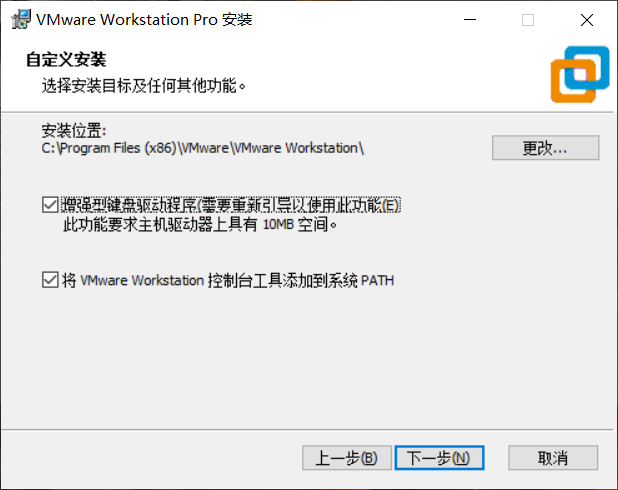
第4步:自定义虚拟机软件的安装路径(根据自己的实际情况选择安装位置,建议不要有中文路径,避免出现奇奇怪怪的报错问题),默认情况下是安装在C盘,一般情况下无需修改,但如果您担心C盘容量不足的话,可以视情况改到其他盘符下。然后勾选“增强型键盘驱动程序”选项框后单击“下一步”按钮,如图所示:
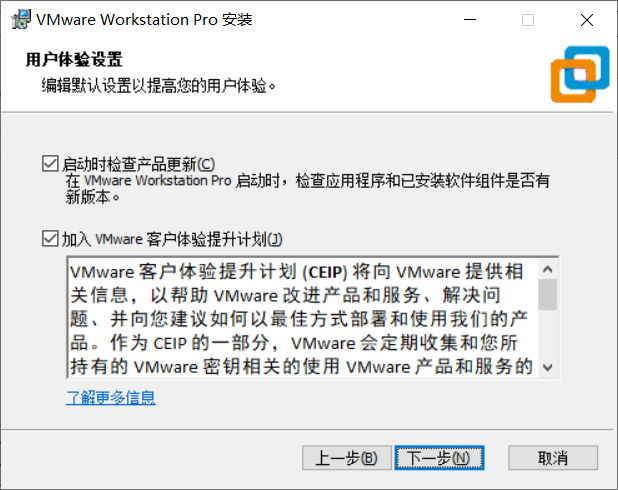
第5步:根据自身情况适当选择“启动时检查产品更新”与“加入VMware客户体验提升计划”选项框,然后单击“下一步”按钮,如图所示:
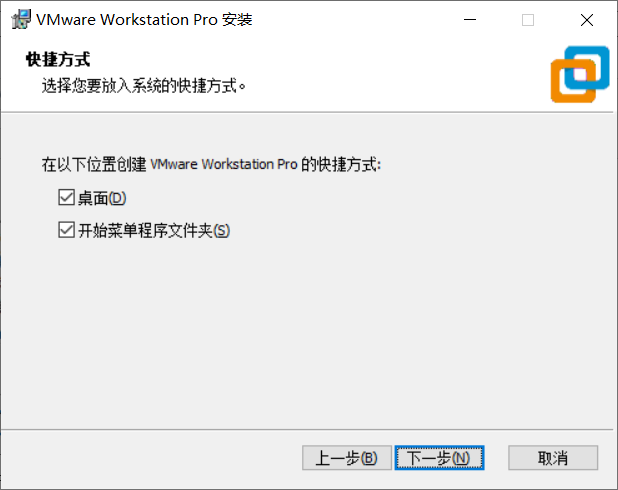
第6步:为了方便今后更便捷使用VMware虚拟机软件,建议选中创建“桌面”与“开始菜单程序文件夹”选项框,然后单击“下一步”按钮,如图所示:
第7步:准备就绪后,单击“安装”按钮,如图所示:

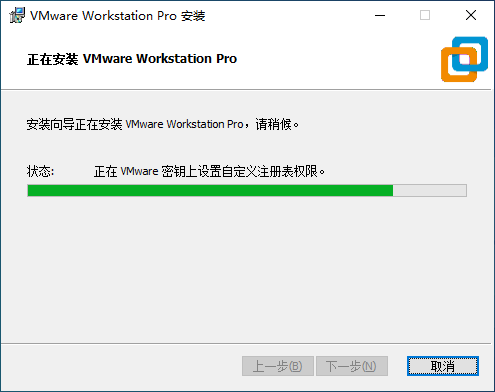
第8步:进入安装过程中,此时要做的就是耐心等待虚拟机软件安装完成,全程大约3分钟左右,如图所示:
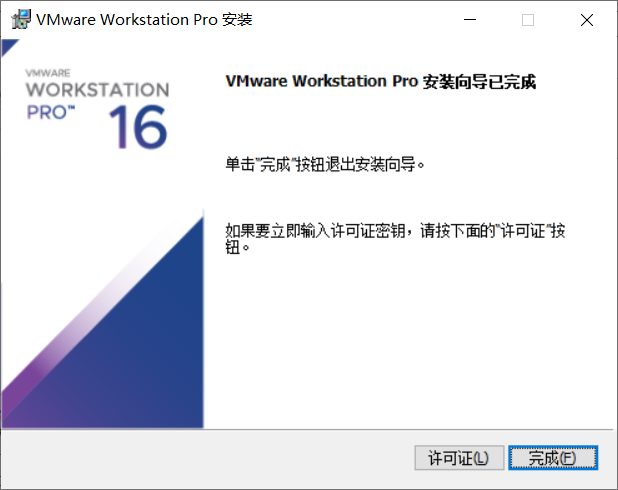
第9步:虚拟机软件安装完成,此时单击“完成”按钮,便结束了安装工作,如图所示。
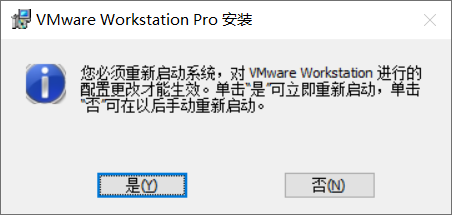
第10步:询问您是否需要“立即重新启动”,根据自己当前情况选择是否立即重启。
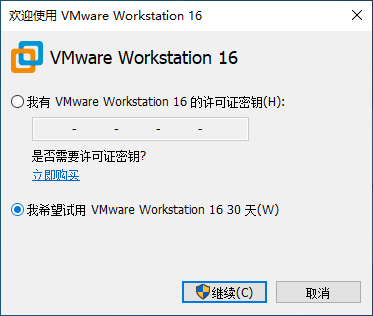
第11步:双击桌面上生成的VMware Workstation Pro虚拟机快捷图标,在弹出如图所示的界面中,选中“我有VMware Worksatation 16的许可证秘钥”选项框,然后将之前准备好的秘钥复制进去,点击“继续”按钮。
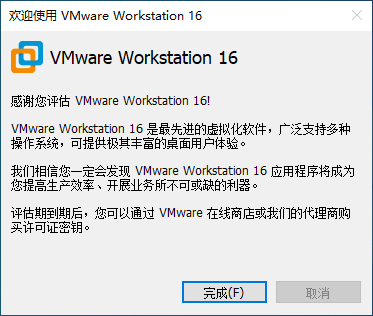
第12步:在弹出欢迎使用VMware Workstation 16提示后,单击“完成”按钮,如图所示:
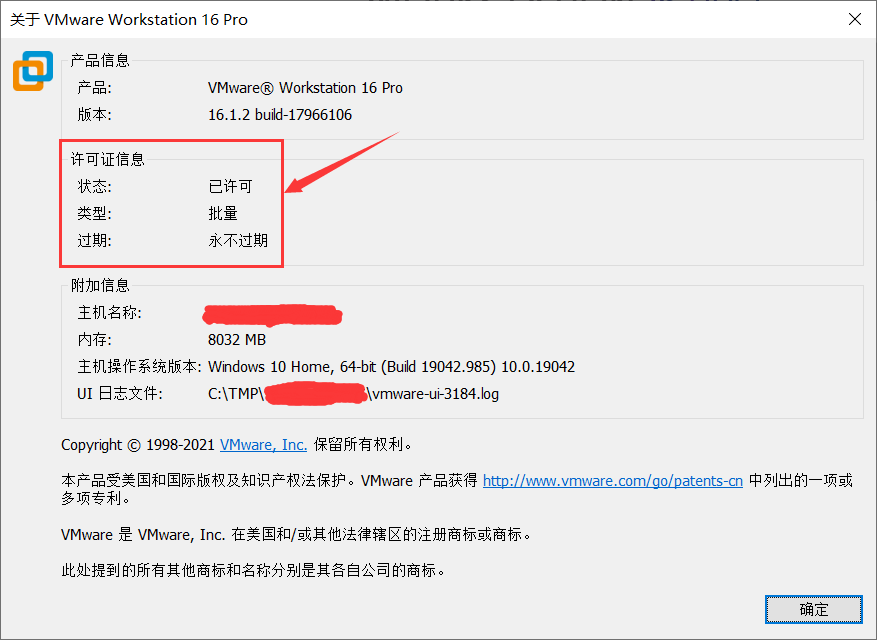
第13步:再次在桌面上双击快捷方式图标,点击“帮助”,选择“关于VMware Workstation(A)”,如图所示,代表VMware Workstation 16已激活成功。
VMware16虚拟机安装激活教程的更多相关文章
- Adobe Photoshop CC 2015安装激活教程
Adobe Photoshop CC 2015安装激活教程(附序列号) Adobe Photoshop CC 2015是Adobe针对旗下的创意云Creative Cloud 套装推出了2015年年度 ...
- IntelliJ Pycharm 2019年最新版 安装激活教程【最强,可用至2089、2100年】
本文为2019年Pycharm最新版安装永久激活教程 PyCharm 2019.3 (Professional Edition) ①IntelliJ Pycharm 2019.3安装永久破解[最强] ...
- 基于VirtualBox虚拟机安装Ubuntu教程
基于VirtualBox虚拟机安装Ubuntu图文教程 一. 下载安装VirtualBox 官网下载VirtualBox,目前版本:VirtualBox 6.0.4 for Windows hosts ...
- Adobe photoshop CC 2018安装激活教程
2017年10月,Adobe公司发布最新版Adobe CC 2018系列软件,photoshop cc 2018更是迎来惊艳的新功能.下面来分享安装和激活教程. 不会安装请加QQ:1833920353 ...
- 虚拟机安装WIN7教程
1.去下载win7原装镜像,推荐去官方网站下载:https://msdn.itellyou.cn/ 也可以直接使用Win7系统和激活工具链接:https://pan.baidu.com/s/1SJSE ...
- IntelliJ IDEA 2019年最新版2019.3.1 安装激活教程【最强,可用至2100、2089年】
IntelliJ IDEA 2019年最新版 永久激活教程 本文包括最新[2019.3.1 & 1.3]激活 和[2018.3.2]激活 说明:①2019.3.②2019.1.③2018.3版 ...
- CentOS7虚拟机安装Linux教程及安装后所遇到的问题
1.VMware Workstation15下载. 官方链接:http://download3.vmware.com/software/wkst/file/VMware-workstation-ful ...
- ZBrush 2018软件安装激活教程一点通
Zbrush下载地址:https://pixologic.com/CD 安装教程:(此CD代码仅有效一次,一旦此代码被使用,您将收到一封包含你账户信息的电子邮件.请把那封电子邮件保存在你的记录里.) ...
- ubuntu虚拟机安装ssh教程
大家好,这期给大家带来一期Ubuntu虚拟机中ssh的安装教程,话不多说,开整 第一步:输入su后输入密码进入root权限 第二步:在管理员模式下运行apt-get install openssh-s ...
- vmware虚拟机安装CentOS教程
linux是企业最常用的服务器系统之一,CentOS是免费的,所以用的企业也挺多,今天给大家分享怎么在自己电脑的虚拟机中安装CentOS-6.5,以便用来玩耍,没事的时候可以学学linux的一些知识. ...
随机推荐
- 使用 JDK19 虚拟线程实现5百万持久连接
使用Project Loom 虚拟线程实现5M 持久连接| 黑客新闻 记得十几年前 erlang 火的时候,单机 20万连接.100万连接不停刷新,后来 golang 也开始炫耀,抛开连结构化错误处理 ...
- 【Python】【MySQL】Python将JSON数据以文本形式存放到MySQL的Text类型字段中
1.起因 在做一个自动打卡的玩意.登录会得到那个平台一系列的信息.我又不想专门修改.增加数据库字段来存放,所有打算直接将返回的JSON数据保存到一个MySQL字段中. 内容肯定不能直接放,考虑下比如数 ...
- HttpClientManager
HttpClientManger package com.gateway.http.client; import com.fasterxml.jackson.core.type.TypeReferen ...
- vertx 获取请求参数
表单登录(GET) <form action="/login"> <input type="text" name="user ...
- Mac idea 打不开
从官网上刚下载的idea,安装完成之后,双击打开,只见一闪而过,软件没有打开. 打开 访达->应用程序->IntelliJ IDEA ->显示包内容 : image.png 显示 ...
- Qt音视频开发15-mpv事件订阅
一.前言 在使用libmpv的过程中,通过对mpv事件订阅,可以更准确和准时的得知一些事件,比如文件打开成功,播放状态的改变等,而不需要定时器去读取状态,尤其是打开成功这个事件,如果不采用事件订阅,有 ...
- 生产环境Sentinel改造实践(一):Sentinel核心概念
一.前言 本文主要是对sentinel-dashboard源码进行改造,用在生产环境保障其高可用,主要改造点如下: 接入nacos支持规则管理及推送 监控数据存入influxDb,后续可开发对应的监控 ...
- IM消息ID技术专题(六):深度解密滴滴的高性能ID生成器(Tinyid)
1.引言 在中大型IM系统中,聊天消息的唯一ID生成策略是个很重要的技术点.不夸张的说,聊天消息ID贯穿了整个聊天生命周期的几乎每一个算法.逻辑和过程,ID生成策略的好坏有可能直接决定系统在某些技术点 ...
- asp.net core 3.x 通用主机是如何承载asp.net core的-中
便于理解直接录制视频了 必备知识: 依赖注入.配置系统.选项模式.推荐参考:A大博客 通用主机(参考:https://www.cnblogs.com/jionsoft/p/12154519.html) ...
- canal源码分析简介-3
5.0 store模块 2018-10-08 23:14:58 8,328 7 1 store模块简介 store模块用于binlog事件的存储 ,目前开源的版本中仅实现了Memory内存模式.官 ...