
ASP.NET Core EventStream (SSE) 使用以及 WebSocket 比较
在开发环境中,对于实时数据流的需求非常常见,最常用的技术包括 Server-Sent Events (SSE) 和 WebSocket。
什么是 Server-Sent Events (SSE)?
SSE (服务器发送事件)是一种基于 HTTP/1.1 协议的传达模型,允许服务器向浏览器不断发送数据更新。它直接使用 HTTP GET 请求,服务器送选用的字符串及内容。
举例: 让我们将一个服务器的实时状态传达给前端浏览器:
1. 添加服务器端 API
在 ASP.NET Core 中实现 SSE,示例是一个简单的项目实时监控。
项目结构如下:
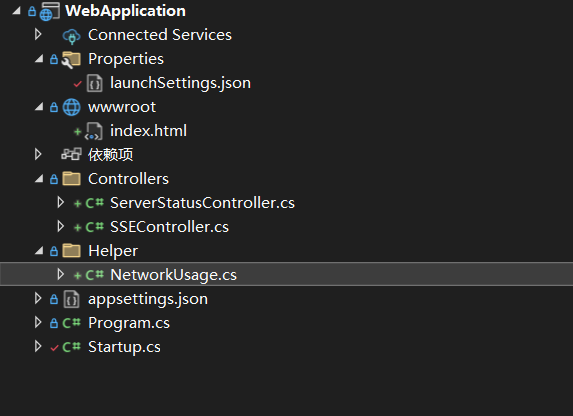
Starup.cs文件新增如下代码:
using Microsoft.AspNetCore.Builder;

using Microsoft.AspNetCore.Hosting;

using Microsoft.AspNetCore.HttpsPolicy;

using Microsoft.AspNetCore.Mvc;

using Microsoft.Extensions.Configuration;

using Microsoft.Extensions.DependencyInjection;

using Microsoft.Extensions.Hosting;

using Microsoft.Extensions.Logging;

using Microsoft.OpenApi.Models;

using System;

using System.Collections.Generic;

using System.Linq;

using System.Threading.Tasks;

namespace WebApplication

{

    public class Startup

    {

        public Startup(IConfiguration configuration)

        {

            Configuration = configuration;

        }

        public IConfiguration Configuration { get; }

        // This method gets called by the runtime. Use this method to add services to the container.

        public void ConfigureServices(IServiceCollection services)

        {

            services.AddControllers();

            // 允许跨域请求

            services.AddCors(options =>

            {

                options.AddPolicy("AllowLocalhost",

                    builder => builder.WithOrigins("https://localhost:5001")  // 允许来自 https://localhost:5001 的请求

                                      .AllowAnyHeader()  // 允许任何头部

                                      .AllowAnyMethod()); // 允许任何方法

            });

            services.AddSwaggerGen(c =>

            {

                c.SwaggerDoc("v1", new OpenApiInfo { Title = "WebApplication", Version = "v1" });

            });

        }

        // This method gets called by the runtime. Use this method to configure the HTTP request pipeline.

        public void Configure(IApplicationBuilder app, IWebHostEnvironment env)

        {

            if (env.IsDevelopment())

            {

                app.UseDeveloperExceptionPage();

                app.UseSwagger();

                app.UseSwaggerUI(c => c.SwaggerEndpoint("/swagger/v1/swagger.json", "WebApplication v1"));

            }

            // 启用 CORS 中间件

            app.UseCors("AllowLocalhost");

            app.UseHttpsRedirection();

            app.UseRouting();

            app.UseAuthorization();

            // 启用静态文件中间件

            app.UseStaticFiles(); // 默认提供 wwwroot 下的静态文件

            app.UseEndpoints(endpoints =>

            {

                endpoints.MapControllers();

            });

        }

    }

}
控制器代码:
using Microsoft.AspNetCore.Mvc;

using System;

using System.Diagnostics;

using System.IO;

using System.Text;

using System.Threading.Tasks;

using System.Linq;

using System.Runtime.InteropServices;

namespace WebApplication.Controllers

{

    [Route("api/[controller]")]

    [ApiController]

    public class ServerStatusController : ControllerBase

    {

        // 定义性能计数器来获取 CPU 使用率

        private readonly PerformanceCounter _cpuCounter = new PerformanceCounter("Processor", "% Processor Time", "_Total");

        [HttpGet("status")]

        public async Task GetServerStatus()

        {

            // 设置响应头,声明是 SSE 流

            Response.ContentType = "text/event-stream";

            Response.Headers.Add("Cache-Control", "no-cache");

            Response.Headers.Add("Connection", "keep-alive");

            // 获取当前进程的基本信息

            var process = Process.GetCurrentProcess();

            await using var writer = new StreamWriter(Response.Body, Encoding.UTF8, leaveOpen: true);

            while (!HttpContext.RequestAborted.IsCancellationRequested)

            {

                // 获取 CPU 使用率

                var cpuUsage = _cpuCounter.NextValue(); // CPU 使用率百分比

                var memoryUsage = process.WorkingSet64 / (1024 * 1024); // 内存使用(MB)

                var uptime = (DateTime.Now - process.StartTime).ToString(@"hh\:mm\:ss"); // 服务器运行时间

                // 获取系统的磁盘使用情况

                var diskUsage = GetDiskUsage();

                // 获取系统的网络使用情况(假设 Windows 上可用)

                var networkUsage = new NetworkUsage().GetNetworkUsage();

                // 构建状态信息

                var status = new

                {

                    CPU = $"{cpuUsage:F2}%",

                    Memory = $"{memoryUsage} MB",

                    Uptime = uptime,

                    DiskUsage = diskUsage,

                    NetworkUsage = networkUsage,

                    Timestamp = DateTime.Now.ToString("yyyy-MM-dd HH:mm:ss")

                };

                // 将状态信息转化为 JSON 格式并发送

                await writer.WriteLineAsync($"data: {System.Text.Json.JsonSerializer.Serialize(status)}\n");

                await writer.FlushAsync(); // 确保立即推送数据

                await Task.Delay(1000*2); // 每秒更新一次

            }

        }

        // 获取磁盘使用情况(Windows)

        private string GetDiskUsage()

        {

            if (RuntimeInformation.IsOSPlatform(OSPlatform.Windows))

            {

                var drive = DriveInfo.GetDrives().FirstOrDefault(d => d.IsReady);

                if (drive != null)

                {

                    return $"{drive.TotalFreeSpace / (1024 * 1024 * 1024)} GB free of {drive.TotalSize / (1024 * 1024 * 1024)} GB";

                }

            }

            return "N/A";

        }

    }

}
网路获取类:
using System;

using System.Diagnostics;

using System.IO;

using System.Linq;

using System.Net.NetworkInformation;

using System.Runtime.InteropServices;

using System.Text;

public class NetworkUsage

{

    public string GetNetworkUsage()

    {

        if (RuntimeInformation.IsOSPlatform(OSPlatform.Windows))

        {

            return GetWindowsNetworkUsage();

        }

        else if (RuntimeInformation.IsOSPlatform(OSPlatform.Linux))

        {

            return GetLinuxNetworkUsage();

        }

        else

        {

            return "Unsupported operating system.";

        }

    }

    private string GetWindowsNetworkUsage()

    {

        try

        {

            // 获取 PerformanceCounter 支持的所有网络接口实例

            var category = new PerformanceCounterCategory("Network Interface");

            var validInstances = category.GetInstanceNames(); // 返回支持的实例名称

            // 获取系统中活动的网络接口

            var interfaces = NetworkInterface.GetAllNetworkInterfaces()

                .Where(ni => ni.OperationalStatus == OperationalStatus.Up

                             && validInstances.Contains(ni.Description)) // 匹配实例名称

                .ToList();

            if (!interfaces.Any())

            {

                return "No valid network interfaces found.";

            }

            var result = new StringBuilder();

            foreach (var iface in interfaces)

            {

                try

                {

                    var networkIn = new PerformanceCounter("Network Interface", "Bytes Received/sec", iface.Description);

                    var networkOut = new PerformanceCounter("Network Interface", "Bytes Sent/sec", iface.Description);

                    var receivedBytes = networkIn.NextValue() / (1024 * 1024); // 转换为 MB

                    var sentBytes = networkOut.NextValue() / (1024 * 1024); // 转换为 MB

                    result.AppendLine($"{iface.Name} ({iface.Description}): {receivedBytes:F2} MB received, {sentBytes:F2} MB sent per second");

                }

                catch (Exception ex)

                {

                    result.AppendLine($"Error retrieving data for {iface.Name} ({iface.Description}): {ex.Message}");

                }

            }

            return result.ToString();

        }

        catch (Exception ex)

        {

            return $"Error retrieving network usage on Windows: {ex.Message}";

        }

    }

    private string GetLinuxNetworkUsage()

    {

        try

        {

            if (!File.Exists("/proc/net/dev"))

                return "Unable to access network statistics (Linux only)";

            string[] lines = File.ReadAllLines("/proc/net/dev");

            var networkInterfaces = lines

                .Skip(2) // 跳过前两行标题

                .Select(line => line.Trim())

                .Where(line => line.Contains(":"))

                .Select(ParseNetworkLine)

                .ToList();

            return string.Join("\n", networkInterfaces.Select(ni =>

                $"{ni.Interface}: {ni.ReceivedMB:F2} MB received, {ni.TransmittedMB:F2} MB sent"));

        }

        catch (Exception ex)

        {

            return $"Error retrieving network usage on Linux: {ex.Message}";

        }

    }

    private (string Interface, double ReceivedMB, double TransmittedMB) ParseNetworkLine(string line)

    {

        var parts = line.Split(new[] { ' ', ':' }, StringSplitOptions.RemoveEmptyEntries);

        string interfaceName = parts[0];

        long receivedBytes = long.Parse(parts[1]);   // 接收字节

        long transmittedBytes = long.Parse(parts[9]); // 发送字节

        return (

            Interface: interfaceName,

            ReceivedMB: receivedBytes / (1024.0 * 1024.0),   // 转换为 MB

            TransmittedMB: transmittedBytes / (1024.0 * 1024.0) // 转换为 MB

        );

    }

}
2. 前端展示 SSE
在浏览器中使用 JavaScript 接收服务器数据:
<!DOCTYPE html>

<html lang="en">

<head>

    <meta charset="UTF-8">

    <meta name="viewport" content="width=device-width, initial-scale=1.0">

    <title>Server Status</title>

</head>

<body>

    <h1>Server Status</h1>

    <div id="status">

        <p>Loading...</p>

    </div>

    <script>

        const eventSource = new EventSource('/api/serverstatus/status');

        eventSource.onmessage = function (event) {

            const status = JSON.parse(event.data);

            document.getElementById('status').innerHTML = `

                    <p><strong>CPU Usage:</strong> ${status.CPU}</p>

                    <p><strong>Memory Usage:</strong> ${status.Memory}</p>

                    <p><strong>Uptime:</strong> ${status.Uptime}</p>

                    <p><strong>Disk Usage:</strong> ${status.DiskUsage}</p>

                    <p><strong>Network Usage:</strong> ${status.NetworkUsage}</p>

                    <p><strong>Timestamp:</strong> ${status.Timestamp}</p>

                `;

        };

        eventSource.onerror = function (error) {

            console.error("Error occurred: ", error);

        };

    </script>

</body>

</html>
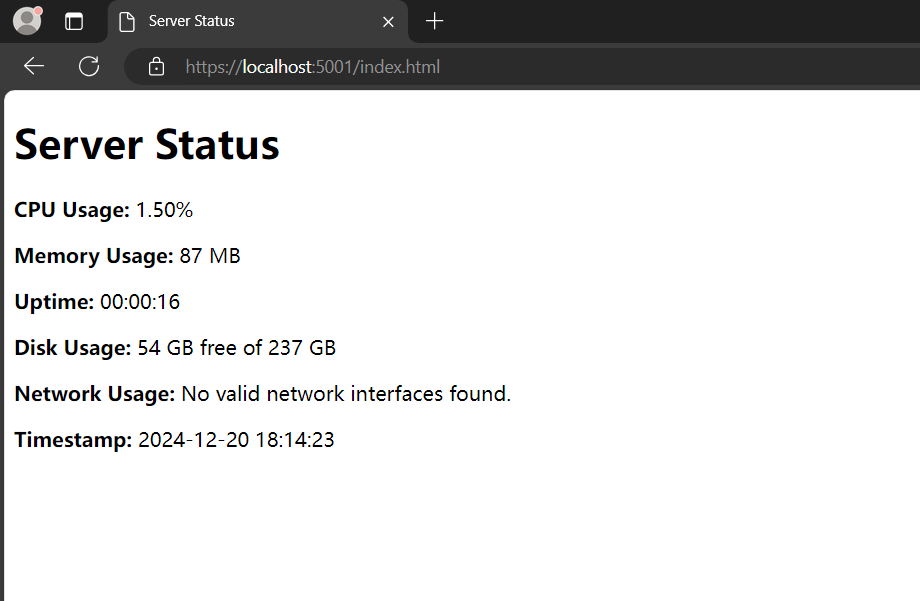
运行网站后效果如下,2s刷新一次:
比较 SSE 和 WebSocket
| 特性 | SSE | WebSocket |
|---|---|---|
| 通讯方式 | 服务器 -> 客户端 | 双向通信 |
| 使用协议 | HTTP/1.1 | TCP/HTTP/1.1 or HTTP/2 |
| 解析方式 | 浏览器内置,无需额外应用 | 需要设计应用协议 |
| 应用场景 | 更新速度不高,如实时通知 | 高频发送,如游戏体验和客制游戏 |
| 应用端支持 | 原生支持,不需额外学习 | 需要客户端实现 |
| 考虑问题 | 支持 HTTP 跨域,比 WebSocket 更简单 | 需要第三方应用支持,解决处理诡机 |
总结
SSE 适合于不高频、安全性优先的场景,如通知信息。它具有以下优点:
单向通信的效率:服务器可以在需要时直接推送更新,无需客户端不断轮询,减少资源消耗。
基于 HTTP/1.1 的简单性:由于 SSE 使用标准 HTTP 请求和响应机制,无需额外的协议支持。
与现有 HTTP 基础设施的兼容性:例如,代理服务器、负载均衡器等无需特殊配置即可支持 SSE。
WebSocket 是一种全双工通信协议,基于 TCP 连接。它允许客户端和服务器之间实时双向通信,特别适用于高频、低延迟的应用场景,如在线游戏、实时协作编辑、股票交易和聊天应用。
WebSocket 的特点包括:
支持子协议:例如用于消息格式的 STOMP 和用于加密传输的 WAMP。
自定义消息格式的能力:可以选择 JSON、Protobuf 或二进制数据来优化通信效率。
实时交互场景的处理:WebSocket 的低延迟特性使其能够快速响应用户的实时交互需求。
高效的资源利用:相比于轮询或长轮询,WebSocket 使用单一持久连接,减少了频繁的 HTTP 开销。
此外,WebSocket 在需要多客户端实时同步状态的场景中表现优异,如协作工具(文档编辑、白板)和物联网设备管理。
ASP.NET Core EventStream (SSE) 使用以及 WebSocket 比较的更多相关文章
- ASP.NET Core Building chat room using WebSocket
Creating “Login form” We use here simple form where user can insert his or her preferred nick name f ...
- WebSocket in ASP.NET Core
一.WebSocket WebSocket是HTML5出的东西(协议),也就是说HTTP协议没有变化,或者说没关系,但HTTP是不支持持久连接的(长连接,循环连接的不算) 首先HTTP有1.1和1.0 ...
- 网络游戏开发-服务器(01)Asp.Net Core中的websocket,并封装一个简单的中间件
先拉开MSDN的文档,大致读一遍 (https://docs.microsoft.com/zh-cn/aspnet/core/fundamentals/websockets) WebSocket 是一 ...
- 快速搭建CentOS+ASP.NET Core环境支持WebSocket
环境:CentOS 7.x,.net core 2 以下.net core 2安装操作为官方方法.如果你使用Docker,那么更简单了,只需要docker pull microsoft/dotnet就 ...
- Real-time chart using ASP.NET Core and WebSocket
Solution in glance The following diagram illustrates our solution where IoT device reports readings ...
- WebSocket In ASP.NET Core(一)
.NET-Core Series Server in ASP.NET-Core DI in ASP.NET-Core Routing in ASP.NET-Core Error Handling in ...
- 在Asp.net Core中使用中间件来管理websocket
介绍 ASP.NET Core SignalR是一个有用的库,可以简化Web应用程序中实时通信的管理.但是,我宁愿使用WebSockets,因为我想要更灵活,并且与任何WebSocket客户端兼容. ...
- ASP.NET Core 集成 WebSocket
1. 环境 AspNetCore Web 2.0 (MVC) Windows 10 IIS 10 Express/IIS VS 2017 2.如何配置 在已有的或者新创建的 AspNet Core M ...
- ASP.NET Core 中的 WebSocket 支持(转自MSDN)
本文介绍 ASP.NET Core 中 WebSocket 的入门方法. WebSocket (RFC 6455) 是一个协议,支持通过 TCP 连接建立持久的双向信道. 它用于从快速实时通信中获益的 ...
- asp.net core系列 70 即时通迅-WebSocket+Redis发布订阅
一.概述 在asp.net core 中可以用WebSocket 或asp.net core SignalR来开发即时通迅.在项目中由于开发前后端分离,对于SignalR前端技术人员不想依赖juqer ...
随机推荐
- NIO实现聊天室之:一切都要从网络编程的基础开始聊起!
一.写在开头 大家好,Build哥回来啦!停更了大概2个月之久,之前有段时间去写小说去了,后来又因为公司活太多,牛马干的太投入,就拉下了博客的更新,国庆节期间,难得的闲下来,准备回归老本行啦. 大致的 ...
- iOS通知使用小结
最近在项目开发中遇到了一个问题,首页底部菜单和底部子菜单的互动.需求是这样的,编辑状态下点击红色删除按钮,首页底部菜单移除该项,子菜单中对应项选中状态设置为未选中,典型的一对多方式.刚开始的方案是想通 ...
- vuex 基本代码规范 js 文件
import Vue from "vue"; import Vuex from "vuex"; import { setItem, getItem } from ...
- input 的hidden 属性
hidden 会隐藏input 标签内容显示,不占位置 : <input type="file" name="" id="" ref= ...
- Linux 系统常见 的命令
uname -a 查看linux 的版本信息 : pwd :打印当前的工作目录 ,print work directory: cd 改变目录 ,change directory : cd . 当前目 ...
- 43.v-if和v-for的优先级
v-for 的优先级高 延申问题:v-for 和 v-if 为什么不能在一起使用 ? 会造成性能的浪费,因为v-for 的优先级高,所以每次渲染都会执行v-if 判断条件,浪费时间 :比如 渲染 10 ...
- 013 Python 变量的内存管理(学点底层东西显得你异于常人)
#!/usr/bin/env python # -*- coding:utf-8 -*- # Datatime:2022/7/18 21:13 # Filename:011 Python约定俗称的常量 ...
- Nacos2.3.2在ubuntu中的部署
Nacos2.3.2 在ubuntu下的部署 下载地址 发布历史 | Nacos 官网 https://download.nacos.io/nacos-server/nacos-server-2.3. ...
- python多线程应用-批量下载视频课程(宠医堂)
#!/usr/bin/env python # -*- coding: UTF-8 -*- ''' @Name: cyt_record_download @IDE:PyCharm @Author:qt ...
- Rigid Body Simulation
目录 0 前言 1 核心技术 1.1 Semi-implicit Euler 1.2 刚体模拟 1.3 Collision 2 实现 X Ref 0 前言 声明:此篇博客仅用于个人学习记录之用,并非是 ...